

Introducción: Cerrando la brecha entre el conocimiento interno y el contenido dirigido al público
Como desarrollador de software de TI que ha pasado años lidiando con flujos de trabajo de documentación, he visto incontables herramientas que prometían simplificar la gestión del conocimiento—solo para crear nuevos silos o añadir complejidad. Cuando Visual Paradigm anunció la integración con WordPress para OpenDocs, estaba escéptico pero intrigado. Después de implementarla en múltiples proyectos corporativos, puedo decir con confianza que esta integración representa un avance genuino para equipos que necesitan mantener documentación rica y con muchos diagramas, al tiempo que comparten contenido selectivo con partes interesadas, clientes o el público en general.
En esta guía, compartiré mi experiencia práctica al integrar OpenDocs con plataformas de alojamiento de WordPress, consejos prácticos para maximizar el flujo de trabajo y estrategias para convertir su base de conocimiento corporativo en una parte integral y viva de su sitio web público, sin comprometer la seguridad ni la mantenibilidad.
Por qué esta integración importa: Una perspectiva de desarrollador
El problema que intentábamos resolver
Antes de OpenDocs + WordPress, nuestro flujo de trabajo de documentación era el siguiente:
-
Crear diagramas técnicos en Visual Paradigm Desktop
-
Escribir documentación de apoyo en Confluence o archivos Markdown
-
Exportar manualmente capturas de pantalla o archivos PDF para páginas dirigidas a clientes
-
Subir activos a WordPress, formatearlos manualmente y esperar que los enlaces permanezcan actualizados
Este proceso era lento, propenso a errores y generaba desincronización entre la documentación interna y externa.
La solución de OpenDocs + WordPress
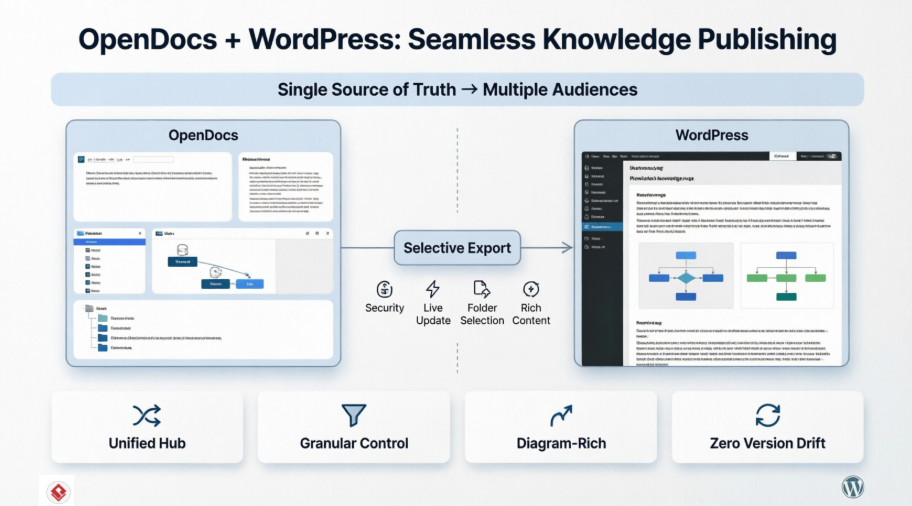
OpenDocs cambia las reglas al servir como uncentro unificado de conocimientodonde texto y diagramas coexisten, y permite la publicación selectiva en WordPress con solo unos pocos clics.

Interfaz del editor Markdown de OpenDocs que muestra una vista dividida con un documento técnico en Markdown sin procesar a la izquierda y una vista previa en tiempo real formateada a la derecha.

Interfaz de OpenDocs que muestra el editor de diagramas integrado con un diagrama de actividad de ejemplo que incluye acciones, decisiones y conectores de flujo.
Principales beneficios para el intercambio de conocimiento corporativo
1. Una única fuente de verdad, múltiples audiencias
Mantenga su base maestra de conocimiento segura en OpenDocs mientras publica subconjuntos adaptados en WordPress. Ya no más mantener sistemas paralelos de documentación.
2. Contenido rico en diagramas sin esfuerzo manual
Los diagramas profesionales permanecen interactivos y actualizados. Cuando actualiza un diagrama de flujo en OpenDocs, la página de WordPress refleja los cambios instantáneamente (si se usa el modo Actualización en tiempo real).

El editor de diagramas integrado en OpenDocs mantiene la documentación visual sin interrupciones.

Los diagramas generados por IA aceleran la creación de documentación.
3. Organización jerárquica que escala
Organice el contenido en carpetas anidadas, y luego seleccione exactamente qué ramas publicar.

Las estructuras de carpetas lógicas hacen que las grandes bases de conocimiento sean manejables.
4. El poder de Markdown se encuentra con la edición visual
Los redactores técnicos aman Markdown; los interesados aman las previas pulidas. OpenDocs ofrece ambas cosas.

Edición rica de Markdown con vista previa en tiempo real.

La edición integrada de diagramas mantiene unificadas las imágenes y el texto.
Guía paso a paso de integración: de OpenDocs a WordPress
Requisitos previos
-
Cuenta activa de OpenDocs (a través de Visual Paradigm)
-
Sitio de WordPress con acceso de administrador
-
Contraseñas de aplicación habilitadas en WordPress (Configuración → Usuarios → Perfil)
El flujo de integración
Paso 1: Prepare su base de conocimiento en OpenDocs
Organice su contenido de forma lógica usando carpetas. Por ejemplo:
📁 Dominio Empresarial
  📄 Visión general del proceso
  📄 Diagramas de flujo de trabajo
📁 Dominio Tecnológico
  📄 Modelos de arquitectura
  📄 Documentación de la API
Paso 2: Inicie la exportación a WordPress

La integración de exportación a WordPress hace que la publicación sea sencilla.
-
Abra su base de conocimiento en OpenDocs y haga clic enCompartir (esquina superior derecha).

-
Ingresemodo de selección de páginas. Marque solo las páginas que desea publicar.

-
Haga clic enSiguiente.

-
Agregue una descripción para su compartición (ayuda con la coordinación del equipo).
-
ElijaModo de compartición:
-
Instantánea estática: Versión congelada para cumplimiento/archivo
-
Actualización en tiempo real: Se sincroniza con los cambios futuros de OpenDocs
-
-
Bajo Compartir como, seleccione Página de WordPress.

Paso 3: Configurar la conexión de WordPress
-
En el panel de control de WordPress → Usuarios → Perfil → Contraseñas de aplicaciones:

-
Cree una nueva contraseña de aplicación llamada “Visual Paradigm OpenDocs”:

-
Copie inmediatamente la contraseña generada (no la volverá a ver):

Paso 4: Completar la configuración de OpenDocs
Vuelva a OpenDocs y complete:
-
URL de WordPress: Su URL base del sitio (por ejemplo,
https://www.your-website.com) -
Nombre de usuario de WordPress: Su nombre de usuario de inicio de sesión
-
Contraseña de aplicación: La que acaba de crear
-
Título de la página: Título que se mostrará en WordPress
-
Identificador de página: Identificador amigable para URL (asegure la unicidad)

Haga clic en Verificar unicidad, luego Publicar en WordPress.

Paso 5: Verificar y personalizar
Visite su nueva página de WordPress para confirmar que el contenido se representa correctamente:

Personalice aún más a través de WordPressPáginasadministrador:

Consejos y trucos para una implementación óptima
🔐 Mejores prácticas de seguridad
-
Use contraseñas de aplicación: Nunca comparta sus credenciales principales de WordPress. OpenDocs nunca almacena su contraseña de aplicación.
-
Principio del menor privilegio: Cree un usuario de WordPress dedicado con solo
editorrol para la integración con OpenDocs. -
Auditar el contenido publicado: Revise periódicamente qué carpetas de OpenDocs están vinculadas a páginas públicas de WordPress.
🎨 Consejos para la estrategia de contenido
-
Diseño modular de carpetas: Organice las carpetas de OpenDocs por audiencia (por ejemplo,
/interno,/portal-de-clientes,/documentos-públicos) para simplificar la selección durante la exportación. -
Use la actualización en tiempo real para contenido dinámico: Para documentación de API o diagramas de procesos que cambian con frecuencia, la actualización en tiempo real garantiza que WordPress muestre siempre la versión más reciente.
-
Instantáneas estáticas para cumplimiento: Use el modo estático para documentación reguladora, informes de auditoría o lanzamientos con versiones.
⚡ Optimización de rendimiento
-
Carga diferida de diagramas complejos: Para bases de conocimiento con muchos diagramas grandes, considere usar el opción de código de inserción HTML para insertar selectivamente dentro de páginas existentes de WordPress.
-
Cacheo estratégico: Si utiliza Actualización en tiempo real, configure los plugins de caché de WordPress para respetar la actualidad del contenido de OpenDocs.
🔄 Automatización de flujos de trabajo
-
Integración CI/CD: Active los exportaciones de OpenDocs como parte de su pipeline de liberación usando la API REST de WordPress junto con el compartido de OpenDocs.
-
Puntos de revisión de contenido: Requiera aprobación del equipo en OpenDocs antes de habilitar la publicación en WordPress para carpetas sensibles.
Casos de uso del mundo real
Caso de uso 1: Portal de arquitectura empresarial
Escenario: Una empresa de servicios financieros mantiene planos arquitectónicos en OpenDocs. Publican una sección seleccionada de “Estándares de tecnología” en su portal público para desarrolladores.
Implementación:
-
Carpeta raíz:
Repositorio de arquitectura empresarial(privado) -
Subcarpeta:
Estándares públicos→ exportado a WordPress como/estandares-tecnicos -
El modo Actualización en tiempo real garantiza que las actualizaciones de los arquitectos se propaguen automáticamente
Caso de uso 2: Documentación de proyectos orientada al cliente
Escenario: Una agencia de consultoría entrega proyectos de modelado de procesos. Los clientes necesitan acceso a los entregables finales sin ver las notas internas de trabajo.
Implementación:
-
Estructura de carpetas del proyecto en OpenDocs con
/entregables-clientesubcarpeta -
La exportación de Instantánea Estática crea una página de WordPress con marca registrada y congelada por cliente
-
Los identificadores únicos de página permiten URLs fáciles específicas para cada cliente
Caso de uso 3: Wiki interna con subconjunto público de Preguntas frecuentes
Escenario: Una empresa SaaS mantiene una base de conocimientos interna, pero desea compartir guías de solución de problemas públicamente.
Implementación:
-
Etiquete las páginas listas para el público en OpenDocs con
#preguntas-frecuentes-publicas -
Use la selección de carpetas para exportar solo el contenido etiquetado
-
Inserte la página de WordPress dentro del sitio de soporte existente utilizando un iframe o una plantilla nativa de WordPress
Exportación de página de WordPress frente a incorporación de HTML: eligiendo el enfoque adecuado
| Característica | Exportación de página de WordPress | Código de incorporación HTML |
|---|---|---|
| Ideal para | Páginas dedicadas de documentación | Incorporación dentro de páginas existentes |
| Complejidad de configuración | Baja (asistente guiado) | Media (colocación manual de código) |
| Control de estilo | La plantilla de WordPress controla el diseño | Control total de CSS a través del contenedor |
| Flexibilidad de plataforma | Solo WordPress | Cualquier sitio web que admita iframe/JS |
| Selección de página | ✅ Mismo control granular | ✅ Mismo control granular |
| Modos estático/vivo | ✅ Ambos admitidos | ✅ Ambos admitidos |
Recomendación: Comience con la exportación de páginas de WordPress para nuevas secciones de documentación. Use la inserción HTML al integrar contenido de OpenDocs en páginas de WordPress complejas con múltiples componentes o en sitios que no sean de WordPress.
Solución de problemas comunes
❌ «Contraseña de aplicación rechazada»
-
Causa: Contraseña copiada incorrectamente o caducada
-
Solución: Regenere la contraseña de aplicación en WordPress y vuelva a ingresarla en OpenDocs. Asegúrese de no tener espacios al final.
❌ «La URL de la página ya existe»
-
Causa: Ya existe una página de WordPress con la misma URL
-
Solución: Use Comprobar único botón en OpenDocs antes de publicar, o modifique la URL para que sea única (por ejemplo, agregue un sufijo de versión:
api-docs-v2).
❌ «Los diagramas no se renderizan en WordPress»
-
Causa: Plugin de seguridad de WordPress bloqueando scripts externos
-
Solución: Permitir en lista blanca
ai.visual-paradigm.comycdn-images.visual-paradigm.comen su complemento de seguridad o configuración de CDN.
❌ “Actualización en vivo no sincroniza cambios”
-
Causa: Capa de caché de WordPress que sirve contenido obsoleto
-
Solución: Configure reglas de invalidación de caché para las páginas publicadas con OpenDocs, o use parámetros de consulta para evitar la caché.
Conclusión: Transformar la documentación de centro de costos en activo estratégico
Integrar Visual Paradigm OpenDocs con WordPress no es solo una comodidad técnica, sino un facilitador estratégico. Al eliminar las barreras entre la gestión del conocimiento interno y la comunicación externa, los equipos pueden:
✅ Reducir la sobrecarga de documentación al mantener una única fuente de verdad
✅ Mejorar la confianza de los interesados con contenido siempre actualizado y visualmente rico
✅ Acelerar la incorporación al publicar subconjuntos de conocimiento seleccionados
✅ Mantener el cumplimiento mediante flujos de trabajo de publicación controlados y auditables
Como desarrollador, aprecio que esta integración respeta tanto la precisión técnica (Markdown, diagramas profesionales) como las necesidades empresariales (compartición selectiva, compatibilidad con WordPress). El resultado es una documentación que no solo existe, sino que permite activamente mejores decisiones, una colaboración más rápida y una comunicación más clara.
Si está evaluando herramientas de gestión del conocimiento, le animo a probar el flujo de trabajo de OpenDocs + WordPress con un pequeño proyecto piloto. Comience con una sola carpeta de contenido no sensible, publíquelo en un sitio WordPress de pruebas y experimente directamente lo fluido que puede ser la documentación visualmente rica.
¡Feliz documentación y publicación!
— Un compañero desarrollador que ha estado allí
Referencias
- Visión general de las características de OpenDocs: Página oficial de Visual Paradigm que detalla las capacidades de OpenDocs, incluyendo edición de Markdown, integración de diagramas y características de organización del conocimiento.
- Visual Paradigm OpenDocs: La guía completa para la gestión del conocimiento impulsada por IA: Guía completa de terceros que cubre la configuración, la generación de diagramas con IA y casos de uso empresariales.
- Lanzamiento de la plataforma de gestión del conocimiento impulsada por IA OpenDocs: Anuncio oficial de lanzamiento que detalla las capacidades principales de la plataforma y las funciones de integración con IA.
- OpenDocs – Plataforma de gestión del conocimiento impulsada por IA: Página de acceso directo para iniciar y explorar la aplicación OpenDocs con resaltados de funciones y recursos para empezar.
- Visual Paradigm OpenDocs: La guía completa para desarrolladores: Guía enfocada en desarrolladores que cubre la integración de API, automatización de flujos de trabajo y estrategias avanzadas de documentación.
- Sincronizar diagramas de IA con OpenDocs mediante el pipeline: Guía técnica para conectar diagramas de Visual Paradigm Desktop con OpenDocs utilizando la función de integración de pipeline.
- Exportar desde Visual Paradigm Online a OpenDocs: Instrucciones para exportar diagramas creados en Visual Paradigm Online directamente a las bases de conocimiento de OpenDocs.
- Pipeline de diagramas de IA a OpenDocs: Documentación del pipeline automatizado que traslada diagramas generados por IA a OpenDocs para flujos de trabajo de documentación.
- Actualización de compartición basada en páginas en OpenDocs: Notas de lanzamiento que cubren las capacidades de selección y compartición granular de páginas, que permiten el flujo de trabajo de integración con WordPress.
- Tutorial de inserción de código HTML en OpenDocs: Guía paso a paso para insertar contenido de OpenDocs en cualquier sitio web utilizando el código HTML iframe, ofreciendo una alternativa a la exportación de páginas de WordPress.