


Introducción: Por qué decidí probar esta plataforma de desarrollo impulsada por IA
Como alguien que ha pasado años observando cómo se desarrolla la revolución del low-code/no-code, me he vuelto cada vez más escéptico ante plataformas que prometen lo imposible pero entregan soluciones rígidas y atadas a un proveedor. Cuando escuché por primera vez sobre Visual Paradigm AI App Studio y su afirmación de poder construir aplicaciones listas para producción en horas en lugar de meses, debo admitir que estaba escéptico.
Pero lo cierto es que mi empresa necesitaba un sistema interno de ayuda de TI, y nuestro equipo de desarrollo estaba completamente ocupado durante el próximo trimestre. Decidí poner esta plataforma a prueba, documentando cada paso de mi experiencia al construir una aplicación completamente funcional utilizando Visual Paradigm App Studio, Google AI Studio y Vercel. A continuación, comparto mi revisión honesta y práctica sobre si este enfoque de IA basado en datos cumple con la expectativa.
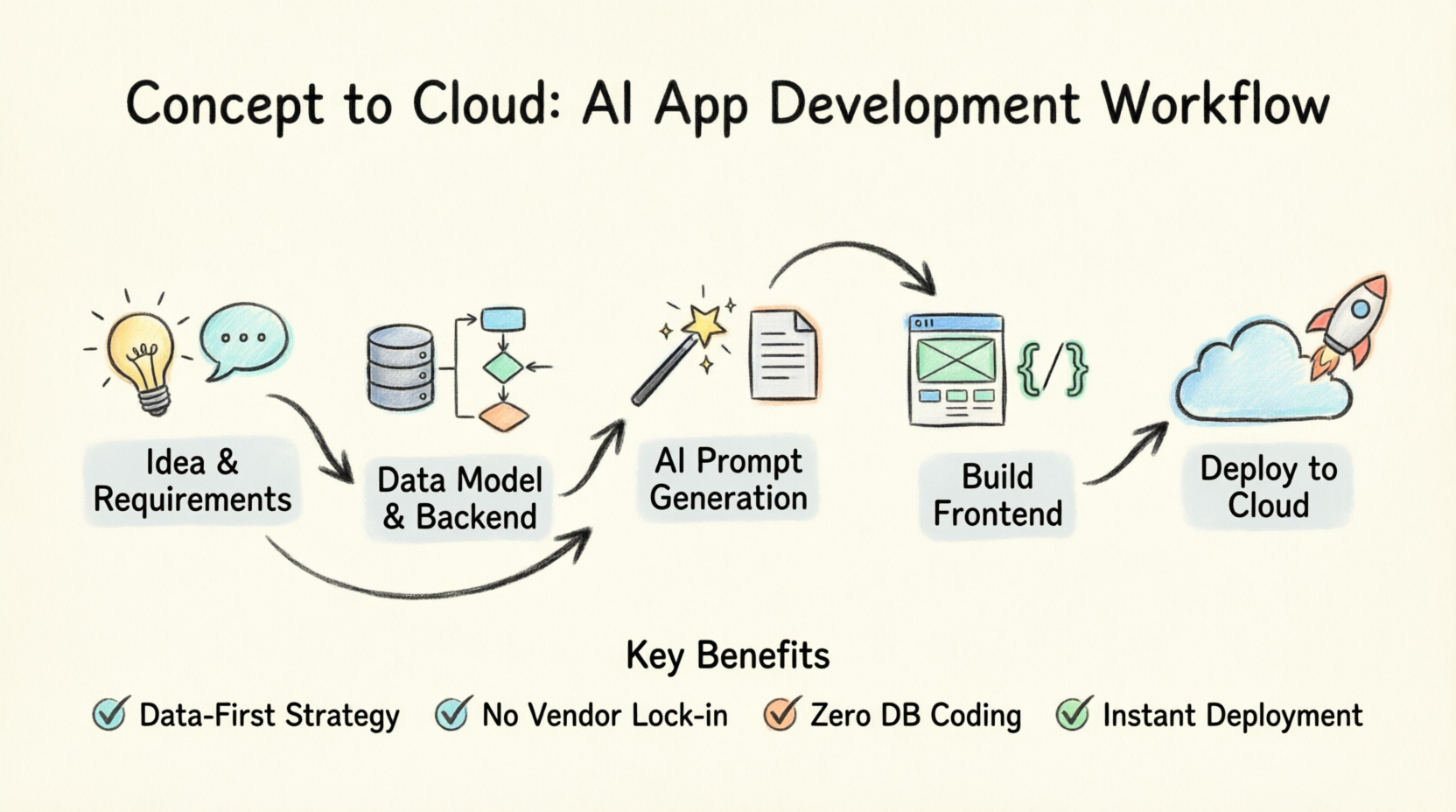
El nuevo AI App Studio: Una perspectiva fresca
Construye aplicaciones estables más rápido con una estrategia centrada en los datos
Lo que inmediatamente llamó mi atención sobre AI App Studio es cómo fundamentalmente invierte el modelo tradicional de desarrollo de aplicaciones. La mayoría de las plataformas de creación de aplicaciones que he probado obligan a diseñar las pantallas visuales primero, lo que a menudo atrapa tus datos y limita la flexibilidad en el futuro. Visual Paradigm adopta un enfoque diferente: se centra completamente en establecer una base de datos sólida desde el principio.
La plataforma construye automáticamente la estructura de tu base de datos del backend y te entrega un plano de codificación perfecto. Al lanzar una base de datos en la nube segura y en vivo antes incluso de que toques el diseño visual, les proporciona a las herramientas de codificación con IA un mapa claro para seguir. Esto elimina la adivinanza, evita conexiones rotas y entrega software estable y seguro listo para ejecutarse.
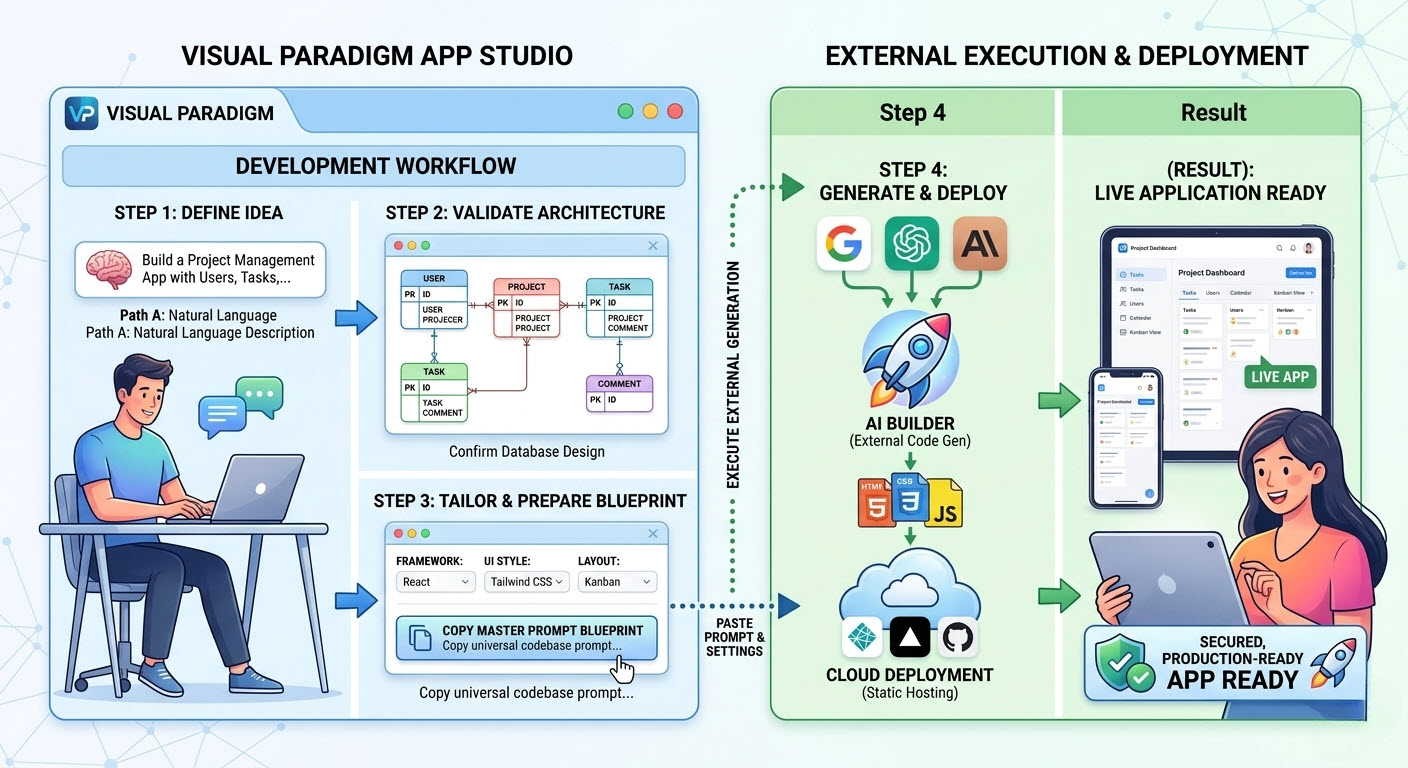
Mis primeras impresiones de la interfaz
El flujo de trabajo es sorprendentemente sencillo:
Introduce la descripción del requisito de la aplicación
Revisa el diseño de datos
Configura el backend
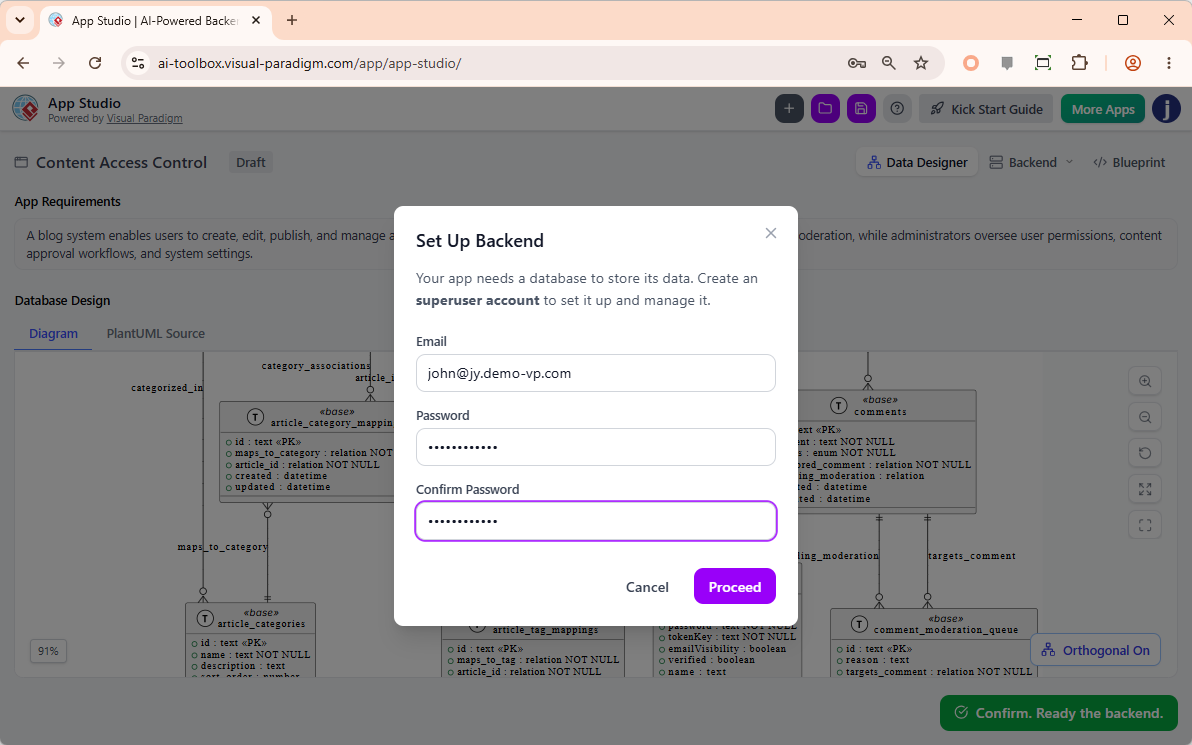
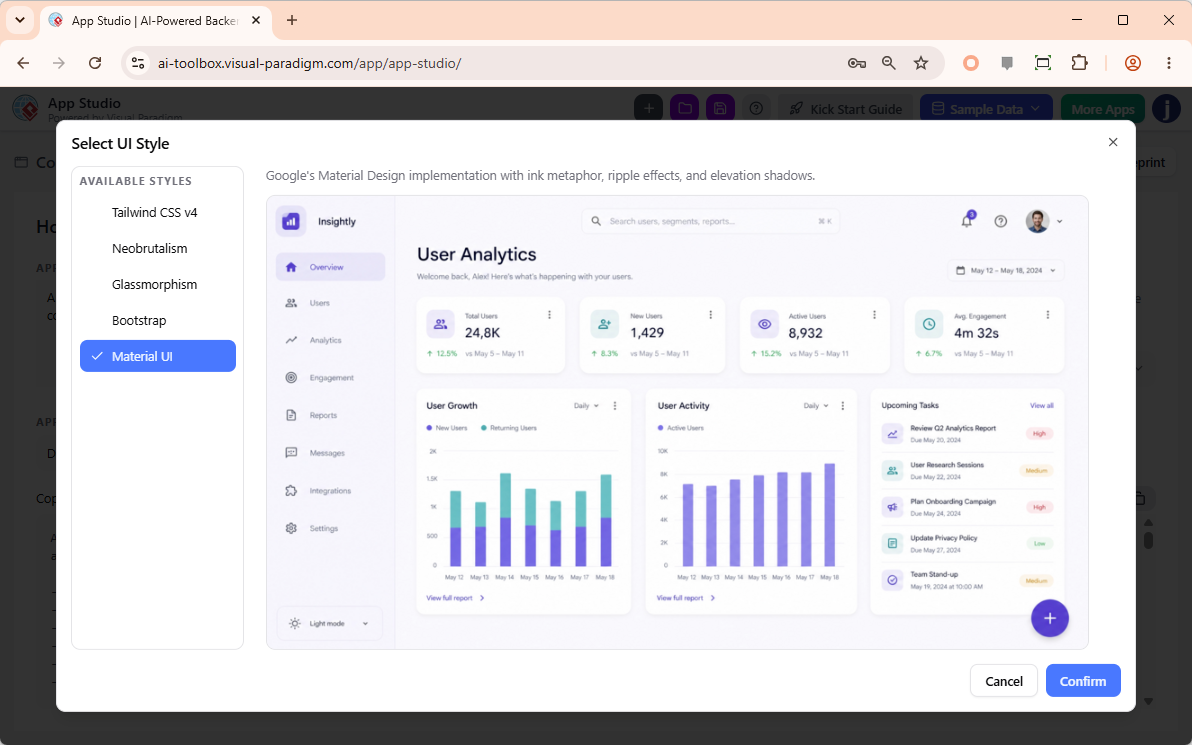
Ajusta el estilo y el tema
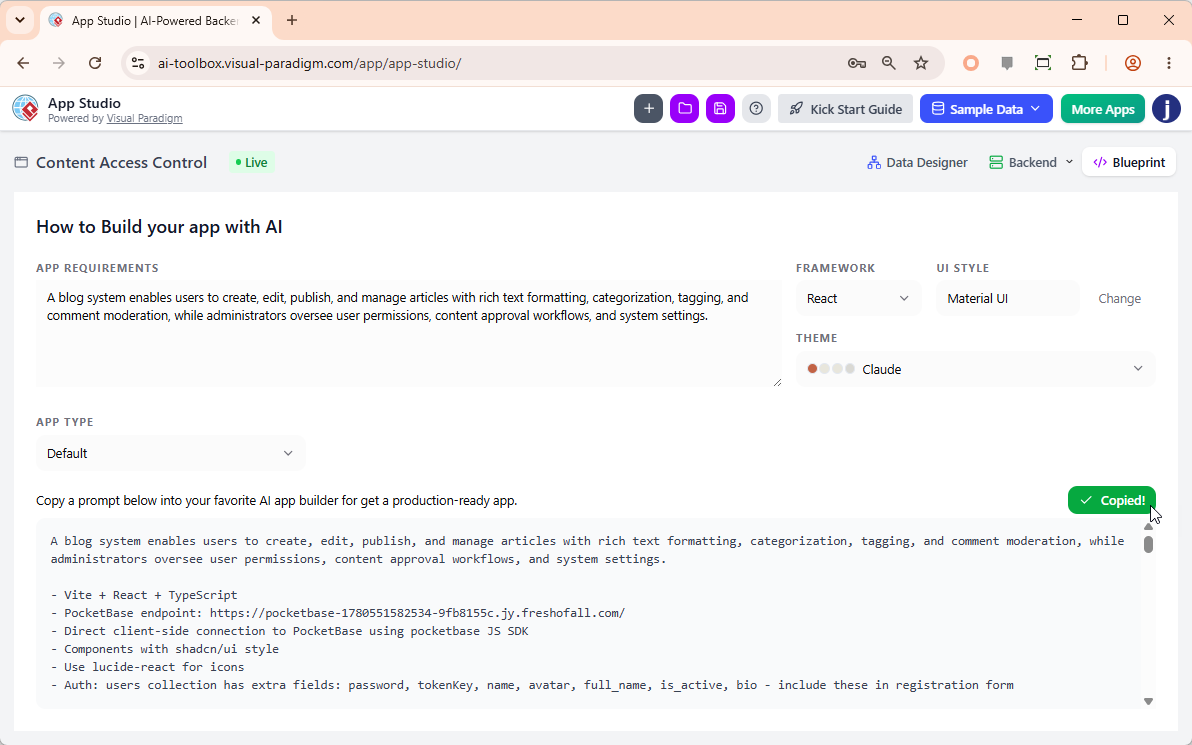
Copia el prompt sugerido
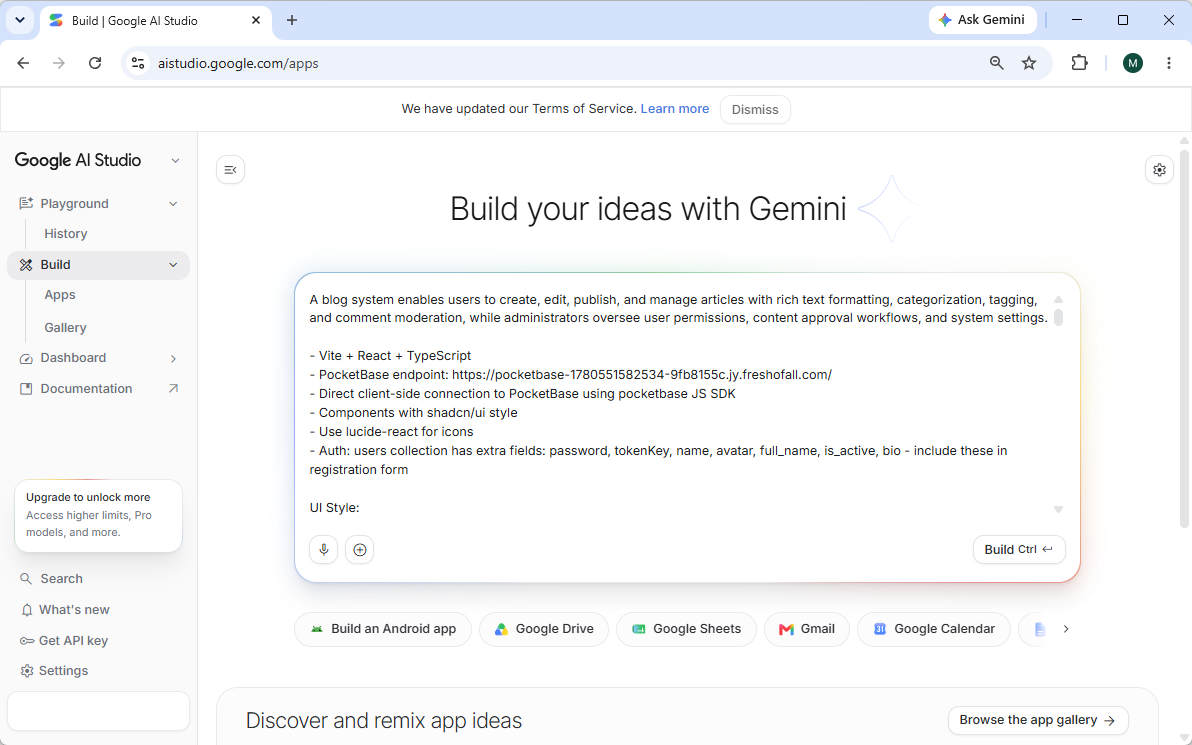
Construye la aplicación con tu herramienta de construcción favorita
La aplicación ahora está construida
Cómo funciona: Mi experiencia paso a paso
De la idea a una aplicación funcional
Así fue como en realidad se desarrolló el proceso para mí:
1. Ingresa tu idea
Empecé describiendo mi concepto de aplicación en inglés sencillo. No había necesidad de especificaciones técnicas complejas: solo tenía que decirle a la IA lo que quería que hiciera la aplicación. Fue sorprendentemente liberador después de años escribiendo requisitos técnicos detallados.
2. Genera el modelo de datos
El motor inteligente procesó instantáneamente mi descripción y visualizó una estructura de base de datos completa en mi pantalla. Automáticamente trazó todos los campos de datos, tablas y relaciones necesarias sin que yo escribiera una sola línea de código de base de datos. Ver cómo el diagrama ERD se materializaba a partir de mi descripción sencilla fue verdaderamente impresionante.
3. Implementa el backend en la nube
Con un solo clic, la plataforma construyó automáticamente, protegió y alojó un backend en la nube en vivo para mi aplicación. Configuró instantáneamente el almacenamiento de datos, activó las API de datos y generó mis credenciales de inicio de sesión de administrador. Evité horas de configuración manual del servidor.
4. Cree el prompt de la interfaz frontend
Finalmente, el sistema empaquetó automáticamente mi arquitectura de backend en vivo, los puntos finales de la API y las reglas de diseño en un prompt maestro listo para producción. Simplemente copié este prompt y lo pegué en Google AI Studio para generar una aplicación frontend completamente funcional y estable.
Por qué elegí App Studio: Los verdaderos beneficios
Total libertad, sin bloqueo de proveedor
Esto fue un cambio de juego para mí. A diferencia de los constructores de aplicaciones tradicionales que te atrapan dentro de un sistema cerrado y rígido, App Studio te da una propiedad total. Ellos se encargan de las tareas pesadas del backend de la base de datos, pero dejan completamente a mi cargo la interfaz frontend y mis entornos de codificación con IA favoritos. No estaba atado a su ecosistema.
Cero código de base de datos requerido
No necesito ser ingeniero de bases de datos para construir una aplicación lista para producción. Ya sea que escribiera una descripción en inglés sencillo o cargara un plano, el sistema estructuró, conectó y mapeó mis datos sin errores. Esto por sí solo me ahorró días de trabajo.
Despliegue en la nube instantáneo
Salté la molestia de la gestión de servidores, la configuración de la nube y la instalación de APIs. Con un solo clic, App Studio aprovisionó una base de datos en la nube segura y generó puntos finales de datos activos para mi aplicación de inmediato.
Parte 1: Mi recorrido por Visual Paradigm App Studio
Poniéndose en marcha
Visual Paradigm App Studio es un espacio innovador de ingeniería de prompts impulsado por IA. A diferencia de los constructores de aplicaciones convencionales, adopta un enfoque centrado en los datos. Me ayudó a diseñar un esquema de base de datos listo para producción y luego generó un prompt de IA completo que contenía toda la lógica del backend, los detalles de conexión de la base de datos y las especificaciones de frontend necesarias para construir mi aplicación en Google AI Studio.
1. Accediendo a App Studio
Navegué hasta Visual Paradigm App Studio en https://ai-toolbox.visual-paradigm.com/app/app-studio/.
2. Inicio de sesión y verificación de licencia
Inicié sesión en mi cuenta de Visual Paradigm haciendo clic en el icono de avatar en la esquina superior derecha y seleccionando «Iniciar sesión». Se requiere una licencia válida para cualquiera de las siguientes:Visual Paradigm Online Combo Edition o Visual Paradigm Desktop Professional Edition (o superior) es requerido para acceder a App Studio.

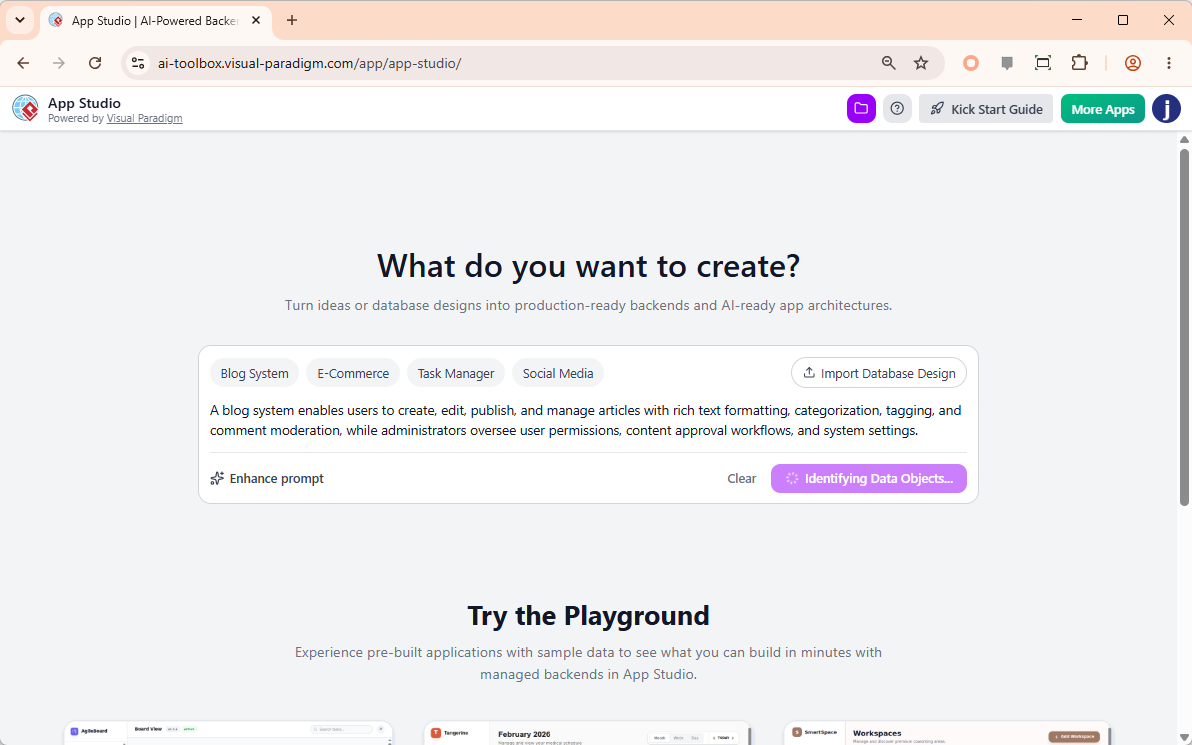
3. Definiendo mis requisitos de aplicación
El primer paso fue describir la aplicación que quería construir. En mi caso, creé un Sistema de Ayuda Técnica Interno. Ingresé la siguiente descripción detallada en la caja de entrada en la página principal de App Studio:
«Necesito un Sistema de Ayuda Técnica Interno. Los empleados deben poder iniciar sesión y presentar un ticket con un título, descripción, nivel de prioridad y un asignado. Debe haber un panel de control para ver todos los tickets activos, permitiendo a los empleados navegar y actualizar los detalles del ticket, incluyendo agregar comentarios.»
Consejo profesional: Si no estás seguro de cómo escribir una descripción completa, puedes escribir una breve y usar el botón «Mejorar prompt» para que la IA la enriquezca por ti.
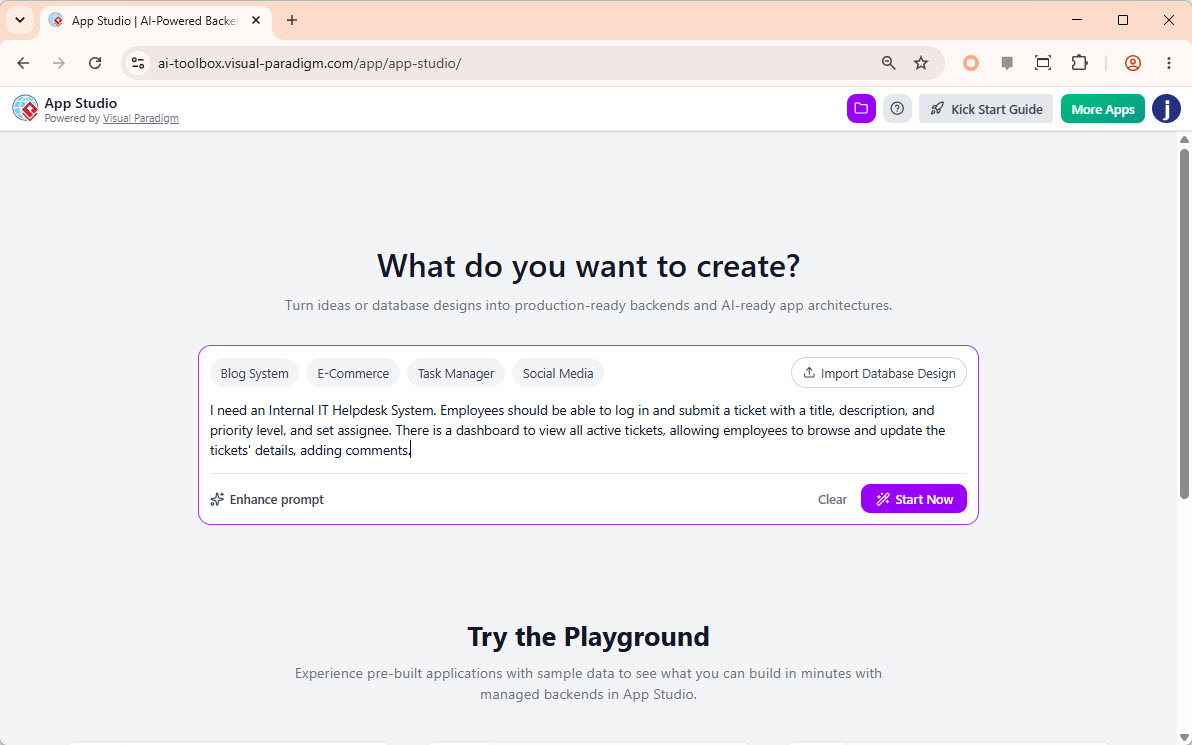
4. Iniciando el proceso
Después de ingresar mi descripción, hice clic en el botón «Comenzar ahora» botón. (Alternativamente, puedes comenzar importando un diseño de base de datos usando PlantUML si ya tienes un modelo de datos previamente planificado. Esto es ideal para proyectos más complejos o cuando deseas asegurar una estructura de datos específica desde el principio.)
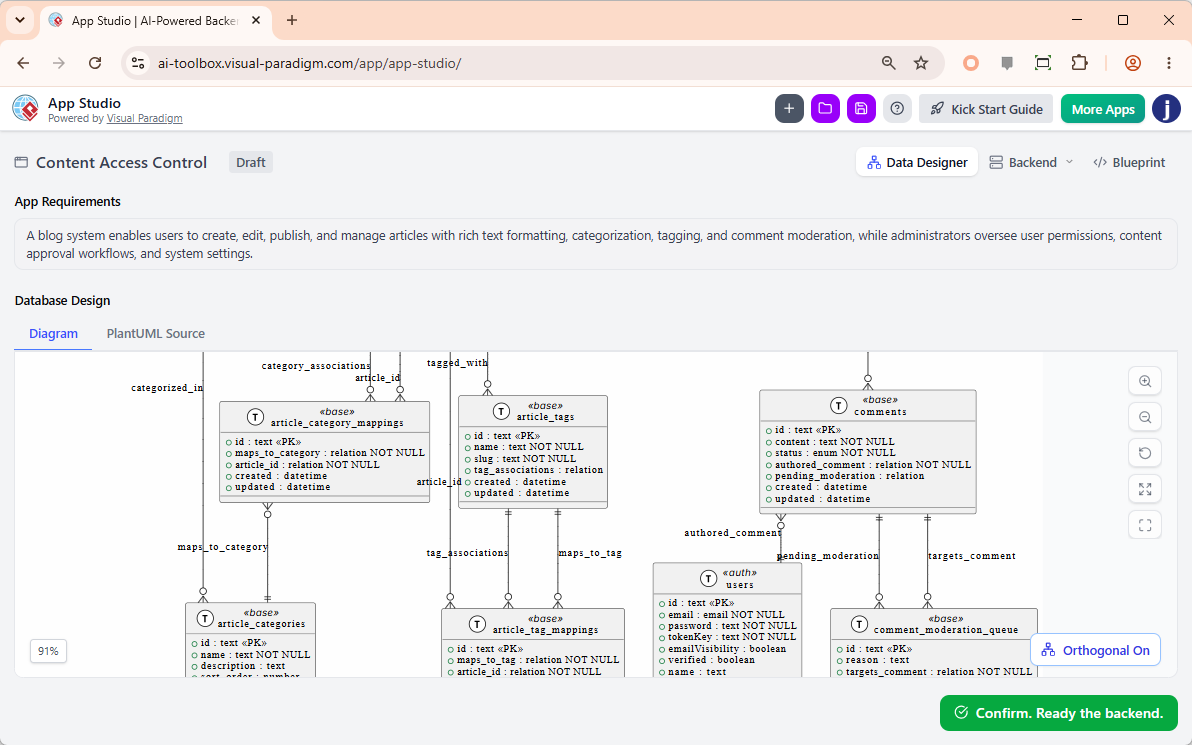
5. Generación de ERD impulsada por IA
Una vez que hice clic en «Comenzar ahora», la IA analizó mis requisitos y generó un diagrama entidad-relación (ERD) inicial. Inicialmente, el diagrama mostraba las entidades sin sus columnas. Esperé unos momentos mientras la IA procesaba y generaba la estructura completa.
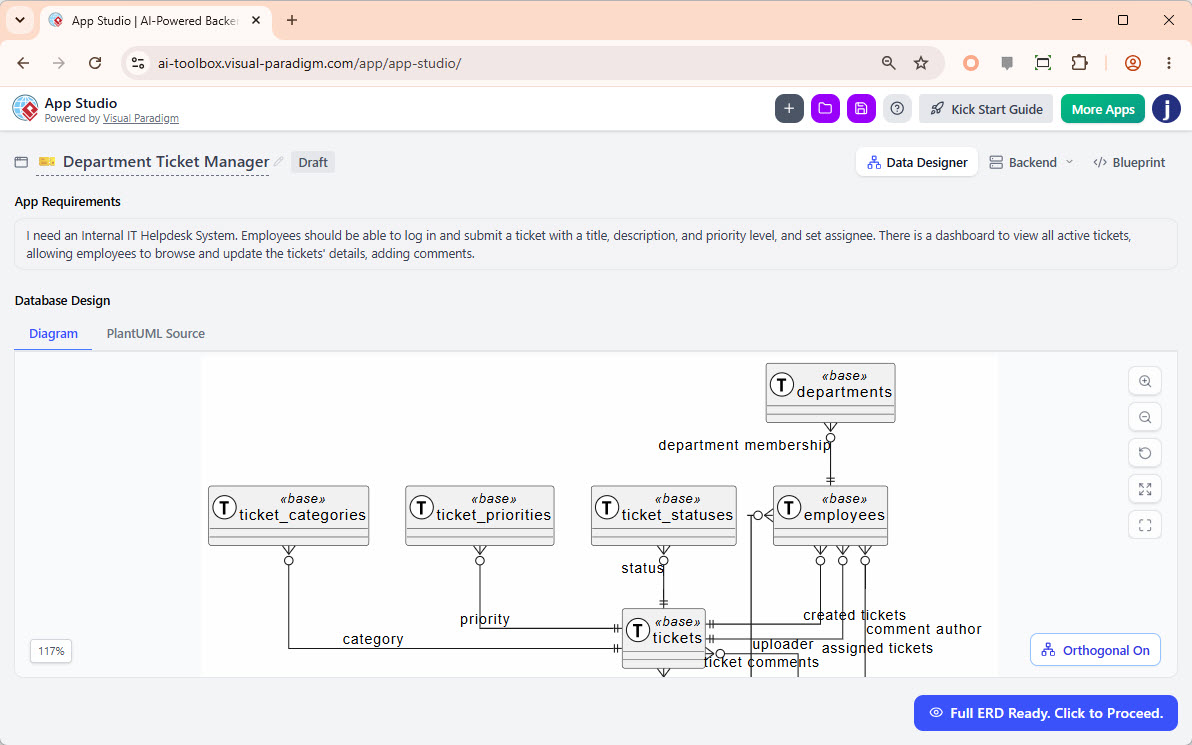
6. Revisión y confirmación del modelo de datos
Cuando la IA terminó, apareció un botón etiquetado«ERD completo listo. Haga clic para continuar»en la esquina inferior derecha. Hice clic en este botón para ver el ERD completo con todas las tablas y columnas rellenadas. Revisé cuidadosamente el diagrama para asegurarme de que el modelo de datos reflejara con precisión las necesidades de mi aplicación. Todo parecía correcto, así que hice clic en«Confirmar, preparar el backend».
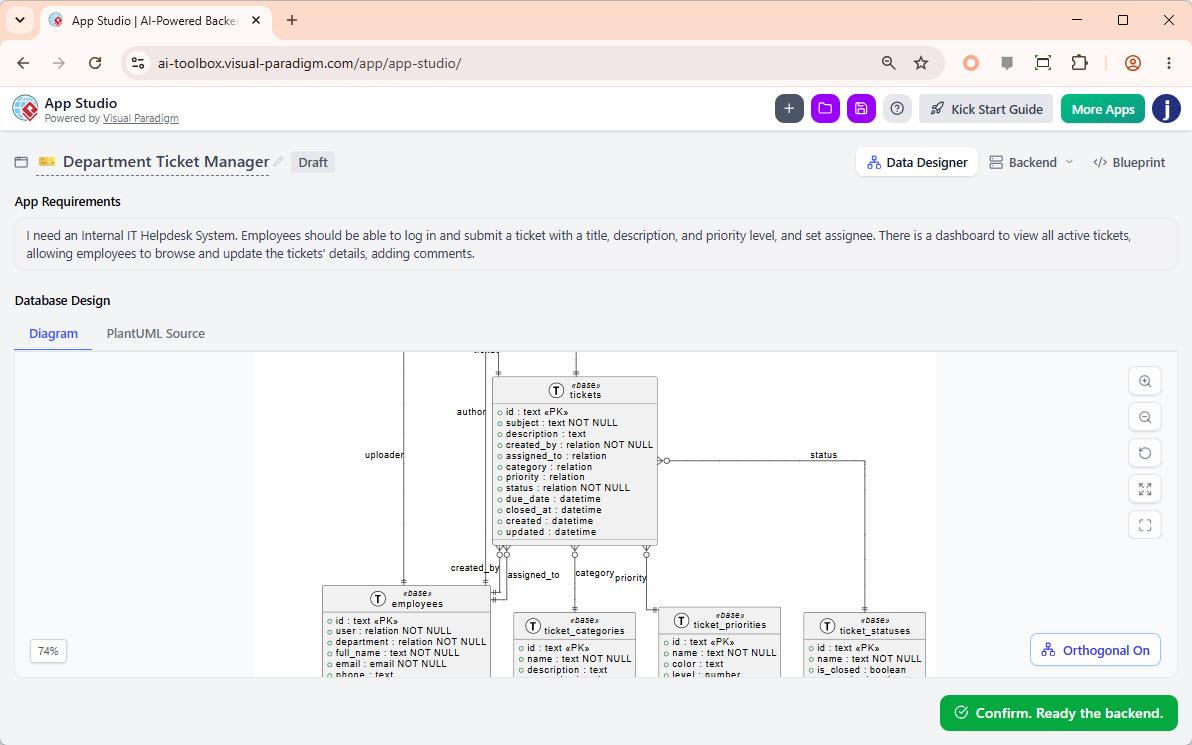
7. Configuración del backend de la base de datos
Apareció una caja de diálogo titulada «Configurar backend». Mi aplicación requería una base de datos para almacenar sus datos. App Studio me proporcionó una base de datos gestionada. Ingresé mi dirección de correo electrónico y contraseña preferidas para crear una cuenta de superusuario para la base de datos de mi aplicación y hice clic en«Continuar»para continuar.
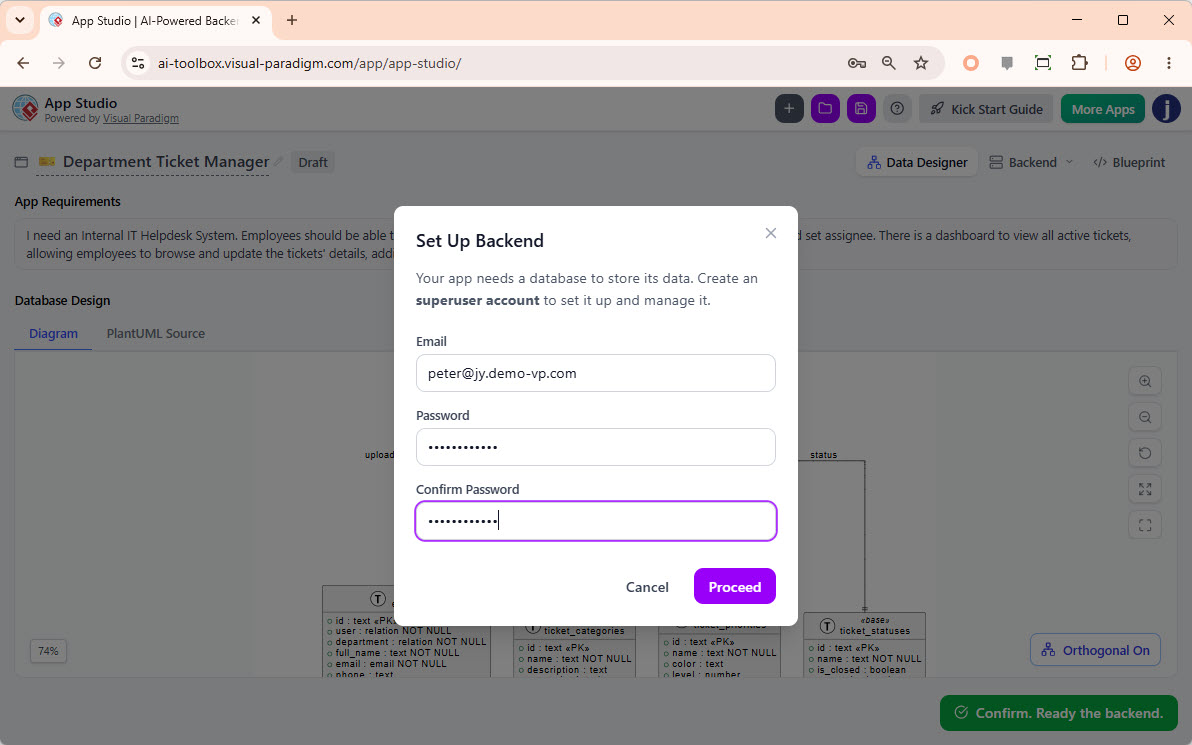
8. Provisionamiento de la base de datos y carga de datos
App Studio tardó unos segundos en configurar mi base de datos. Una vez completado, la IA generó y insertó automáticamente algunos registros de ejemplo en mis tablas de base de datos. Esta característica fue invaluable para probar y explorar la funcionalidad de mi aplicación con datos preexistentes. Siempre podría eliminar, modificar o agregar datos más adelante utilizando las herramientas integradas de gestión de bases de datos.
9. Personalización de la plantilla de mi aplicación
Fui llevado a la página«Plantilla»página.
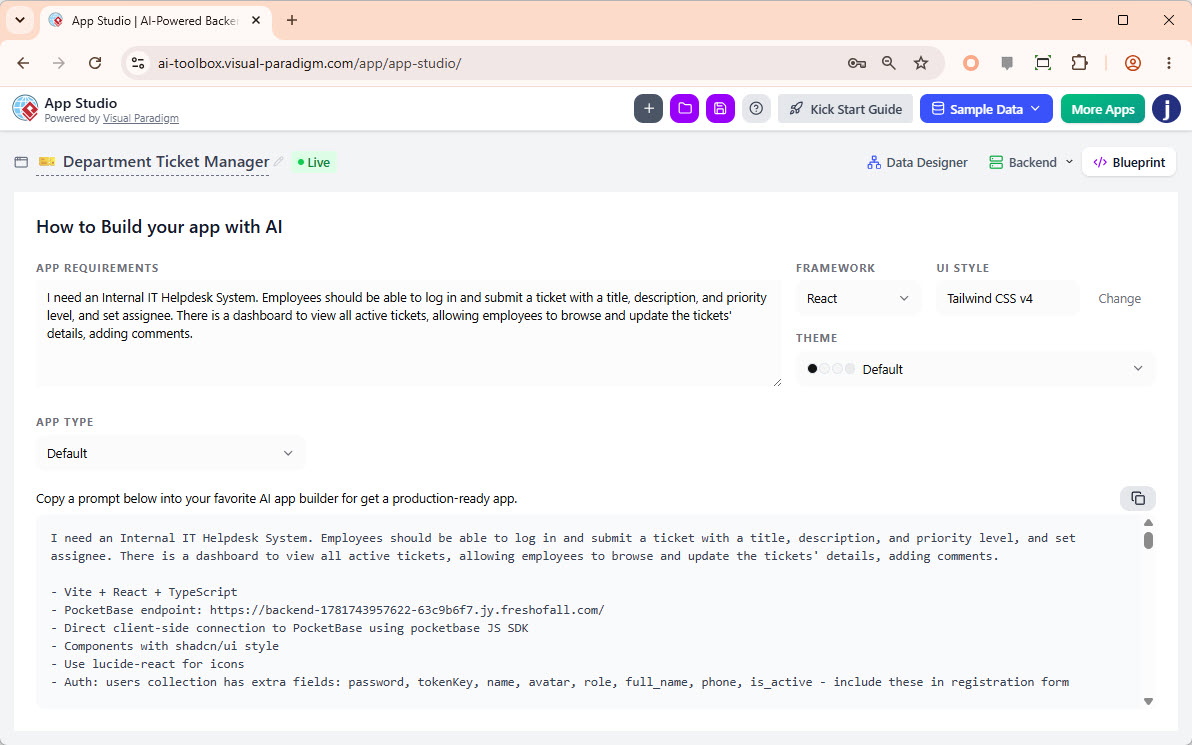
Aquí es donde pude ajustar con precisión los parámetros que influirían en el prompt final de la IA. Antes de copiar el prompt, configuré las siguientes opciones:
-
Framework:Seleccioné mi framework frontend preferido. Las opciones incluyen Simple, React (predeterminado), Svelte, Vue y Angular. Para mi proyecto, mantuve el predeterminadoReact.
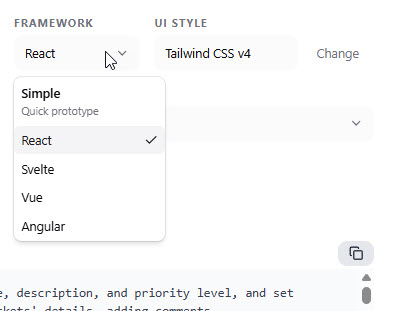
-
Estilo de interfaz:Hice clic en el campo «Estilo de interfaz» para abrir un diálogo de vista previa y seleccioné entre varios estilos como Tailwind CSS v4 (predeterminado), Neobrutalismo, Glassmorphism, Bootstrap o Material UI. Me quedé conTailwind CSS v4.
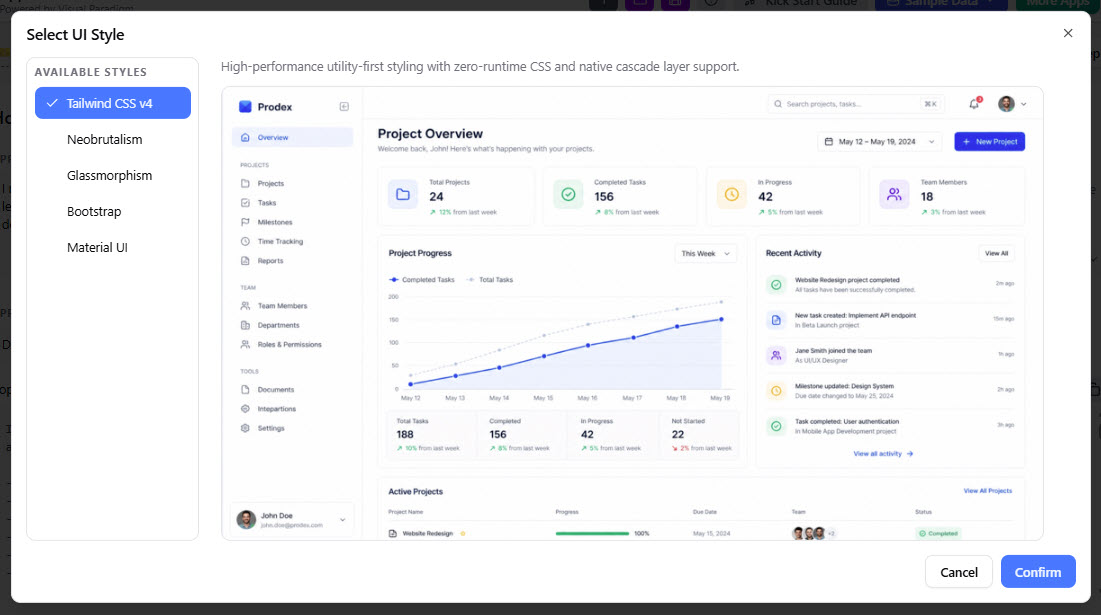
-
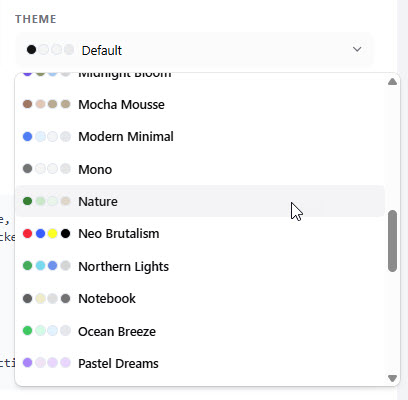
Tema:Elegí una paleta de colores para mi aplicación. Seleccione la paleta«Naturaleza»para un aspecto limpio y profesional.
-
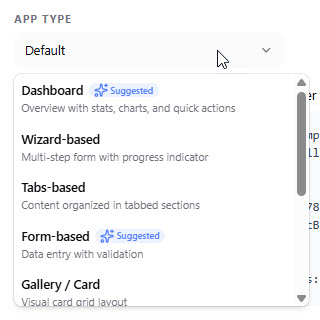
Tipo de aplicación: Seleccioné un tipo de diseño para controlar mejor el comportamiento de la aplicación y su interfaz de usuario. Las opciones incluyen Predeterminado, basado en asistente, basado en pestañas, basado en formularios, Galería/Carta, Lista/Tabla, Lista con detalles, Calendario y Kanban. Dejé el predeterminado “Predeterminado” seleccionado.
10. Copiar el prompt de IA listo para producción
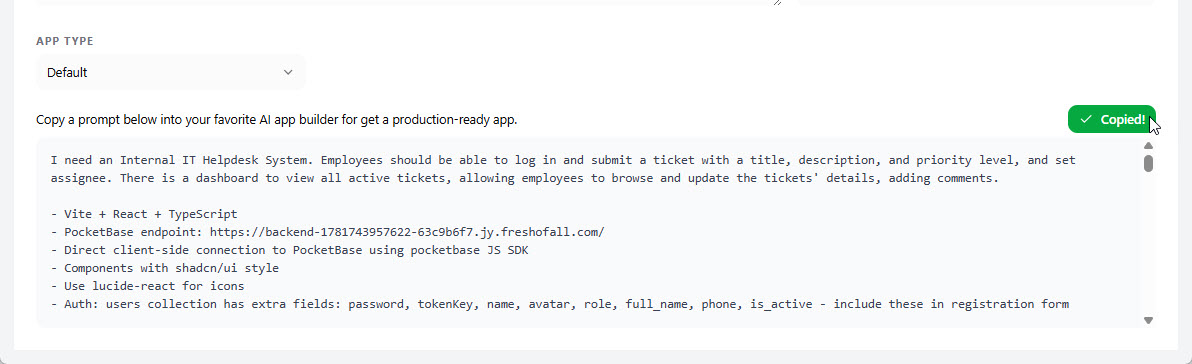
Una vez configurados todos los parámetros, hice clic en el “Copiar” botón. Esto copió un prompt de IA completo en mi portapapeles. Este prompt encapsulaba mis requisitos de aplicación, los parámetros seleccionados, el esquema de datos completo, la configuración de la base de datos y la lógica de negocio. Ahora estaba listo para usar este prompt en mi plataforma elegida para crear aplicaciones con IA.
Parte 2: Creación de mi aplicación en Google AI Studio
Con el prompt de IA generado por App Studio, utilicé Google AI Studio para crear la aplicación real. Google AI Studio es una plataforma potente que convierte prompts de lenguaje natural en aplicaciones web funcionales.
1. Iniciar un nuevo proyecto de aplicación
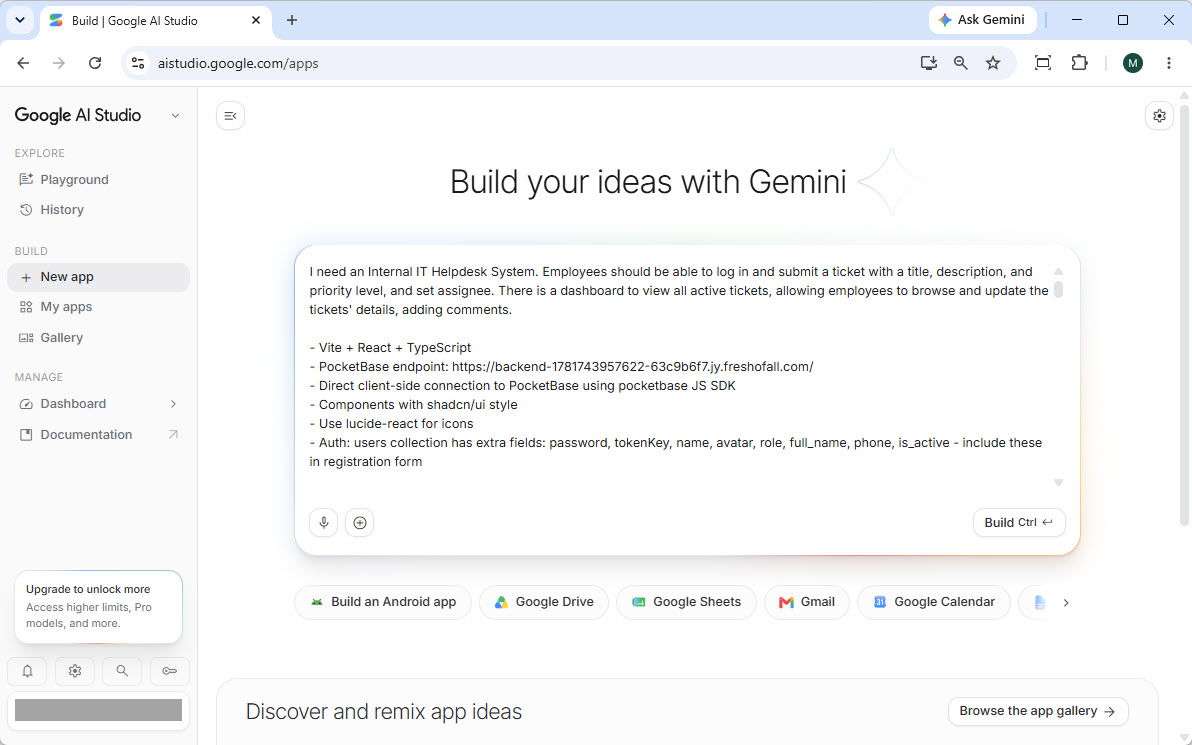
Abrí Google AI Studio y creé un nuevo proyecto de aplicación. Pegué el prompt que copié de App Studio directamente en el área de entrada de prompts. Hice que el prompt fuera inline para proporcionar todo el contexto al IA, en lugar de adjuntarlo como un archivo.
2. Iniciar la creación de la aplicación
Simplemente hice clic en el “Crear” botón para iniciar el proceso. No fue necesario editar ni modificar el prompt; ya estaba listo para producción y contenía todas las instrucciones necesarias.
3. Generación de la aplicación
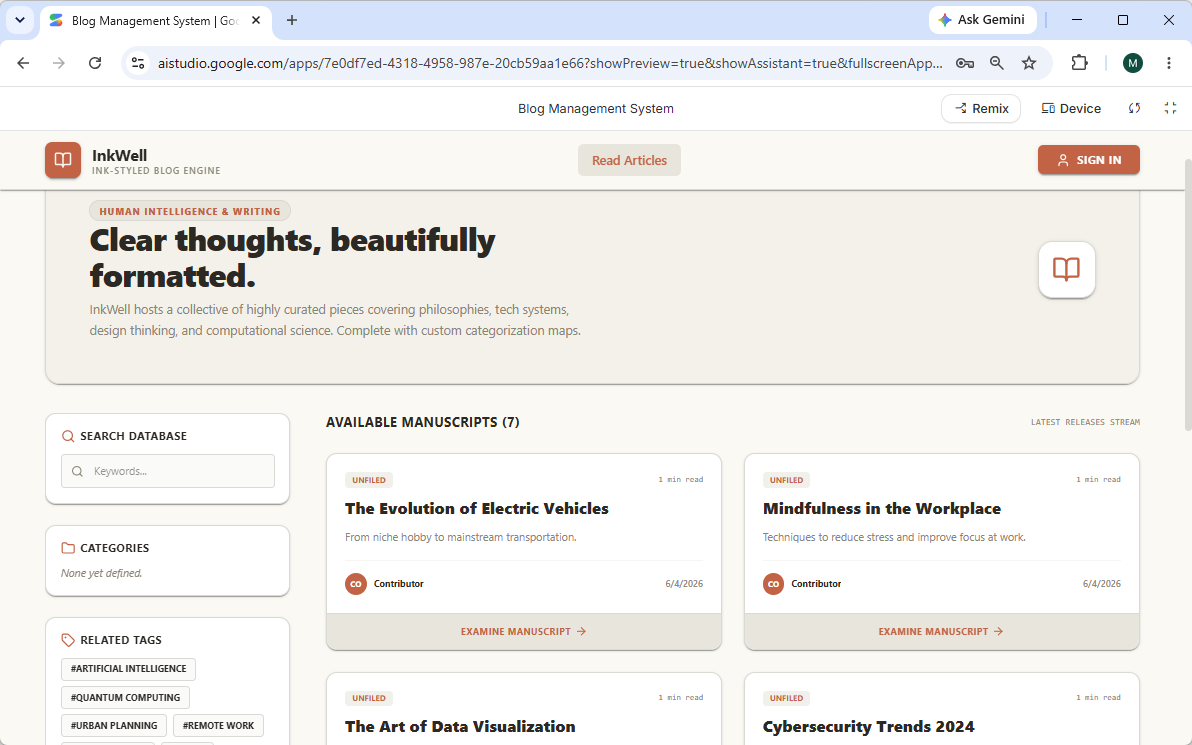
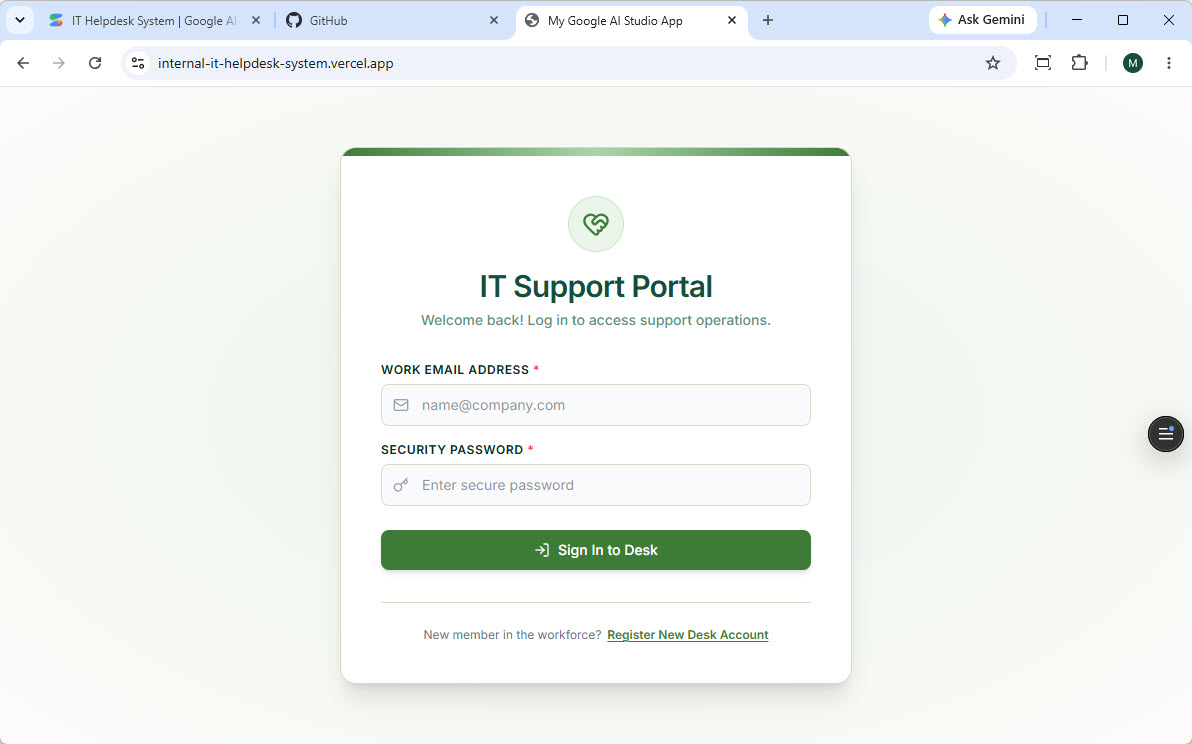
Google AI Studio tardó unos momentos en procesar y crear mi aplicación. Al finalizar, me presentó una aplicación web completa y hermosa. Como estaba creando un sistema de ayuda interna de TI, primero vi la pantalla de inicio de sesión.
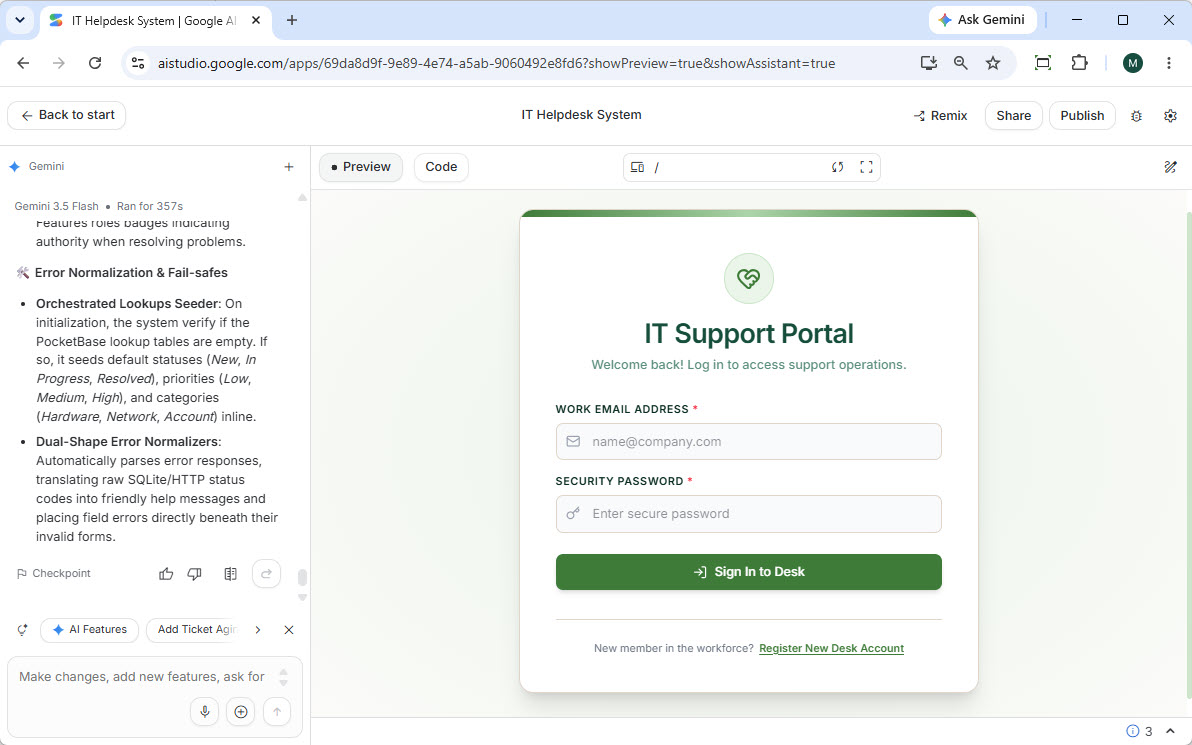
4. Prueba de la aplicación
Probé la funcionalidad principal:
-
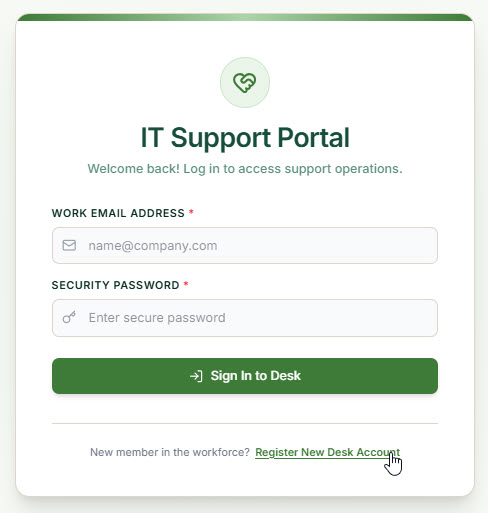
Creación de un usuario: Hice clic en “Registrar nueva cuenta de Deck” ubicado en la parte inferior del formulario de inicio de sesión.
-
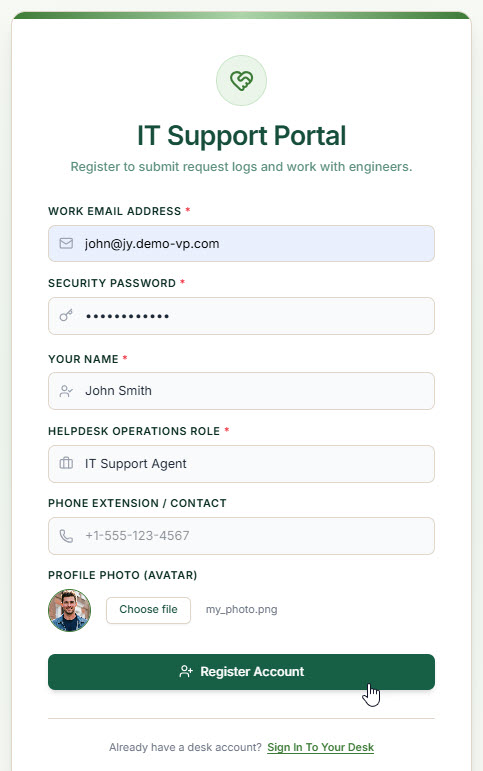
Ingreso de información del usuario: Complete la información requerida para la nueva cuenta de usuario y continué.
-
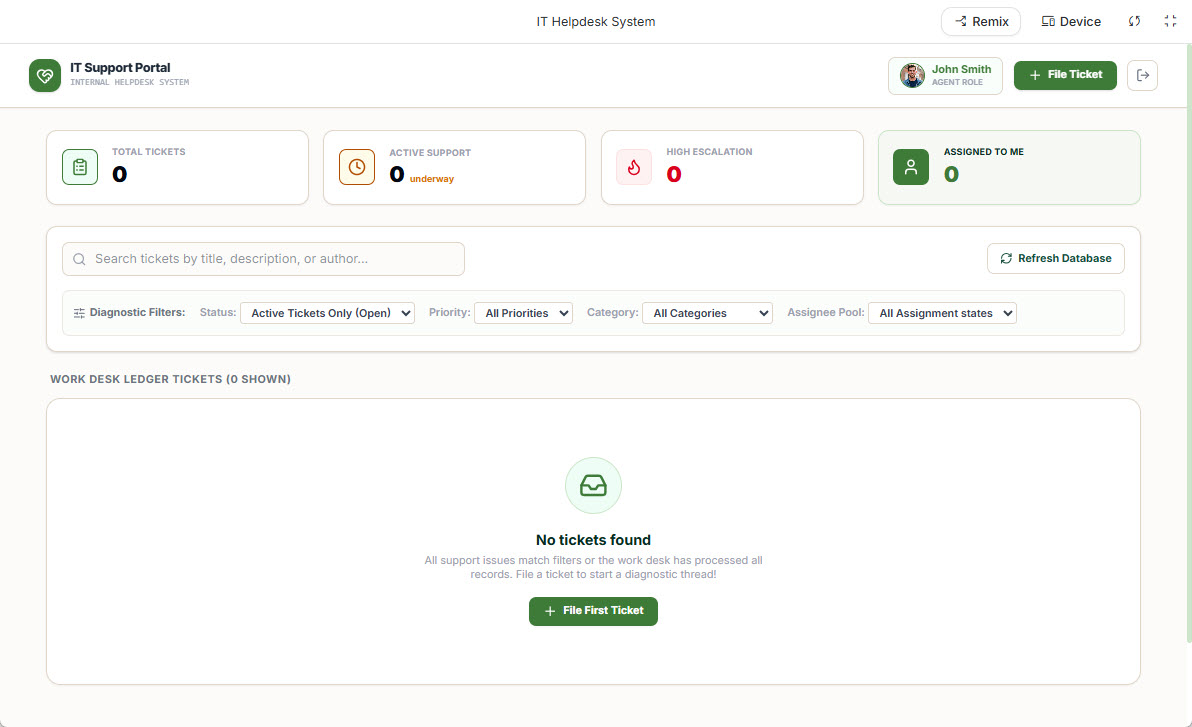
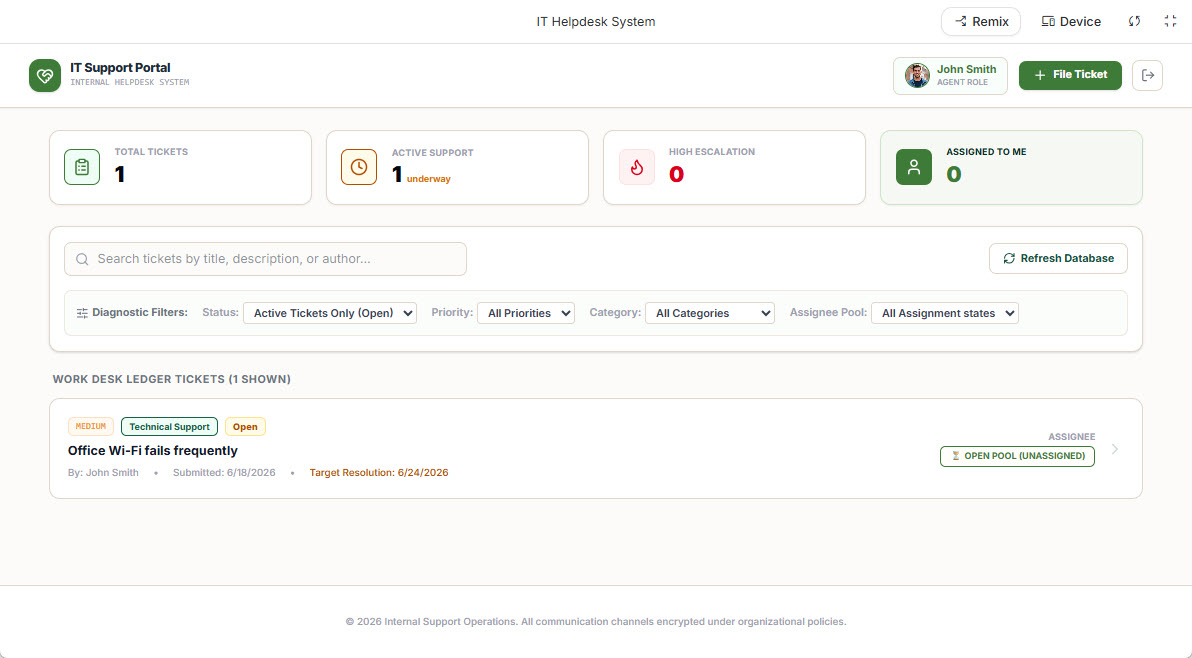
Inicio de sesión y panel de control: Después del registro exitoso, inicié sesión automáticamente y fui redirigido a un panel de control hermoso y funcional.
-
Creación de un nuevo ticket: Hice clic en el “Crear ticket” botón, generalmente ubicado en la parte superior derecha de la interfaz. Completé los detalles del ticket, incluyendo el título, descripción, prioridad y responsable. Noté el campo “Categoría”, que era un campo de búsqueda prellenado con datos de muestra generados por App Studio. Estos datos de muestra fueron útiles para pruebas, pero sabía que querría eliminarlos antes de lanzar mi aplicación.
-
Enviando ticket: hice clic en “Crear ticket y enviar.” El nuevo ticket se creó correctamente y apareció en la lista de tickets de mi panel de control.
Parte 3: Administración de la base de datos de mi aplicación
Antes de implementar mi aplicación en producción, necesitaba revisar y limpiar la base de datos. App Studio proporcionó una interfaz intuitiva para la gestión de bases de datos con este fin.
1. Acceso a la gestión de la base de datos
Volví a la interfaz de Visual Paradigm App Studio.
2. Apertura de la consola del backend
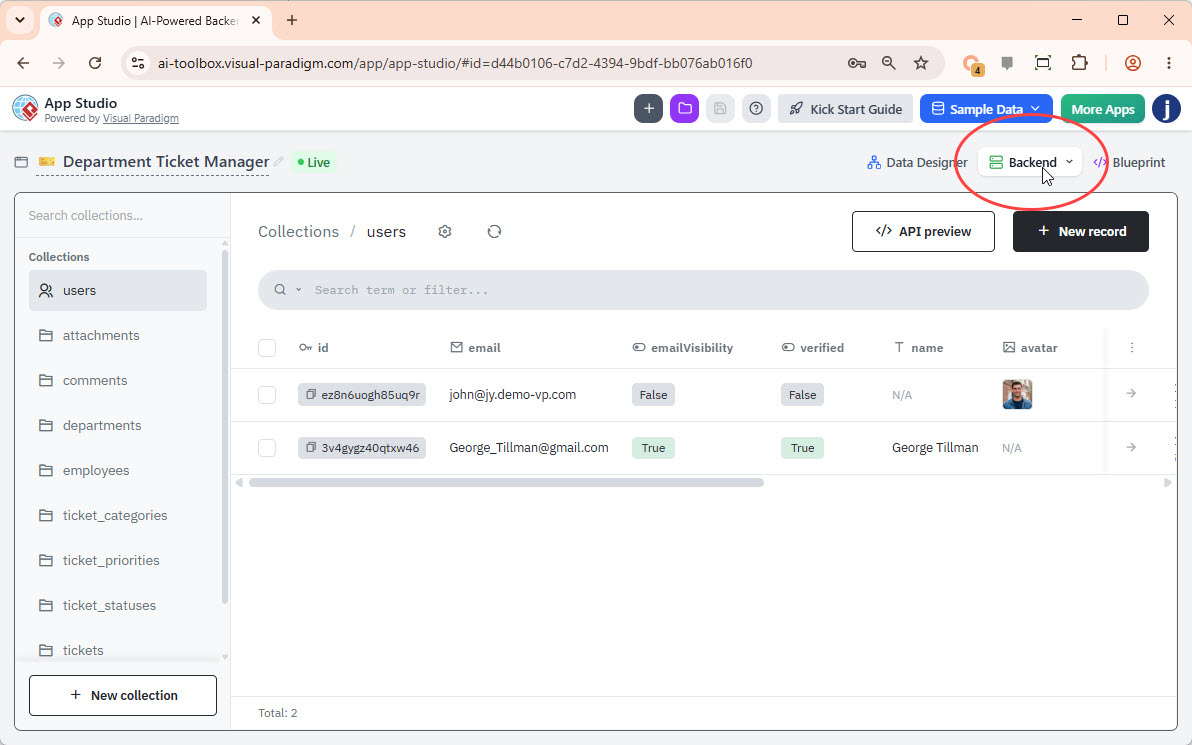
Hice clic en el botón “Backend” ubicado en la parte superior derecha de la pantalla. Esto me llevó a la consola de gestión de la base de datos.
3. Gestión de registros
La pantalla de gestión de la base de datos mostraba todas mis tablas en el lado izquierdo. Hacer clic en cualquier tabla mostraba sus registros en el lado derecho. Podía:
-
Seleccionar registros individuales para eliminarlos.
-
Hacer clic en “Nuevo registro” para agregar nuevos datos.
-
Editar registros existentes haciendo clic en los campos.
Cualquier cambio que hice aquí se reflejó de inmediato en mi aplicación en vivo, ya que estaba directamente conectada a esta base de datos gestionada. Era el momento perfecto para eliminar o modificar los datos de muestra y configurar las tablas de búsqueda necesarias (por ejemplo, categorías, prioridades) con mis datos de producción.
Parte 4: Implementación de mi aplicación en producción con Vercel
El paso final fue implementar mi aplicación, haciéndola accesible para mis usuarios. Para esta guía, utilicé Vercel, una plataforma popular para alojar aplicaciones frontend. La implementación se puede realizar de varias formas; demostré el proceso utilizando una integración con un repositorio Git (GitHub).
4.1 Sincronización desde Google AI Studio hasta GitHub
1. Volver a Google AI Studio
Volví a mi proyecto en Google AI Studio.
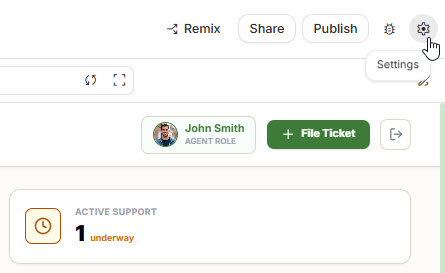
2. Apertura de ajustes
Hice clic en el Configuración botón (ícono de engranaje) ubicado en la esquina superior derecha de la interfaz.
3. Conectando GitHub
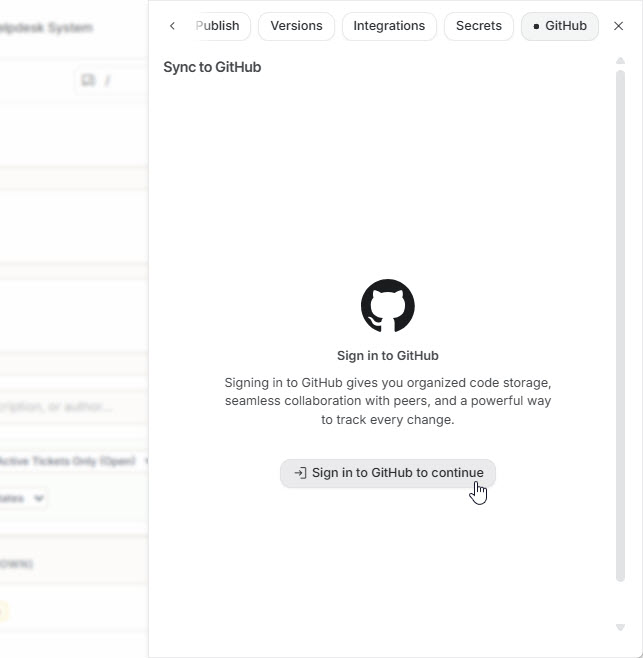
Navegué hasta el “GitHub” pestaña y hice clic en “Iniciar sesión en GitHub” para autorizar e instalar la integración de Google AI Studio.
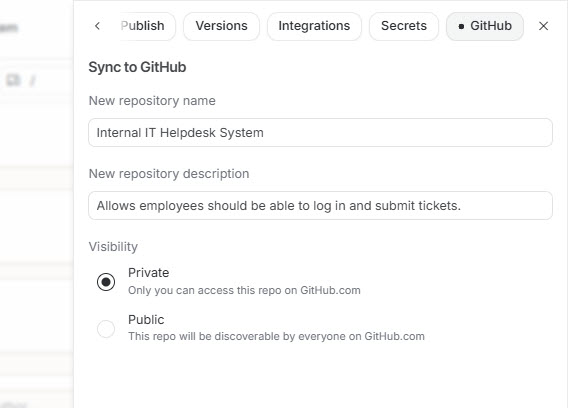
4. Creando un repositorio
Ingresé un nombre y una descripción para mi repositorio, elegí su visibilidad (pública o privada) y hice clic en “Crear repositorio de GitHub.”
5. Confirmación de cambios
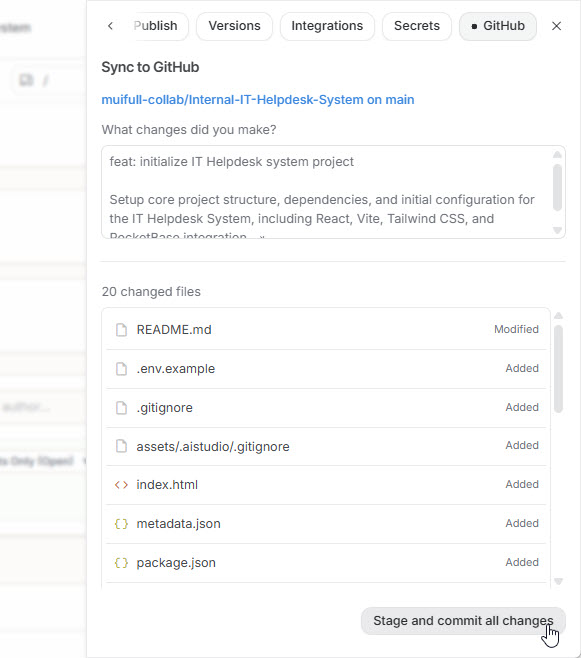
Google AI Studio sincronizó mis archivos de proyecto con el nuevo repositorio de GitHub. Revisé los cambios y hice clic en “Preparar y confirmar todos los cambios.” Recibí una confirmación cuando la sincronización finalizó.
4.2 Desplegando mi aplicación en Vercel
1. Creando una cuenta en Vercel
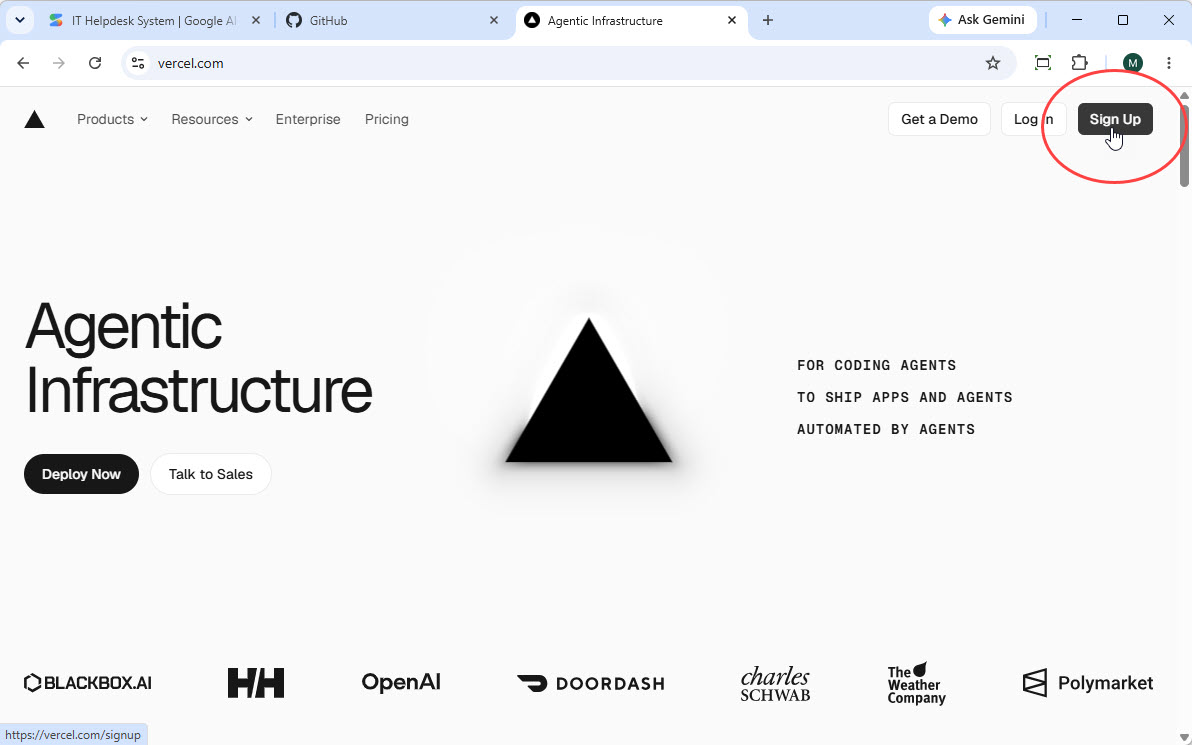
Fui a vercel.com y hice clic en “Registrarse”. Recomendé registrarse con su cuenta de GitHub para una integración sin problemas.
2. Autorizando Vercel
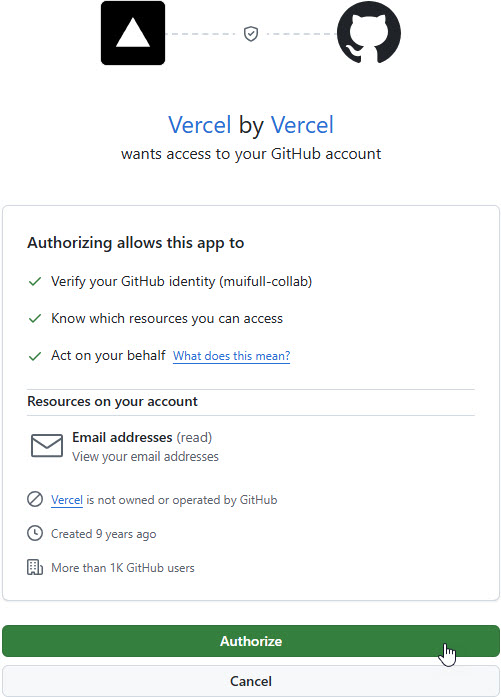
Permití que Vercel accediera a mi cuenta de GitHub cuando se lo solicitó.
3. Importando mi repositorio Git
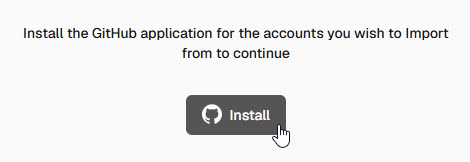
En mi panel de control de Vercel, seleccioné la opción para importar un repositorio Git. Hice clic en “Instalar” para instalar la aplicación de Vercel para GitHub en mi cuenta.
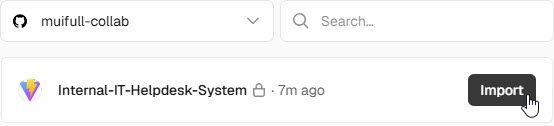
4. Seleccionando mi repositorio
Mi repositorio de GitHub fue listado. Hice clic en “Importar” en el repositorio que acabo de crear.
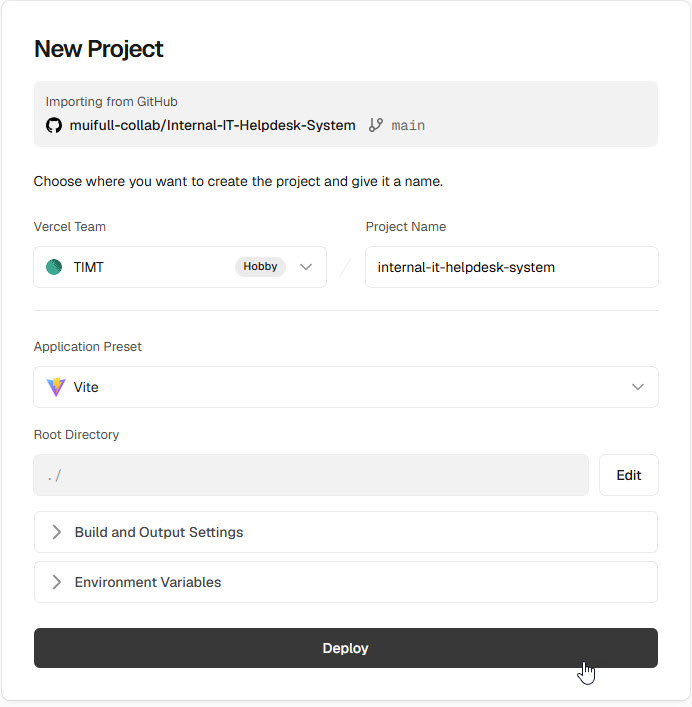
5. Configuración y despliegue
Vercel detectó automáticamente la configuración del proyecto. Hice clic en “Desplegar.”
6. Despliegue completado
Vercel construyó y desplegó mi aplicación. Una vez completado el proceso, hice clic en “Visitar el despliegue” para ver mi sistema de ayuda interna de TI listo para producción y en vivo.
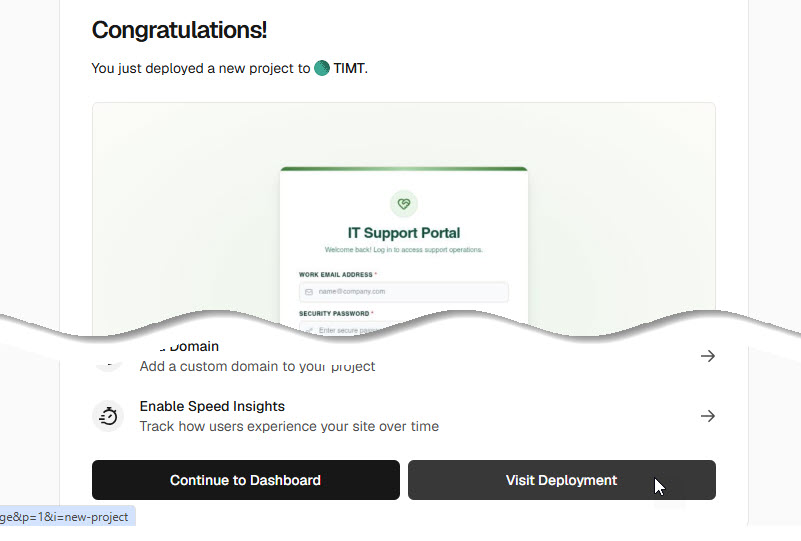
¡Felicidades! Conseguí crear y desplegar con éxito una aplicación completamente funcional y lista para producción utilizando Visual Paradigm App Studio, Google AI Studio y Vercel. Esta flujo de trabajo demostró el poder y la eficiencia del desarrollo impulsado por IA, acelerando significativamente el tiempo de llegada al mercado para herramientas internas personalizadas y aplicaciones empresariales.
Mi evaluación: Beneficios clave de este enfoque de IA basado en datos
Después de completar este proyecto, estos son los beneficios que experimenté:
Desarrollo impulsado por datos
Al comenzar con el modelo de datos, aseguré que mi aplicación se construyera sobre una base sólida y escalable. Este enfoque redujo la deuda técnica y mejoró la mantenibilidad a largo plazo. No me encontré atrapado en una mala arquitectura de datos.
Gestión de base de datos lista para producción
App Studio automáticamente provisionó y gestionó una base de datos real para mí, incluyendo una cuenta de superusuario, eliminando la complejidad de la configuración y el montaje manual de la base de datos. Esto por sí solo me ahorró incontables horas.
Aceleración del tiempo de llegada al mercado
La combinación de la generación de prompts de IA y la creación de aplicaciones redujo drásticamente el tiempo de desarrollo. Pasé de la idea al despliegue en horas, no en semanas o meses. Este fue el aspecto más impresionante de toda la experiencia.
Integración de backend sin complicaciones
El prompt generado incluyó todos los detalles de conexión de la base de datos y la lógica de negocio, por lo que no tuve que preocuparme por la configuración de API ni la conectividad de backend al crear mi aplicación en plataformas como Google AI Studio.
Frontend personalizable
El constructor de prompts flexible me permitió adaptar la interfaz de usuario y experiencia de usuario de mi aplicación seleccionando frameworks, estilos de interfaz, temas y tipos de aplicación para ajustarlos a mi marca y necesidades de usuario. No me vi obligado a usar una solución de tamaño único.
Plataforma todo en uno
App Studio sirvió como la única fuente de verdad para el diseño de mi base de datos, la administración de la base de datos y la generación de prompts de aplicación, simplificando todo el proceso de desarrollo.
Conclusión: Mi veredicto honesto sobre Visual Paradigm AI App Studio
Después de construir y desplegar un sistema completo de ayuda interna de TI desde cero, puedo decir con confianza que Visual Paradigm AI App Studio cumple con sus promesas—y mucho más.
Lo que más me impresionó
Velocidad sin sacrificios: Lo más destacado fue lo rápido que pasé del concepto a la producción. Lo que tradicionalmente habría tomado semanas de desarrollo, diseño de bases de datos, configuración de API y codificación de frontend se logró en una sola tarde. Pero esto no fue un prototipo apresurado y frágil: era una aplicación lista para producción con una arquitectura de base de datos adecuada y código limpio.
El enfoque centrado en los datos funciona: Al principio era escéptico sobre comenzar con el modelo de base de datos en lugar de la interfaz de usuario, pero este enfoque demostró su valor. Al establecer una base de datos sólida desde el principio, evité el error común de crear interfaces hermosas que no podían soportar la lógica empresarial subyacente. La generación del diagrama entidad-relación fue precisa, y la IA entendió claramente los principios del diseño de bases de datos relacionales.
Verdadera flexibilidad: A diferencia de otras plataformas de bajo código que he probado, no sentí que estuviera atrapado. La posibilidad de exportar mi trabajo a Google AI Studio y desplegarlo mediante Vercel significó que mantuve el control y la flexibilidad. Pude continuar el desarrollo usando mis herramientas y flujos de trabajo preferidos.
Áreas para considerar
Curva de aprendizaje: Aunque la plataforma es intuitiva, existe una curva de aprendizaje si no estás familiarizado con los conceptos de bases de datos. Comprender entidades, relaciones y normalización te ayudará a sacar el máximo provecho de la herramienta.
Requisito de licencia: Necesitas una licencia válida de Visual Paradigm (edición Combo en línea o edición profesional de escritorio o superior), lo cual representa una inversión. Sin embargo, considerando los ahorros de tiempo, se paga a sí misma rápidamente.
Limpieza de datos de muestra: La generación automática de datos de muestra es útil para pruebas, pero requiere limpieza antes del despliegue en producción. Es una pequeña inconveniencia, pero merece ser mencionada.
¿Quién debería usar esta plataforma?
Basado en mi experiencia, Visual Paradigm AI App Studio es ideal para:
-
Departamentos de TI que necesitan prototipar rápidamente herramientas internas
-
Emprendimientos que desean validar ideas rápidamente sin una inversión pesada en desarrollo
-
Analistas de negocios que comprenden los requisitos pero carecen de experiencia profunda en programación
-
Equipos de desarrollo que buscan acelerar su flujo de trabajo y reducir la codificación repetitiva
-
Consultores que necesitan entregar soluciones rápidamente a sus clientes
Conclusión final
En una era en la que la velocidad y la agilidad son ventajas competitivas, Visual Paradigm AI App Studio representa un avance significativo en el desarrollo rápido de aplicaciones. No reemplaza a los desarrolladores experimentados, pero los habilita para centrarse en lo que realmente importa: resolver problemas de negocio en lugar de lidiar con la infraestructura.
Mi sistema de ayuda de TI ya está en funcionamiento, operativo y siendo utilizado por mi equipo. Todo el proceso, desde el concepto inicial hasta la aplicación desplegada, tomó menos de un día. Eso no es solo impresionante; es transformador.
Si estás dudando sobre probar herramientas de desarrollo impulsadas por IA, diría esto:da el salto. Visual Paradigm AI App Studio ha ganado un lugar permanente en mi conjunto de herramientas de desarrollo, y ya estoy planeando mi próximo proyecto con él.
¿Listo para crear tu propia aplicación? Empieza en https://ai-toolbox.visual-paradigm.com/app/app-studio/ y descubre lo que puedes crear en una sola tarde.
Esta revisión se basa en experiencia práctica al construir una aplicación de producción. Todas las capturas de pantalla y ejemplos provienen de una implementación real. Los resultados pueden variar según la complejidad de la aplicación y los requisitos del usuario.
Referencia
- Presentamos Visual Paradigm AI App Studio: Una solución de ingeniería visual revolucionaria que garantiza la integridad estructural de las aplicaciones generadas por IA actuando como un arquitecto de datos automatizado para crear fundamentos de aplicaciones seguras y listas para producción a partir de lenguaje natural o diagramas ERD.
- Digital App Studio: Un arquitecto de datos inteligente para la generación de IA que resuelve el problema de las aplicaciones de IA sin estado al proporcionar bases de datos en la nube en vivo y alojadas, y generando comandos maestros impulsados por datos para aplicaciones estables y persistentes.
- El nuevo AI App Studio: Una herramienta que permite a los usuarios crear aplicaciones estables de forma rápida al crear primero una base de datos sólida, construir automáticamente la estructura de la base de datos del backend y generar un plano de codificación perfecto para que las herramientas de IA externas lo sigan.
- Presentamos Visual Paradigm 18.1: Una nueva era de ecosistemas unificados e innovación impulsada por IA: Un anuncio oficial sobre el lanzamiento de la versión 18.1 de Visual Paradigm, una actualización importante que integra entornos de escritorio y en la nube en un ecosistema unificado impulsado por herramientas de IA avanzadas y listas para producción.
- Precios de Visual Paradigm: Una descripción detallada de los planes de suscripción de Visual Paradigm (Empresarial, Profesional, Estándar y Modeler), explicando que comprar una licencia de escritorio proporciona acceso gratuito a funciones en línea como aplicaciones impulsadas por IA, chatbots y editores de diagramas web.