

En el desarrollo de software moderno, la modelización visual desempeña un papel fundamental en el diseño de sistemas complejos. Entre los más poderososUML diagramas es el diagrama de estado, que captura el comportamiento dinámico de un sistema al ilustrar cómo cambia entre diversos estados en respuesta a eventos. Con el auge de la inteligencia artificial en las herramientas de desarrollo, crear diagramas de estado precisos y profesionales nunca ha sido tan fácil.
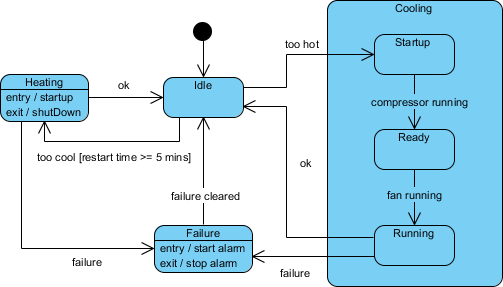
Estados principales y transiciones
- Estado inicial: El punto negro en la parte superior indica que el sistema comienza y entra inmediatamente en el estado de espera.
- Espera: El estado predeterminado. Desde aquí, el sistema puede pasar a:
- Calefacción: Activado por el evento
demasiado frío, siempre que se cumpla la condición de guarda[tiempo de reinicio >= 5 minutos]se cumpla. - Enfriamiento (estado compuesto): Activado por el evento
demasiado caliente.
- Calefacción: Activado por el evento
- Calefacción: Al entrar en este estado, se ejecuta
entrada / inicio. Al salir (mediante el eventookde vuelta al estado de espera), se ejecutasalida / apagado. - Enfriamiento: Este es un estado compuesto que contiene su propia secuencia interna de trabajo:
- Inicio $rightarrow$ Listo (activado por
compresor en funcionamiento) - Listo $rightarrow$ En funcionamiento (activado por
ventilador en funcionamiento) - Desde en funcionamiento, el sistema puede regresar al estado de espera mediante el
okevento.
- Inicio $rightarrow$ Listo (activado por
- Error: Un estado de seguridad alcanzable desde Calentamiento, Espera o Enfriamiento mediante un
errorevento.- Acciones: Dispara
entrada / activar alarmaysalida / detener alarma. - Recuperación: El sistema regresa al estado de espera una vez que ocurre el
evento de error resueltoevento.
- Acciones: Dispara
Herramientas para diagramas de estado UML
Visual Paradigm, una herramienta líder de modelado UML, integra un inteligenteChatbot de IA que simplifica la creación y refinamiento de diagramas de estado utilizando lenguaje natural. Este artículo te guía paso a paso por todo el proceso: desde iniciar el asistente de IA hasta generar, refinar e incluso exportar código desde tu diagrama de máquina de estados, asegurando eficiencia, precisión y claridad.
🚀 Paso 1: Inicializa tu proyecto y el asistente de IA
Antes de adentrarte en la creación de diagramas, configura tu entorno:
1. Inicia Visual Paradigm
-
Abre la aplicación de escritorio de Visual Paradigm o accede a la versión en línea a través de https://online.visual-paradigm.com.
-
Cree un nuevo proyecto o abra uno existente donde desee crear su diagrama de estados.
2. Acceda al Asistente de IA
-
Localice el ícono de IA en la esquina superior derecha de la interfaz (una burbuja de chat).
-
Haga clic en él para abrir el barra lateral del chatbot de IA.
3. Inicie el proceso de diagramación
Ingrese una solicitud clara y descriptiva para iniciar la generación del diagrama. Por ejemplo:
“Cree un diagrama de estados para un sistema de cajero automático.”
La IA interpretará su solicitud y comenzará a construir un diagrama de estados fundamental basado en comportamientos comunes de un cajero automático, como:
-
Inactivo
-
Inserción de tarjeta
-
Validación de tarjeta
-
Selección de transacción
-
Procesamiento de transacción
-
Entrega de efectivo
-
Devolución de tarjeta
-
Estados de error
✅ Consejo profesional: Use un lenguaje específico y orientado a acciones. En lugar de “sistema de cajero automático”, intente:
“Cree un diagrama de estados para un cajero automático que detecte la inserción de tarjeta, valide credenciales, procese retiros, maneje errores y devuelva la tarjeta.”
Esta especificidad conduce a resultados iniciales más precisos.
🧠 Paso 2: Genere y refine con IA (edición conversacional)
Una vez que la IA genere el diagrama inicial, use comandos de lenguaje natural para refinarlo de forma iterativa, sin necesidad de programación.
🔹 Generación inicial
La IA devuelve un diagrama de estado básico pero funcional con:
-
Estado inicial (nodo inicial)
-
Estados principales (por ejemplo,
Inactivo,Tarjeta insertada,Procesando,Error) -
Transiciones etiquetadas con eventos (por ejemplo, “Tarjeta insertada”, “Validado”, “Solicitud de retiro”)
-
Estado final (por ejemplo,
Tarjeta devuelta)
🔹 Edición conversacional: agregar, renombrar y modificar
Participa en una conversación de ida y vuelta con la IA para mejorar el modelo:
Agregar nuevos estados
“Agrega un estado ‘Tarjeta bloqueada’ después de ‘Tarjeta inválida’.”
Modificar transiciones
“Agrega una transición desde ‘Error’ de vuelta a ‘Inactivo’ cuando el usuario presiona ‘Cancelar’.”
Renombrar estados para mayor claridad
“Cambia el nombre de ‘State1’ a ‘Procesamiento de pago’.”
Introducir estados compuestos (avanzado)
Para sistemas complejos, solicita estados anidados o compuestos:
“Haz de ‘Procesamiento de transacción’ un estado compuesto con subestados: ‘Validando fondos’, ‘Retirando efectivo’ y ‘Confirmación de transacción’.”
Esto mejora la legibilidad y modela de forma efectiva el comportamiento jerárquico.
🔹 Itera hasta lograr la precisión deseada
Utilice el “Comparar con la versión anterior” botón en la ventana de chat de IA para revisar los cambios entre iteraciones. Esta función le ayuda a rastrear las modificaciones y asegura que no pierda lógica importante durante la refinación.
🔄 Flujo de trabajo de ejemplo:
Solicitud: “Cree un diagrama de estados para un sistema de pago.”
IA genera:
Inactivo → Agregado al carrito → Pago → Éxito/FalloUsted responde: “Agregue un estado ‘Pendiente’ entre ‘Agregado al carrito’ y ‘Pago’.”
IA actualiza: Ahora incluye
Pendientecon la transición “Pago iniciado”Usted refina: “Agregue una condición de guardia: ‘si el saldo > 0’ en la transición desde ‘Pendiente’ hasta ‘Pago’.”
Repita hasta que el diagrama refleje la lógica real de su sistema.
🛠️ Paso 3: Importar y finalizar en Visual Paradigm
Una vez satisfecho con el modelo generado por la IA, tráigalo al editor completo de Visual Paradigm para los últimos ajustes.
1. Importar el diagrama
-
En la ventana de chat de IA, haga clic en “Importar a Visual Paradigm”.
-
El diagrama aparece en su espacio de trabajo como un diagrama de estados UML completamente editable.
2. Refinar visualmente
Use la interfaz estándar de Visual Paradigm para:
-
Reorganice los nodos para obtener una mejor disposición (arrastre y suelte).
-
Alinee los estados y transiciones para mayor claridad visual.
-
Ajuste colores, fuentes y estilos para que coincidan con sus estándares de documentación.
3. Agregar detalles avanzados
Mejora el diagrama con elementos profesionales de UML:
-
Disparadores: Eventos que causan transiciones (por ejemplo,
Tarjeta insertada,Tiempo de espera agotado). -
Acciones: Operaciones realizadas durante la transición (por ejemplo,
Registrar transacción,Expulsar tarjeta). -
Condiciones de guarda: Expresiones booleanas que deben ser verdaderas para una transición (por ejemplo,
si saldo >= monto). -
Acciones de entrada/salida: Define el comportamiento al entrar o salir de un estado.
💡 Ejemplo:
Transición desdeProcesando→Éxito
Disparador:
Transacción completadaGuarda:
cantidad <= saldoDisponibleAcción:
Actualizar el saldo de la cuenta, imprimir el comprobante
Estos detalles hacen que su diagrama no solo sea visual, sino también ejecutable.
4. Generar código automáticamente
Una de las características más potentes de Visual Paradigm esgeneración de código a partir de diagramas UML.
Para generar código:
-
Seleccione su diagrama de estado.
-
Vaya aHerramientas > Código > Generar código de máquina de estados.
-
Elija su idioma objetivo:Java, C#, Python, JavaScript, u otros.
-
Haga clic enGenerar.
La herramienta genera código limpio y estructurado que implementa la lógica de la máquina de estados, perfecto para integrarlo en su aplicación.
✅ Beneficios:
Elimina el código repetitivo.
Garantiza la consistencia entre el diseño y la implementación.
Acelera los ciclos de desarrollo.
🎯 Consejos para mejores resultados con la IA de Visual Paradigm
Para maximizar la eficacia del asistente de IA, siga estas mejores prácticas:
| Consejo | ¿Por qué es importante? |
|---|---|
| Use promociones específicas | Las promociones ambiguas llevan a diagramas genéricos. Incluya verbos como «detecta», «procesa», «falla», «valida» para guiar a la IA. |
| Aproveche los estados compuestos | Para sistemas con lógica en capas (por ejemplo, una pasarela de pagos), solicite a la IA que cree estados anidados para mayor claridad. |
| Compare versiones | Use el botón «Comparar con la versión anterior» para auditar cambios y evitar sobrescrituras accidentales. |
| Revise cuidadosamente la salida de la IA | La IA puede alucinar o malinterpretar la intención. Siempre valide estados, transiciones y condiciones. |
| Combine la IA con la edición manual | Use la IA para prototipos rápidos, luego perfeccione manualmente para precisión y cumplimiento. |
📌 Conclusión: El futuro de la modelización UML está impulsado por la IA
El chatbot de IA de Visual Paradigm transforma la creación de diagramas de estado de una tarea manual y lenta en una experiencia intuitiva y conversacional. Al combinar entradas de lenguaje natural con herramientas de modelado potentes, los desarrolladores y diseñadores pueden:
-
Prototipar rápidamente el comportamiento del sistema.
-
Colaborar de manera más eficaz con los interesados.
-
Reducir errores e inconsistencias.
-
Acelerar el camino desde el diseño hasta la implementación.
Ya sea que esté modelando uncajero automático, sistema de caja, dispositivo IoT, ocarril de peaje automatizado, el diagramado de estados asistido por IA de Visual Paradigm ofrece un flujo de trabajo fluido e inteligente.
Más ejemplos
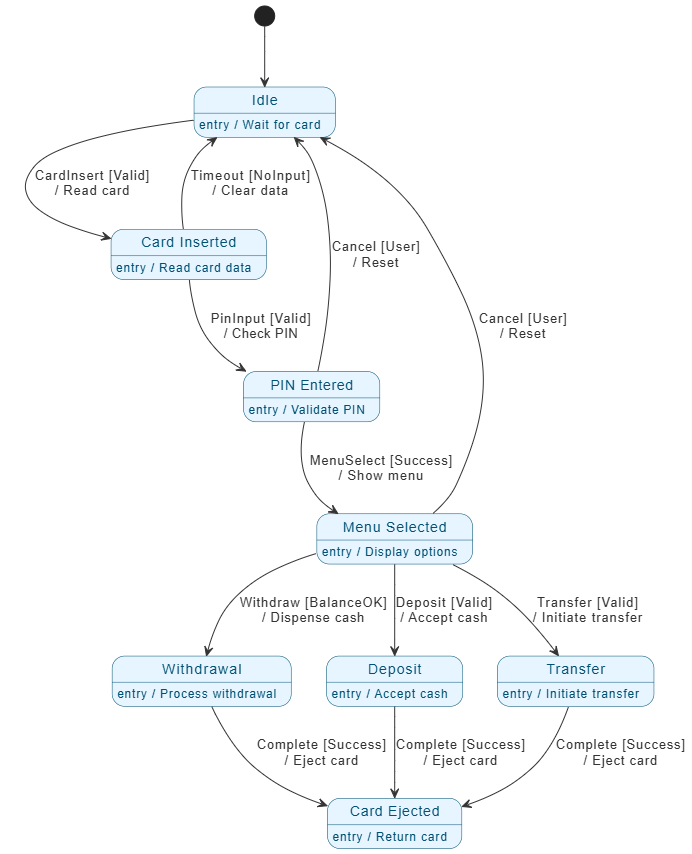
- Inicio y espera: El sistema comienza en el estado de Espera estado, esperando una tarjeta.
- Camino de autenticación:
- Tarjeta insertada: Activado por una tarjeta válida. El sistema lee los datos.
- PIN ingresado: El usuario proporciona un PIN. Si es válido, el sistema avanza; de lo contrario, un tiempo de espera o cancelación lo devuelve a Espera.
- Selección de transacción:
- Menú seleccionado: Una vez autenticado, el usuario elige una acción.
- Desde aquí, el camino se divide en tres estados principales: Retiro, Depósito, o Transferencia.
- Cada transición tiene una condición de guarda (por ejemplo,
[SaldoOK]) y un acción (por ejemplo,/ Entregar efectivo).
- Finalización:
- Una vez que una transacción tiene éxito, pasa al estado de Tarjeta Expulsada estado.
- El sistema luego regresa al estado de Inactivo estado para esperar al siguiente usuario.
- Estados (cuadros azules): Representan la condición actual de la ATM (por ejemplo, “PIN ingresado”).
- Transiciones (flechas): Muestran el movimiento entre estados desencadenado por eventos.
- Condiciones de guarda
[...]: Lógica que debe ser verdadera para que ocurra la transición (por ejemplo, verificar si hay suficiente dinero). - Acciones
/ ...: Tareas que el sistema realiza durante una transición (por ejemplo, expulsar la tarjeta).
PlantUML
@startuml
skinparam sombreado false
skinparam {
‘ Colores
ColorFlecha #333333
ColorFuenteFlecha #333333
ColorFondo #FFFFFF
ColorBorde #333333
‘ Estilo de estado
Estado {
ColorBorde #005073
ColorFondo #E6F5FF
ColorFuente #005073
}
}
ocultar descripción vacía
‘ — Definiciones de estado (usa alias para nombres con espacios o barras) —
estado “Ocioso” como Ocio
Ocio : entrada / Esperar tarjeta
estado “Tarjeta Insertada” como TarjetaInsertada
TarjetaInsertada : entrada / Leer datos de la tarjeta
estado “PIN Ingresado” como PinIngresado
PinIngresado : entrada / Validar PIN
estado “Menú Seleccionado” como MenuSeleccionado
MenuSeleccionado : entrada / Mostrar opciones
estado “Retiro” como Retiro
Retiro : entrada / Procesar retiro
estado “Depósito” como Depósito
Depósito : entrada / Aceptar efectivo
estado “Transferencia” como Transferencia
Transferencia : entrada / Iniciar transferencia
estado “Tarjeta expulsada” como TarjetaExpulsada
TarjetaExpulsada : entrada / Devolver tarjeta
‘ — Transiciones (use solo IDs técnicos) —
[*] –> Inactivo
Inactivo –> TarjetaInsertada : InsertarTarjeta [Válido]n/ Leer tarjeta
TarjetaInsertada –> PinIngresado : IngresarPin [Válido]n/ Verificar PIN
PinIngresado –> MenúSeleccionado : SeleccionarMenú [Éxito]n/ Mostrar menú
MenúSeleccionado –> Retiro : Retirar [SaldoOK]n/ Entregar efectivo
MenúSeleccionado –> Depósito : Depósito [Válido]n/ Aceptar efectivo
MenúSeleccionado –> Transferencia : Transferencia [Válido]n/ Iniciar transferencia
Retiro –> TarjetaExpulsada : Completar [Éxito]n/ Expulsar tarjeta
Depósito –> TarjetaExpulsada : Completar [Éxito]n/ Expulsar tarjeta
Transferencia –> TarjetaExpulsada : Completar [Éxito]n/ Expulsar tarjeta
TarjetaInsertada –> Inactivo : Tiempo de espera [SinEntrada]n/ Limpiar datos
PinIngresado –> Inactivo : Cancelar [Usuario]n/ Reiniciar
MenúSeleccionado –> Inactivo : Cancelar [Usuario]n/ Reiniciar
@enduml
🔗 Referencias y lecturas adicionales
-
Dominar diagramas de estado con Visual Paradigm AI – Cybermedian
-
YouTube: Crear un diagrama de estado con IA en Visual Paradigm
-
Guía completa sobre diagramas de máquinas de estado UML (Archimetric)
-
YouTube: Ejemplo del mundo real – Diagrama de estado de cajero automático
-
Cómo generar código a partir de un diagrama de máquina de estados
-
Tutorial en línea de Visual Paradigm – Diagramas de máquinas de estados
🧩 Pensamiento final
La fusión de la IA y la modelización UML no es solo una tendencia, sino una necesidad en el actual entorno de desarrollo ágil y acelerado. Con El asistente de IA de Visual Paradigm, no estás solo dibujando diagramas, estás co-creando modelos de sistemas inteligentes que evolucionan con tus ideas.
Empieza pequeño. Pregunta con valentía. Itera rápido. Y convierte tu visión en una máquina de estados funcional, documentada y desplegable—en minutos, no en horas.
🌟 ¿Listo para empezar? Abre Visual Paradigm, haz clic en el ícono de IA y escribe:
“Crea un diagrama de estado para un termostato inteligente que maneje calefacción, refrigeración y sobrescritura manual.”
Tu próximo diagrama de estado está a solo un prompt de distancia.