

No desenvolvimento de software moderno, a modelagem visual desempenha um papel fundamental no design de sistemas complexos. Entre os mais poderososUML diagramas é odiagrama de estado, que captura o comportamento dinâmico de um sistema ilustrando como ele transita entre diversos estados em resposta a eventos. Com o aumento da inteligência artificial nas ferramentas de desenvolvimento, criar diagramas de estado precisos e profissionais nunca foi tão fácil.
Estados Principais e Transições
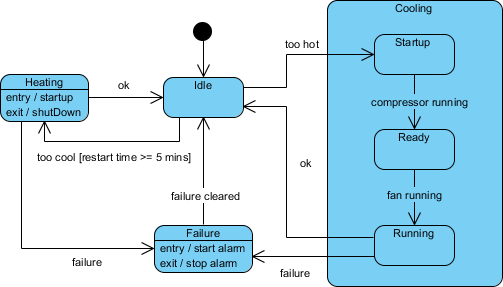
- Estado Inicial: O ponto preto no topo indica que o sistema começa e entra imediatamente no estado Ocioso.
- Ocioso: O estado padrão. A partir daqui, o sistema pode transitar para:
- Aquecimento: Acionado pelo evento
muito frio, desde que a condição de guarda[tempo de reinício >= 5 minutos]seja atendida. - Resfriamento (Estado Composto): Acionado pelo evento
muito quente.
- Aquecimento: Acionado pelo evento
- Aquecimento: Ao entrar neste estado, ele executa
entrada / inicialização. Ao sair (via ookevento de volta para Ocioso), ele executasaída / desligamento. - Resfriamento: Este é um estado composto que contém seu próprio fluxo interno:
- Inicialização $rightarrow$ Pronto (acionado por
compressor em funcionamento) - Pronto $rightarrow$ Funcionando (acionado por
ventilador em funcionamento) - Do estado em funcionamento, o sistema pode retornar ao estado de espera por meio do
okevento.
- Inicialização $rightarrow$ Pronto (acionado por
- Falha: Um estado de segurança alcançável a partir de Aquecimento, Espera ou Resfriamento por meio de um
falhaevento.- Ações: Ele dispara
entrada / iniciar alarmeesaída / parar alarme. - Recuperação: O sistema retorna ao estado de espera assim que ocorrer o evento de
falha eliminadaevento ocorrer.
- Ações: Ele dispara
Ferramentas para Diagramas de Estados UML
Visual Paradigm, uma ferramenta líder de modelagem UML, integra um inteligente Chatbot de IA que simplifica a criação e aprimoração de diagramas de estados usando linguagem natural. Este artigo o guia por todo o processo — desde o lançamento do assistente de IA até a geração, aprimoramento e até a exportação de código a partir do seu diagrama de máquina de estados — garantindo eficiência, precisão e clareza.
🚀 Passo 1: Inicialize o seu projeto e o assistente de IA
Antes de mergulhar na criação do diagrama, configure seu ambiente:
1. Inicie o Visual Paradigm
- Abra o aplicativo desktop do Visual Paradigm ou acesse a versão online via https://online.visual-paradigm.com.
- Crie um novo projeto ou abra um existente onde deseja criar seu diagrama de estado.
2. Acesse o Assistente de IA
- Localize o ícone de IA no canto superior direito da interface (uma bolha de bate-papo).
- Clique nele para abrir o painel lateral do Chatbot de IA.
3. Inicie o processo de diagramação
Insira uma solicitação clara e descritiva para iniciar a geração do diagrama. Por exemplo:
“Crie um diagrama de estado para um sistema de caixa eletrônico.”
A IA interpretará sua solicitação e começará a construir um diagrama de estado fundamental com base em comportamentos comuns de um caixa eletrônico, como:
- Inativo
- Inserindo Cartão
- Validando Cartão
- Selecionando Transação
- Processando Transação
- Dispensando Dinheiro
- Devolver Cartão
- Estados de Erro
✅ Dica Profissional: Use linguagem específica e orientada a ações. Em vez de “sistema de caixa eletrônico”, tente:
“Crie um diagrama de estado para um caixa eletrônico que detecta a inserção do cartão, valida as credenciais, processa saques, trata erros e devolve o cartão.”
Essa especificidade leva a saídas iniciais mais precisas.
🧠 Etapa 2: Gere e refine com IA (edição conversacional)
Assim que a IA gerar o diagrama inicial, use comandos de linguagem natural para refiná-lo iterativamente — sem necessidade de programação.
🔹 Geração Inicial
A IA retorna um diagrama de estado básico, mas funcional, com:
- Estado inicial (nó inicial)
- Estados principais (por exemplo,
Ocioso,Cartão Inserido,Processando,Erro) - Transições rotuladas com eventos (por exemplo, “Cartão Inserido”, “Validado”, “Solicitação de Saque”)
- Estado final (por exemplo,
Cartão Devolvido)
🔹 Edição Conversacional: Adicionar, Renomear e Modificar
Participe de uma conversa contínua com a IA para aprimorar o modelo:
Adicionar Novos Estados
“Adicione um estado ‘Cartão Bloqueado’ após ‘Cartão Inválido’.”
Modificar Transições
“Adicione uma transição de ‘Erro’ de volta para ‘Ocioso’ quando o usuário pressionar ‘Cancelar’.”
Renomear Estados para Clareza
“Renomeie ‘Estado1’ para ‘Processamento de Pagamento’.”
Introduzir Estados Compostos (Avançado)
Para sistemas complexos, peça estados aninhados ou compostos:
“Torne ‘Processamento de Transação’ um estado composto com subestados: ‘Validando Fundos’, ‘Sacando Dinheiro’ e ‘Confirmando Transação’.”
Isso melhora a legibilidade e modela comportamentos hierárquicos de forma eficaz.
🔹 Itere até que a precisão seja alcançada
Use o “Comparar com Anterior” botão na janela de bate-papo com IA para revisar as alterações entre iterações. Este recurso ajuda você a rastrear modificações e garante que você não perca lógica importante durante a refinamento.
🔄 Fluxo de Trabalho Exemplo:
- Prompt: “Crie um diagrama de estado para um sistema de checkout.”
- IA gera:
Inativo → Adicionado ao Carrinho → Pagamento → Sucesso/Falha- Você responde: “Adicione um estado ‘Pendente’ entre ‘Adicionado ao Carrinho’ e ‘Pagamento’.”
- IA atualiza: Agora inclui
Pendentecom transição “Pagamento Iniciado”- Você aprimora: “Adicione uma condição de guarda: ‘se saldo > 0’ na transição de ‘Pendente’ para ‘Pagamento’.”
Repita até que o diagrama reflita a lógica real do seu sistema.
🛠️ Etapa 3: Importar e Finalizar no Visual Paradigm
Uma vez satisfeito com o modelo gerado pela IA, traga-o para o editor completo do Visual Paradigm para os ajustes finais.
1. Importar o Diagrama
- Na janela de bate-papo com IA, clique em “Importar para o Visual Paradigm”.
- O diagrama aparece em sua área de trabalho como um diagrama de estado UML totalmente editável.
2. Aperfeiçoar Visualmente
Use a interface padrão do Visual Paradigm para:
- Reorganize os nós para melhor layout (arraste e solte).
- Alinhe estados e transições para clareza visual.
- Ajuste cores, fontes e estilos para corresponder às suas normas de documentação.
3. Adicione Detalhes Avançados
Aprimore o diagrama com elementos profissionais de UML:
- Gatilhos: Eventos que causam transições (por exemplo,
Cartão Inserido,Tempo Expirado). - Ações: Operações realizadas durante a transição (por exemplo,
Registrar transação,Ejetar cartão). - Condições de Guarda: Expressões booleanas que devem ser verdadeiras para uma transição (por exemplo,
se saldo >= valor). - Ações de Entrada/Saída: Define o comportamento ao entrar ou sair de um estado.
💡 Exemplo:
Transição deProcessando→Sucesso
- Gatilho:
Transação Concluída- Guarda:
amount <= saldoDisponivel- Ação:
Atualizar saldo da conta, Imprimir comprovante
Esses detalhes tornam seu diagrama não apenas visual, mas também executável.
4. Gerar código automaticamente
Uma das funcionalidades mais poderosas do Visual Paradigm égeração de código a partir de diagramas UML.
Para gerar código:
- Selecione seu diagrama de estado.
- Vá paraFerramentas > Código > Gerar código da máquina de estados.
- Escolha sua linguagem de destino:Java, C#, Python, JavaScript, ou outros.
- Clique emGerar.
A ferramenta gera código limpo e estruturado que implementa a lógica da máquina de estados — perfeito para integração em seu aplicativo.
✅ Benefícios:
- Elimina código boilerplate.
- Garante consistência entre o design e a implementação.
- Acelera os ciclos de desenvolvimento.
🎯 Dicas para Melhores Resultados com a IA do Visual Paradigm
Para maximizar a eficácia do assistente de IA, siga estas melhores práticas:
| Dica | Por que isso importa |
|---|---|
| Use prompts específicos | Prompts vagos levam a diagramas genéricos. Inclua verbos como “detecta”, “processa”, “falha”, “valida” para orientar a IA. |
| Aproveite os Estados Compostos | Para sistemas com lógica em camadas (por exemplo, uma gateway de pagamento), peça à IA para criar estados aninhados para clareza. |
| Compare Versões | Use o botão “Comparar com a Versão Anterior” para auditar alterações e evitar sobrescritas acidentais. |
| Revise com cuidado a saída da IA | A IA pode gerar alucinações ou interpretar incorretamente a intenção. Valide sempre estados, transições e guardas. |
| Combine a IA com edição manual | Use a IA para prototipagem rápida, depois refine manualmente para precisão e conformidade. |
📌 Conclusão: O Futuro da Modelagem UML é Impulsionado por IA
O chatbot de IA do Visual Paradigm transforma a criação de diagramas de estado de uma tarefa demorada e manual em uma experiência intuitiva e conversacional. Combinando entrada em linguagem natural com ferramentas poderosas de modelagem, desenvolvedores e designers podem:
- Prototipar rapidamente o comportamento do sistema.
- Colaborar de forma mais eficaz com os interessados.
- Reduzir erros e inconsistências.
- Acelerar o caminho da concepção até a implantação.
Seja você modelando um caixa eletrônico, sistema de checkout, dispositivo IoT, ou portão de pedágio automatizado, o diagrama de estado assistido por IA do Visual Paradigm oferece um fluxo de trabalho contínuo e inteligente.
Mais Exemplos
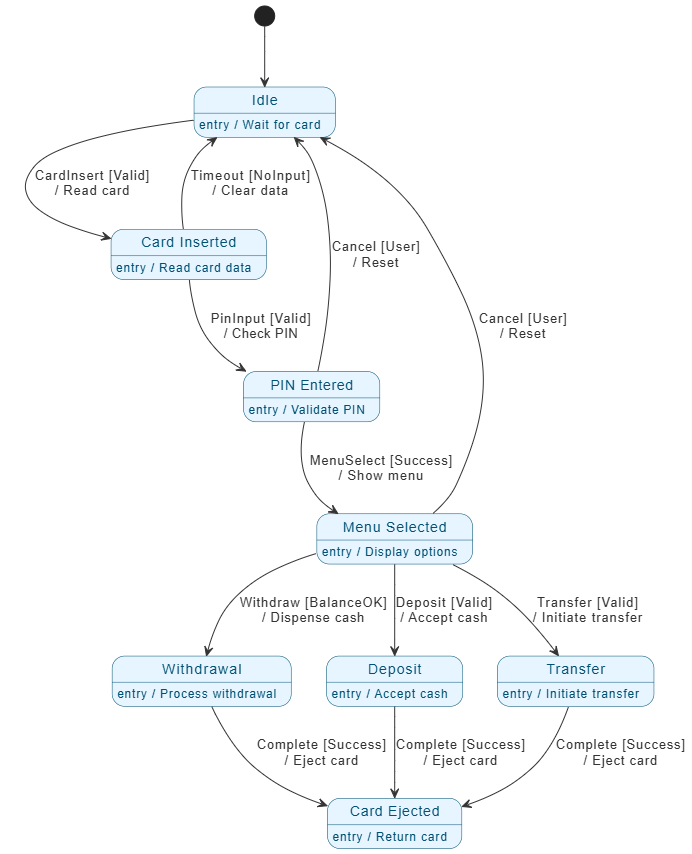
- Início e Ocioso: O sistema começa no estado de Ocioso estado, aguardando um cartão.
- Caminho de Autenticação:
- Cartão Inserido: Acionado por um cartão válido. O sistema lê os dados.
- PIN Digitado: O usuário fornece um PIN. Se for válido, o sistema avança; caso contrário, um tempo limite ou cancelamento retorna-o para Ocioso.
- Seleção da Transação:
- Menu Selecionado: Após a autenticação, o usuário escolhe uma ação.
- A partir daqui, o caminho se divide em três estados principais: Saque, Depósito, ou Transferência.
- Cada transição tem uma condição de guarda(por exemplo,
[SaldoOK]) e um ação(por exemplo,/ Dispensar dinheiro).
- Conclusão:
- Uma vez que uma transação é bem-sucedida, ela passa para o Cartão Ejetado estado.
- O sistema então retorna para o Inativo estado para aguardar o próximo usuário.
- Estados (Caixas Azuis): Representam a condição atual do caixa eletrônico (por exemplo, “PIN Digitado”).
- Transições (Setas): Mostram o movimento entre estados acionados por eventos.
- Condições de Guarda
[...]: Lógica que deve ser verdadeira para que a transição ocorra (por exemplo, verificar se há dinheiro suficiente). - Ações
/ ...: Tarefas que o sistema realiza durante uma transição (por exemplo, ejetar o cartão).
PlantUML
@startuml
skinparam shadowing false

skinparam {
' Cores
ArrowColor #333333
ArrowFontColor #333333
BackgroundColor #FFFFFF
BorderColor #333333

' Estilo de estado
State {
BorderColor #005073
BackgroundColor #E6F5FF
FontColor #005073
}
}

esconder descrição vazia

' --- Definições de Estado (Use aliases para nomes com espaços/barra) ---
estado "Idle" como Idle
Idle : entry / Aguardar cartão

estado "Cartão Inserido" como CardInserted
CardInserted : entry / Ler dados do cartão

estado "PIN Digitado" como PinEntered
PinEntered : entry / Validar PIN

estado "Menu Selecionado" como MenuSelected
MenuSelected : entry / Exibir opções

estado "Saque" como Withdrawal
Withdrawal : entry / Processar saque

estado "Depósito" como Deposit
Deposit : entry / Aceitar dinheiro

estado "Transferência" como Transfer
Transfer : entry / Iniciar transferência

estado "Cartão Ejetado" como CardEjected
CardEjected : entry / Devolver cartão

' --- Transições (Use apenas IDs Técnicos) ---
[*] --> Idle
Idle --> CardInserted : CardInsert [Válido]n/ Ler cartão
CardInserted --> PinEntered : PinInput [Válido]n/ Verificar PIN
PinEntered --> MenuSelected : MenuSelect [Sucesso]n/ Mostrar menu
MenuSelected --> Withdrawal : Withdraw [SaldoOK]n/ Entregar dinheiro
MenuSelected --> Deposit : Deposit [Válido]n/ Aceitar dinheiro
MenuSelected --> Transfer : Transfer [Válido]n/ Iniciar transferência
Withdrawal --> CardEjected : Complete [Sucesso]n/ Ejetar cartão
Deposit --> CardEjected : Complete [Sucesso]n/ Ejetar cartão
Transfer --> CardEjected : Complete [Sucesso]n/ Ejetar cartão
CardInserted --> Idle : Timeout [SemEntrada]n/ Limpar dados
PinEntered --> Idle : Cancelar [Usuário]n/ Reiniciar
MenuSelected --> Idle : Cancelar [Usuário]n/ Reiniciar

@enduml🔗 Referências e Leitura Complementar
- Dominando Diagramas de Estado com o Visual Paradigm AI – Cybermedian
- YouTube: Crie um Diagrama de Estado com IA no Visual Paradigm
- YouTube: Aperfeiçoando Máquinas de Estado usando IA
- Recursos do Chatbot de IA do Visual Paradigm
- Guia Completo sobre Diagramas de Máquina de Estado UML (Archimetric)
- YouTube: Como usar IA para gerar diagramas UML
- YouTube: Modelagem Avançada de Diagramas de Estado
- YouTube: Exemplo do Mundo Real – Diagrama de Estado de um Caixa Eletrônico
- Visual Paradigm: Sobre Diagramas de Estado
- Como gerar código a partir de um Diagrama de Máquina de Estado
- Tutorial Online do Visual Paradigm – Diagramas de Máquina de Estado
🧩 Pensamento Final
A fusão de IA e modelagem UML não é apenas uma tendência — é uma necessidade no atual cenário ágil e acelerado de desenvolvimento. Com o Assistente de IA do Visual Paradigm, você não está apenas desenhando diagramas — está co-criando modelos de sistemas inteligentes que evoluem com suas ideias.
Comece pequeno. Pergunte com coragem. Itere rapidamente. E transforme sua visão em uma máquina de estado funcional, documentada e implantável —em minutos, não em horas.
🌟 Pronto para começar? Abra o Visual Paradigm, clique no ícone de IA e digite:
“Crie um diagrama de estado para um termostato inteligente que gerencia aquecimento, resfriamento e sobrecarga manual.”
Seu próximo diagrama de estados está a apenas uma solicitação de distância.