

現代のソフトウェア開発において、ビジュアルモデリングは複雑なシステムの設計において決定的な役割を果たします。最も強力なものの一つであるUML図のなかで状態図は、イベントに応じてシステムがさまざまな状態間をどのように遷移するかを示すことで、システムの動的な振る舞いを捉えます。開発ツールにおける人工知能の台頭により、正確でプロフェッショナルな状態図を作成することはこれまでになく容易になりました。
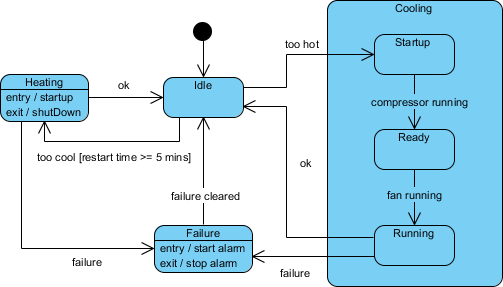
主要な状態と遷移
- 初期状態:上部の黒い点は、システムが起動してすぐにアイドル状態に入ることを示しています。
- アイドル:デフォルトの状態。ここから、システムは以下に遷移できます:
- 加熱:イベント
「温度が低すぎる」がトリガーされ、ガード条件[再起動時間 >= 5 分]が満たされた場合に実行されます。 - 冷却(複合状態):イベント
「温度が高すぎる」.
- 加熱:イベント
- 加熱:この状態に入ると、
「エントリー / 起動」(「OK」」イベントでアイドル状態に戻る場合)、「エグジット / シャットダウン」. - 冷却:これは独自の内部ワークフローを含む複合状態です:
- 起動 $rightarrow$ 準備完了(イベント
「コンプレッサー稼働」) - 準備完了 $rightarrow$ 稼働中(イベント
ファン稼働中) - 稼働中から、システムは「
ok」イベントを介してアイドル状態に戻ることができます。
- 起動 $rightarrow$ 準備完了(イベント
- 故障:加熱、アイドル、または冷却状態から「
故障」イベントを介して到達可能な安全状態です。- アクション:これは「
エントリー/アラーム開始」および「エグジット/アラーム停止. - 回復:システムは「
故障解消」イベントが発生するとアイドル状態に戻ります。
- アクション:これは「
UML 状態図ツール
Visual Paradigmは、主要な UML モデリングツールであり、インテリジェントな「AI チャットボット」を統合しており、自然言語を使用して状態図の作成と洗練を効率化します。この記事では、AI アシスタントの起動から、状態機械ダイアグラムからのコード生成、洗練、さらにはエクスポートに至るまでの全プロセスを詳しく解説し、効率性、正確性、明確性を確保します。
🚀 ステップ 1:プロジェクトと AI アシスタントの初期化
図の作成を開始する前に、環境を設定してください:
1. Visual Paradigm を起動
- 「Visual Paradigm デスクトップアプリケーション」を開くか、または「オンラインバージョン」にアクセスします。https://online.visual-paradigm.com.
- 新しいプロジェクトを作成するか、状態図を作成したい既存のプロジェクトを開いてください。
2. AI アシスタントにアクセスする
- 次の場所を見つけますAI アイコン(チャットバブル)インターフェースの右上隅にあります。
- クリックして次のものを開きますAI チャットボットサイドバー.
3. 図作成プロセスを開始する
図の生成を開始するために、明確で説明的なプロンプトを入力してください。例:
「ATM システムの状態図を作成してください。」
AI はあなたの要求を解釈し、ATM の一般的な動作に基づいて基礎的な状態図の構築を開始します。例:
- アイドル状態
- カード挿入
- カード検証
- 取引選択
- 取引処理
- 現金の払い出し
- カードの返却
- エラー状態
✅ プロのヒント: 具体的で行動指向の言語を使用してください。「ATM システム」の代わりに、以下を試してください:
「カードの挿入を検知し、資格情報を検証し、引き出しを処理し、エラーを処理し、カードを返却する ATM の状態図を作成してください。」
この具体性により、より正確な初期出力が得られます。
🧠 ステップ 2: AI を使用して生成および改善する(会話形式での編集)
AI が初期図を生成したら、次のものを使用して自然言語コマンドで反復的に改善してください。コーディングは不要です。
🔹 初期生成
AI は、以下の要素を含む基本的ながら機能的な状態図を返します:
- 開始状態(初期ノード)
- 中核状態(例:)
アイドル,カード挿入,処理中,エラー) - イベントでラベル付けされた遷移(例:「カード挿入」、「検証完了」、「引き出し要求」)
- 終了状態(例:)
カード返却)
🔹 対話型編集:追加、名前変更、および修正
モデルを強化するために、AI と双方向の対話を行ってください:
新しい状態を追加
「『無効なカード』の後に『カードブロック』状態を追加する。」
遷移を修正
「ユーザーが『キャンセル』を押したときに、『エラー』から『アイドル』への遷移を追加する。」
明確化のために状態名を変更
「『State1』を『支払い処理』に名前変更する。」
複合状態の導入(上級者向け)
複雑なシステムの場合、以下を求めてください:ネストされた状態または複合状態:
「『取引処理』を、サブ状態として『資金検証中』、『現金引き出し中』、『取引確認中』を持つ複合状態にする。」
これにより可読性が向上し、階層的な動作を効果的にモデル化できます。
🔹 精度が達成されるまで反復する
「「前回の比較」」ボタンを AI チャットウィンドウで使用して、反復ごとの変更を確認してください。この機能により、変更を追跡でき、洗練の過程で重要なロジックを見失うことを防ぎます。
🔄 ワークフローの例:
- プロンプト:「チェックアウトシステムの状態図を作成してください。」
- AI が生成:
待機中 → カート追加 → 支払い → 成功/失敗- ユーザーの応答:「『カート追加』と『支払い』の間に『保留中』状態を追加してください。」
- AI が更新:現在以下を含みます
保留中、遷移『支払い開始』付き- ユーザーが洗練:「『保留中』から『支払い』への遷移にガード条件『残高 > 0 の場合』を追加してください。」
図がシステムの実際のロジックを反映するまで繰り返してください。
🛠️ ステップ 3:Visual Paradigm へのインポートと最終調整
AI 生成モデルに満足したら、最終調整のために完全な Visual Paradigm エディタに読み込んでください。
1. 図のインポート
- AI チャットウィンドウで、「Visual Paradigm へインポート」.
- 」ボタンをクリックしてください。図は、完全に編集可能な UML 状態図としてワークスペースに表示されます。
2. 視覚的に洗練
標準の Visual Paradigm インターフェースを使用して、以下を行ってください:
- レイアウトを改善するためにノードを再配置する(ドラッグ&ドロップ)。
- 視認性を高めるために状態と遷移を整列させる。
- ドキュメントの基準に合わせて色、フォント、スタイルを調整する。
3. 詳細情報を追加
プロフェッショナルな UML 要素で図を強化する:
- トリガー: 遷移を引き起こすイベント(例:
カード挿入,タイムアウト). - アクション: 遷移中に実行される操作(例:
トランザクションのログ記録,カード排出). - ガード条件: 遷移のために真でなければならないブール式(例:
残高 >= 金額の場合). - エントリー/エグジットアクション: 状態への移行時または状態からの退出時の動作を定義する。
💡 例:
からの遷移処理中→成功
- トリガー:
トランザクション完了- ガード:
amount <= availableBalance- アクション:
口座残高の更新、領収書の印刷
これらの詳細により、あなたの図は単なる視覚的なものではなく、実行可能なものになります。
4. コードを自動的に生成
Visual Paradigm の最も強力な機能の一つはコード生成UML ダイアグラムからの
コードを生成するには:
- 状態図を選択してください。
- 次に移動してくださいツール > コード > 状態マシンコードの生成.
- ターゲット言語を選択してください:Java, C#, Python, JavaScript、またはその他。
- クリックしてください生成.
このツールは、状態マシンのロジックを実装するクリーンで構造化されたコードを出力します—アプリケーションへの統合に最適です。
✅ 利点:
- ボイラープレートコードを排除します。
- 設計と実装の一貫性を保証します。
- 開発サイクルを加速します。
🎯 Visual ParadigmのAIでより良い結果を得るためのヒント
AIアシスタントの効果を最大化するには、以下のベストプラクティスに従ってください:
| ヒント | なぜ重要なのか |
|---|---|
| 具体的なプロンプトを使用する | あいまいなプロンプトは汎用的な図面につながります。AIを誘導するために、「検出する」「処理する」「失敗する」「検証する」といった動詞を含めてください。 |
| 複合状態を活用する | 階層化されたロジックを持つシステム(例:決済ゲートウェイ)の場合、明確にするためにAIにネストされた状態を作成させるよう依頼してください。 |
| バージョンを比較する | 「前バージョンと比較」ボタンを使用して変更点を監査し、誤った上書きを避けてください。 |
| AIの出力を注意深く確認する | AIは幻覚を見たり、意図を誤解したりする可能性があります。常に状態、遷移、ガード条件を検証してください。 |
| AIと手動編集を組み合わせる | 迅速なプロトタイピングにはAIを使用し、その後、精度とコンプライアンスのために手動で調整してください。 |
📌 結論:UMLモデリングの未来はAIによって支えられている
Visual ParadigmのAIチャットボットは、状態図の作成を時間のかかる手作業から、直感的で会話型の体験へと変革します。自然言語入力を強力なモデリングツールと組み合わせることで、開発者やデザイナーは以下が可能になります:
- システムの動作を迅速にプロトタイプ化する。
- ステークホルダーとの協力をより効果的に行う。
- エラーと不整合を減らす。
- 設計からデプロイまでの道を加速する。
ATMATM, チェックアウトシステム, IoTデバイス、または自動料金ゲート、Visual ParadigmのAI支援による状態図作成は、シームレスでインテリジェントなワークフローを提供します。
その他の例
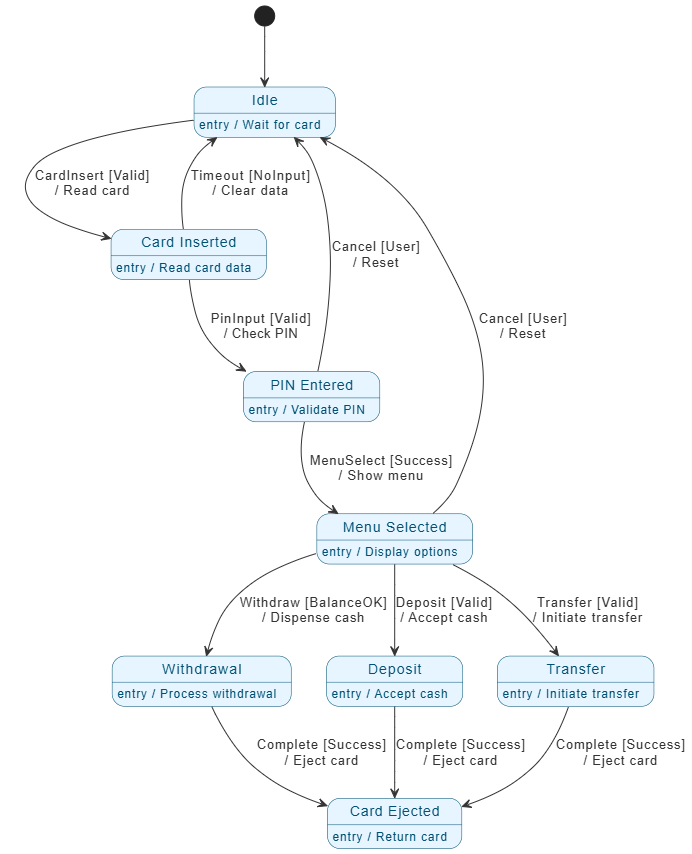
- 開始と待機:システムは待機状態から始まり、カードを待機します。
- 認証パス:
- カード挿入:有効なカードによってトリガーされます。システムはデータを読み取ります。
- PIN 入力:ユーザーが PIN を入力します。有効な場合、システムは次に進みます。そうでない場合、タイムアウトまたはキャンセルにより待機.
- 取引選択:
- メニュー選択:認証が完了すると、ユーザーはアクションを選択します。
- ここから、パスは3つの主要な状態に分岐します:引き出し, 預入、または振替.
- 各遷移にはガード条件(例:”
[残高確認OK]) およびアクション(例:”/ 現金の払い出し).
- 完了:
- 取引が成功すると、カード排出状態に移行します。
- その後、システムはアイドル状態に戻り、次のユーザーを待ちます。
- 状態(青いボックス):ATM の現在の状態を表します(例:「PIN 入力済み」)。
- 遷移(矢印):イベントによって引き起こされる状態間の移動を示します。
- ガード条件
[...]:遷移が発生するために真でなければならないロジック(例:残高が十分かどうかの確認)。 - アクション
/ ...:遷移中にシステムが実行するタスク(例:カードの排出)。
PlantUML
@startuml
skinparam shadowing false

skinparam {
' カラー
ArrowColor #333333
ArrowFontColor #333333
BackgroundColor #FFFFFF
BorderColor #333333

' 状態のスタイル
State {
BorderColor #005073
BackgroundColor #E6F5FF
FontColor #005073
}
}

空の説明を非表示

' --- 状態定義(スペースやスラッシュを含む名前はエイリアスを使用) ---
state "アイドル" as Idle
Idle : entry / カード待ち

state "カード挿入" as CardInserted
CardInserted : entry / カードデータ読み取り

state "PIN入力" as PinEntered
PinEntered : entry / PIN検証

state "メニュー選択" as MenuSelected
MenuSelected : entry / オプション表示

state "出金" as Withdrawal
Withdrawal : entry / 出金処理

state "入金" as Deposit
Deposit : entry / 現金受取

state "送金" as Transfer
Transfer : entry / 送金開始

state "カード排出" as CardEjected
CardEjected : entry / カード返却

' --- 遷移(技術IDのみ使用) ---
[*] --> Idle
Idle --> CardInserted : CardInsert [有効]n/ カード読み取り
CardInserted --> PinEntered : PinInput [有効]n/ PIN確認
PinEntered --> MenuSelected : MenuSelect [成功]n/ メニュー表示
MenuSelected --> Withdrawal : Withdraw [残高OK]n/ 現金払い出し
MenuSelected --> Deposit : Deposit [有効]n/ 現金受取
MenuSelected --> Transfer : Transfer [有効]n/ 送金開始
Withdrawal --> CardEjected : Complete [成功]n/ カード排出
Deposit --> CardEjected : Complete [成功]n/ カード排出
Transfer --> CardEjected : Complete [成功]n/ カード排出
CardInserted --> Idle : Timeout [入力なし]n/ データクリア
PinEntered --> Idle : Cancel [ユーザー]n/ リセット
MenuSelected --> Idle : Cancel [ユーザー]n/ リセット

@enduml🔗 参考文献・さらに読む
- Visual Paradigm AI を活用した状態図のマスター – Cybermedian
- YouTube: Visual Paradigm で AI を使って状態図を作成する
- YouTube: AI を活用した状態機械の洗練
- Visual Paradigm AI チャットボットの機能
- UML 状態機械図の包括的ガイド(Archimetric)
- YouTube: AI を使用して UML 図を生成する方法
- YouTube: 高度な状態図モデリング
- YouTube: 実世界の例 – ATM 状態図
- Visual Paradigm: 状態図について
- 状態機械図からコードを生成する方法
- Visual Paradigm オンラインチュートリアル – 状態機械図
🧩 最後の考え
AI と UML モデリングの融合は単なる流行ではなく、今日の敏捷でスピード感のある開発環境における必須事項です。Visual Paradigm の AI アシスタントを使用すれば、単に図を描くだけでなく、あなたのアイデアとともに進化していくインテリジェントなシステムモデルを共同で創造することになります。
小さく始め、大胆に問いかけ、素早く反復してください。そして、あなたのビジョンを実働可能で文書化され、デプロイ可能な状態機械へと変えるのです—数時間ではなく、数分で.
🌟 始める準備はできましたか?Visual Paradigm を開き、AI アイコンをクリックして、以下を入力してください:
「暖房、冷房、および手動オーバーライドを処理するスマートサーモスタットの状態図を作成してください。」
次の状態図は、プロンプト一つで実現できます。