

Introduction
Dans le monde effréné du développement de produits modernes, de l’architecture logicielle et de la gestion de projet agile, les équipes jonglent constamment avec deux modes de pensée distincts : la liberté fluide et non structurée du brainstorming et la clarté structurée de la documentation formelle. Trop souvent, combler cet écart nécessite un flux de travail épuisant consistant à esquisser des idées sur un outil de tableau blanc autonome, à exporter des images, à gérer les versions des fichiers et à les télécharger manuellement dans les wikis de projet ou les documents de spécifications.
Cette friction entraîne des changements de contexte, des cauchemars de gestion de versions et une documentation qui devient rapidement obsolète. Aujourd’hui, Visual Paradigm relève ce défi de front grâce à une nouvelle intégration puissante :un support natif d’Excalidraw directement au sein de la Plateforme Unifiée et de Visual Paradigm OpenDocs.

En combinant un éditeur de diagrammes en ligne de premier plan avec un espace de travail complet et une suite de documentation, vous pouvez désormais conceptualiser, esquisser, enregistrer et intégrer des actifs visuels sans jamais quitter votre flux de travail. Que vous cartographiez des topologies cloud complexes, conceviez des flux d’intégration utilisateur ou créiez des cartes mentales interactives, cette intégration transforme la façon dont les équipes techniques et créatives collaborent.
Concepts clés : Pourquoi le contexte visuel est essentiel
La documentation sans contexte visuel conduit souvent à l’ambiguïté, au désalignement et à des cycles de révision prolongés. Les parties prenantes peinent à interpréter des murs de texte, et les ingénieurs perdent un temps précieux à décrypter des spécifications vagues. L’intégration d’un outil de tableau blanc Excalidraw flexible dans Visual Paradigm résout ces défis en offrant quatre avantages essentiels :

1. Élimination du changement de contexte
Plus besoin de sauter entre des applications de dessin tierces, des dossiers locaux et des éditeurs de documents. L’éditeur Excalidraw est accessible nativement là où vous en avez besoin, gardant votre équipe concentrée sur la tâche en cours plutôt que sur la gestion des outils.
2. Documentation vivante
Les diagrammes intégrés dans la documentation doivent évoluer avec le projet. Grâce aux capacités d’édition en ligne, mettre à jour un flux de travail ou une architecture système est aussi simple que de cliquer sur un bouton, garantissant que votre documentation reste précise et pertinente.
3. Gestion centralisée des actifs
Chaque esquisse créée dans la plateforme peut être enregistrée directement dans votre espace de travail, garantissant une accessibilité pour toute l’équipe et une réutilisation sur plusieurs projets. Cela élimine le problème du « où ai-je enregistré ce diagramme ? ».
4. Collaboration améliorée
Profitez de l’esthétique signature dessinée à la main d’Excalidraw pour communiquer des idées qui semblent accessibles, créatives et ouvertes à l’itération. Cela réduit la barrière d’entrée pour les parties prenantes non techniques tout en maintenant la rigueur nécessaire pour les équipes d’ingénierie.
Fonctionnement : Deux façons puissantes d’utiliser Excalidraw
Visual Paradigm a conçu cette intégration pour s’intégrer parfaitement à vos habitudes existantes, que vous commenciez une session de conception autonome ou que vous rédigiez une spécification détaillée.
Méthode 1 : Créer et gérer des dessins Excalidraw dans la Plateforme Unifiée
Si vous souhaitez brainstormer un concept, esquisser un fil de fer ou rédiger un diagramme système à stocker dans votre espace de travail pour une référence future, suivez ces étapes simples :
Étape 1 : Dans la Plateforme Unifiée, cliquez sur le Créer un nouveau bouton.

Étape 2 : Cela ouvre la fenêtre « Créer un artefact » . Tapez Excalidraw dans le champ de recherche.
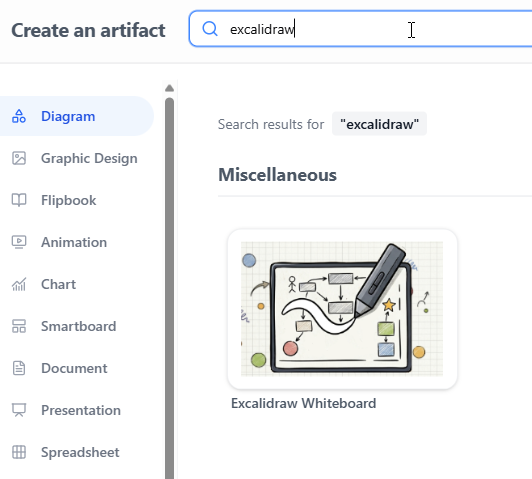
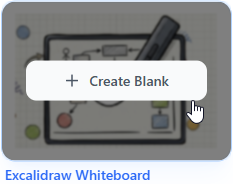
Étape 3 : Cliquez sur Tableau blanc Excalidraw pour initialiser un dessin de tableau blanc vierge.
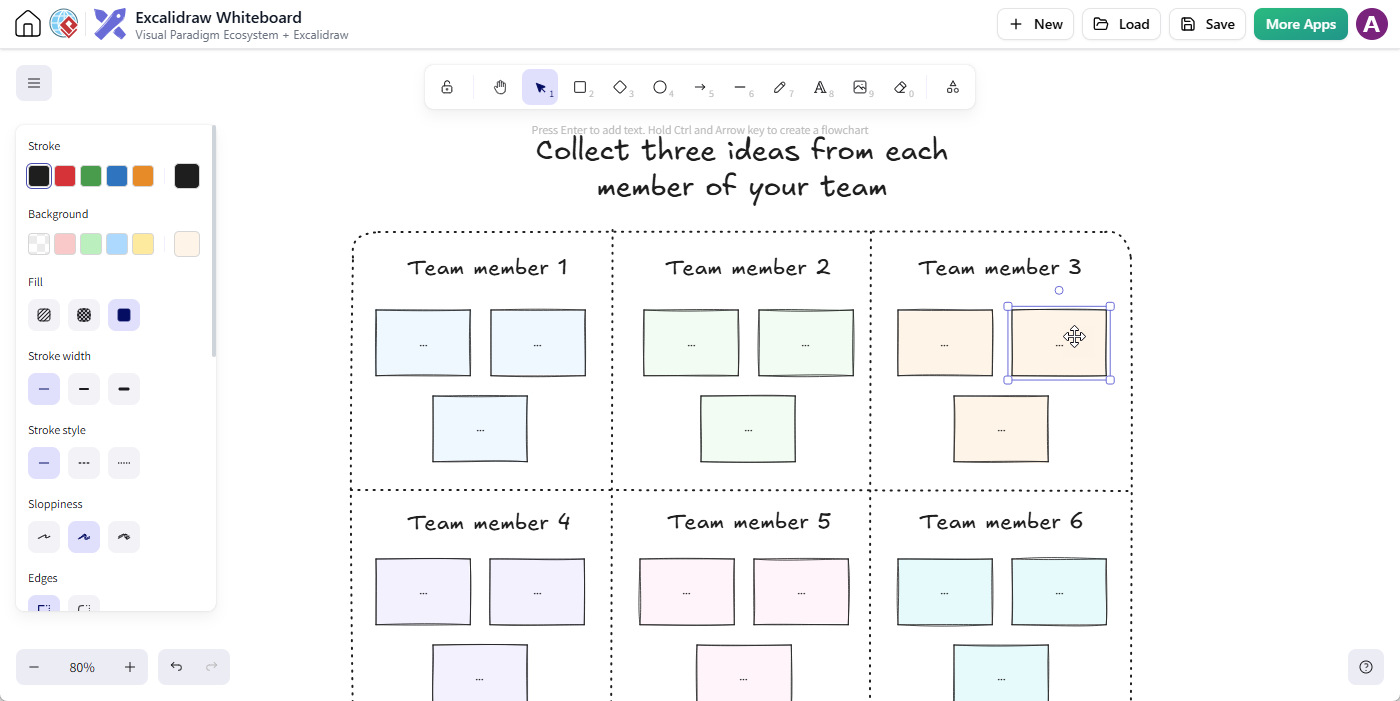
Étape 4 : L’éditeur Excalidraw riche en fonctionnalités se lancera instantanément, vous permettant de commencer votre dessin avec des formes, du texte, des flèches et des notes autocollantes.
Étape 5 : Lorsque vous avez terminé, cliquez sur Enregistrer.

Dans la boîte de dialogue Enregistrer le dessin, sélectionnez votre projet cible, attribuez un nom de fichier significatif à votre dessin, puis cliquez sur Enregistrer.
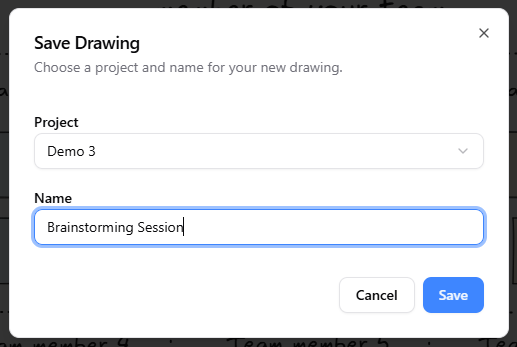
Étape 6 :Une fois enregistré, votre diagramme est stocké en toute sécurité dans votre espace de travail, prêt à être rouvert, itéré ou intégré à tout moment.
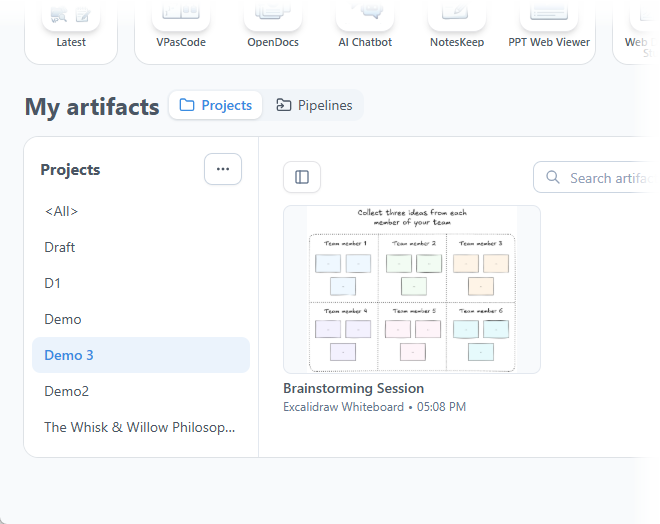
Méthode 2 : Intégration directe des dessins Excalidraw dans Visual Paradigm OpenDocs
Pour apporter une clarté visuelle directement dans vos exigences de projet, vos manuels utilisateurs ou vos registres de décisions architecturales (ADR), vous pouvez intégrer des dessins directement sur n’importe quelle page :
Étape 1 : Accédez à Visual Paradigm OpenDocs.
Étape 2 :Créez une nouvelle page ou ouvrez-en une existante selon les exigences de votre projet.
Étape 3 : Cliquez sur Modifier dans le coin supérieur droit de la page.

Étape 4 :Placez votre curseur de texte exactement à l’endroit où vous souhaitez que le diagramme apparaisse.
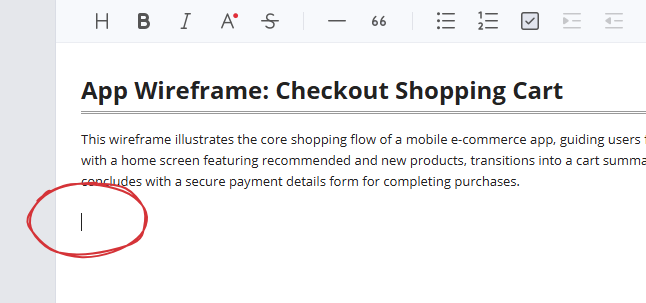
Étape 5 : Cliquez sur le + bouton de la barre d’outils pour ouvrir la fenêtre « Créer un artefact ».

Étape 6 : Dans le menu de gauche, sélectionnez le Divers catégorie. Vous verrez Tableau blanc Excalidraw répertorié à droite.
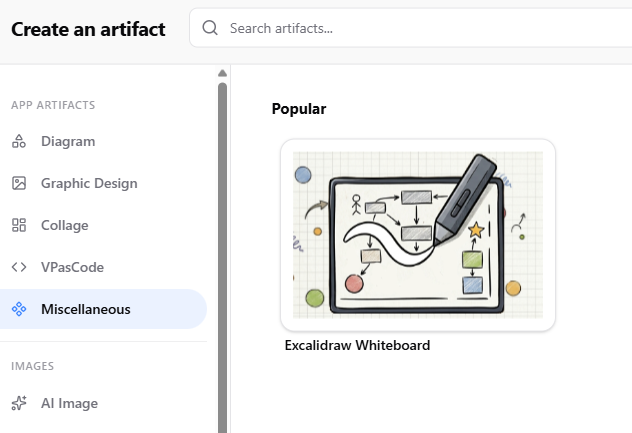
Étape 7 : Cliquez dessus pour lancer la fenêtre contextuelle de l’éditeur Excalidraw et esquisser votre diagramme.
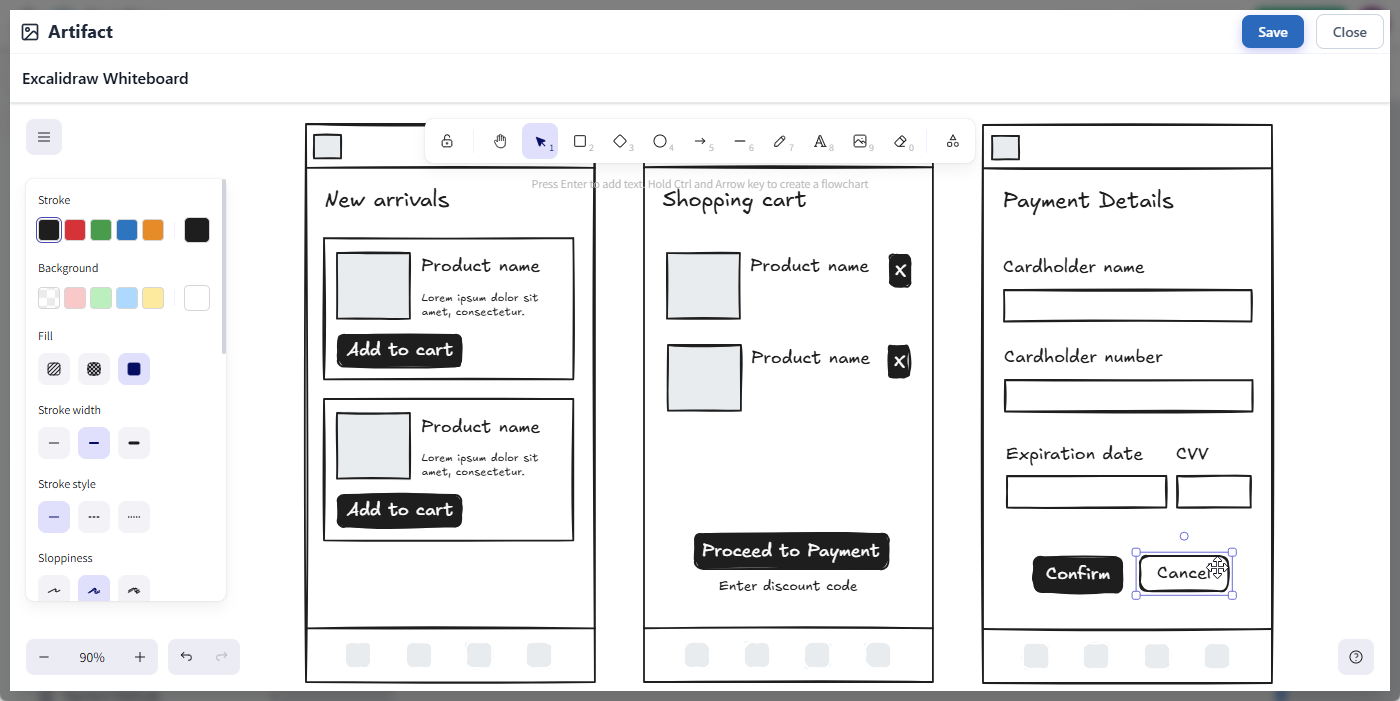
Étape 8 : Une fois l’édition terminée, cliquez sur le Enregistrer bouton en haut à droite pour fermer l’éditeur et revenir à votre page OpenDocs.
Étape 9 : Votre diagramme est instantanément inséré exactement à la position de votre curseur !
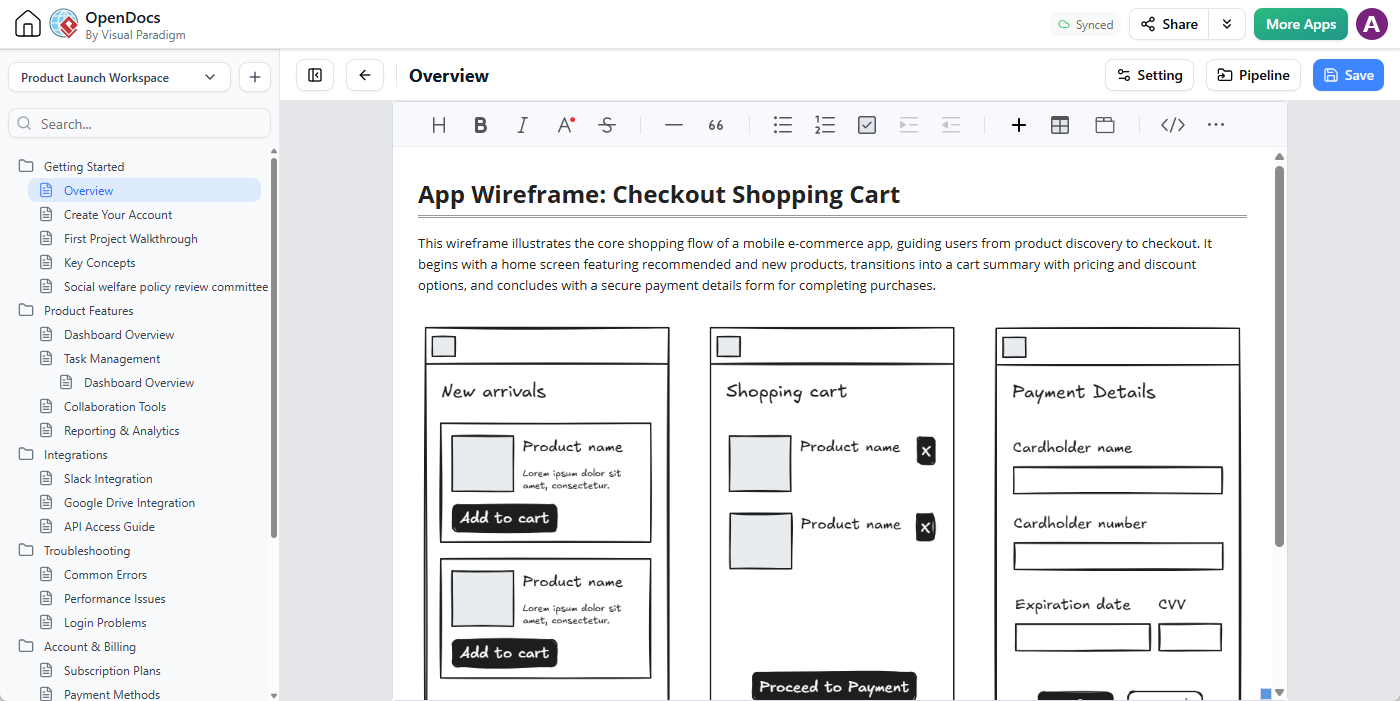
Astuce Pro : Besoin d’apporter des modifications plus tard ? Pas de problème. Cliquez simplement sur le icône de crayon en haut à droite de l’image du diagramme intégré pour rouvrir l’éditeur, apporter vos ajustements, puis cliquez sur Enregistrer pour actualiser instantanément le visuel sur toute votre page.
Exemples pratiques et cas d’utilisation
Pour vous aider à démarrer, voici trois scénarios courants où cette intégration brille :
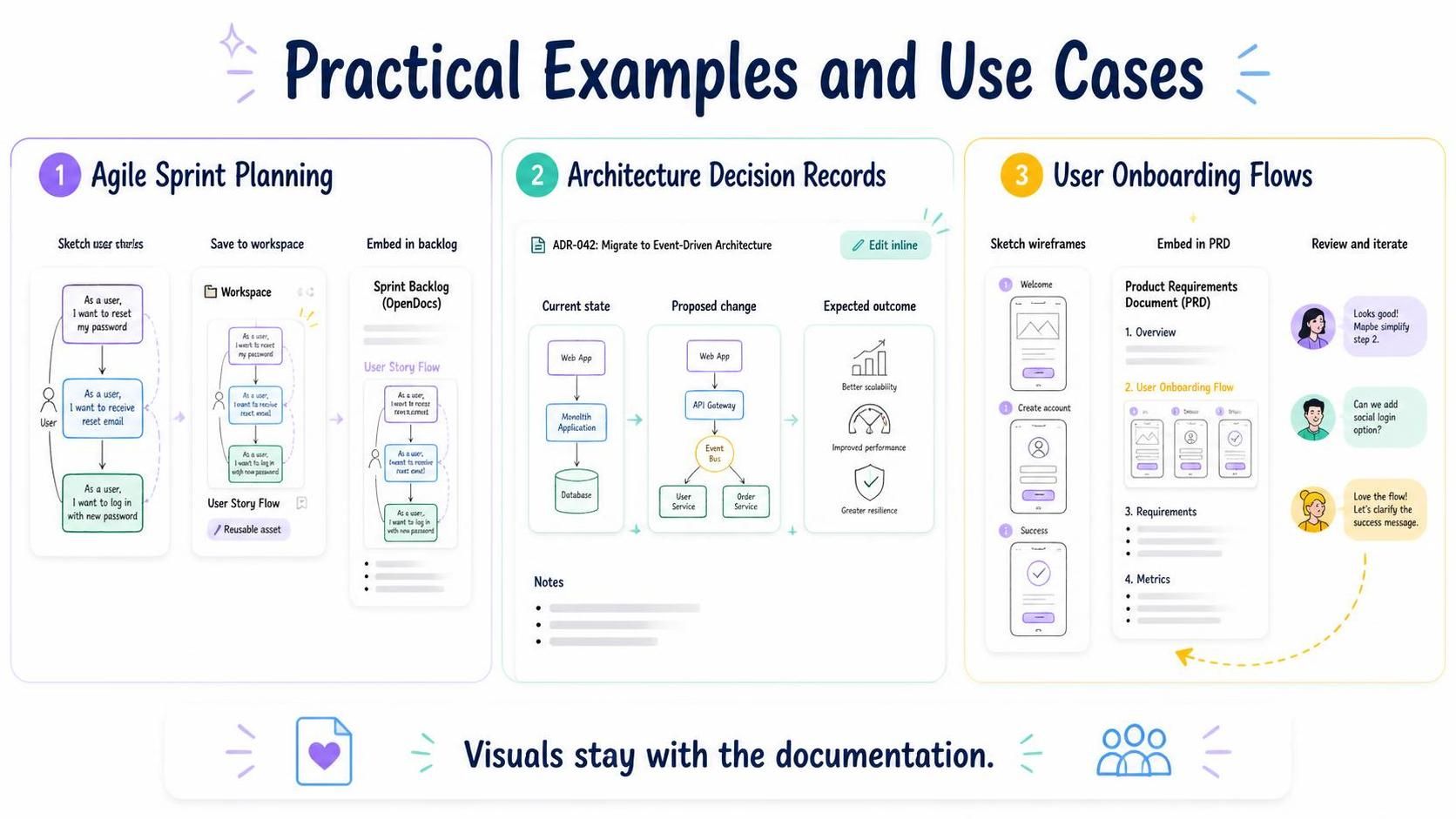
Exemple 1 : Planification de sprint Agile
Lors de la planification du sprint, utilisez la Plateforme Unifiée pour esquisser rapidement les flux d’histoires utilisateur. Enregistrez-les comme des actifs réutilisables dans votre espace de travail, puis intégrez-les directement dans la documentation de votre backlog de sprint dans OpenDocs. Cela garantit que chacun dispose d’une référence visuelle pour ce qui doit être construit.
Exemple 2 : Enregistrements de décisions d’architecture (ADR)
Lors de la documentation des décisions techniques, intégrez directement les diagrammes Excalidraw dans vos ADR dans OpenDocs. Montrez l’état actuel, le changement proposé et le résultat attendu, le tout dans le même document. Au fur et à mesure que l’architecture évolue, mettez à jour les diagrammes en ligne pour maintenir l’exactitude de vos enregistrements.
Exemple 3 : Flux d’intégration des utilisateurs
Concevez des expériences d’intégration des utilisateurs en esquivant des maquettes dans Excalidraw. Intégrez-les directement dans votre document de spécifications produit (PRD) dans OpenDocs. Partagez-les avec les parties prenantes pour obtenir des commentaires, itérez rapidement et assurez-vous que le design final correspond aux spécifications documentées.
Conclusion
En unissant une documentation robuste à un croquis visuel flexible, Visual Paradigm permet à votre équipe de passer des idées abstraites aux plans exécutés plus rapidement que jamais. L’intégration native d’Excalidraw élimine les frictions entre le brainstorming et la documentation, garantissant que vos actifs visuels sont toujours à jour, facilement accessibles et intégrés de manière transparente à votre flux de travail.
Découvrez par vous-même l’alliance fluide entre la gestion d’espace de travail et le diagrammation. Prêt à l’essayer ? Lancez Visual Paradigm OpenDocs dès maintenant et créez votre premier tableau blanc Excalidraw intégré ! Ou ouvrez le éditeur de tableau blanc Excalidraw et commencez votre premier dessin.
Transformez la façon dont votre équipe collabore, documente et construit—dès aujourd’hui.