

Oleh Seorang Pemimpin Dokumentasi Produk yang telah berada di garis depan
Pendahuluan: Mengapa Saya Akhirnya Beralih ke OpenDocs untuk Berbagi Pengetahuan Tim
Biarkan saya jujur: selama bertahun-tahun, alur kerja dokumentasi saya terasa seperti permainan terus-menerus ‘memukul versi’. Saya akan menyelesaikan spesifikasi, berbagi PDF, lalu langsung mendapat pesan Slack: ‘Hei, apakah kamu melihat pembaruan diagram terbaru?’ Sementara itu, situs WordPress saya menjadi kuburan screenshot yang sudah usang dan embed yang rusak.
Ketika saya pertama kali mendengar tentang Visual Paradigm OpenDocs, saya ragu—platform ‘semua dalam satu’ lainnya? Tapi setelah menguji mode baru mereka mode berbagi Statis/Live dan integrasi ekspor WordPress selama sebulan terakhir bersama tim rekayasa yang tersebar, saya benar-benar terkesan. Ini bukan sekadar alat dokumentasi lainnya; ini adalah perubahan besar dalam alur kerja. Di bawah ini, saya akan menjelaskan secara rinci bagaimana saya menggunakan fitur-fitur ini, apa yang berhasil (dan apa yang perlu sedikit penyesuaian), serta mengapa saya sekarang merekomendasikannya kepada rekan-rekan PM dan penulis teknis lainnya.
Bagian 1: Berbagi Statis vs. Live – Akhirnya, Kendali atas Apa yang Dilihat Pihak Terkait
Salah satu masalah terbesar saya adalah berbagi diagram yang sedang dalam proses dengan klien dibandingkan dengan tim internal. OpenDocs menyelesaikannya dengan elegan melalui dua mode berbagi yang berbeda. Berikut ini cara saya menggunakannya dalam proyek nyata.
📸 Snapshot Statis: Pilihan Utama Saya untuk Pengiriman Klien

Pengalaman Saya:
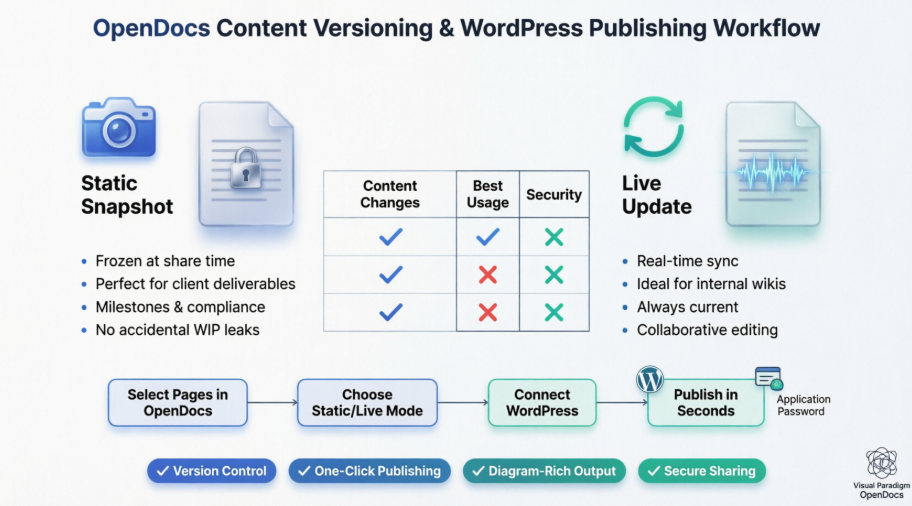
Ketika saya perlu berbagi proposal arsitektur ‘akhir’ dengan klien, saya memilih Snapshot Statis. Bayangkan ini seperti menekan ‘simpan sebagai PDF’ tetapi lebih cerdas—tautan ini mengunci persis apa yang dilihat klien pada saat itu. Bahkan jika tim saya terus melakukan iterasi pada diagram UML secara internal, tampilan klien tetap utuh.
Kapan Saya Menggunakannya:
-
✅ Mengirim spesifikasi Versi 1.0 untuk persetujuan
-
✅ Mengarsipkan dokumentasi kepatuhan untuk audit
-
✅ Berbagi laporan milestone yang tidak boleh berubah di tengah tinjauan
Kiat Pro dari Alur Kerja Saya:
Saya memberi nama berbagi statis saya dengan tanggal dan nomor versi (misalnya, “EA-Blueprint-v2.1-2026Q2”) agar tim saya bisa langsung mengidentifikasi snapshot mana yang sesuai dengan percakapan klien mana.
🔄 Pembaruan Langsung: Sempurna untuk Kolaborasi Internal

Pengalaman Saya:
Untuk wiki rekayasa internal kami, saya beralih ke Pembaruan Langsung. Setiap penyesuaian diagram, edit teks, atau halaman baru yang saya tambahkan di OpenDocs langsung tercermin dalam tautan yang dibagikan. Tidak lagi ada percakapan Slack seperti ‘Apakah kamu sudah mengambil dokumentasi terbaru?’ Tim pengembang saya menyukai ini karena mereka selalu melihat kondisi terkini dokumentasi API kami tanpa perlu saya berbagi tautan ulang secara manual.
Kapan Saya Menggunakannya:
-
✅ Dokumen referensi standup harian yang berkembang dari sprint ke sprint
-
✅ Basis pengetahuan internal di mana beberapa kontributor mengedit secara bersamaan
-
✅ Buku petunjuk teknis yang harus mencerminkan prosedur penempatan terbaru
Peringatan dari Kesalahan Saya:
Pada awalnya, saya secara tidak sengaja membagikan tautan Live dengan klien saat masih dalam proses penyusunan. Sekarang saya memeriksa ulang mode berbagi sebelum mengirimkan tautan eksternal apa pun. Kebiasaan kecil yang menyelamatkan saya dari rasa malu!
Perbandingan Cepat: Apa yang Saya Simpan di Bookmark
| Fitur | Tangkapan Statis | Pembaruan Langsung |
|---|---|---|
| Perubahan Konten | Tetap sama seperti saat dibagikan. | Memperbarui secara otomatis bersamaan dengan editan Anda. |
| Penggunaan Terbaik | Tahapan & Arsip. | Proyek Berjalan & Panduan. |
| Keamanan | Aman dari kebocoran tidak sengaja “pekerjaan dalam proses”. | Membutuhkan kehati-hatian karena editan terlihat segera. |
Pelajaran Saya:
Saya menyimpan tabel ini tetap terlihat di Notion saya. Untuk pemangku kepentingan eksternal? Statis. Untuk tim internal? Langsung. Sederhana.
Cara Saya Memilih Mode (Langkah demi Langkah dalam Praktik)
Ketika saya berada di bagian Bagikan Proyek dialog di OpenDocs:
-
Saya bertanya pada diri sendiri: “Apakah konten ini akan berubah sebelum penerima selesai menggunakannya?”
-
Jika tidak → Klik Tangkapan Statis untuk “bagikan versi saat ini saja.”
-
Jika ya → Klik Pembaruan Langsung untuk “pertahankan konten diperbarui secara otomatis.”
Kiat Pro Dunia Nyata:
Tim kami sekarang memiliki aturan bersama: Untuk klien = Statis, Internal = Langsung. Ini mengurangi pertemuan kontrol versi kami sebesar 80%.
Bagian 2: Ekspor WordPress – Menerbitkan Dokumen Kaya Tanpa Ribet
Fitur ini saja sudah cukup untuk membenarkan langganan OpenDocs saya. Sebagai seseorang yang mengelola wiki internal dan blog teknis yang ditujukan publik, kemampuan untuk mengirim konten OpenDocs yang telah dipilih secara langsung ke WordPress—tanpa menyalin, menempel, atau mengambil tangkapan layar diagram—telah menjadi perubahan besar.

Mengapa Ini Penting Bagi Saya (Dan Bisa Jadi Penting Bagi Anda)
Sebelum OpenDocs, menerbitkan artikel yang penuh diagram ke WordPress berarti:
-
Mengekspor diagram sebagai PNG dari Visual Paradigm
-
Mengunggah setiap gambar ke perpustakaan media WordPress
-
Menulis keterangan dan teks alternatif secara manual
-
Berdoa agar format tidak rusak di perangkat mobile
Sekarang? Saya memilih halaman-halaman tepat yang ingin saya bagikan, memilih mode Statis atau Langsung, menghubungkan WordPress sekali, dan menerbitkan dalam hitungan detik. Diagram tetap interaktif, teks tetap dapat dicari, dan tim SEO saya senang karena kontennya terstruktur dengan baik.
Alur Kerja Ekspor WordPress Saya Langkah demi Langkah (Dengan Screenshot)
Langkah 1: Buka basis pengetahuan Anda dan klik Bagikan

Saya menyimpan folder “Dokumen yang Ditujukan Publik” terpisah dari catatan internal. Ini membuat pemilihan menjadi lebih bersih.
Langkah 2: Pilih hanya halaman-halaman yang ingin Anda terbitkan

Langkah pro: Saya mencabut centang halaman yang memiliki komentar internal atau diagram kerja. Kontrol yang halus = tidak ada kebocoran tidak disengaja.
Langkah 3: Klik Berikutnya dan jelaskan bagian yang Anda bagikan

Saya menggunakan deskripsi seperti “Referensi API Q2 – Publik” agar tim saya bisa meninjau bagian yang dibagikan nanti.
Langkah 4: Pilih mode Statis atau Langsung
(Lihat Bagian 1 untuk kerangka keputusan saya!)
Langkah 5: Pilih “Halaman WordPress” di bawah Bagikan Sebagai

Langkah 6: Pengaturan WordPress sekali pakai (memakan waktu 3 menit)
-
Masuk ke WordPress → Profil → Kata Sandi Aplikasi

-
Beri nama “Visual Paradigm OpenDocs” dan klik Tambahkan Kata Sandi Aplikasi

-
Salin kata sandinya segera (kamu tidak akan melihatnya lagi!)

Langkah 7: Isi detail koneksi OpenDocs

Daftar periksa saya:
-
URL WordPress:
https://www.mytechblog.com -
Nama pengguna: Nama pengguna admin WP saya
-
Kata Sandi Aplikasi: Yang baru saja saya salin
-
Judul halaman: Apa yang akan dilihat pengunjung
-
Slug halaman: Ramah URL (contoh:
referensi-api-2026)
Langkah 8: Klik Periksa Unik, lalu Publikasikan ke WordPress

Dalam uji coba saya, penerbitan memakan waktu 8-12 detik. Lebih cepat dari membuat kopi.
Langkah 9: Verifikasi dan sesuaikan
Kunjungi halaman WordPress baru Anda:

Atau sesuaikan lebih lanjut di Halaman WordPress:

Catatan Keamanan yang Saya Hargai:
Visual Paradigm tidak pernah menyimpan kata sandi aplikasi saya. Saya dapat mencabut atau membuat ulang kata sandi tersebut kapan saja di WordPress. Sebagai seseorang yang mengelola dokumen kepatuhan, transparansi ini sangat penting.
Ekspor Halaman WordPress vs. Kode Sisipan: Kapan Saya Gunakan?
| Kasus Penggunaan | Pilihan Saya | Mengapa |
|---|---|---|
| Membuat halaman dokumentasi baru | Ekspor Halaman WordPress | Tanpa pengaturan manual; URL bersih dan khusus |
| Menambahkan dokumen ke pos blog yang sudah ada atau situs non-WordPress | Kode Sisipan | Fleksibilitas untuk menempatkan konten di mana saja |
| Berbagi dengan klien yang membutuhkan halaman mandiri | Ekspor Halaman WordPress + Mode Statis | Tangkapan layar profesional yang terkunci dengan URL khusus |
| Pembaruan wiki internal yang berubah setiap hari | Kode Sisipan + Mode Langsung | Sisipkan di Confluence atau Notion dengan sinkronisasi otomatis |
Kedua opsi mendukung pemilihan halaman dan mode Statis/Langsung, jadi saya memilih berdasarkan di manakonten tersebut berada, bukan apakonten tersebut.
Bagian 3: Manfaat Nyata yang Saya Lihat Setelah 30 Hari
Sejak menerapkan fitur OpenDocs ini, tim saya memperhatikan:
🔹 Waktu yang Disimpan: ~5 jam/minggu yang sebelumnya dihabiskan untuk penerbitan dokumen manual
🔹 Kesalahan Lebih Sedikit: Tidak ada lagi keluhan klien tentang versi yang salah
🔹 Kolaborasi Lebih Baik: Insinyur memperbarui diagram; dokumen disinkronkan otomatis; semua orang tetap sejalan
🔹 Hasil Profesional: Halaman WordPress yang kaya diagram yang terlihat seperti butuh berjam-jam untuk dibuat (padahal tidak)
🔹 Ketenangan Pikiran: Tangkapan layar statis untuk audit; tautan langsung untuk kelincahan—tidak ada lagi kompromi
Satu Keterbatasan yang Jujur:
Integrasi WordPress memerlukan pengaturan Kata Sandi Aplikasi, yang mungkin menakuti pengguna non-teknis. Tapi jujur saja? Pengaturan selama 3 menit sudah terbayar dengan sendirinya pada publikasi pertama. Sekarang saya menyimpan video pendek Loom untuk anggota tim baru.
Kesimpulan: Apakah Saya Sarankan OpenDocs untuk Alur Kerja Dokumentasi Anda?
Setelah sebulan penggunaan harian, jawaban saya adalah yakin ya—dengan catatan.
✅ Sarankan OpenDocs jika Anda:
-
Kelola dokumentasi yang padat diagram (arsitektur, proses, alur kerja)
-
Bagikan konten dengan tim internal maupun pemangku kepentingan eksternal
-
Gunakan WordPress atau membutuhkan opsi penyemat yang fleksibel
-
Menghargai “satu sumber kebenaran” dengan kontrol versi
⚠️ Pertimbangkan alternatif jika Anda:
-
Hanya membutuhkan dokumen teks biasa tanpa diagram
-
Membutuhkan persetujuan alur kerja lanjutan di luar mode Static/Live
-
Memiliki persyaratan hosting lokal yang ketat (OpenDocs berbasis cloud)
Kesimpulan Akhir Saya:
OpenDocs bukan sekadar alat dokumentasi lainnya. Ini adalah mesin pengetahuan visual yang menghargai bagaimana tim modern sebenarnya bekerja: secara iteratif, kolaboratif, dan visual. Model berbagi Static/Live menyelesaikan masalah yang bahkan tidak saya sadari memiliki nama (‘kecemasan versi’), dan ekspor WordPress mengubah apa yang dulu menjadi tugas setengah hari menjadi tugas 30 detik.mesin pengetahuan visualyang menghargai bagaimana tim modern sebenarnya bekerja: secara iteratif, kolaboratif, dan visual. Model berbagi Static/Live menyelesaikan masalah yang bahkan tidak saya sadari memiliki nama (‘kecemasan versi’), dan ekspor WordPress mengubah apa yang dulu menjadi tugas setengah hari menjadi tugas 30 detik.
Jika Anda tenggelam dalam konflik versi, kacau balau screenshot, atau kebingungan pemangku kepentingan tentang ‘dokumen mana yang terbaru’, coba OpenDocs. Mulailah dengan proyek kecil, uji kedua mode berbagi, dan lihat apakah cocok dengan alur kerja Anda. Bagi saya, ini bukan sekadar peningkatan—ini adalah kelegaan.
Apakah Anda sudah mencoba fitur berbagi OpenDocs? Saya sangat ingin mendengar pengalaman Anda di komentar di bawah ini.
Referensi
- Ikhtisar Fitur Visual Paradigm OpenDocs: Penjelasan resmi fitur OpenDocs tentang kemampuan dokumentasi dan pembuatan diagram berbasis AI.
- Panduan Lengkap Manajemen Pengetahuan Berbasis AI dengan OpenDocs: Panduan pengguna mendalam yang mencakup pengaturan, fitur AI, dan alur kerja tim.
- Panduan Pengembang untuk Dokumentasi Teknis Berbasis AI: Penjelasan teknis mendalam untuk tim teknik yang menggunakan OpenDocs untuk dokumentasi API dan arsitektur sistem.
- Menguasai Ekosistem AI Visual Paradigm: Tinjauan menyeluruh tentang bagaimana OpenDocs terintegrasi dengan alat AI yang lebih luas dari Visual Paradigm.
- OpenDocs – Platform Manajemen Pengetahuan Berbasis AI: Halaman produk resmi dengan akses percobaan dan sorotan fitur.
- Catatan Rilis Platform Pengetahuan Berbasis AI OpenDocs: Riwayat perubahan rinci dan pengumuman fitur dari tim Visual Paradigm.
- Menyinkronkan Diagram Desktop dengan OpenDocs: Panduan untuk Insinyur Perangkat Lunak: Tutorial praktis tentang menggunakan fitur Pipeline untuk menjaga diagram desktop dan cloud tetap sinkron.
- Pusat Sumber Daya Bahasa Prancis Fliplify: Sumber daya berbahasa Prancis dan diskusi komunitas mengenai alat Visual Paradigm.
- Panduan Utama tentang OpenDocs dan Ekosistem Pipeline: Strategi lanjutan untuk memanfaatkan OpenDocs sebagai pusat pengetahuan utama.
- Pembaruan Berbagi Berbasis Halaman: Kontrol Rinci untuk OpenDocs: Pengumuman resmi mengenai kontrol berbagi tingkat halaman dan opsi versi.