

Diagram C4 merupakan pendekatan yang banyak diadopsi untuk dokumentasi arsitektur perangkat lunak, yang menawarkan cara terstruktur untuk memvisualisasikan sistem pada tingkat detail yang semakin meningkat. Di dasarnya terdapat Lanskap Sistem (Level 0) yang memberikan pandangan tingkat tertinggi, seluas seluruh perusahaan, terhadap semua sistem perangkat lunak dalam suatu organisasi. Panduan ini akan memandu Anda melalui proses lengkap pembuatan Diagram Lanskap Sistem C4 di Visual Paradigm menggunakan Generator Model C4 Berbasis AI yang memastikan kejelasan, akurasi, dan keselarasan dengan praktik terbaik.
🔷 Apa Itu Diagram Lanskap Sistem C4?
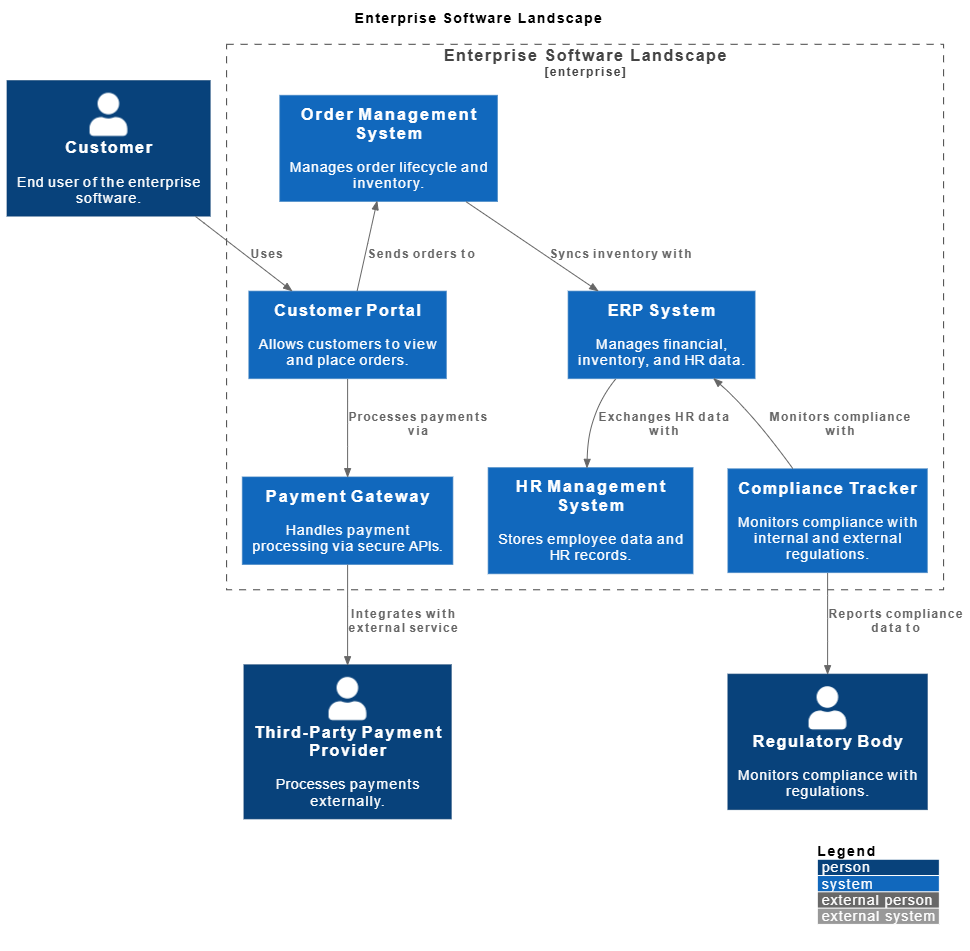
Diagram Lanskap Sistem (juga dikenal sebagai Diagram Portofolio Sistem) adalah Level 0 dari Model C4. Diagram ini memberikan pandangan menyeluruh dari seluruh ekosistem perangkat lunak perusahaan, yang menampilkan:
- Semua sistem perangkat lunak utama internal dan eksternal.
- Interaksi utama antar sistem.
- Tingkat tinggi aktor (misalnya, pengguna, organisasi, layanan pihak ketiga).
- Hubungan strategis dan ketergantungan di seluruh organisasi.
Diagram ini berfungsi sebagai landasan kontekstual bagi semua diagram arsitektur selanjutnya (Konteks Sistem, Wadah, Komponen), memungkinkan pemangku kepentingan memahami cakupan penuh sebelum menyelam ke dalam sistem individu.
🔷 Mengapa Menggunakan Generator Model C4 Berbasis AI di Visual Paradigm?
Visual Paradigm’s Pembuatan Diagram AI fitur ini menyederhanakan pembuatan diagram C4 dengan memanfaatkan input bahasa alami untuk menghasilkan kode PlantUML yang akurat. Ini sangat kuat untuk:
- Prototipe cepat arsitektur perusahaan.
- Mengurangi upaya manual dalam pembuatan diagram.
- Memastikan konsistensi dengan standar pemodelan C4.
- Memungkinkan penyempurnaan iteratif melalui pengeditan visual atau pengeditan kode PlantUML secara langsung.
✅ Tips Pro: Meskipun AI sangat kuat, selalu validasi dan sempurnakan output yang dihasilkan untuk memastikan akurasi dan relevansi dengan organisasi Anda.
🔷 Panduan Langkah demi Langkah: Membuat Diagram Lanskap Sistem C4
✅ Langkah 1: Buka Visual Paradigm
Luncurkan Visual Paradigm (versi 2024 atau lebih direkomendasikan untuk dukungan AI penuh).
✅ Langkah 2: Akses Generator Diagram AI
Buka menu bar dan pilih:
Alat → Pembuatan Diagram AI
💡 Fitur ini tersedia di Visual Paradigm’s C4 PlantUML Studio edisi.
✅ Langkah 3: Pilih Templat Model C4
Dari panel Pembuatan Diagram AI:
- Pilih Model C4 dari daftar jenis diagram yang tersedia.
- Pilih “Pemandangan Sistem” sebagai jenis diagram.
Ini menetapkan konteks untuk menghasilkan tampilan tingkat 0 perusahaan.
✅ Langkah 4: Berikan Input Deskriptif
Di bidang prompt, masukkan deskripsi yang jelas dan ringkas tentang lanskap perangkat lunak organisasi Anda.
✅ Contoh Prompt:
"Peta sistem internal, eksternal, dan CRM pada perusahaan e-commerce berukuran menengah""Gambaran umum sistem perangkat lunak perusahaan termasuk HRMS, ERP, portal pelanggan, dan gerbang pembayaran pihak ketiga""Portofolio sistem perusahaan untuk perusahaan jasa keuangan dengan platform internal dan sistem regulasi eksternal"
📌 Praktik Terbaik: Gunakan terminologi spesifik (misalnya, “internal”, “eksternal”, “pihak ketiga”, “berorientasi pelanggan”) untuk meningkatkan akurasi AI.
✅ Langkah 5: Klik ‘Generate’
Klik Generate tombol. Visual Paradigm akan:
- Menganalisis input Anda menggunakan AI.
- Hasilkan C4-PlantUML potongan kode.
- Render Diagram Lanskap Sistem di editor visual.
Anda akan melihat:
- Sistem (sebagai kotak yang diberi label nama).
- Aktor (sebagai figur tongkat atau peran yang diberi label).
- Hubungan (sebagai panah berlabel yang menunjukkan interaksi).
✅ Langkah 6: Edit dan Sempurnakan Diagram
Setelah dihasilkan, Anda dapat menyempurnakan diagram menggunakan dua metode:
🔹 Opsi A: Editor Visual
- Seret dan lepas sistem atau aktor tambahan.
- Sesuaikan arah panah dan label.
- Urutkan ulang elemen untuk keterbacaan yang lebih baik.
- Gunakan alat pemformatan bawaan (warna, font, ikon).
🔹 Opsi B: Edit Kode PlantUML Secara Langsung
Klik “Edit PlantUML” tombol untuk mengakses kode dasarnya. Contoh potongan kode:
@startuml
!include https://static.visual-paradigm.com/plantuml-stdlib/C4-PlantUML/master/C4_Context.puml

LAYOUT_TOP_DOWN()
LAYOUT_WITH_LEGEND()

title Lanskap Perangkat Lunak Perusahaan

Person(Customer, "Pelanggan", "Pengguna akhir perangkat lunak perusahaan.")
Person(RegBody, "Badan Regulasi", "Memantau kepatuhan terhadap peraturan.")
Person(PayProvider, "Penyedia Pembayaran Pihak Ketiga", "Memproses pembayaran secara eksternal.")

Enterprise_Boundary(enterprise_software, "Lanskap Perangkat Lunak Perusahaan") {
System(CustomerPortal, "Portal Pelanggan", "Memungkinkan pelanggan melihat dan memesan.")
System(OrderMgmt, "Sistem Manajemen Pesanan", "Mengelola siklus hidup pesanan dan inventaris.")
System(ERP, "Sistem ERP", "Mengelola data keuangan, inventaris, dan SDM.")
System(HRMS, "Sistem Manajemen SDM", "Menyimpan data karyawan dan catatan SDM.")
System(PayGateway, "Gerbang Pembayaran", "Menangani pemrosesan pembayaran melalui API aman.")
System(ComplianceTracker, "Pelacak Kepatuhan", "Memantau kepatuhan terhadap peraturan internal dan eksternal.")
}

Rel(Customer, CustomerPortal, "Menggunakan")
Rel(CustomerPortal, OrderMgmt, "Mengirim pesanan ke")
Rel(OrderMgmt, ERP, "Menyelaraskan inventaris dengan")
Rel(ERP, HRMS, "Menukar data SDM dengan")
Rel(CustomerPortal, PayGateway, "Memproses pembayaran melalui")
Rel(PayGateway, PayProvider, "Terintegrasi dengan layanan eksternal")
Rel(ComplianceTracker, ERP, "Memantau kepatuhan dengan")
Rel(ComplianceTracker, RegBody, "Melaporkan data kepatuhan ke")

Lay_D(PayProvider, PayGateway)
Lay_U(ComplianceTracker, ERP)
Lay_D(OrderMgmt, CustomerPortal)
@endumlDiagram Lanskap Sistem yang Dihasilkan oleh ChatBot AI Visual Paradigm
✅ Tips: Gunakan
!includeurluntuk mengimpor pustaka standar C4-PlantUML agar gaya konsisten.
✅ Langkah 7: Validasi dan Finalisasi
Sebelum finalisasi, lakukan pemeriksaan berikut:
- Apakah semua sistem perusahaan utama sudah disertakan?
- Apakah ketergantungan eksternal ditandai dengan jelas?
- Apakah aktor dan sistem dikategorikan dengan benar (internal vs. eksternal)?
- Apakah hubungan mencerminkan interaksi dunia nyata?
- Apakah diagram mudah dibaca dan dapat diskalakan?
⚠️ Peringatan: AI dapat salah menafsirkan istilah ambigu (misalnya, “CRM” bisa berarti internal atau eksternal). Selalu verifikasi konteksnya.
🔷 Bagaimana Lanskap Sistem Masuk ke dalam Hierarki Model C4
Model C4 tersusun dalam empat tingkat progresif. Lanskap Sistem adalah titik awal — Tingkat 0 — dan memungkinkan pemahaman kontekstual sebelum menyelam lebih dalam.
| Tingkat C4 | Nama | Ruang Lingkup | Tujuan |
|---|---|---|---|
| Tingkat 0 | Lanskap Sistem | Perusahaan/Organisasi | Memetakan seluruh portofolio sistem dan interaksinya. |
| Tingkat 1 | Konteks Sistem | Satu Sistem | Memperbesar ke satu sistem; menampilkan pengguna dan ketergantungan eksternal. |
| Tingkat 2 | Kontainer | Struktur Internal | Menguraikan sistem menjadi komponen teknis utama (misalnya, aplikasi web, basis data, mikro layanan). |
| Tingkat 3 | Komponen | Modul Terperinci | Menampilkan komponen internal dan hubungan mereka dalam sebuah kontainer. |
🔗 Hubungan Kunci:
Lanskap Sistem menyediakan konteks untuk Konteks Sistem diagram.
Ini membantu arsitek dan pemangku kepentingan mengidentifikasi sistem mana yang akan dianalisis selanjutnya, memastikan bahwa keputusan arsitektural dibuat dengan kesadaran penuh terhadap lanskap perusahaan.
🔷 Praktik Terbaik untuk Diagram Lanskap Sistem yang Efektif
- Jaga Tetap Berlevel Tinggi: Hindari memberi nama pada mikroservice atau basis data individual. Fokus pada sistem utama.
- Gunakan Label yang Jelas: Beri nama sistem secara deskriptif (misalnya, “Sistem Manajemen Pesanan Pelanggan”, bukan “Sistem-01”).
- Kategorikan Sistem: Gunakan warna atau bentuk untuk membedakan:
- Sistem internal (misalnya, biru)
- Sistem eksternal (misalnya, merah)
- Layanan pihak ketiga (misalnya, oranye)
- Minimalkan Kerumitan: Batasi hubungan pada interaksi kunci. Gunakan “lainnya” atau “dll.” hanya jika diperlukan.
- Perbarui Secara Teratur: Perlakukan lanskap sebagai dokumen yang hidup — perbarui dengan sistem baru atau yang telah dinonaktifkan.
🔷 Jebakan Umum dan Cara Menghindarinya
| Jebakan | Solusi |
|---|---|
| AI menghasilkan sistem yang tidak relevan atau fiktif | Tinjau hasil dan hapus atau ganti nama entri yang salah. |
| Membebani diagram dengan terlalu banyak sistem | Fokus pada sistem strategis; kecualikan alat minor atau warisan kecuali krusial. |
| Salah memberi label sistem internal versus eksternal | Gunakan konvensi penamaan yang jelas dan kode warna. |
| Mengabaikan ketergantungan eksternal | Pastikan semua integrasi pihak ketiga (misalnya, gerbang pembayaran, layanan cloud) terlihat. |
🔷 Kesimpulan
Membuat sebuah Diagram Lanskap Sistem C4 di Visual Paradigm menggunakan Generator Model C4 Berbasis AIadalah cara yang cepat, efisien, dan skalabel untuk mendokumentasikan portofolio perangkat lunak perusahaan Anda. Dengan menggabungkan input bahasa alami dengan penyempurnaan visual, tim dapat dengan cepat membangun pemahaman bersama tentang ekosistem digital organisasi.
Diagram fondasi ini menjadi landasan untuk eksplorasi arsitektur yang lebih mendalam, memastikan bahwa setiap diagram Konteks Sistem, Wadah, dan Komponen dibangun di atas konteks yang kokoh yang mencakup seluruh perusahaan.
✅ Tips Terakhir: Bagikan diagram lanskap kepada para pemangku kepentingan — manajer produk, CTO, auditor, dan pengembang — untuk menyelaraskan batas sistem dan ketergantungan.
📚 Daftar Referensi (Format Markdown)
- Generator Diagram AI Visual Paradigm: Dukungan Lengkap Model C4: Catatan rilis ini menyoroti integrasi generasi model C4 berbasis AI, termasuk dukungan untuk diagram Lanskap Sistem, Konteks, Wadah, dan Komponen, yang memungkinkan dokumentasi arsitektur yang lebih cepat dan cerdas.
- Tentang Diagram C4 di AI-Powered C4 PlantUML Studio: Gambaran komprehensif tentang bagaimana AI menghasilkan diagram C4, termasuk panduan untuk prompt input, validasi output, dan kasus penggunaan di seluruh arsitektur perusahaan.
- Generator Diagram Lanskap Sistem C4 AI – Panduan Visual Paradigm: Tutorial langkah demi langkah tentang cara menggunakan alat AI Visual Paradigm untuk menghasilkan diagram Lanskap Sistem dari deskripsi bahasa alami.
- Fitur Visual Paradigm C4 PlantUML Studio: Halaman fitur resmi yang merinci kemampuan lengkap C4 PlantUML Studio, termasuk generasi AI, integrasi PlantUML, dan dukungan diagram multi-level.
- Panduan Pemula untuk Diagram Model C4: Pengantar yang mudah diakses tentang Model C4, menjelaskan setiap tingkat dan cara menggunakan diagram secara efektif dalam komunikasi arsitektur perangkat lunak.
- Panduan Ultimate C4 PlantUML Studio – Merevolusi Desain Arsitektur Perangkat Lunak: Penelusuran mendalam tentang bagaimana C4 PlantUML Studio, dengan bantuan AI, mengubah alur kerja desain arsitektur untuk tim dari berbagai ukuran.
- Diagram Komponen C4: Panduan definitif untuk Struktur Internal Kode Anda: Meskipun berfokus pada Level 3, artikel ini menegaskan pentingnya struktur hierarkis yang dimulai dari diagram Lanskap.
✅ Catatan: Selalu periksa kembali diagram yang dihasilkan AI untuk akurasi, terutama ketika digunakan dalam konteks kepatuhan, audit, atau perencanaan strategis. AI adalah asisten yang kuat — tetapi pengawasan manusia memastikan kualitas dan kebenaran.