

Pendahuluan
Di dunia yang serba cepat dari pengembangan produk modern, arsitektur perangkat lunak, dan manajemen proyek agile, tim terus-menerus menyeimbangkan dua mode berpikir yang berbeda: kebebasan yang cair dan tidak terstruktur dari brainstorming serta kejelasan terstruktur dari dokumentasi formal. Terlalu sering, menjembatani kesenjangan ini memerlukan alur kerja yang melelahkan: membuat sketsa ide pada alat papan tulis mandiri, mengekspor gambar, mengelola versi file, dan mengunggahnya secara manual ke wiki proyek atau dokumen persyaratan.
Friksi ini menyebabkan pergantian konteks, mimpi buruk kontrol versi, dan dokumentasi yang cepat menjadi usang. Hari ini, Visual Paradigm mengatasi tantangan ini secara langsung dengan integrasi baru yang kuat: dukungan native Excalidraw langsung di dalam Unified Platform dan Visual Paradigm OpenDocs.
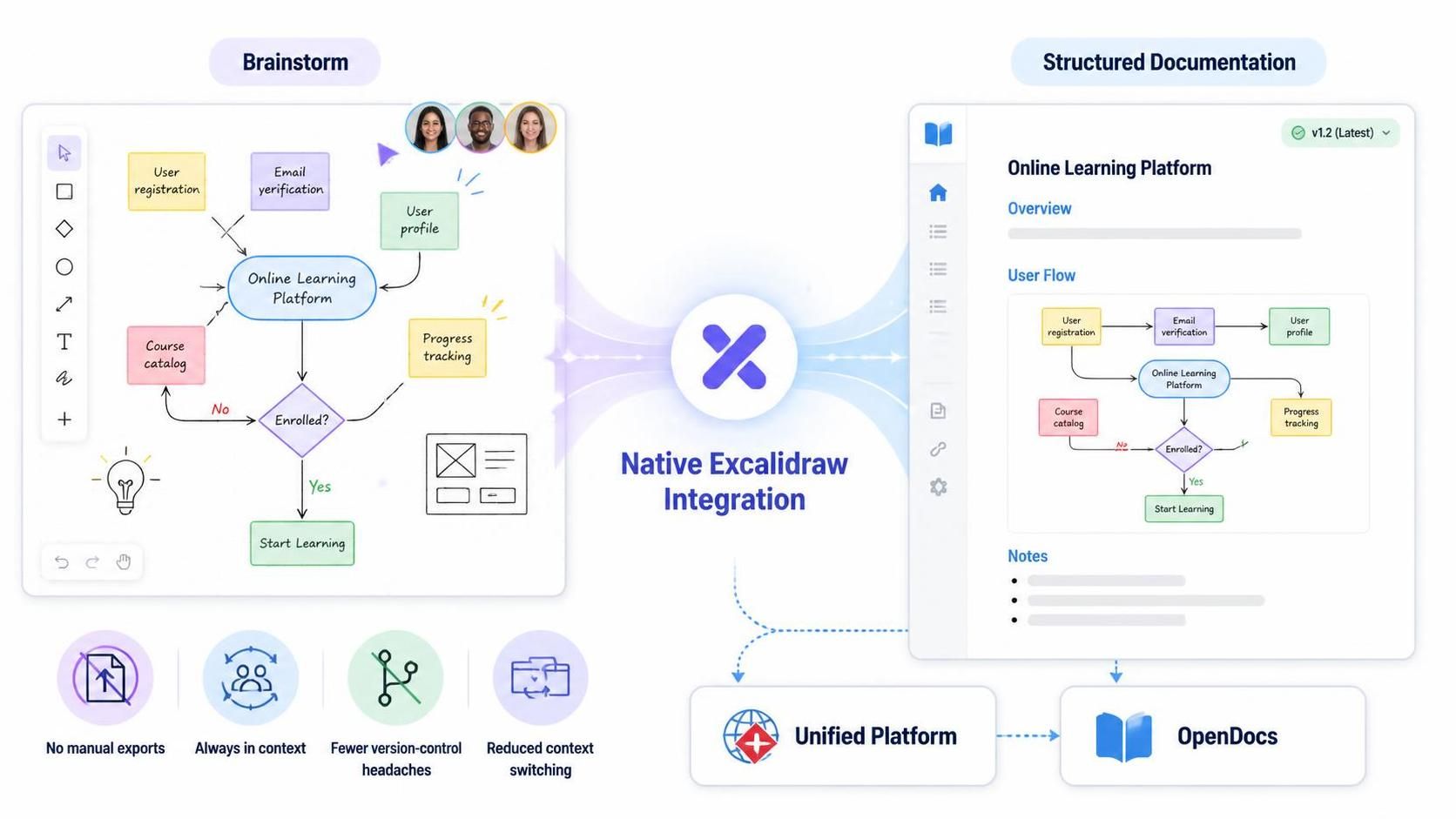
Dengan menggabungkan editor diagram online terkemuka dengan ruang kerja dan suite dokumentasi yang komprehensif, Anda sekarang dapat mengkonseptualisasikan, membuat sketsa, menyimpan, dan menyematkan aset visual tanpa harus meninggalkan alur kerja Anda. Baik Anda memetakan topologi cloud yang kompleks, merancang alur onboarding pengguna, atau membangun peta pikiran interaktif, integrasi ini mengubah cara tim teknis dan kreatif berkolaborasi.
Konsep Kunci: Mengapa Konteks Visual Penting
Dokumentasi tanpa konteks visual sering kali menyebabkan ambiguitas, ketidakselarasan, dan siklus tinjauan yang berkepanjangan. Pemangku kepentingan kesulitan menafsirkan dinding teks, dan insinyur membuang waktu berharga untuk menguraikan spesifikasi yang samar. Mengintegrasikan alat papan tulis Excalidraw yang fleksibel ke dalam Visual Paradigm menyelesaikan tantangan ini dengan memberikan empat keuntungan kritis:
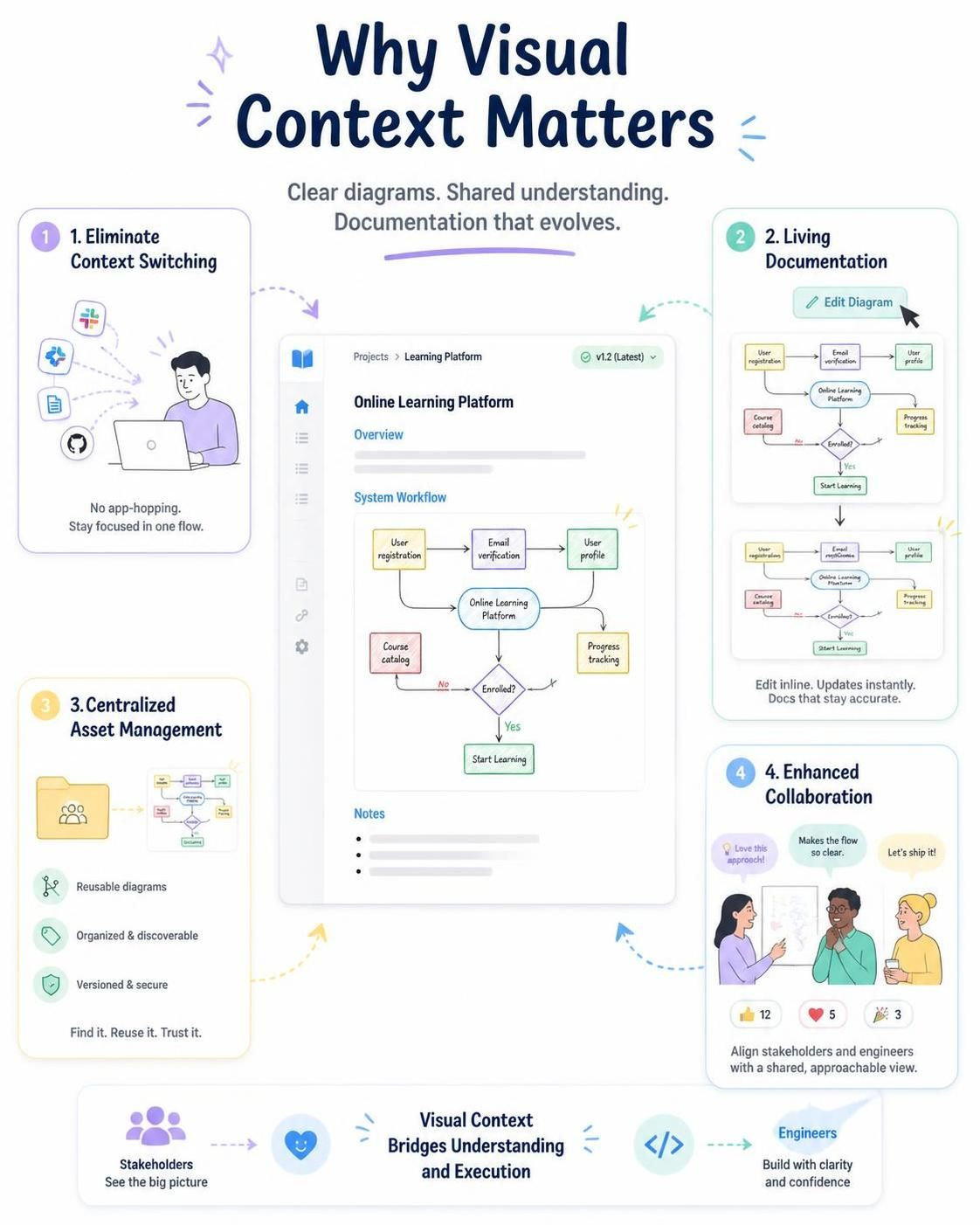
1. Penghapusan Pergantian Konteks
Tidak lagi melompat-lompat antara aplikasi menggambar pihak ketiga, folder lokal, dan editor dokumen. Editor Excalidraw dapat diakses secara native di mana pun Anda memerlukannya, menjaga tim Anda tetap fokus pada tugas yang sedang dikerjakan daripada pengelolaan alat.
2. Dokumentasi yang Hidup
Diagram yang disematkan dalam dokumentasi harus berkembang seiring dengan proyek. Dengan kemampuan pengeditan inline, memperbarui alur kerja atau arsitektur sistem sama mudahnya dengan mengklik satu tombol, memastikan dokumentasi Anda tetap akurat dan relevan.
3. Manajemen Aset Terpusat
Setiap sketsa yang dibuat di platform dapat disimpan langsung ke ruang kerja Anda, memastikan aksesibilitas seluruh tim dan penggunaan kembali di berbagai proyek. Ini menghilangkan masalah “di mana saya menyimpan diagram itu?”
4. Kolaborasi yang Ditingkatkan
Manfaatkan estetika gambar tangan khas Excalidraw untuk mengkomunikasikan ide yang terasa mudah didekati, kreatif, dan terbuka untuk iterasi. Ini menurunkan hambatan masuk bagi pemangku kepentingan non-teknis sambil mempertahankan ketelitian yang dibutuhkan oleh tim teknik.
Cara Kerjanya: Dua Cara Kuat Menggunakan Excalidraw
Visual Paradigm telah membangun integrasi ini agar dapat menyatu dengan mulus ke dalam kebiasaan Anda yang sudah ada, baik Anda memulai sesi desain mandiri atau menulis spesifikasi terperinci.
Metode 1: Membuat dan Mengelola Gambar Excalidraw di Unified Platform
Jika Anda ingin melakukan brainstorming konsep, membuat sketsa wireframe, atau merancang diagram sistem untuk disimpan di ruang kerja Anda sebagai referensi di masa depan, ikuti langkah-langkah sederhana berikut:
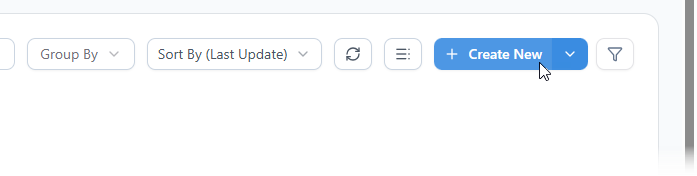
Langkah 1: Di Unified Platform, klik pada Buat Baru tombol.
Langkah 2: Ini membuka “Buat Artefak” jendela. Ketik Excalidraw di bidang pencarian.
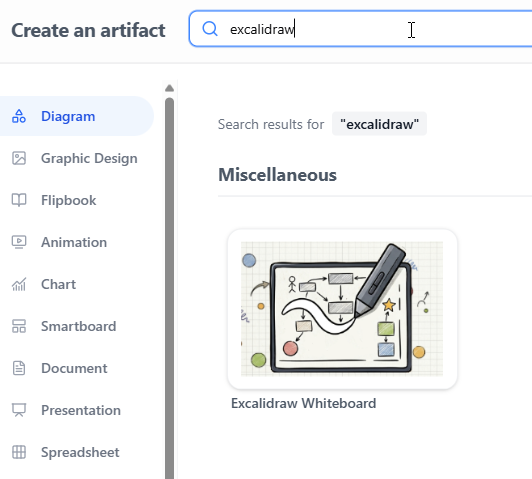
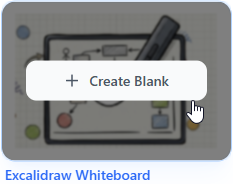
Langkah 3: Klik pada Papan Tulis Excalidraw untuk memulai menggambar papan tulis kosong.
Langkah 4: Editor Excalidraw yang kaya fitur akan diluncurkan secara instan, memungkinkan Anda memulai menggambar dengan bentuk, teks, panah, dan catatan tempel.
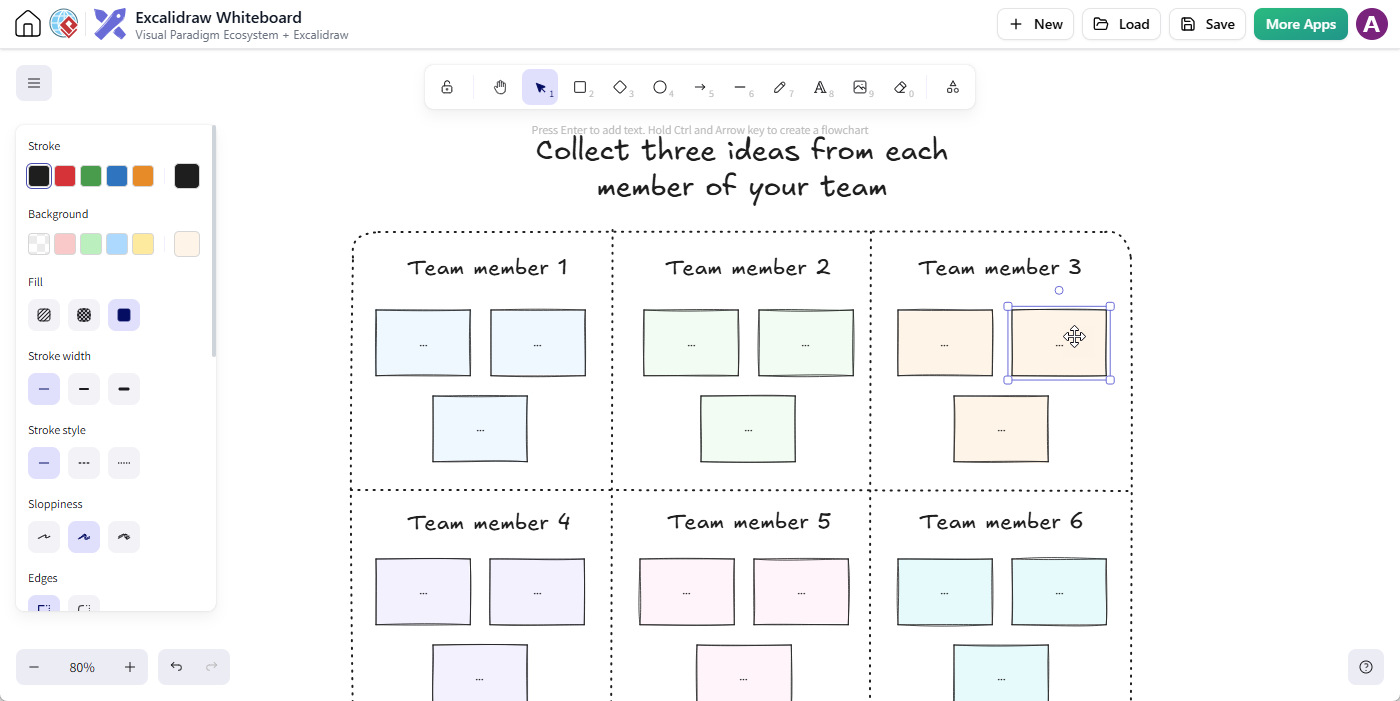
Langkah 5: Setelah selesai, klik Simpan.

Dalam dialog Simpan Gambar, pilih proyek target Anda, berikan nama file yang bermakna untuk gambar Anda, lalu klik Simpan.
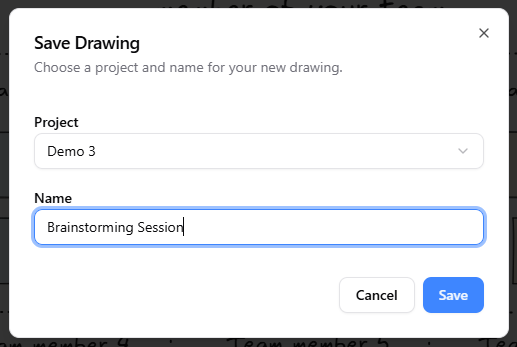
Langkah 6: Setelah disimpan, diagram Anda tersimpan dengan aman di ruang kerja Anda, siap untuk dibuka kembali, dikembangkan, atau disematkan kapan pun diperlukan.
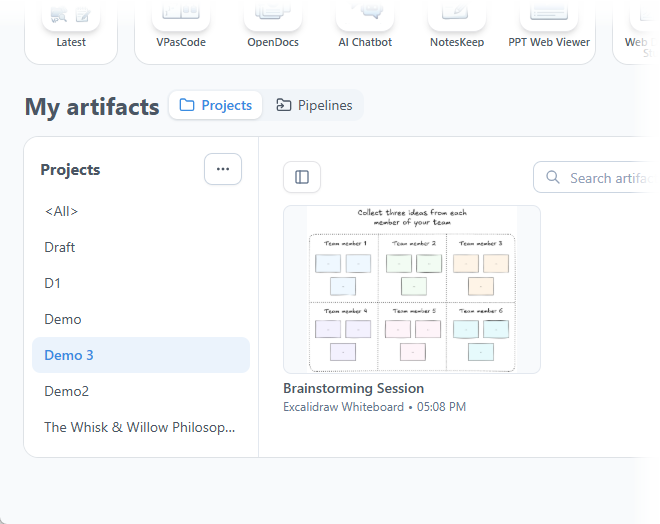
Metode 2: Menyematkan Gambar Excalidraw Langsung di Dalam Visual Paradigm OpenDocs
Untuk menghadirkan kejelasan visual langsung ke dalam persyaratan proyek, manual pengguna, atau catatan keputusan arsitektur (ADRs), Anda dapat menyematkan gambar langsung di halaman mana pun:
Langkah 1: Akses Visual Paradigm OpenDocs.
Langkah 2: Buat halaman baru atau buka yang sudah ada sesuai dengan persyaratan proyek Anda.
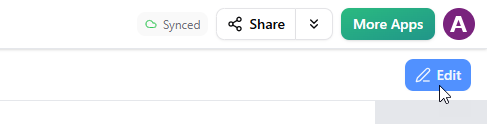
Langkah 3: Klik pada Edit di sudut kanan atas halaman.
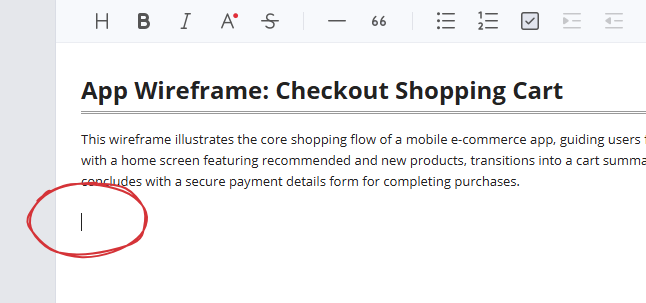
Langkah 4: Tempatkan kursor teks Anda tepat di tempat Anda ingin diagram muncul.
Langkah 5: Klik pada + tombol pada toolbar untuk membuka jendela “Buat Artefak”.

Langkah 6: Pada menu sebelah kiri, pilih Lain-lain kategori. Anda akan melihat Papan Tulis Excalidraw yang tercantum di sebelah kanan.
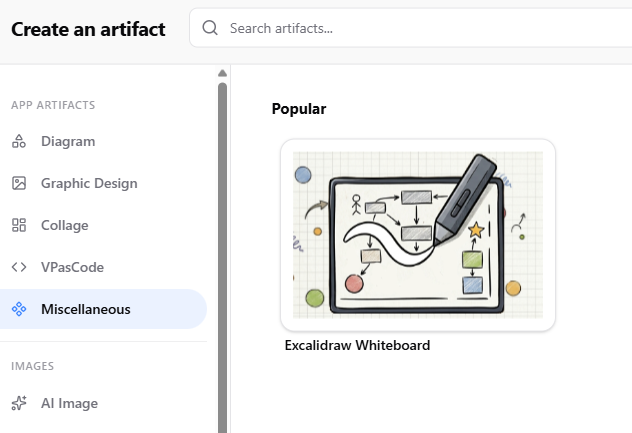
Langkah 7: Klik pada item tersebut untuk membuka jendela editor Excalidraw dan buat sketsa diagram Anda.
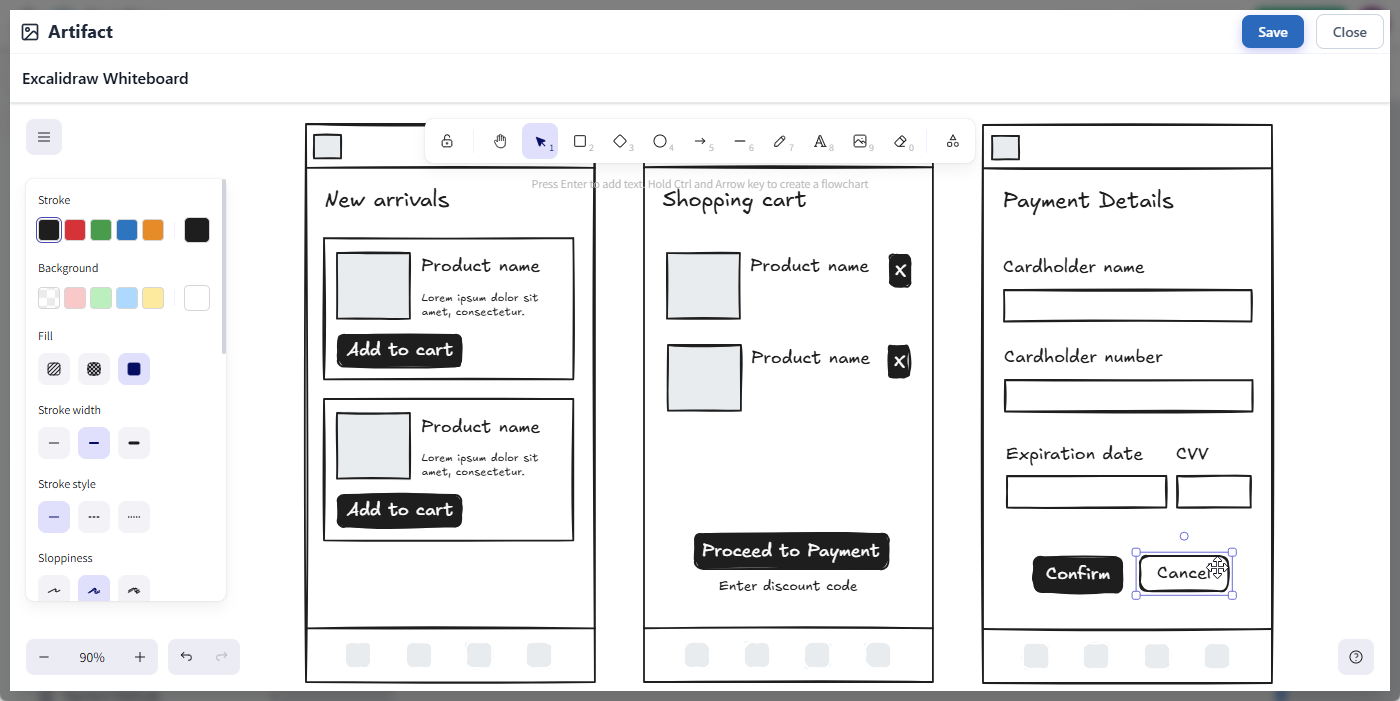
Langkah 8: Setelah selesai mengedit, klik pada Simpan tombol di pojok kanan atas untuk menutup editor dan kembali ke halaman OpenDocs Anda.
Langkah 9: Diagram Anda langsung disisipkan tepat di posisi kursor Anda!
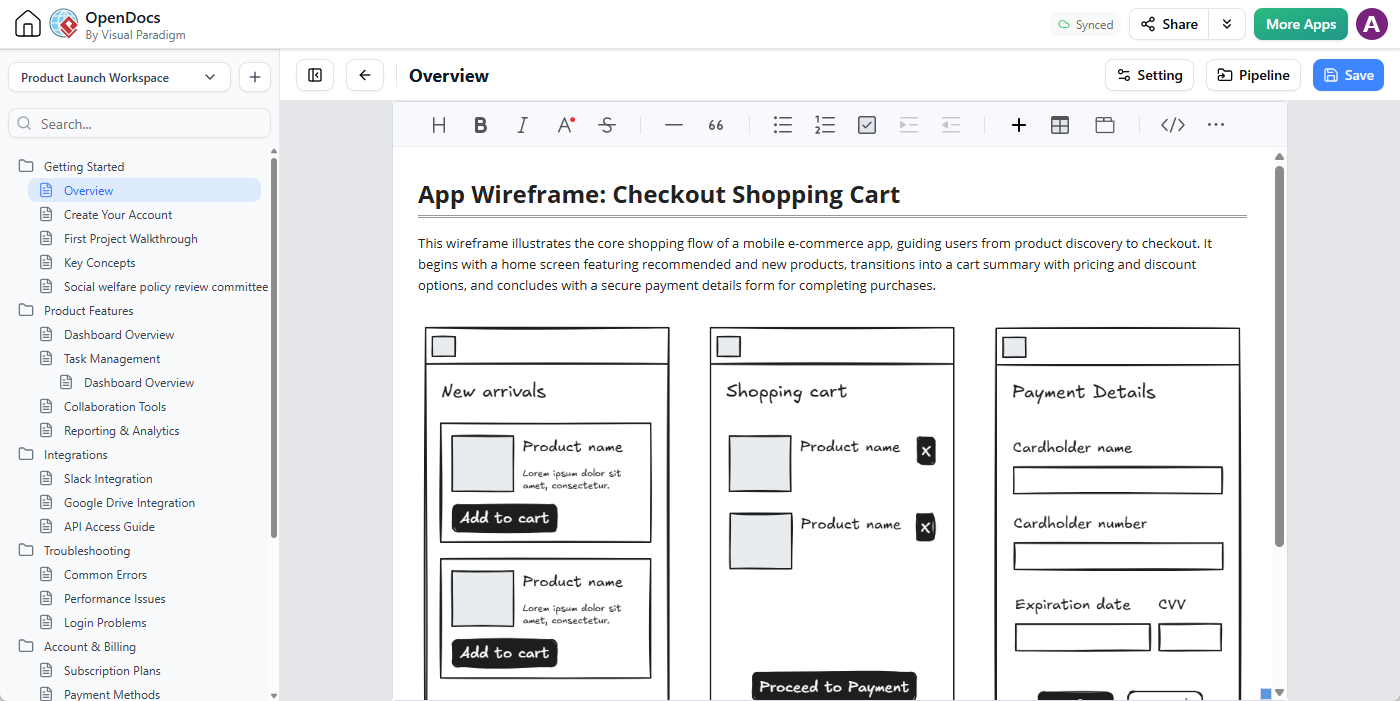
Tips Pro: Perlu melakukan perubahan nanti? Tidak masalah. Cukup klik pada ikon pensil di pojok kanan atas gambar diagram yang disematkan untuk membuka kembali editor, lakukan penyesuaian Anda, lalu klik Simpan untuk memperbarui tampilan secara instan di seluruh halaman Anda.
Contoh Praktis dan Kasus Penggunaan
Untuk membantu Anda memulai, berikut adalah tiga skenario umum di mana integrasi ini sangat bermanfaat:
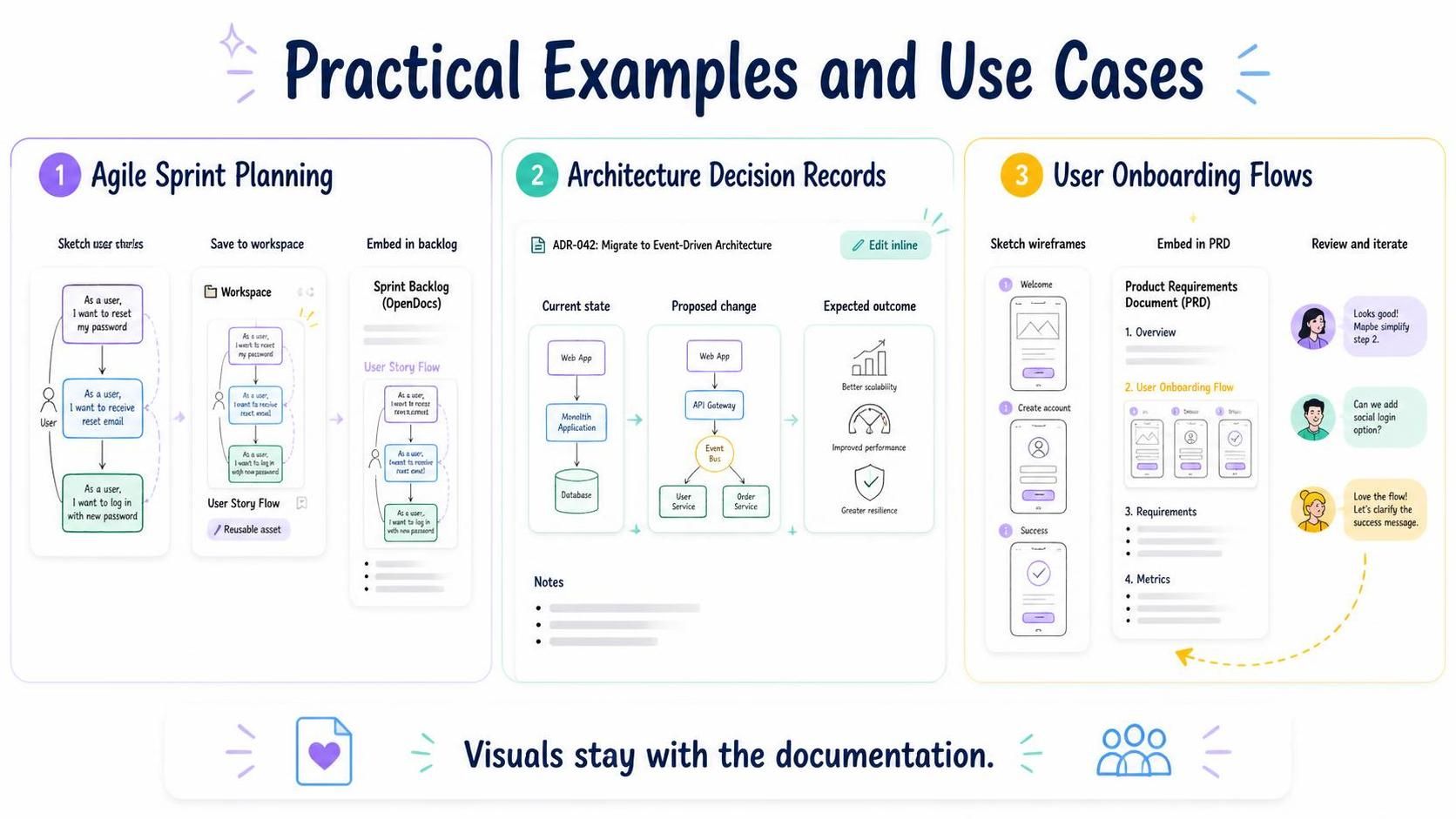
Contoh 1: Perencanaan Sprint Agile
Selama perencanaan sprint, gunakan Platform Terpadu untuk dengan cepat membuat sketsa alur cerita pengguna. Simpan ini sebagai aset yang dapat digunakan kembali di ruang kerja Anda, lalu sematkan langsung ke dalam dokumentasi sprint backlog Anda di OpenDocs. Ini memastikan semua orang memiliki referensi visual tentang apa yang perlu dibangun.
Contoh 2: Catatan Keputusan Arsitektur (ADRs)
Saat mendokumentasikan keputusan teknis, sematkan diagram Excalidraw langsung ke dalam ADR Anda di OpenDocs. Tampilkan keadaan saat ini, perubahan yang diusulkan, dan hasil yang diharapkan—semua dalam satu dokumen yang sama. Seiring arsitektur berkembang, perbarui diagram secara inline untuk menjaga catatan Anda tetap akurat.
Contoh 3: Alur Onboarding Pengguna
Rancang pengalaman onboarding pengguna dengan membuat sketsa wireframe di Excalidraw. Sematkan ini langsung ke dalam dokumen persyaratan produk (PRD) Anda di OpenDocs. Bagikan kepada pemangku kepentingan untuk mendapatkan umpan balik, lakukan iterasi dengan cepat, dan pastikan desain akhir sesuai dengan spesifikasi yang didokumentasikan.
Kesimpulan
Dengan menyatukan dokumentasi yang kuat dengan sketsa visual yang fleksibel, Visual Paradigm memberdayakan tim Anda untuk bergerak dari ide abstrak ke rencana yang dieksekusi lebih cepat dari sebelumnya. Integrasi native Excalidraw menghilangkan hambatan antara brainstorming dan dokumentasi, memastikan bahwa aset visual Anda selalu diperbarui, mudah diakses, dan terintegrasi dengan mulus ke dalam alur kerja Anda.
Rasakan sendiri perpaduan mulus antara manajemen ruang kerja dan pembuatan diagram. Siap untuk mencobanya? Luncurkan Visual Paradigm OpenDocs sekarang dan buat papan tulis terintegrasi Excalidraw pertama Anda! Atau buka Editor Papan Tulis Excalidraw dan mulai menggambar pertama Anda.
Ubah cara tim Anda berkolaborasi, mendokumentasikan, dan membangun—mulai hari ini.