

В современной разработке программного обеспечения визуальное моделирование играет ключевую роль при проектировании сложных систем. Среди наиболее мощныхUMLдиаграмм являетсядиаграмма состояний, которая фиксирует динамическое поведение системы, показывая, как она переходит между различными состояниями в ответ на события. С ростом искусственного интеллекта в инструментах разработки создание точных и профессиональных диаграмм состояний никогда не было таким простым.
Основные состояния и переходы
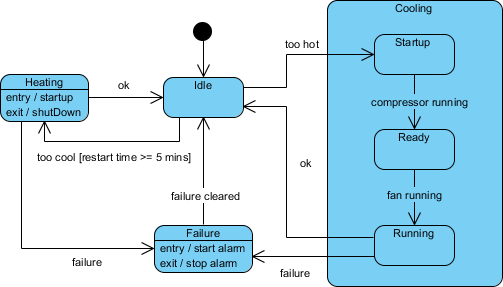
- Начальное состояние: чёрная точка сверху указывает, что система запускается и сразу переходит в состояние «ожидание».
- Ожидание: состояние по умолчанию. Отсюда система может перейти в:
- Нагрев: запускается событием
слишком холодно, при условии выполнения условия-ограничения[время перезапуска >= 5 мин]выполняется. - Охлаждение (составное состояние): запускается событием
слишком горячо.
- Нагрев: запускается событием
- Нагрев: при входе в это состояние выполняется
вход / запуск. При выходе (через событиеokобратно в состояние «ожидание»), выполняетсявыход / выключение. - Охлаждение: это составное состояние, содержащее собственный внутренний рабочий процесс:
- Запуск $rightarrow$ Готов (запускается событием
компрессор работает) - Готов $rightarrow$ Работает (запускается событием
вентилятор работает) - Из состояния «работа» система может вернуться в состояние «ожидание» через
оксобытие.
- Запуск $rightarrow$ Готов (запускается событием
- Ошибка: состояние безопасности, достижимое из состояний «нагрев», «ожидание» или «охлаждение» через
ошибкасобытие.- Действия: оно запускает
вход / запуск сигнала тревогиивыход / остановка сигнала тревоги. - Восстановление: система возвращается в состояние «ожидание» после наступления события
ошибка устраненасобытие происходит.
- Действия: оно запускает
Инструменты диаграмм состояний UML
Visual Paradigm, ведущий инструмент моделирования UML, интегрирует интеллектуальныйAI-чатбот который упрощает создание и уточнение диаграмм состояний с использованием естественного языка. В этой статье мы подробно рассмотрим весь процесс — от запуска помощника ИИ до генерации, уточнения и даже экспорта кода из диаграммы машины состояний — обеспечивая эффективность, точность и ясность.
🚀 Шаг 1: Инициализация вашего проекта и помощника ИИ
Прежде чем приступить к созданию диаграмм, настройте свою среду:
1. Запустите Visual Paradigm
-
Откройтенастольное приложение Visual Paradigm или получите доступ конлайн-версии черезhttps://online.visual-paradigm.com.
-
Создайте новый проект или откройте существующий, в котором вы хотите построить диаграмму состояний.
2. Доступ к ассистенту ИИ
-
Найдите иконку ИИ в правом верхнем углу интерфейса (облачко чата).
-
Нажмите на нее, чтобы открыть боковую панель чата ИИ.
3. Начните процесс создания диаграммы
Введите четкий и описательный запрос, чтобы начать генерацию диаграммы. Например:
«Создайте диаграмму состояний для системы банкомата.»
ИИ интерпретирует ваш запрос и начинает создавать базовую диаграмму состояний на основе типичных поведений банкомата, таких как:
-
Ожидание
-
Вставка карты
-
Проверка карты
-
Выбор операции
-
Обработка операции
-
Выдача наличных
-
Возврат карты
-
Состояния ошибок
✅ Совет профессионала: Используйте конкретный, ориентированный на действия язык. Вместо «система банкомата» попробуйте:
«Создайте диаграмму состояний для банкомата, который обнаруживает вставку карты, проверяет учетные данные, обрабатывает снятие средств, управляет ошибками и возвращает карту.»
Такая конкретность приводит к более точным первоначальным результатам.
🧠 Шаг 2: Генерация и уточнение с помощью ИИ (конверсационная редакция)
Как только ИИ сгенерирует начальную диаграмму, используйте команды на естественном языке для поэтапного уточнения — кодирование не требуется.
🔹 Первоначальная генерация
ИИ возвращает базовую, но функциональную диаграмму состояний с:
-
Начальное состояние (начальный узел)
-
Основные состояния (например,
Ожидание,Карта вставлена,Обработка,Ошибка) -
Переходы, помеченные событиями (например, «Карта вставлена», «Проверено», «Запрос на снятие средств»)
-
Финальное состояние (например,
Карта возвращена)
🔹 Диалоговое редактирование: добавление, переименование и изменение
Ведите диалог с ИИ для улучшения модели:
Добавление новых состояний
«Добавьте состояние «Карта заблокирована» после «Неверная карта»».
Изменение переходов
«Добавьте переход из состояния «Ошибка» обратно в состояние «Ожидание», когда пользователь нажимает «Отмена»».
Переименование состояний для ясности
«Переименуйте «State1» в «Обработка платежа»».
Введение составных состояний (продвинутый уровень)
Для сложных систем запросите вложенные или составные состояния:
«Сделайте состояние «Обработка транзакции» составным состоянием с подсостояниями: «Проверка средств», «Снятие наличных» и «Подтверждение транзакции»».
Это улучшает читаемость и эффективно моделирует иерархическое поведение.
🔹 Повторяйте до достижения точности
Используйте «Сравнить с предыдущей версией» кнопку в окне чата с ИИ, чтобы просмотреть изменения между итерациями. Эта функция помогает отслеживать изменения и обеспечивает, чтобы вы не потеряли важную логику при уточнении.
🔄 Пример рабочего процесса:
Подсказка: «Создайте диаграмму состояний для системы оформления заказа.»
ИИ генерирует:
Пустой → Добавлено в корзину → Оплата → Успех/НеудачаВы отвечаете: «Добавьте состояние «Ожидание» между «Добавлено в корзину» и «Оплата».»
ИИ обновляет: теперь включает
Ожиданиес переходом «Инициирована оплата»Вы уточняете: «Добавьте условие-ограничение: «если баланс > 0» на переходе от «Ожидание» к «Оплата».»
Повторяйте до тех пор, пока диаграмма не отразит логику вашего реального мира.
🛠️ Шаг 3: Импорт и завершение в Visual Paradigm
Как только вы будете довольны моделью, сгенерированной ИИ, перенесите её в полнофункциональный редактор Visual Paradigm для финальной доработки.
1. Импорт диаграммы
-
В окне чата с ИИ нажмите «Импортировать в Visual Paradigm».
-
Диаграмма появляется в вашем рабочем пространстве как полностью редактируемая диаграмма состояний UML.
2. Визуальная доработка
Используйте стандартный интерфейс Visual Paradigm для:
-
Переставьте узлы для лучшего расположения (перетаскивание).
-
Выровняйте состояния и переходы для лучшей визуальной ясности.
-
Настройте цвета, шрифты и стили, чтобы соответствовать вашим стандартам документации.
3. Добавьте дополнительные сведения
Улучшите диаграмму с помощью профессиональных элементов UML:
-
События: События, вызывающие переходы (например,
Карта вставлена,Тайм-аут). -
Действия: Операции, выполняемые во время перехода (например,
Записать транзакцию,Выдать карту). -
Условия-ограничения: Логические выражения, которые должны быть истинными для перехода (например,
если баланс >= сумма). -
Действия входа/выхода: Определите поведение при входе или выходе из состояния.
💡 Пример:
Переход отОбработка→Успех
Событие:
Транзакция завершенаУсловие:
amount <= availableBalanceДействие:
Обновить баланс счета, распечатать квитанцию
Эти детали делают вашу диаграмму не просто визуальной, а исполняемой.
4. Автоматическая генерация кода
Одной из самых мощных функций Visual Paradigm являетсягенерация кода из диаграмм UML.
Чтобы сгенерировать код:
-
Выберите свою диаграмму состояний.
-
Перейдите кИнструменты > Код > Сгенерировать код машины состояний.
-
Выберите целевой язык: Java, C#, Python, JavaScript, или другие.
-
НажмитеСгенерировать.
Инструмент выводит чистый, структурированный код, реализующий логику машины состояний — идеально подходит для интеграции в ваше приложение.
✅ Преимущества:
Устраняет шаблонный код.
Обеспечивает согласованность между проектированием и реализацией.
Ускоряет циклы разработки.
🎯 Советы по получению лучших результатов с ИИ Visual Paradigm
Чтобы максимально повысить эффективность помощника ИИ, следуйте этим лучшим практикам:
| Совет | Почему это важно |
|---|---|
| Используйте конкретные запросы | Неопределённые запросы приводят к общим диаграммам. Включите глаголы, такие как «обнаруживает», «обрабатывает», «сбоит», «валидирует», чтобы направить ИИ. |
| Используйте составные состояния | Для систем с многоуровневой логикой (например, платёжный шлюз) попросите ИИ создать вложенные состояния для ясности. |
| Сравнение версий | Используйте кнопку «Сравнить с предыдущей версией», чтобы проверить изменения и избежать случайной перезаписи. |
| Тщательно проверяйте вывод ИИ | ИИ может галлюцинировать или неправильно интерпретировать намерения. Всегда проверяйте состояния, переходы и условия. |
| Объединяйте ИИ с ручной доработкой | Используйте ИИ для быстрого прототипирования, а затем уточняйте вручную для точности и соответствия требованиям. |
📌 Заключение: Будущее моделирования UML — это ИИ-технологии
Чат-бот Visual Paradigm с ИИ превращает создание диаграмм состояний из трудоёмкой ручной задачи в интуитивно понятный, диалоговый процесс. Объединяя ввод на естественном языке с мощными инструментами моделирования, разработчики и дизайнеры могут:
-
Быстро прототипировать поведение системы.
-
Эффективнее взаимодействовать с заинтересованными сторонами.
-
Снижать ошибки и несогласованность.
-
Ускорять путь от проектирования до развертывания.
Независимо от того, моделируете ли выбанкомат, систему кассового обслуживания, устройство Интернета вещей, илиавтоматический шлагбаум, Visual Paradigm с ИИ-поддержкой предлагает бесшовный, интеллектуальный рабочий процесс.
Больше примеров
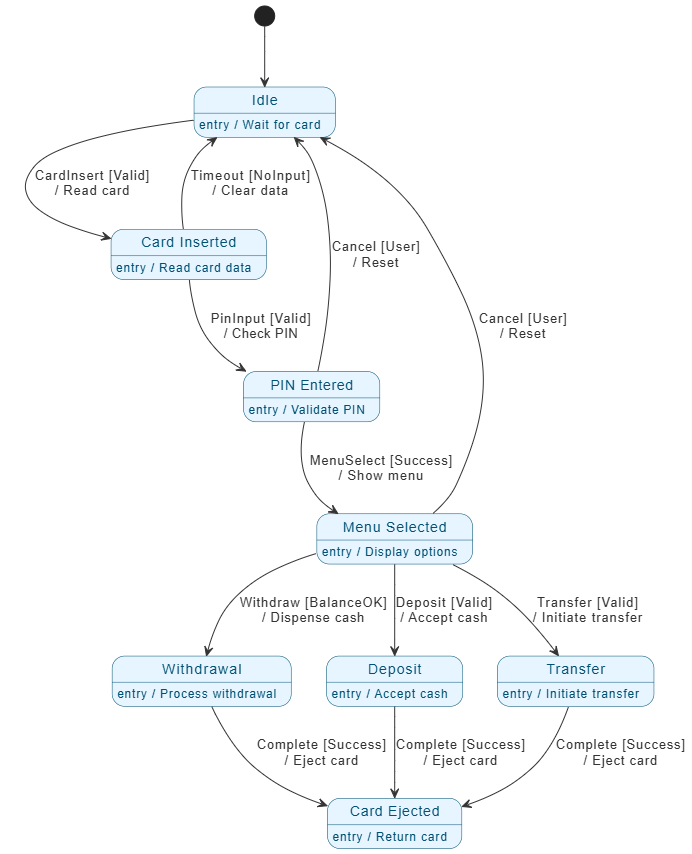
- Начало и ожидание: Система начинается в состоянии Ожидание состоянии, ожидая карту.
- Путь аутентификации:
- Карта вставлена: Запускается действительной картой. Система читает данные.
- PIN введен: Пользователь вводит PIN. Если он действителен, система продолжает работу; в противном случае тайм-аут или отмена возвращает систему в состояние Ожидание.
- Выбор транзакции:
- Меню выбрано: После аутентификации пользователь выбирает действие.
- Отсюда путь разделяется на три основных состояния: Снятие, Внесение, или Перевод.
- Каждый переход имеет условие охраны (например,
[БалансОК]) и действие (например,/ Выдача наличных).
- Завершение:
- Как только транзакция успешна, она переходит в состояние Карта выдана состояние.
- Затем система возвращается в состояние Ожидание состояние, чтобы ждать следующего пользователя.
- Состояния (синие прямоугольники): Представляют текущее состояние банкомата (например, «PIN введен»).
- Переходы (стрелки): Показывают перемещение между состояниями, вызванные событиями.
- Условия-ограничения
[...]: Логика, которая должна быть истинной для выполнения перехода (например, проверка наличия достаточной суммы). - Действия
/ ...: Задачи, которые система выполняет во время перехода (например, выдача карты).
PlantUML
@startuml
skinparam shadowing false
skinparam {
‘ Цвета
ArrowColor #333333
ArrowFontColor #333333
BackgroundColor #FFFFFF
BorderColor #333333
‘ Стилизация состояний
State {
BorderColor #005073
BackgroundColor #E6F5FF
FontColor #005073
}
}
hide empty description
‘ — Определения состояний (используйте псевдонимы для имён с пробелами / слешами) —
state “Idle” as Idle
Idle : entry / Ожидание карты
state “Карта вставлена” as CardInserted
CardInserted : entry / Считывание данных карты
state “PIN введён” as PinEntered
PinEntered : entry / Проверка PIN
state “Меню выбрано” as MenuSelected
MenuSelected : entry / Отображение вариантов
state “Снятие” as Withdrawal
Withdrawal : entry / Обработка снятия
состояние «Deposit» как Deposit
Deposit : entry / Принять наличные
состояние «Transfer» как Transfer
Transfer : entry / Инициировать перевод
состояние «Card Ejected» как CardEjected
CardEjected : entry / Вернуть карту
‘ — Переходы (используйте только технические идентификаторы) —
[*] –> Idle
Idle –> CardInserted : CardInsert [Valid]n/ Считать карту
CardInserted –> PinEntered : PinInput [Valid]n/ Проверить PIN
PinEntered –> MenuSelected : MenuSelect [Success]n/ Показать меню
MenuSelected –> Withdrawal : Withdraw [BalanceOK]n/ Выдать наличные
MenuSelected –> Deposit : Deposit [Valid]n/ Принять наличные
MenuSelected –> Transfer : Transfer [Valid]n/ Инициировать перевод
Withdrawal –> CardEjected : Complete [Success]n/ Выбросить карту
Deposit –> CardEjected : Complete [Success]n/ Выбросить карту
Transfer –> CardEjected : Complete [Success]n/ Выбросить карту
CardInserted –> Idle : Timeout [NoInput]n/ Очистить данные
PinEntered –> Idle : Cancel [User]n/ Сброс
MenuSelected –> Idle : Cancel [User]n/ Сброс
@enduml
🔗 Ссылки и дополнительные материалы
-
Овладение диаграммами состояний с помощью Visual Paradigm AI – Cybermedian
-
YouTube: Создание диаграммы состояний с помощью ИИ в Visual Paradigm
-
Полное руководство по диаграммам состояний UML (Archimetric)
🧩 Заключительные мысли
Слияние ИИ и моделирования UML — это не просто тренд, а необходимость в современной гибкой, динамичной среде разработки. С ИИ-ассистентом Visual Paradigm, вы не просто рисуете диаграммы — вы совместно создаете умные модели систем, которые развиваются вместе с вашими идеями.
Начните с малого. Смело задавайте вопросы. Быстро итерируйте. И превратите свою идею в рабочую, документированную и развертываемую модель конечного автомата —за минуты, а не часы.
🌟 Готовы приступить? Откройте Visual Paradigm, нажмите на значок ИИ и введите:
«Создайте диаграмму состояний для умного термостата, который управляет нагревом, охлаждением и ручным управлением».
Ваша следующая диаграмма состояний находится всего в одном запросе.