

В современной разработке программного обеспечения визуальное моделирование играет ключевую роль при проектировании сложных систем. Среди наиболее мощныхUMLдиаграмм являетсядиаграмма состояний, которая фиксирует динамическое поведение системы, показывая, как она переходит между различными состояниями в ответ на события. С ростом искусственного интеллекта в инструментах разработки создание точных и профессиональных диаграмм состояний никогда не было таким простым.
Основные состояния и переходы
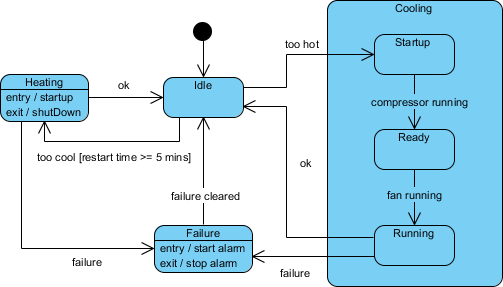
- Начальное состояние: чёрная точка сверху указывает, что система запускается и сразу переходит в состояние «ожидание».
- Ожидание: состояние по умолчанию. Отсюда система может перейти в:
- Нагрев: запускается событием
слишком холодно, при условии выполнения условия-ограничения[время перезапуска >= 5 минут]выполняется. - Охлаждение (составное состояние): запускается событием
слишком горячо.
- Нагрев: запускается событием
- Нагрев: при входе в это состояние выполняется
вход / запуск. При выходе (через событиеokобратно в состояние «ожидание»), выполняетсявыход / выключение. - Охлаждение: это составное состояние, содержащее собственный внутренний рабочий процесс:
- Запуск $rightarrow$ Готов (запускается событием
компрессор работает) - Готов $rightarrow$ Работает (запускается событием
вентилятор работает) - Из состояния «работа» система может вернуться в состояние «ожидание» через
оксобытие.
- Запуск $rightarrow$ Готов (запускается событием
- Ошибка: состояние безопасности, достижимое из состояний «нагрев», «ожидание» или «охлаждение» через
ошибкасобытие.- Действия: оно запускает
вход / запуск сигнала тревогиивыход / остановка сигнала тревоги. - Восстановление: система возвращается в состояние «ожидание» после наступления события
ошибка устраненасобытие происходит.
- Действия: оно запускает
Средства построения диаграмм состояний UML
Visual Paradigm, ведущий инструмент моделирования UML, интегрирует интеллектуальныйAI-чатбот который упрощает создание и уточнение диаграмм состояний с использованием естественного языка. В этой статье мы подробно рассмотрим весь процесс — от запуска помощника AI до генерации, уточнения и даже экспорта кода из диаграммы машины состояний — обеспечивая эффективность, точность и ясность.
🚀 Шаг 1: Инициализация вашего проекта и помощника AI
Прежде чем приступать к созданию диаграмм, настройте свою среду:
1. Запустите Visual Paradigm
- Откройтенастольное приложение Visual Paradigm или получите доступ конлайн-версии черезhttps://online.visual-paradigm.com.
- Создайте новый проект или откройте существующий, в котором вы хотите построить диаграмму состояний.
2. Доступ к ассистенту ИИ
- Найдите значок ИИ в правом верхнем углу интерфейса (облачко чата).
- Нажмите его, чтобы открыть боковую панель чата ИИ.
3. Начните процесс создания диаграммы
Введите четкий и описательный запрос, чтобы начать генерацию диаграммы. Например:
«Создайте диаграмму состояний для системы банкомата.»
ИИ интерпретирует ваш запрос и начинает создавать базовую диаграмму состояний на основе общих поведенческих особенностей банкомата, таких как:
- Ожидание
- Вставка карты
- Проверка карты
- Выбор операции
- Обработка операции
- Выдача наличных
- Возврат карты
- Состояния ошибок
✅ Совет профессионала: Используйте конкретный, ориентированный на действия язык. Вместо «система банкомата» попробуйте:
«Создайте диаграмму состояний для банкомата, который обнаруживает вставку карты, проверяет учетные данные, обрабатывает снятие средств, управляет ошибками и возвращает карту.»
Такая конкретность приводит к более точным первоначальным результатам.
🧠 Шаг 2: Генерация и уточнение с помощью ИИ (конверсационная редакция)
Как только ИИ сгенерирует начальную диаграмму, используйте команды на естественном языке чтобы постепенно уточнить её — кодирование не требуется.
🔹 Первоначальная генерация
ИИ возвращает простую, но функциональную диаграмму состояний с:
- Начальное состояние (начальный узел)
- Основные состояния (например,
Ожидание,Карта вставлена,Обработка,Ошибка) - Переходы, помеченные событиями (например, «Карта вставлена», «Проверено», «Запрос на снятие средств»)
- Финальное состояние (например,
Карта возвращена)
🔹 Диалоговое редактирование: добавление, переименование и изменение
Ведите диалог с ИИ для улучшения модели:
Добавление новых состояний
«Добавьте состояние «Карта заблокирована» после «Неверная карта»».
Изменение переходов
«Добавьте переход из состояния «Ошибка» обратно в состояние «Ожидание», когда пользователь нажимает «Отмена»».
Переименование состояний для ясности
«Переименуйте «State1» в «Обработка платежа»».
Введение составных состояний (продвинутый уровень)
Для сложных систем запроситевложенные или составные состояния:
«Сделайте состояние «Обработка транзакции» составным состоянием с подсостояниями: «Проверка средств», «Снятие наличных» и «Подтверждение транзакции»».
Это улучшает читаемость и эффективно моделирует иерархическое поведение.
🔹 Повторяйте до достижения точности
Используйте «Сравнить с предыдущей версией» кнопку в окне чата с ИИ, чтобы просмотреть изменения между итерациями. Эта функция помогает отслеживать изменения и обеспечивает, чтобы вы не потеряли важную логику при уточнении.
🔄 Пример рабочего процесса:
- Подсказка: «Создайте диаграмму состояний для системы оформления заказа.»
- ИИ генерирует:
Пустой → Добавлено в корзину → Оплата → Успех/Неудача- Вы отвечаете: «Добавьте состояние «Ожидание» между «Добавлено в корзину» и «Оплата».»
- ИИ обновляет: Теперь включает
Ожиданиес переходом «Инициирована оплата»- Вы уточняете: «Добавьте условие-ограничение: «если баланс > 0» на переходе от «Ожидание» к «Оплата».»
Повторяйте до тех пор, пока диаграмма не отразит логику вашего реального мира.
🛠️ Шаг 3: Импорт и завершение в Visual Paradigm
Как только вы будете довольны моделью, сгенерированной ИИ, перенесите её в полнофункциональный редактор Visual Paradigm для финальной доработки.
1. Импорт диаграммы
- В окне чата с ИИ нажмите «Импортировать в Visual Paradigm».
- Диаграмма появляется в вашем рабочем пространстве как полностью редактируемая диаграмма состояний UML.
2. Визуальная доработка
Используйте стандартный интерфейс Visual Paradigm для:
- Переставьте узлы для лучшего расположения (перетаскивание).
- Выровняйте состояния и переходы для лучшей визуальной ясности.
- Настройте цвета, шрифты и стили, чтобы соответствовать вашим стандартам документации.
3. Добавьте дополнительные сведения
Улучшите диаграмму с помощью профессиональных элементов UML:
- События: События, вызывающие переходы (например,
Карта вставлена,Тайм-аут). - Действия: Операции, выполняемые во время перехода (например,
Записать транзакцию,Выдать карту). - Условия-ограничения: Логические выражения, которые должны быть истинными для перехода (например,
если баланс >= сумма). - Действия входа/выхода: Определите поведение при входе или выходе из состояния.
💡 Пример:
Переход изОбработка→Успех
- Событие:
Транзакция завершена- Условие:
amount <= availableBalance- Действие:
Обновить баланс счета, распечатать чек
Эти детали делают вашу диаграмму не просто визуальной, а исполняемой.
4. Автоматически генерировать код
Одной из самых мощных функций Visual Paradigm являетсягенерация кода из диаграмм UML.
Чтобы сгенерировать код:
- Выберите свою диаграмму состояний.
- Перейдите кИнструменты > Код > Сгенерировать код машины состояний.
- Выберите целевой язык:Java, C#, Python, JavaScript, или другие.
- НажмитеСгенерировать.
Инструмент выводит чистый, структурированный код, реализующий логику машины состояний — идеально подходит для интеграции в ваше приложение.
✅ Преимущества:
- Устраняет шаблонный код.
- Обеспечивает согласованность между проектированием и реализацией.
- Ускоряет циклы разработки.
🎯 Советы по получению лучших результатов с ИИ Visual Paradigm
Чтобы максимально повысить эффективность помощника ИИ, следуйте этим лучшим практикам:
| Совет | Почему это важно |
|---|---|
| Используйте конкретные запросы | Неопределенные запросы приводят к общим диаграммам. Включайте глаголы, такие как «обнаруживает», «обрабатывает», «отказывается», «валидирует», чтобы направлять ИИ. |
| Используйте составные состояния | Для систем с многоуровневой логикой (например, платёжный шлюз) попросите ИИ создать вложенные состояния для ясности. |
| Сравните версии | Используйте кнопку «Сравнить с предыдущей» для аудита изменений и предотвращения случайных перезаписей. |
| Тщательно проверяйте выходные данные ИИ | ИИ может галлюцинировать или неправильно интерпретировать намерение. Всегда проверяйте состояния, переходы и условия. |
| Объединяйте ИИ с ручной доработкой | Используйте ИИ для быстрого прототипирования, а затем уточняйте вручную для точности и соответствия требованиям. |
📌 Заключение: Будущее моделирования UML — в ИИ
Чат-бот Visual Paradigm с ИИ превращает создание диаграмм состояний из трудоемкой ручной задачи в интуитивно понятный, диалоговый опыт. Объединяя ввод на естественном языке с мощными инструментами моделирования, разработчики и дизайнеры могут:
- Быстро прототипировать поведение системы.
- Эффективнее взаимодействовать с заинтересованными сторонами.
- Снижать ошибки и несогласованность.
- Ускорять путь от проектирования до развертывания.
Независимо от того, моделируете ли выбанкомат, систему кассового обслуживания, устройство Интернета вещей, илиавтоматическую платную дорогу, Visual Paradigm с ИИ-поддержкой предлагает бесшовный, интеллектуальный рабочий процесс.
Больше примеров
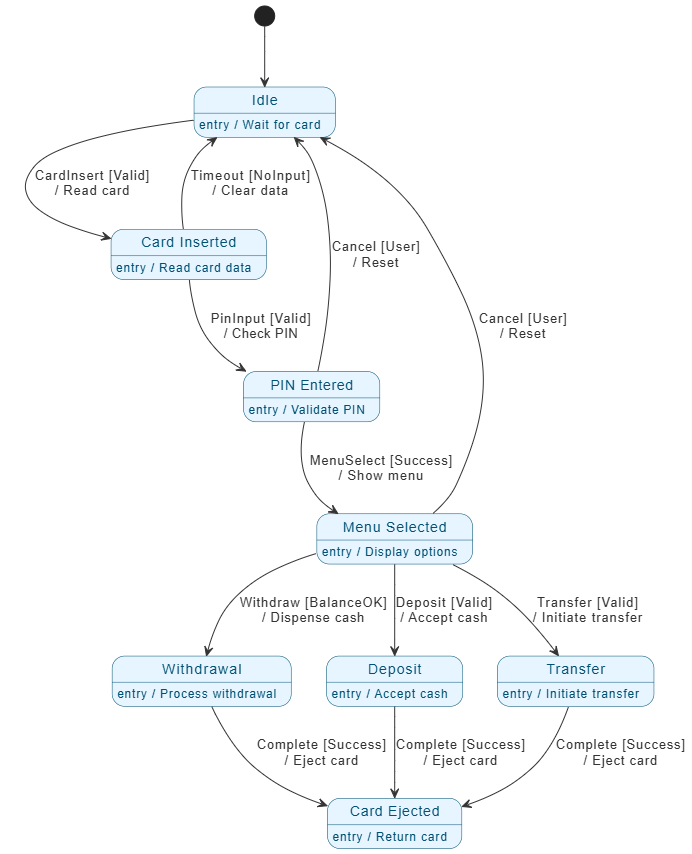
- Начало и ожидание: Система начинается в состоянииОжидание состояние, ожидая карту.
- Путь аутентификации:
- Карта вставлена: Срабатывает при вставке действительной карты. Система читает данные.
- PIN введен: Пользователь вводит PIN. Если он действителен, система продолжает работу; в противном случае тайм-аут или отмена возвращает систему в состояниеОжидание.
- Выбор транзакции:
- Меню выбрано: После аутентификации пользователь выбирает действие.
- Отсюда путь разделяется на три основных состояния:Снятие, Внесение, илиПеревод.
- Каждый переход имеетусловие-ограничитель (например,
[БалансОК]) и действие (например,/ Выдать наличные).
- Завершение:
- Как только транзакция успешна, она переходит в состояниеКарта выдана состояние.
- Затем система возвращается в состояниеОжидание состояние, чтобы ждать следующего пользователя.
- Состояния (голубые прямоугольники): Представляют текущее состояние банкомата (например, «PIN введен»).
- Переходы (стрелки): Показывают перемещение между состояниями, вызванные событиями.
- Условия-ограничения
[...]: Логика, которая должна быть истинной для выполнения перехода (например, проверка наличия достаточной суммы). - Действия
/ ...: Задачи, которые система выполняет во время перехода (например, выдача карты).
PlantUML
@startuml
skinparam shadowing false

skinparam {
' Цвета
ArrowColor #333333
ArrowFontColor #333333
BackgroundColor #FFFFFF
BorderColor #333333

' Стиль состояний
State {
BorderColor #005073
BackgroundColor #E6F5FF
FontColor #005073
}
}

hide empty description

' --- Определения состояний (используйте псевдонимы для имён с пробелами/слешами) ---
state "Ожидание" as Idle
Idle : entry / Ожидание карты

state "Карта вставлена" as CardInserted
CardInserted : entry / Считывание данных карты

state "PIN введён" as PinEntered
PinEntered : entry / Проверка PIN

state "Меню выбрано" as MenuSelected
MenuSelected : entry / Отображение опций

state "Снятие средств" as Withdrawal
Withdrawal : entry / Обработка снятия средств

state "Внесение средств" as Deposit
Deposit : entry / Принятие наличных

state "Перевод" as Transfer
Transfer : entry / Инициализация перевода

state "Карта выдана" as CardEjected
CardEjected : entry / Возврат карты

' --- Переходы (используйте только технические идентификаторы) ---
[*] --> Idle
Idle --> CardInserted : CardInsert [Действителен]n/ Считывание карты
CardInserted --> PinEntered : PinInput [Действителен]n/ Проверка PIN
PinEntered --> MenuSelected : MenuSelect [Успех]n/ Отображение меню
MenuSelected --> Withdrawal : Withdraw [Баланс_OK]n/ Выдача наличных
MenuSelected --> Deposit : Deposit [Действителен]n/ Принятие наличных
MenuSelected --> Transfer : Transfer [Действителен]n/ Инициализация перевода
Withdrawal --> CardEjected : Complete [Успех]n/ Выдача карты
Deposit --> CardEjected : Complete [Успех]n/ Выдача карты
Transfer --> CardEjected : Complete [Успех]n/ Выдача карты
CardInserted --> Idle : Timeout [Нет_ввода]n/ Очистка данных
PinEntered --> Idle : Cancel [Пользователь]n/ Сброс
MenuSelected --> Idle : Cancel [Пользователь]n/ Сброс

@enduml🔗 Ссылки и дополнительные материалы
- Овладение диаграммами состояний с помощью Visual Paradigm AI – Cybermedian
- YouTube: Создание диаграммы состояний с помощью ИИ в Visual Paradigm
- YouTube: Улучшение машин состояний с помощью ИИ
- Функции чат-бота Visual Paradigm AI
- Полное руководство по диаграммам состояний UML (Archimetric)
- YouTube: Как использовать ИИ для генерации диаграмм UML
- YouTube: Расширенное моделирование диаграмм состояний
- YouTube: Реальный пример – диаграмма состояний банкомата
- Visual Paradigm: О диаграммах состояний
- Как генерировать код из диаграммы машины состояний
- Онлайн-урок Visual Paradigm – Диаграммы машин состояний
🧩 Заключительные мысли
Слияние ИИ и моделирования UML — это не просто тренд, а необходимость в современной гибкой и динамичной среде разработки. С ассистентом ИИ Visual Paradigm, вы не просто рисуете диаграммы — вы совместно создаете интеллектуальные модели систем, которые развиваются вместе с вашими идеями.
Начните с малого. Задавайте смелые вопросы. Быстро итерируйте. И превратите свою идею в рабочую, документированную и развертываемую машину состояний —за минуты, а не за часы.
🌟 Готовы начать?Откройте Visual Paradigm, нажмите значок ИИ и введите:
«Создайте диаграмму состояний для умного термостата, который управляет нагревом, охлаждением и ручным режимом переключения».
Ваш следующий диаграмма состояний находится всего в одном запросе.