

在現代軟體開發中,視覺化建模在設計複雜系統方面扮演著關鍵角色。其中最具威力的UML圖表是狀態圖,它透過展示系統如何根據事件在不同狀態之間轉換,來捕捉系統的動態行為。隨著開發工具中人工智慧的興起,建立精確且專業的狀態圖從未如此容易。
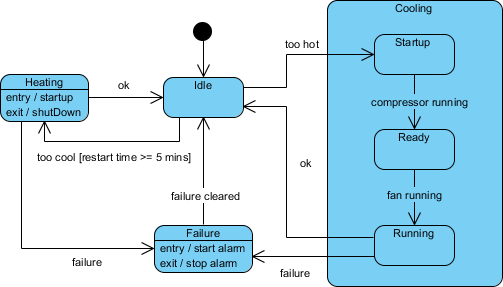
核心狀態與轉換
- 初始狀態:頂端的黑點表示系統啟動後立即進入空閒狀態。
- 空閒:預設狀態。從此處,系統可轉換至:
- 加熱:由事件觸發
溫度過低,前提是守衛條件[重新啟動時間 >= 5 分鐘]成立。 - 冷卻(複合狀態):由事件觸發
溫度過高.
- 加熱:由事件觸發
- 加熱:進入此狀態時,會執行
進入 / 啟動。離開時(透過ok事件返回空閒狀態),會執行退出 / 關機. - 冷卻:這是一個包含自身內部工作流程的複合狀態:
- 啟動 $rightarrow$ 就緒(由
壓縮機運行) - 就緒 $rightarrow$ 運行(由
風扇運行中) - 從運行狀態,系統可透過以下事件返回空閒狀態:
確定事件。
- 啟動 $rightarrow$ 就緒(由
- 故障:可從加熱、空閒或冷卻狀態透過以下事件達成的安全狀態
故障事件。- 動作:觸發
進入 / 啟動警報以及退出 / 停止警報. - 恢復:一旦發生以下事件,系統將返回空閒狀態
故障清除事件,系統即恢復。
- 動作:觸發
UML 狀態圖工具
Visual Paradigm,一款領先的UML建模工具,內建智慧型AI聊天機器人可利用自然語言簡化狀態圖的建立與優化流程。本文將帶您完整走過整個流程——從啟動AI助理,到產生、優化,甚至從狀態機圖表匯出程式碼——確保效率、準確性與清晰度。
🚀 步驟 1:初始化您的專案與AI助理
在開始繪製圖表之前,請先設定您的環境:
1. 啟動 Visual Paradigm
-
開啟Visual Paradigm 桌面應用程式或透過線上版本存取https://online.visual-paradigm.com.
-
建立一個新專案,或開啟一個您想要建立狀態圖的現有專案。
2. 訪問 AI 助手
-
找到 AI 圖示 在介面右上角(聊天氣泡)。
-
按一下以開啟 AI 聊天機器人側邊欄.
3. 開始繪製流程圖
輸入清晰且具描述性的提示以啟動流程圖生成。例如:
「為自動櫃員機系統建立一個狀態圖。」
AI 將解讀您的請求,並根據 ATM 的常見行為開始構建基礎狀態圖,例如:
-
閒置
-
插入卡片
-
驗證卡片
-
選擇交易
-
處理交易
-
發放現金
-
退回卡片
-
錯誤狀態
✅ 專業提示:使用具體且以行動為導向的語言。不要使用「ATM 系統」,改用:
「為一台能偵測卡片插入、驗證憑證、處理提款、處理錯誤並退回卡片的自動櫃員機建立狀態圖。」
這種具體性可帶來更準確的初始輸出結果。
🧠 第 2 步:透過 AI 產生並優化(對話式編輯)
當 AI 產生初始圖表後,請使用 自然語言指令 來逐步優化它——無需編碼。
🔹 初始生成
AI 會返回一個基本但功能完整的狀態圖,包含:
-
起始狀態(初始節點)
-
核心狀態(例如:
閒置,卡片已插入,處理中,錯誤) -
轉移以事件標示(例如:「卡片已插入」、「已驗證」、「提款請求」)
-
終止狀態(例如:
卡片已歸還)
🔹 聊天式編輯:新增、重命名與修改
與 AI 進行往復對話以增強模型:
新增狀態
「在『無效卡片』之後新增一個『卡片被鎖定』狀態。」
修改轉移
「當使用者按下『取消』時,從『錯誤』狀態返回至『閒置』狀態增加一個轉移。」
為清晰起見重命名狀態
「將『State1』重命名為『付款處理』。」
引入複合狀態(進階功能)
針對複雜系統,可要求:巢狀或複合狀態:
「將『交易處理』設為具有子狀態的複合狀態:『資金驗證』、『提款現金』與『確認交易』。」
這能提升可讀性,並有效模擬層次化行為。
🔹 迴圈迭代,直到達成準確性為止
使用 “與上一次比較” 按鈕在 AI 聊天視窗中,以檢視各次迭代之間的變更。此功能可協助您追蹤修改內容,並確保在優化過程中不會遺失重要的邏輯。
🔄 範例工作流程:
提示: “為結帳系統建立一個狀態圖。”
AI 產生:
閒置 → 加入購物車 → 付款 → 成功/失敗您回應: “在‘加入購物車’與‘付款’之間新增一個‘待處理’狀態。”
AI 更新:現在包含
待處理並包含轉移「付款啟動」您優化: “在從‘待處理’到‘付款’的轉移上新增一個保護條件:‘如果餘額 > 0’。”
重複此過程,直到圖表能反映您系統的實際邏輯。
🛠️ 步驟 3:匯入並在 Visual Paradigm 中完成
當您對 AI 生成的模型感到滿意後,將其導入完整的 Visual Paradigm 編輯器中進行最後的潤飾。
1. 匯入圖表
-
在 AI 聊天視窗中,點擊 “匯入 Visual Paradigm”.
-
圖表會以完全可編輯的 UML 狀態圖形式出現在您的工作區中。
2. 視覺優化
使用標準的 Visual Paradigm 界面來:
-
重新排列節點以獲得更佳的版面配置(拖曳與放置)。
-
對齊狀態與轉移,以提升視覺清晰度。
-
調整顏色、字型與樣式,以符合您的文件標準。
3. 添加進階細節
使用專業的UML元素增強圖表:
-
觸發條件:引發轉換的事件(例如
卡片插入,逾時). -
動作:轉換期間執行的操作(例如
記錄交易,彈出卡片). -
保護條件:轉換必須為真的布林表達式(例如
如果餘額 >= 金額). -
進入/退出動作:定義進入或退出狀態時的行為。
💡 範例:
從處理中→成功
觸發條件:
交易完成保護條件:
金額 <= 可用餘額動作:
更新帳戶餘額,列印收據
這些細節讓您的圖表不僅具有視覺效果,還可執行。
4. 自動產生程式碼
Visual Paradigm 最強大的功能之一是程式碼產生來自 UML 圖表。
產生程式碼的方法如下:
-
選擇您的狀態圖。
-
前往工具 > 程式碼 > 產生狀態機程式碼.
-
選擇目標語言:Java, C#, Python, JavaScript或其他語言。
-
按一下產生.
該工具會輸出乾淨、結構化的程式碼,實現狀態機邏輯——非常適合整合到您的應用程式中。
✅ 優點:
消除重複的樣板程式碼。
確保設計與實作之間的一致性。
加速開發週期。
🎯 使用 Visual Paradigm AI 提升效果的技巧
為了最大化 AI 助手的效能,請遵循以下最佳實務:
| 提示 | 為何重要 |
|---|---|
| 使用具體的提示 | 模糊的提示會導致通用的圖表。請加入「偵測」、「處理」、「失敗」、「驗證」等動詞來引導 AI。 |
| 善用複合狀態 | 對於具有分層邏輯的系統(例如支付網關),請要求 AI 建立巢狀狀態以提高清晰度。 |
| 比較版本 | 使用「與上一版本比較」按鈕來審核變更,避免意外覆蓋。 |
| 仔細審查 AI 的輸出結果 | AI 可能產生幻覺或誤解意圖。務必驗證狀態、轉移和守衛。 |
| 結合 AI 與手動編輯 | 使用 AI 進行快速原型設計,再手動細調以確保精確性與合規性。 |
📌 結論:UML 模型設計的未來是 AI 驅動的
Visual Paradigm 的 AI 聊天機器人將狀態圖的建立從耗時的手動任務,轉變為直覺且對話式的體驗。透過結合自然語言輸入與強大的建模工具,開發人員與設計師可以:
-
快速建立系統行為的原型。
-
更有效地與利害關係人合作。
-
減少錯誤與不一致。
-
加速從設計到部署的流程。
無論您正在建模的是自動櫃員機, 結帳系統, 物聯網裝置,或是自動收費閘門Visual Paradigm 的 AI 協助狀態圖設計提供了一個無縫且智慧的工作流程。
更多範例
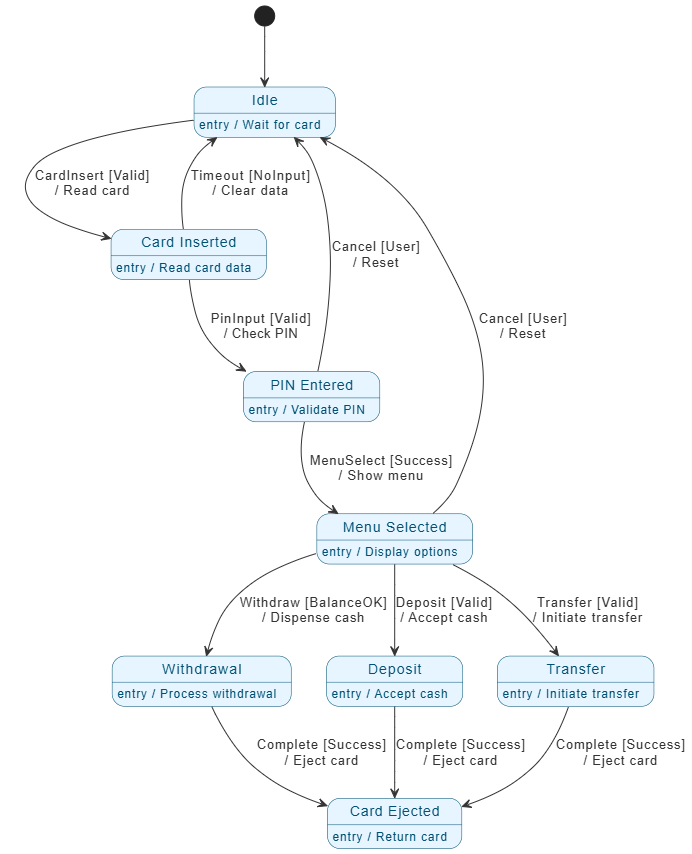
- 啟動與閒置:系統從閒置狀態開始,等待插入卡片。
- 驗證路徑:
- 卡片插入:由一張有效卡片觸發。系統讀取資料。
- 輸入PIN:使用者輸入PIN。若有效,系統繼續進行;否則,逾時或取消將使其返回閒置.
- 交易選擇:
- 選單選擇:認證完成後,使用者選擇一個操作。
- 從此處開始,路徑分為三個主要狀態:提款, 存款,或轉帳.
- 每個轉移都有一個保護條件 (例如,
[餘額充足]) 且一個 動作 (例如,/ 發放現金).
- 完成:
- 一旦交易成功,系統就會進入 卡片退出 狀態。
- 系統隨後會返回到 閒置 狀態,等待下一位使用者。
- 狀態(藍色方框): 代表ATM的目前狀態(例如:「PIN已輸入」)。
- 轉移(箭頭): 顯示由事件觸發的狀態之間的移動。
- 保護條件
[...]: 必須為真的邏輯,才能觸發轉移(例如:檢查是否有足夠的金額)。 - 動作
/ ...: 系統在轉移期間執行的任務(例如:彈出卡片)。
PlantUML
@startuml
skinparam shadowing false
skinparam {
‘ 顏色
ArrowColor #333333
ArrowFontColor #333333
BackgroundColor #FFFFFF
BorderColor #333333
‘ 狀態樣式
State {
BorderColor #005073
BackgroundColor #E6F5FF
FontColor #005073
}
}
hide empty description
‘ — 狀態定義(名稱包含空格或斜線時使用別名)—
state “閒置” as Idle
Idle : entry / 等待卡片
state “卡片插入” as CardInserted
CardInserted : entry / 讀取卡片資料
state “PIN 輸入” as PinEntered
PinEntered : entry / 驗證 PIN
state “選單選擇” as MenuSelected
MenuSelected : entry / 顯示選項
state “提款” as Withdrawal
Withdrawal : entry / 處理提款
狀態「Deposit」為Deposit
Deposit:entry / 接受現金
狀態「Transfer」為Transfer
Transfer:entry / 開始轉帳
狀態「Card Ejected」為CardEjected
CardEjected:entry / 歸還卡片
‘ — 轉移(僅使用技術ID)—
[*] –> Idle
Idle –> CardInserted:CardInsert [Valid]n/ 讀取卡片
CardInserted –> PinEntered:PinInput [Valid]n/ 檢查PIN
PinEntered –> MenuSelected:MenuSelect [Success]n/ 顯示選單
MenuSelected –> Withdrawal:Withdraw [BalanceOK]n/ 發放現金
MenuSelected –> Deposit:Deposit [Valid]n/ 接受現金
MenuSelected –> Transfer:Transfer [Valid]n/ 開始轉帳
Withdrawal –> CardEjected:Complete [Success]n/ 輸出卡片
Deposit –> CardEjected:Complete [Success]n/ 輸出卡片
Transfer –> CardEjected:Complete [Success]n/ 輸出卡片
CardInserted –> Idle:Timeout [NoInput]n/ 清除資料
PinEntered –> Idle:Cancel [User]n/ 重置
MenuSelected –> Idle:Cancel [User]n/ 重置
@enduml
🔗 參考資料與進一步閱讀
🧩 最後的想法
AI 與 UML 建模的融合不僅是一種趨勢,更是當今敏捷、快速發展的開發環境中的必要之舉。透過Visual Paradigm 的 AI 助手,你不僅僅是在繪製圖表,更是在共同創造能隨著你的想法不斷演進的智慧系統模型。
從小處著手。大膽提問。快速迭代。將你的願景轉化為可運作、有文件記錄且可部署的狀態機——僅需數分鐘,而非數小時.
🌟 準備好了嗎?開啟 Visual Paradigm,點擊 AI 圖示,並輸入:
「為一個能處理加熱、冷卻與手動覆蓋的智慧恆溫器建立狀態圖。」
你的下一個狀態圖,僅需一個提示即可完成。