

Trong phát triển phần mềm hiện đại, mô hình hóa trực quan đóng vai trò then chốt trong việc thiết kế các hệ thống phức tạp. Trong số những công cụ mạnh mẽ nhấtUML sơ đồ làsơ đồ trạng thái, giúp ghi lại hành vi động của một hệ thống bằng cách minh họa cách nó chuyển đổi giữa các trạng thái khác nhau phản ứng với các sự kiện. Với sự trỗi dậy của trí tuệ nhân tạo trong các công cụ phát triển, việc tạo ra các sơ đồ trạng thái chính xác và chuyên nghiệp chưa bao giờ dễ dàng hơn.
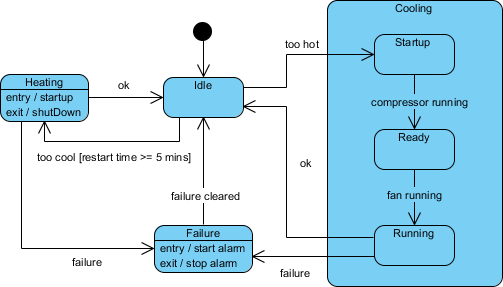
Các trạng thái chính & các chuyển tiếp
- Trạng thái ban đầu: Chấm đen ở trên cùng cho thấy hệ thống bắt đầu và ngay lập tức chuyển vào trạng thái Ngưng hoạt động.
- Ngưng hoạt động: Trạng thái mặc định. Từ đây, hệ thống có thể chuyển sang:
- Đun nóng: Được kích hoạt bởi sự kiện
quá lạnh, điều kiện bảo vệ[thời gian khởi động lại >= 5 phút]được thỏa mãn. - Làm mát (Trạng thái hợp thành): Được kích hoạt bởi sự kiện
quá nóng.
- Đun nóng: Được kích hoạt bởi sự kiện
- Đun nóng: Khi bước vào trạng thái này, nó thực thi
entry / khởi động. Khi rời khỏi (thông qua sự kiệnokquay trở lại Ngưng hoạt động), nó thực thiexit / tắt máy. - Làm mát: Đây là một trạng thái hợp thành chứa quy trình nội bộ riêng của nó:
- Khởi động $rightarrow$ Sẵn sàng (được kích hoạt bởi
bơm hoạt động) - Sẵn sàng $rightarrow$ Đang chạy (được kích hoạt bởi
quạt đang chạy) - Từ trạng thái đang chạy, hệ thống có thể quay lại trạng thái chờ bằng cách sử dụng
đượcsự kiện.
- Khởi động $rightarrow$ Sẵn sàng (được kích hoạt bởi
- Lỗi: Một trạng thái an toàn có thể đạt được từ Hâm nóng, Chờ hoặc Làm mát thông qua một
sự cốsự kiện.- Hành động: Nó kích hoạt
vào / bật báo độngvàthoát / tắt báo động. - Khôi phục: Hệ thống quay lại trạng thái chờ khi sự kiện
sự cố được khắc phụcxảy ra.
- Hành động: Nó kích hoạt
Công cụ biểu đồ trạng thái UML
Visual Paradigm, một công cụ mô hình hóa UML hàng đầu, tích hợp một trợ lý ảo AI giúp đơn giản hóa việc tạo và hoàn thiện biểu đồ trạng thái bằng ngôn ngữ tự nhiên. Bài viết này dẫn dắt bạn qua toàn bộ quy trình—từ khởi động trợ lý AI đến việc tạo, hoàn thiện và thậm chí xuất mã từ biểu đồ máy trạng thái của bạn—đảm bảo hiệu quả, độ chính xác và rõ ràng.
🚀 Bước 1: Khởi tạo dự án và trợ lý AI của bạn
Trước khi bắt tay vào tạo biểu đồ, hãy thiết lập môi trường của bạn:
1. Khởi động Visual Paradigm
-
Mở ứng dụng ứng dụng desktop Visual Paradigm hoặc truy cập phiên bản trực tuyến thông qua https://online.visual-paradigm.com.
-
Tạo một dự án mới hoặc mở một dự án hiện có nơi bạn muốn xây dựng sơ đồ trạng thái của mình.
2. Truy cập Trợ lý AI
-
Tìm kiếm biểu tượng AI ở góc trên bên phải của giao diện (một bong bóng trò chuyện).
-
Nhấp vào đó để mở thanh bên Trợ lý trò chuyện AI.
3. Bắt đầu quá trình vẽ sơ đồ
Nhập một lời nhắc rõ ràng, mô tả để khởi động quá trình tạo sơ đồ. Ví dụ:
“Tạo một sơ đồ trạng thái cho hệ thống ATM.”
AI sẽ hiểu yêu cầu của bạn và bắt đầu xây dựng một sơ đồ trạng thái cơ bản dựa trên các hành vi phổ biến của ATM, chẳng hạn như:
-
Đang chờ
-
Đang đưa thẻ
-
Đang xác minh thẻ
-
Đang chọn giao dịch
-
Đang xử lý giao dịch
-
Đang phát tiền
-
Đang trả lại thẻ
-
Trạng thái lỗi
✅ Mẹo hay: Sử dụng ngôn ngữ cụ thể, hướng đến hành động. Thay vì “hệ thống ATM”, hãy thử:
“Tạo một sơ đồ trạng thái cho một máy ATM có khả năng phát hiện việc đưa thẻ vào, xác minh thông tin đăng nhập, xử lý rút tiền, xử lý lỗi và trả lại thẻ.”
Sự cụ thể này dẫn đến đầu ra ban đầu chính xác hơn.
🧠 Bước 2: Tạo và tinh chỉnh với AI (Chỉnh sửa qua hội thoại)
Khi AI tạo sơ đồ ban đầu, hãy sử dụng lệnh ngôn ngữ tự nhiên để tinh chỉnh dần dần—không cần lập trình.
🔹 Tạo ban đầu
AI trả về một sơ đồ trạng thái cơ bản nhưng hoạt động được với:
-
Trạng thái bắt đầu (nút khởi đầu)
-
Các trạng thái chính (ví dụ như
Đang chờ,Thẻ đã được đưa vào,Đang xử lý,Lỗi) -
Các chuyển tiếp được đánh nhãn bằng sự kiện (ví dụ: “Thẻ đã được đưa vào”, “Đã xác thực”, “Yêu cầu rút tiền”)
-
Trạng thái cuối (ví dụ như
Thẻ đã được trả lại)
🔹 Chỉnh sửa qua hội thoại: Thêm, Đổi tên và Sửa đổi
Tham gia vào một cuộc trò chuyện qua lại với AI để cải thiện mô hình:
Thêm các trạng thái mới
“Thêm một trạng thái ‘Thẻ bị chặn’ sau trạng thái ‘Thẻ không hợp lệ’.”
Sửa đổi các chuyển tiếp
“Thêm một chuyển tiếp từ ‘Lỗi’ quay trở lại ‘Đang chờ’ khi người dùng nhấn nút ‘Hủy’.”
Đổi tên các trạng thái để rõ ràng hơn
“Đổi tên ‘State1’ thành ‘Đang xử lý thanh toán’.”
Giới thiệu các trạng thái hợp thành (nâng cao)
Đối với các hệ thống phức tạp, hãy yêu cầu các trạng thái lồng ghép hoặc trạng thái hợp thành:
“Chuyển ‘Đang xử lý giao dịch’ thành một trạng thái hợp thành với các trạng thái con: ‘Đang xác minh số dư’, ‘Đang rút tiền mặt’, và ‘Đang xác nhận giao dịch’.”
Điều này cải thiện tính dễ đọc và mô hình hóa hành vi phân cấp một cách hiệu quả.
🔹 Lặp lại cho đến khi đạt được độ chính xác
Sử dụng nút “So sánh với phiên bản trước” nút trong cửa sổ trò chuyện AI để xem lại các thay đổi giữa các lần lặp. Tính năng này giúp bạn theo dõi các thay đổi và đảm bảo bạn không làm mất logic quan trọng trong quá trình tinh chỉnh.
🔄 Luồng công việc ví dụ:
Lệnh: “Tạo sơ đồ trạng thái cho một hệ thống thanh toán.”
AI tạo ra:
Ngưng → Thêm vào giỏ hàng → Thanh toán → Thành công/Thất bạiBạn phản hồi: “Thêm trạng thái ‘Đang chờ’ giữa ‘Thêm vào giỏ hàng’ và ‘Thanh toán’.”
AI cập nhật: Bây giờ bao gồm
Đang chờvới chuyển tiếp “Khởi tạo thanh toán”Bạn tinh chỉnh: “Thêm điều kiện bảo vệ: ‘nếu số dư > 0’ trên chuyển tiếp từ ‘Đang chờ’ sang ‘Thanh toán’.”
Lặp lại cho đến khi sơ đồ phản ánh đúng logic thực tế của hệ thống bạn.
🛠️ Bước 3: Nhập vào và hoàn thiện trong Visual Paradigm
Khi đã hài lòng với mô hình do AI tạo ra, hãy đưa nó vào trình soạn thảo Visual Paradigm đầy đủ để hoàn thiện chi tiết cuối cùng.
1. Nhập sơ đồ
-
Trong cửa sổ trò chuyện AI, nhấp vào “Nhập vào Visual Paradigm”.
-
Sơ đồ xuất hiện trong không gian làm việc của bạn dưới dạng sơ đồ trạng thái UML có thể chỉnh sửa hoàn toàn.
2. Tinh chỉnh về mặt hình ảnh
Sử dụng giao diện chuẩn của Visual Paradigm để:
-
Sắp xếp lại các nút để bố cục tốt hơn (kéo và thả).
-
Căn chỉnh các trạng thái và chuyển tiếp để rõ ràng về mặt hình ảnh.
-
Điều chỉnh màu sắc, phông chữ và kiểu dáng để phù hợp với tiêu chuẩn tài liệu của bạn.
3. Thêm chi tiết nâng cao
Nâng cao sơ đồ bằng các yếu tố UML chuyên nghiệp:
-
Kích hoạt: Sự kiện gây ra chuyển tiếp (ví dụ:
Thẻ được đưa vào,Hết thời gian). -
Hành động: Các thao tác được thực hiện trong quá trình chuyển tiếp (ví dụ:
Ghi lại giao dịch,Tháo thẻ ra). -
Điều kiện bảo vệ: Biểu thức logic phải đúng để chuyển tiếp xảy ra (ví dụ:
nếu số dư >= số tiền). -
Hành động vào/ra: Xác định hành vi khi vào hoặc rời khỏi một trạng thái.
💡 Ví dụ:
Chuyển tiếp từĐang xử lý→Thành công
Kích hoạt:
Giao dịch hoàn tấtĐiều kiện bảo vệ:
số lượng <= số dư có sẵnHành động:
Cập nhật số dư tài khoản, In hóa đơn
Những chi tiết này khiến sơ đồ của bạn không chỉ mang tính trực quan mà còn có thể thực thi được.
4. Tạo mã tự động
Một trong những tính năng mạnh mẽ nhất của Visual Paradigm làtạo mãtừ sơ đồ UML.
Để tạo mã:
-
Chọn sơ đồ trạng thái của bạn.
-
Đi tớiCông cụ > Mã > Tạo mã Máy trạng thái.
-
Chọn ngôn ngữ mục tiêu của bạn:Java, C#, Python, JavaScript, hoặc các ngôn ngữ khác.
-
Nhấp vàoTạo.
Công cụ xuất ra mã sạch, có cấu trúc, thực hiện logic máy trạng thái—hoàn hảo để tích hợp vào ứng dụng của bạn.
✅ Lợi ích:
Loại bỏ mã mẫu.
Đảm bảo tính nhất quán giữa thiết kế và triển khai.
Tăng tốc chu kỳ phát triển.
🎯 Mẹo để đạt kết quả tốt hơn với AI của Visual Paradigm
Để tối đa hóa hiệu quả của trợ lý AI, hãy tuân theo các thực hành tốt nhất sau:
| Mẹo | Tại sao điều đó quan trọng |
|---|---|
| Sử dụng lời nhắc cụ thể | Lời nhắc mơ hồ dẫn đến các sơ đồ chung chung. Hãy bao gồm các động từ như “phát hiện”, “xử lý”, “thất bại”, “xác thực” để hướng dẫn AI. |
| Tận dụng các trạng thái hợp thành | Đối với các hệ thống có logic tầng lớp (ví dụ: cổng thanh toán), hãy yêu cầu AI tạo các trạng thái lồng ghép để rõ ràng hơn. |
| So sánh các phiên bản | Sử dụng nút “So sánh với phiên bản trước” để kiểm tra thay đổi và tránh ghi đè vô tình. |
| Xem xét kỹ đầu ra của AI | AI có thể tạo ra hình ảnh ảo hoặc hiểu sai ý định. Luôn xác minh các trạng thái, chuyển tiếp và điều kiện bảo vệ. |
| Kết hợp AI với chỉnh sửa thủ công | Sử dụng AI để nhanh chóng tạo bản mẫu, sau đó tinh chỉnh thủ công để đạt độ chính xác và tuân thủ. |
📌 Kết luận: Tương lai của mô hình hóa UML là được hỗ trợ bởi AI
Trợ lý chatbot AI của Visual Paradigm biến việc tạo sơ đồ trạng thái từ một nhiệm vụ thủ công, tốn thời gian thành một trải nghiệm trực quan, giao tiếp tự nhiên. Bằng cách kết hợp đầu vào bằng ngôn ngữ tự nhiên với các công cụ mô hình hóa mạnh mẽ, các nhà phát triển và nhà thiết kế có thể:
-
Tạo bản mẫu nhanh chóng hành vi hệ thống.
-
Hợp tác hiệu quả hơn với các bên liên quan.
-
Giảm thiểu lỗi và sự không nhất quán.
-
Tăng tốc hành trình từ thiết kế đến triển khai.
Dù bạn đang mô hình hóa một hệ thống nào đó nhưmáy ATM, hệ thống thanh toán, thiết bị IoT, haycổng thu phí tự động, Visual Paradigm với việc hỗ trợ sơ đồ trạng thái bằng AI mang đến quy trình làm việc liền mạch và thông minh.
Các ví dụ thêm
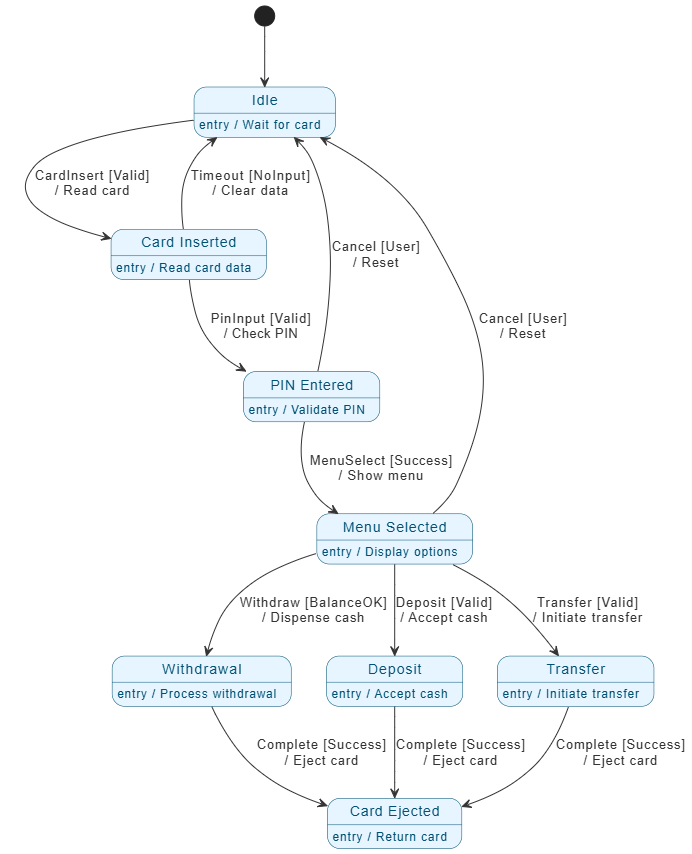
- Bắt đầu & Đang chờ: Hệ thống bắt đầu ở trạng thái Đang chờ trạng thái, đang chờ thẻ.
- Đường dẫn xác thực:
- Thẻ được đưa vào: Kích hoạt bởi thẻ hợp lệ. Hệ thống đọc dữ liệu.
- Mã PIN được nhập: Người dùng cung cấp mã PIN. Nếu hợp lệ, hệ thống tiếp tục; nếu không, thời gian chờ hết hoặc hủy bỏ sẽ đưa nó trở về Đang chờ.
- Lựa chọn giao dịch:
- Menu được chọn: Sau khi xác thực, người dùng chọn một hành động.
- Từ đây, đường đi chia thành ba trạng thái chính: Rút tiền, Gửi tiền, hoặc Chuyển khoản.
- Mỗi chuyển tiếp đều có một điều kiện bảo vệ (Ví dụ:
[Số dư Hợp lệ]) và một hành động (Ví dụ:/ Rút tiền).
- Hoàn thành:
- Một khi giao dịch thành công, nó sẽ chuyển sang trạng thái Thẻ Đã Tháo Ra trạng thái.
- Hệ thống sau đó quay trở lại trạng thái Ngưng hoạt động trạng thái để chờ người dùng tiếp theo.
- Trạng thái (Hộp màu xanh): Đ代表 trạng thái hiện tại của máy ATM (ví dụ: “Nhập PIN”).
- Chuyển tiếp (Mũi tên): Hiển thị sự di chuyển giữa các trạng thái được kích hoạt bởi các sự kiện.
- Điều kiện bảo vệ
[...]: Logic phải đúng để chuyển tiếp xảy ra (ví dụ: kiểm tra xem có đủ tiền hay không). - Hành động
/ ...: Các nhiệm vụ hệ thống thực hiện trong quá trình chuyển tiếp (ví dụ: tháo thẻ ra).
PlantUML
@startuml
skinparam shadowing false
skinparam {
‘ Màu sắc
ArrowColor #333333
ArrowFontColor #333333
BackgroundColor #FFFFFF
BorderColor #333333
‘ Định dạng trạng thái
State {
BorderColor #005073
BackgroundColor #E6F5FF
FontColor #005073
}
}
ẩn mô tả trống
‘ — Định nghĩa trạng thái (Sử dụng biệt danh cho tên có khoảng trắng/ dấu gạch chéo) —
state “Đang chờ” as Idle
Idle : entry / Chờ thẻ
state “Thẻ đã được đưa vào” as CardInserted
CardInserted : entry / Đọc dữ liệu thẻ
state “Mã PIN đã nhập” as PinEntered
PinEntered : entry / Xác minh mã PIN
state “Chọn menu” as MenuSelected
MenuSelected : entry / Hiển thị các tùy chọn
state “Rút tiền” as Withdrawal
Withdrawal : entry / Xử lý rút tiền
trạng thái “Deposit” là Deposit
Deposit : entry / Chấp nhận tiền mặt
trạng thái “Transfer” là Transfer
Transfer : entry / Bắt đầu chuyển khoản
trạng thái “Card Ejected” là CardEjected
CardEjected : entry / Trả lại thẻ
‘ — Chuyển tiếp (Chỉ dùng TechnicalIDs) —
[*] –> Idle
Idle –> CardInserted : CardInsert [Hợp lệ]n/ Đọc thẻ
CardInserted –> PinEntered : PinInput [Hợp lệ]n/ Kiểm tra PIN
PinEntered –> MenuSelected : MenuSelect [Thành công]n/ Hiển thị menu
MenuSelected –> Withdrawal : Withdraw [Số dư đủ]n/ Phát tiền
MenuSelected –> Deposit : Deposit [Hợp lệ]n/ Chấp nhận tiền mặt
MenuSelected –> Transfer : Transfer [Hợp lệ]n/ Bắt đầu chuyển khoản
Withdrawal –> CardEjected : Hoàn tất [Thành công]n/ Tháo thẻ
Deposit –> CardEjected : Hoàn tất [Thành công]n/ Tháo thẻ
Transfer –> CardEjected : Hoàn tất [Thành công]n/ Tháo thẻ
CardInserted –> Idle : Hết thời gian [Không nhập dữ liệu]n/ Xóa dữ liệu
PinEntered –> Idle : Hủy [Người dùng]n/ Khởi động lại
MenuSelected –> Idle : Hủy [Người dùng]n/ Khởi động lại
@enduml
🔗 Tài liệu tham khảo và đọc thêm
-
Thành thạo sơ đồ trạng thái với Visual Paradigm AI – Cybermedian
-
YouTube: Xây dựng sơ đồ trạng thái với AI trong Visual Paradigm
-
Hướng dẫn toàn diện về sơ đồ máy trạng thái UML (Archimetric)
🧩 Suy nghĩ cuối cùng
Sự kết hợp giữa AI và mô hình hóa UML không chỉ là một xu hướng—mà là điều tất yếu trong bối cảnh phát triển nhanh, linh hoạt ngày nay. Với Trợ lý AI của Visual Paradigm, bạn không chỉ vẽ sơ đồ—mà đang cùng tạo ra các mô hình hệ thống thông minh, phát triển cùng ý tưởng của bạn.
Bắt đầu nhỏ gọn. Đặt câu hỏi dũng cảm. Lặp lại nhanh chóng. Và biến tầm nhìn của bạn thành một máy trạng thái hoạt động, được tài liệu hóa và triển khai—trong vài phút, chứ không phải vài giờ.
🌟 Sẵn sàng bắt đầu chưa? Mở Visual Paradigm, nhấp vào biểu tượng AI và gõ:
“Tạo một sơ đồ trạng thái cho một thiết bị điều khiển nhiệt độ thông minh có xử lý chế độ sưởi ấm, làm mát và chế độ ghi đè thủ công.”
Sơ đồ trạng thái tiếp theo của bạn chỉ cách một lời nhắc ngắn.