

在现代软件开发中,可视化建模在设计复杂系统方面发挥着关键作用。其中最具威力的UML图示是状态图它通过展示系统如何根据事件在不同状态之间转换来捕捉系统的动态行为。随着开发工具中人工智能的兴起,创建准确且专业的状态图从未如此简单。
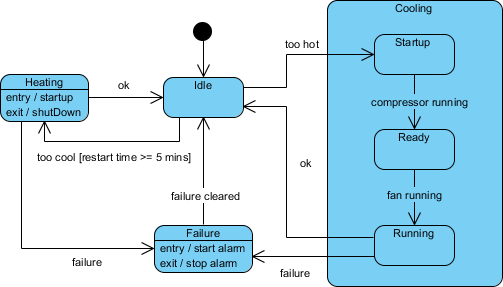
核心状态与转换
- 初始状态:顶部的黑点表示系统启动后立即进入空闲状态。
- 空闲:默认状态。从这里,系统可以转换到:
- 加热:由事件
过冷触发,前提是满足保护条件[重启时间 >= 5 分钟]。 - 冷却(复合状态):由事件
过热.
- 加热:由事件
- 加热:进入此状态时,执行
entry / startup。离开时(通过ok事件返回空闲状态),它会执行exit / shutDown. - 冷却:这是一个包含自身内部工作流程的复合状态:
- 启动 $rightarrow$ 就绪(由
压缩机运行) - 就绪 $rightarrow$ 运行(由
风扇运行) - 从运行状态,系统可以通过以下事件返回空闲状态:
确定事件。
- 启动 $rightarrow$ 就绪(由
- 故障:通过以下事件,可从加热、空闲或冷却状态到达一个安全状态:
故障事件。- 动作:它会触发
进入/启动报警以及退出/停止报警. - 恢复:一旦发生以下事件,系统将返回空闲状态:
故障已清除事件,系统将返回空闲状态。
- 动作:它会触发
UML状态图工具
Visual Paradigm,一款领先的UML建模工具,集成了一个智能AI聊天机器人,可利用自然语言简化状态图的创建与优化流程。本文将引导您完成整个过程——从启动AI助手,到生成、优化,甚至从状态机图中导出代码——确保高效、准确与清晰。
🚀 第一步:初始化您的项目和AI助手
在开始绘制图表之前,请先设置好您的环境:
1. 启动 Visual Paradigm
-
打开Visual Paradigm 桌面应用程序或通过在线版本访问https://online.visual-paradigm.com.
-
创建一个新项目,或打开一个您想要构建状态图的现有项目。
2. 访问AI助手
-
找到 AI图标 在界面右上角(一个聊天气泡)。
-
点击它以打开 AI聊天机器人侧边栏.
3. 开始绘图过程
输入一个清晰、描述性的提示以启动图表生成。例如:
“为一个ATM系统创建一个状态图。”
AI将理解您的请求,并开始基于ATM的常见行为构建一个基础状态图,例如:
-
空闲
-
插入卡片
-
验证卡片
-
选择交易
-
处理交易
-
发放现金
-
退回卡片
-
错误状态
✅ 小贴士: 使用具体、以行动为导向的语言。不要使用“ATM系统”,而是尝试:
“为一个能够检测卡片插入、验证凭证、处理取款、处理错误并退回卡片的ATM创建一个状态图。”
这种具体性可带来更准确的初始输出。
🧠 第2步:使用AI生成并优化(对话式编辑)
一旦AI生成了初始图表,就使用 自然语言命令 来逐步优化它——无需编写代码。
🔹 初始生成
AI 返回一个基本但功能完整的状态图,包含:
-
开始状态(初始节点)
-
核心状态(例如:
空闲,卡片已插入,处理中,错误) -
转换由事件标记(例如:“卡片已插入”、“已验证”、“请求取款”)
-
最终状态(例如:
卡片已归还)
🔹 对话式编辑:添加、重命名和修改
与 AI 进行来回对话以优化模型:
添加新状态
“在‘无效卡片’之后添加一个‘卡片已锁定’状态。”
修改转换
“当用户按下‘取消’时,从‘错误’状态返回到‘空闲’状态添加一个转换。”
为清晰起见重命名状态
“将‘State1’重命名为‘支付处理’。”
引入复合状态(高级功能)
对于复杂系统,请要求嵌套或复合状态:
“将‘交易处理’设为包含子状态的复合状态:‘资金验证’、‘取款’和‘交易确认’。”
这提高了可读性,并有效建模了分层行为。
🔹 迭代直至达到准确
使用 “与之前版本对比” 按钮在AI聊天窗口中,以查看迭代之间的更改。此功能帮助您追踪修改内容,并确保在优化过程中不会丢失重要逻辑。
🔄 示例工作流程:
提示: “为结账系统创建一个状态图。”
AI生成:
空闲 → 添加购物车 → 支付 → 成功/失败您回复: “在‘添加购物车’和‘支付’之间添加一个‘待处理’状态。”
AI更新:现在包含
待处理并带有转换“支付已启动”您优化: “在从‘待处理’到‘支付’的转换上添加一个守卫条件:‘如果余额 > 0’。”
重复此过程,直到图表反映出您系统的真实世界逻辑。
🛠️ 第3步:在Visual Paradigm中导入并完成
在对AI生成的模型满意后,将其导入完整的Visual Paradigm编辑器中进行最后的润色。
1. 导入图表
-
在AI聊天窗口中,点击 “导入到Visual Paradigm”.
-
图表将作为可完全编辑的UML状态图出现在您的工作区中。
2. 可视化优化
使用标准的Visual Paradigm界面来:
-
重新排列节点以获得更好的布局(拖放操作)。
-
对齐状态和转换以提高视觉清晰度。
-
调整颜色、字体和样式以符合您的文档标准。
3. 添加高级细节
使用专业的UML元素增强图表:
-
触发器: 导致状态转换的事件(例如,
插入卡片,超时). -
动作: 转换过程中执行的操作(例如,
记录交易,弹出卡片). -
保护条件: 转换必须为真的布尔表达式(例如,
如果余额 >= 金额). -
进入/退出动作: 定义进入或退出状态时的行为。
💡 示例:
从以下状态转换:处理中→成功
触发器:
交易完成保护条件:
金额 <= 可用余额操作:
更新账户余额,打印收据
这些细节使您的图表不仅具有视觉效果,而且可执行。
4. 自动生成代码
Visual Paradigm 最强大的功能之一是代码生成从 UML 图表生成。
生成代码的步骤如下:
-
选择您的状态图。
-
转到工具 > 代码 > 生成状态机代码.
-
选择目标语言:Java, C#, Python, JavaScript或其他语言。
-
点击生成.
该工具输出清晰、结构化的代码,实现了状态机逻辑——非常适合集成到您的应用程序中。
✅ 优势:
消除样板代码。
确保设计与实现的一致性。
加速开发周期。
🎯 使用 Visual Paradigm AI 获得更佳效果的技巧
为了最大化 AI 助手的效果,请遵循以下最佳实践:
| 技巧 | 为何重要 |
|---|---|
| 使用具体提示 | 模糊的提示会导致通用的图表。请包含“检测”、“处理”、“失败”、“验证”等动词来引导 AI。 |
| 利用复合状态 | 对于具有分层逻辑的系统(例如支付网关),请要求 AI 创建嵌套状态以提高清晰度。 |
| 比较版本 | 使用“与上一版本比较”按钮来审核更改,避免意外覆盖。 |
| 仔细审查 AI 输出 | AI 可能会产生幻觉或误解意图。务必验证状态、转换和守卫。 |
| 结合 AI 与手动编辑 | 使用 AI 进行快速原型设计,然后手动优化以确保精确性和合规性。 |
📌 结论:UML 建模的未来是 AI 驱动的
Visual Paradigm 的 AI 聊天机器人将状态图创建从耗时的手动任务转变为直观的对话式体验。通过结合自然语言输入与强大的建模工具,开发人员和设计师可以:
-
快速原型化系统行为。
-
更有效地与利益相关者协作。
-
减少错误和不一致。
-
加速从设计到部署的进程。
无论您是在建模一个ATM, 结账系统, 物联网设备,或自动收费闸门,Visual Paradigm 的 AI 辅助状态图绘制提供了一种无缝、智能的工作流程。
更多示例
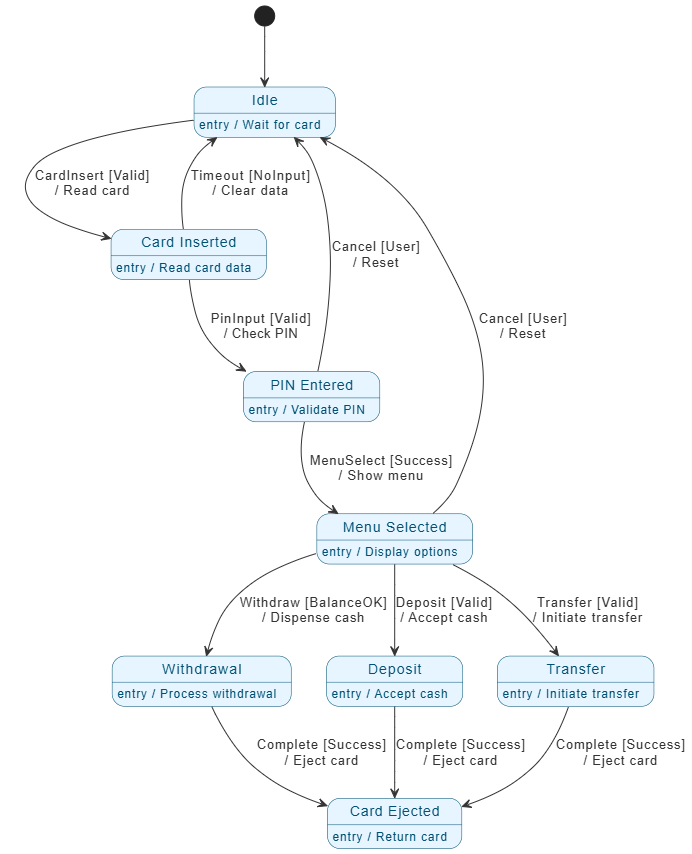
- 开始与空闲:系统从空闲状态开始,等待插入卡片。
- 认证路径:
- 插入卡片:由有效卡片触发。系统读取数据。
- 输入PIN:用户输入PIN。如果有效,系统继续;否则,超时或取消将返回到空闲.
- 交易选择:
- 选择菜单:认证通过后,用户选择一个操作。
- 从这里开始,路径分为三个主要状态:取款, 存款,或转账.
- 每个转换都有一个保护条件(例如,
[余额充足]) 以及一个操作(例如,/ 发放现金).
- 完成:
- 一旦交易成功,系统将进入卡已退出状态。
- 然后系统返回到空闲状态,等待下一个用户。
- 状态(蓝色方框):表示ATM的当前状态(例如,“已输入PIN”)。
- 转换(箭头):显示由事件触发的状态间转移。
- 保护条件
[...]:转换发生的前提条件(例如,检查是否有足够的余额)。 - 操作
/ ...:系统在转换过程中执行的任务(例如,退卡)。
PlantUML
@startuml
skinparam shadowing false
skinparam {
‘ 颜色
ArrowColor #333333
ArrowFontColor #333333
BackgroundColor #FFFFFF
BorderColor #333333
‘ 状态样式
State {
BorderColor #005073
BackgroundColor #E6F5FF
FontColor #005073
}
}
hide empty description
‘ — 状态定义(对于包含空格或斜杠的名称,请使用别名)—
state “空闲” as Idle
Idle : entry / 等待卡片插入
state “卡片已插入” as CardInserted
CardInserted : entry / 读取卡片数据
state “PIN已输入” as PinEntered
PinEntered : entry / 验证PIN
state “菜单已选择” as MenuSelected
MenuSelected : entry / 显示选项
state “取款” as Withdrawal
Withdrawal : entry / 处理取款
状态“Deposit”作为Deposit
Deposit:入口 / 接受现金
状态“Transfer”作为Transfer
Transfer:入口 / 启动转账
状态“Card Ejected”作为CardEjected
CardEjected:入口 / 归还卡片
‘ — 转换(仅使用技术ID)—
[*] –> 空闲
空闲 –> 卡片插入 : CardInsert [有效]n/ 读取卡片
卡片插入 –> 密码输入 : PinInput [有效]n/ 校验PIN
密码输入 –> 菜单选择 : MenuSelect [成功]n/ 显示菜单
菜单选择 –> 取款 : Withdraw [余额充足]n/ 发放现金
菜单选择 –> 存款 : Deposit [有效]n/ 接受现金
菜单选择 –> 转账 : Transfer [有效]n/ 启动转账
取款 –> 卡片退出 : 完成 [成功]n/ 退卡
存款 –> 卡片退出 : 完成 [成功]n/ 退卡
转账 –> 卡片退出 : 完成 [成功]n/ 退卡
卡片插入 –> 空闲 : 超时 [无输入]n/ 清除数据
密码输入 –> 空闲 : 取消 [用户]n/ 重置
菜单选择 –> 空闲 : 取消 [用户]n/ 重置
@enduml
🔗 参考资料与进一步阅读
🧩 最后思考
人工智能与UML建模的融合不仅仅是一种趋势——在当今敏捷、快速发展的开发环境中,它已成为一种必要。借助Visual Paradigm 的 AI 助手,你不仅仅是在绘制图表——你正在与智能系统模型共同创作,这些模型会随着你的想法不断演化。
从小处着手。大胆提问。快速迭代。将你的构想转化为一个可运行、有文档记录且可部署的状态机——只需几分钟,而不是几小时.
🌟 准备好了吗?打开 Visual Paradigm,点击 AI 图标,然后输入:
“创建一个智能恒温器的状态图,该恒温器能够处理加热、冷却和手动覆盖功能。”
你的下一个状态图,只需一个提示即可实现。