

Por un usuario independiente de Visual Paradigm y especialista en documentación
Introducción: ¿Por qué el control de versiones en la documentación realmente importa?
Después de pasar los últimos seis meses integrando la plataforma OpenDocs de Visual Paradigm en el flujo de trabajo de mi equipo, he aprendido una verdad difícil: compartir documentación es fácil; compartir la correcto documentación en el momento adecuado es el verdadero desafío.correcto momento es el verdadero desafío.
Si alguna vez has enviado un enlace a un interesado solo para darte cuenta de que están viendo diagramas desactualizados, o has tenido dificultades para archivar una versión «final» mientras tu equipo sigue iterando, sabes exactamente a qué me refiero. Por eso los dos modos de compartición de Visual Paradigm—Instantánea estática y Actualización en vivo—junto con su ecosistema de canalización, representan más que simples características. Son una respuesta reflexiva a los puntos de dolor reales en la documentación del mundo real.
En esta guía práctica, te mostraré cómo funcionan estas herramientas desde la perspectiva de un profesional, compartiré consejos de flujo de trabajo que he aprendido con esfuerzo, y te ayudaré a decidir qué enfoque se adapta mejor a tu próximo proyecto. Sin relleno de marketing: solo lo que realmente funciona cuando intentas entregar documentación de calidad bajo presión de plazos.
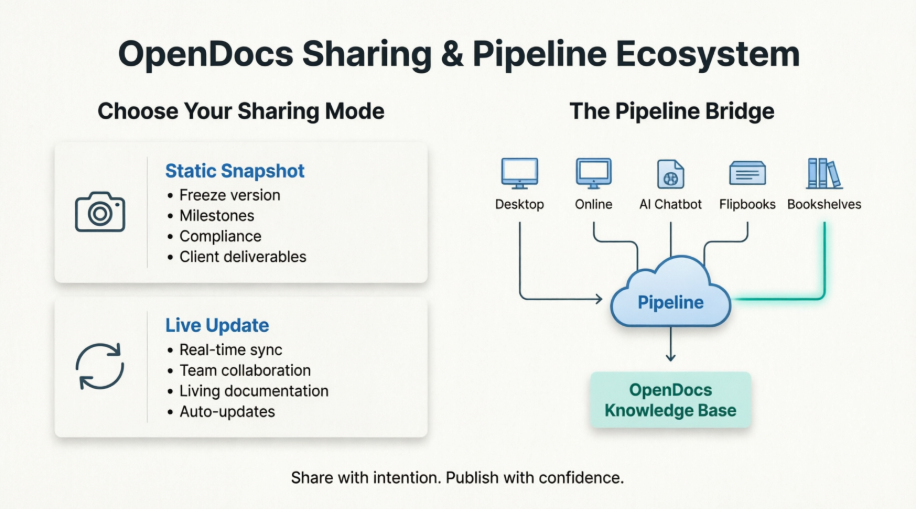
Parte 1: Compartición estática frente a compartición en vivo — ¿Qué funciona cuándo? (Desde la trinchera)
La Instantánea estática: tu «cámara de tiempo» para entregas críticas

En mi experiencia, la Instantánea estática es la heroína desconocida del trabajo con clientes. Piénsalo como hacer clic en «guardar como PDF», pero con todos los beneficios interactivos de un enlace web.
Cómo funciona en la práctica:
-
Seleccionas tus páginas, finalizas tus diagramas y haces clic en «Compartir como Instantánea estática».
-
El sistema genera una URL única que bloquea el contenido exactamente como aparece en ese momento.
-
Incluso si pasas la semana siguiente revisando el proyecto original, cualquiera con ese enlace verá únicamente la versión congelada.
Cuando recurro a la Instantánea estática:
✅ Propuestas a clientes y hitos de aprobación: Una vez compartí una Instantánea estática de una arquitectura de sistema para su revisión por parte de la dirección. Mientras el equipo de ingeniería continuaba refinando detalles internamente, la dirección revisó una versión estable e inmutable, eliminando la confusión sobre «¿cuál versión es la definitiva?»
✅ Cumplimiento y rastros de auditoría: Para proyectos regulados, tener un registro inmutable de la documentación en puntos específicos de aprobación es indispensable. Las instantáneas estáticas proporcionan esa traza sin necesidad de pasos adicionales de exportación.
✅ Materiales de capacitación con control de versiones: Cuando incorporamos nuevos miembros al equipo, comparto instantáneas estáticas de los procesos de “Versión 1.0”. Esto asegura que todos aprendan desde la misma base antes de introducir actualizaciones iterativas.
Una advertencia que aprendí: Las instantáneas estáticas no se actualizan automáticamente. Si descubres un error después de compartir, tendrás que generar un nuevo enlace. Ahora agrego un número de versión al título del documento (por ejemplo, “Arquitectura Q3 – v1.2 Estática”) para evitar ambigüedades.
La actualización en vivo: tu ventana dinámica hacia proyectos activos

Si la instantánea estática es una fotografía, Actualización en vivo es una transmisión en vivo. Este modo crea un enlace permanente que refleja cada cambio guardado en tu proyecto OpenDocs.
Impacto en el flujo de trabajo del mundo real:
-
Uso la actualización en vivo para nuestra wiki interna de ingeniería. Cuando un desarrollador actualiza un diagrama de API, el cambio aparece de inmediato para todo el equipo, sin necesidad de mensajes en Slack como “¿viste la nueva versión?”.
-
Para la documentación de sprints ágiles, la actualización en vivo significa que nuestras retrospectivas siempre hacen referencia a las historias de usuario y criterios de aceptación más actuales.
Casos de uso ideales que he validado:
✅ Colaboración entre funciones: Los equipos de producto, diseño e ingeniería permanecen alineados porque todos ven la misma fuente de verdad en evolución.
✅ Documentación técnica viva: Cuando documentas una arquitectura de microservicios que cambia semanalmente, la actualización en vivo asegura que los manuales nunca se desvíen de la implementación.
✅ Bucles rápidos de retroalimentación para prototipos: Comparte un enlace de actualización en vivo con los interesados durante las fases de descubrimiento. Sus comentarios se aplican al estado actual, y puedes iterar sin tener que gestionar versiones de enlaces.
Consejo profesional basado en experiencia: La actualización en vivo exige disciplina. Establezco una “ventana de publicación” con mi equipo, por ejemplo, “Sin cambios estructurales importantes después de las 3 PM los días de revisión”, para evitar que los interesados vean trabajos a medias. Para ediciones sensibles, aún uso la instantánea estática en el ciclo de revisión final.
Marco de decisión rápido: ¿Qué modo deberías elegir?Tú elegir?
| Escenario | Modo recomendado | Por qué funciona |
|---|---|---|
| Entregable del cliente que requiere aprobación | Instantánea estática | Evita la confusión de alcance; crea un historial de auditoría |
| Wiki del equipo interno o base de conocimientos | Actualización en tiempo real | Reduce la sobrecarga de sincronización; siempre actualizado |
| Documentación regulatoria | Instantánea estática | Registro inmutable para cumplimiento |
| Artefactos de sprint ágil | Actualización en tiempo real | Se ajusta al ritmo de desarrollo iterativo |
| Materiales de capacitación (versión base) | Instantánea estática | Garantiza una experiencia de aprendizaje consistente |
| Fase de lluvia de ideas o descubrimiento | Actualización en tiempo real | Apoya la iteración rápida y los comentarios |
Parte 2: El ecosistema de la canalización — Conectando sus herramientas de modelado con la publicación
Lo que la canalización realmente resuelve (más allá de la hype)
Antes de descubrir Visual Paradigm’sCanalización, mi flujo de trabajo era el siguiente: crear un diagrama en Desktop → exportar como PNG → subir a Confluence → actualizar manualmente cuando ocurrieron cambios. Lavar, enjuagar, repetir. Era frágil, consumía mucho tiempo y estaba propenso al desfase de versiones.
La canalización cambia esa ecuación. En su núcleo, es unalmacén seguro en la nubeque actúa como el tejido conectivo entre las herramientas de modelado de Visual Paradigm y OpenDocs. Pero el verdadero valor no es técnico, es cognitivo. Al eliminar los pasos manuales de exportación e importación, la canalización te permite enfocarte encontenidomás bien quegestión de archivos.
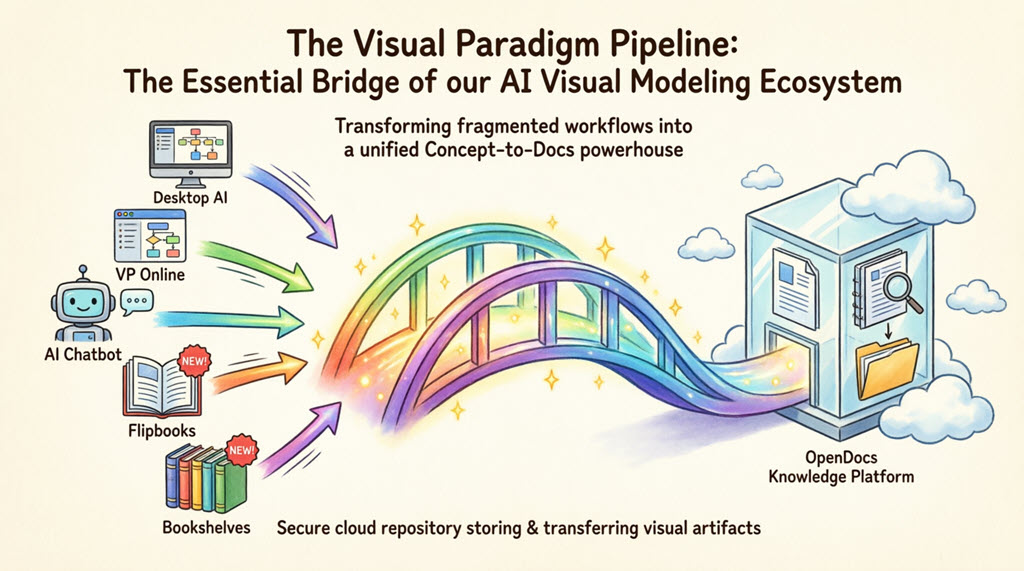
El momento de ‘aha’ para mí: Cuando actualicé un diagrama BPMN en Visual Paradigm Desktop y vi que se reflejaba automáticamente en mi manual de procesos de OpenDocs—sin volver a cargar nada—me di cuenta de que esto no era solo comodidad. Era un cambio fundamental hacia documentación viviente.
Las 5 conexiones principales: Recorridos prácticos
1. Visual Paradigm Desktop → OpenDocs: Para usuarios avanzados que necesitan precisión
Esta integración es mi opción preferida para arquitecturas de sistemas complejas. La capacidad de enviar diagramas editables de UML, BPMN o SysML directamente desde Desktop a OpenDocs preserva la fidelidad de la modelización de una manera que nunca pudieron los exportaciones en PNG.
Mi flujo de trabajo paso a paso:
-
En Visual Paradigm Desktop, finaliza el diagrama que deseas compartir.
-
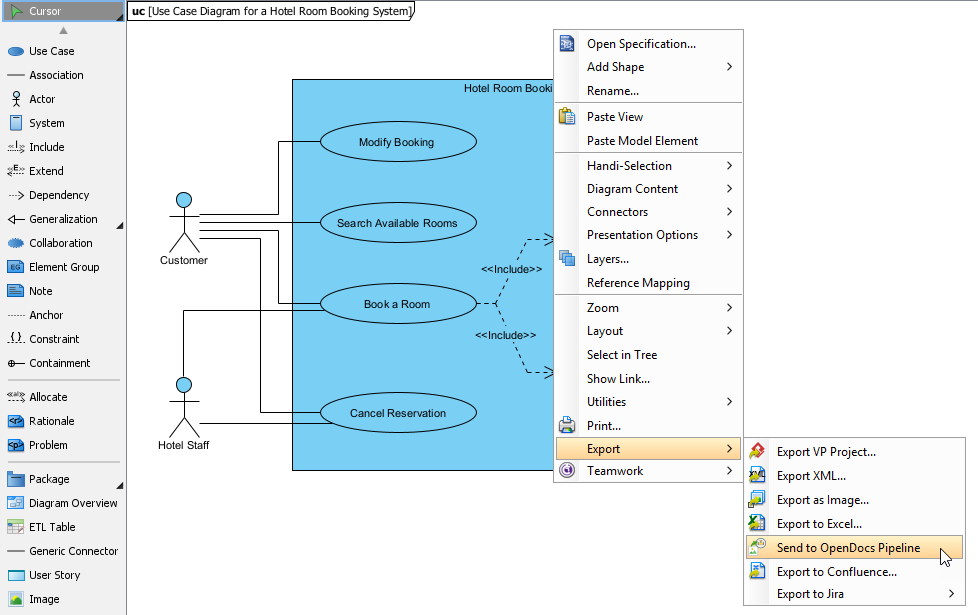
Haz clic derecho en el lienzo del diagrama → Exportar > Enviar a la canalización de OpenDocs.
-
Guarda tu proyecto cuando se te solicite (esto asegura que la canalización capture el estado más reciente).
-
(Opcional pero recomendado) Agrega un comentario descriptivo como «Servicio de autenticación Q3 – Post-refactorización» para ayudar a tu futuro yo a identificar el artefacto.
-
Confirma la exportación. El diagrama ahora reside en tu repositorio de la canalización.
-
En OpenDocs, edita cualquier página → haz clic en Insertar → selecciona Canalización desde la barra lateral → elige tu diagrama.
Por qué esto importa: A diferencia de las imágenes estáticas, los artefactos de la canalización permanecen editables. Si un interesado solicita un cambio, actualizo el diagrama de origen en Desktop y envío una revisión—no se requiere volver a incrustar.
Lectura adicional: Nueva característica: Exportar sin problemas diagramas de Visual Paradigm Desktop a OpenDocs
2. Visual Paradigm Online → OpenDocs: El flujo de trabajo 100 % en la nube
Para diagramas rápidos o sesiones colaborativas, Visual Paradigm Online + Pipeline es mi alternativa ligera. Sin instalación en escritorio, sin transferencias de archivos—solo creación basada en navegador hasta la documentación publicada.
Mi proceso optimizado:
-
Cree o edite su diagrama en Visual Paradigm Online.
-
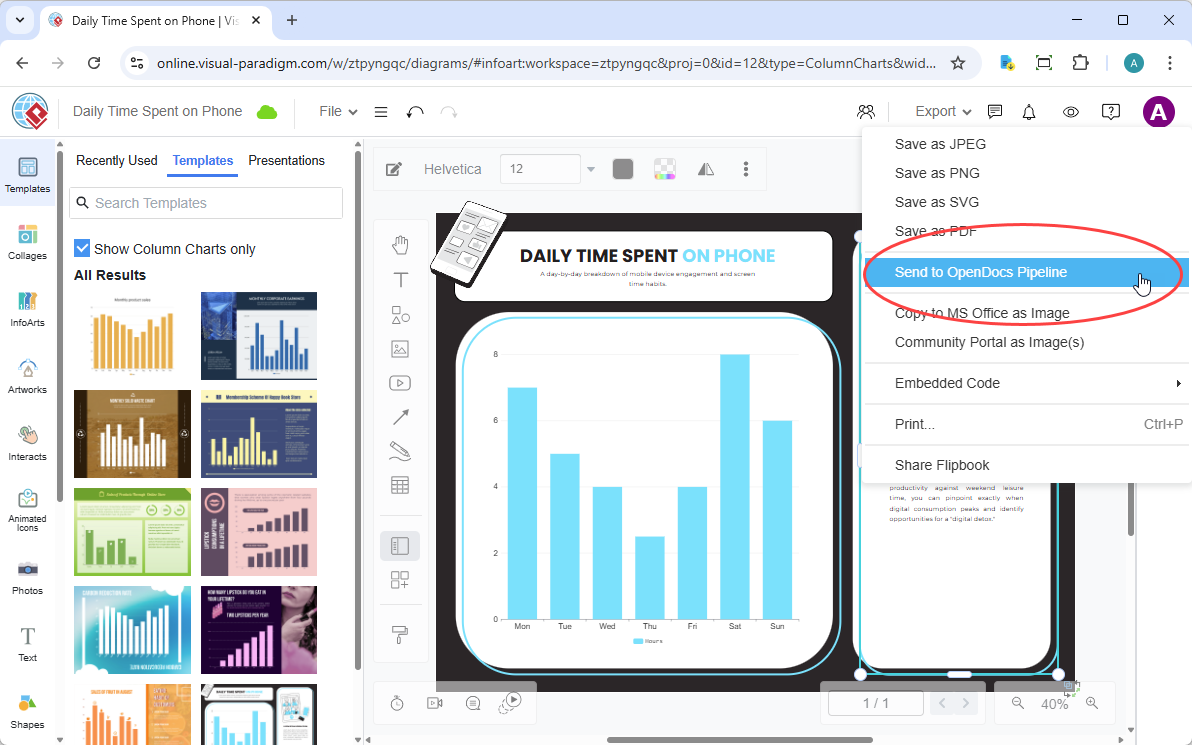
Menú superior → Exportar > Enviar a la canalización de OpenDocs.
-
Agregue contexto en el campo de comentarios (por ejemplo, “Mapa del recorrido del usuario – Borrador para revisión de UX”).
-
Confirme la exportación.
-
En OpenDocs, inserte mediante Canalización barra lateral como arriba.
Éxito en el mundo real: Durante un taller remoto, dibujé un flujo de procesos en VP Online, lo envié a la canalización y lo inserté en nuestras notas de reunión de OpenDocs, todo en menos de 10 minutos. Los participantes pudieron comentar sobre el diagrama en vivo, y yo lo mejoré en tiempo real.
Lectura ampliada: Nueva característica: Envíe sus creaciones de Visual Paradigm Online directamente a OpenDocs
3. Chatbot de IA → OpenDocs: Cuando necesita velocidad sin sacrificar calidad
Aquí es donde el ecosistema se siente genuinamente futurista. Uso el chatbot de IA para prototipar diagramas rápidamente, y luego envío directamente las salidas validadas a la documentación.
Mi flujo de trabajo asistido por IA:
-
Sugiera al chatbot de IA: “Genere un diagrama de clases para una plataforma de aprendizaje en línea con entidades de Usuario, Curso y Matrícula.”
-
Revise y perfeccione el diagrama generado por la IA dentro de la interfaz de chat.
-
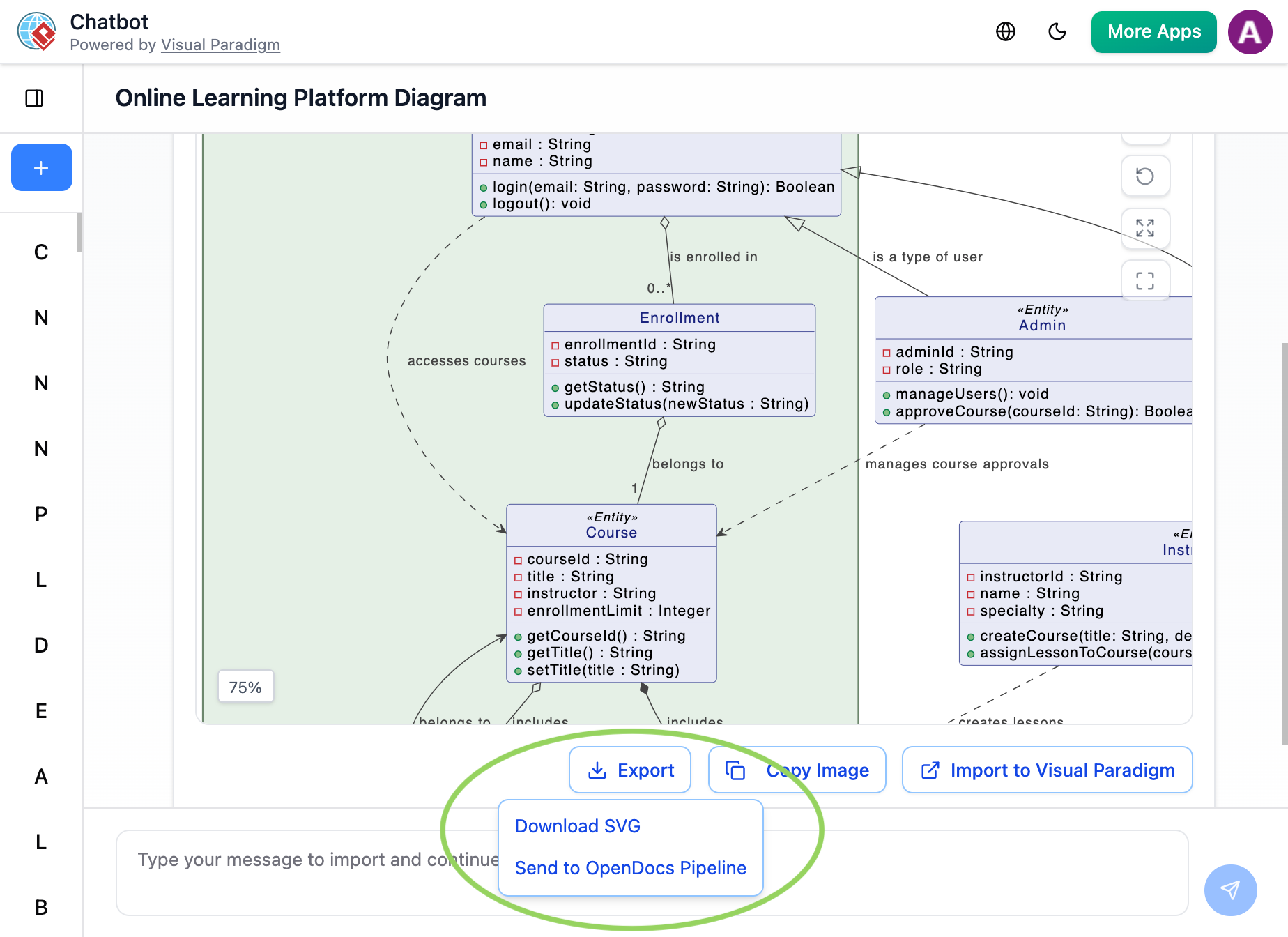
Haga clic en Exportar → Enviar a la canalización de OpenDocs.
-
En OpenDocs, inserte mediante la barra lateral de la canalización.
Consejo práctico: Trato los diagramas generados por IA como “primeros borradores”. Enviarlos a la canalización me permite insertarlos rápidamente para recibir retroalimentación del equipo, y luego iterar en la herramienta de origen antes de finalizar. La clave está en usar la IA para ganar velocidad, no como sustituto del conocimiento especializado.
Lectura ampliada: ¡Alerta de nueva característica! Envíe diagramas desde el chatbot de IA de Visual Paradigm directamente a OpenDocs
4. Libros de volado → OpenDocs (Nueva función): Contenido interactivo, integrado sin problemas
Esta reciente incorporación transformó la forma en que comparto contenido visualmente intenso. En lugar de vincular a libros de volado externos, ahora los inserto directamente en las páginas de OpenDocs mediante la canalización.
Casos de uso que me llamaron la atención: Creé un catálogo de productos para habilitar las ventas. Diseñé libros interactivos en Visual Paradigm Online, los envié a través de Pipeline y los inserté en nuestra guía de ventas de OpenDocs. Ahora los representantes pueden revisar las especificaciones de los productos sin salir de nuestra base de conocimientos.
5. Estanterías → OpenDocs (¡Nuevo!): Bibliotecas curadas a escala
Para organizaciones que gestionan decenas de documentos, Estanterías + Pipeline es un cambio de juego. Lo uso para publicar colecciones temáticas, como «Recursos de incorporación» o «Guías de cumplimiento», como bibliotecas navegables dentro de OpenDocs.
Consejo de implementación: Organizo las Estanterías por audiencia (por ejemplo, «Ingeniería», «Producto», «Liderazgo») en lugar de por proyecto. Esto hace que la búsqueda sea intuitiva para los nuevos miembros del equipo.
Flujo de trabajo tradicional frente al flujo de trabajo de Pipeline: una verificación real comparativa
| Punto de dolor | Antigua forma | Forma de Pipeline |
|---|---|---|
| Compartir un diagrama | Exportar PNG → Subir a la wiki → Esperar que sea la última versión | Un solo clic «Enviar a Pipeline» → Insertar en OpenDocs |
| Actualizar el contenido | Reexportar, volver a subir, notificar al equipo | Actualizar la fuente → Publicar la revisión → Sincronización automática en OpenDocs |
| Mantener la editabilidad | Perder los datos vectoriales en la exportación PNG | Preservar la fidelidad completa del modelo para futuras ediciones |
| Buscar activos | Buscar en unidades locales o archivos adjuntos de correo electrónico | Repositorio centralizado de Pipeline con comentarios e historial de versiones |
Parte 3: Hacerlo funcionar para tu equipo — Lecciones aprendidas
Después de integrar estas herramientas en tres proyectos, aquí tienes mis recomendaciones ganadas con esfuerzo:
🔹 Empieza con Actualización en tiempo real para trabajo interno, estático para externo. Este enfoque híbrido da a tu equipo agilidad al tiempo que brinda estabilidad a los clientes.
🔹 Usa los comentarios de Pipeline como metadatos. ¿Ese campo de comentario opcional? Trátalo como mensajes de confirmación de Git. «Reestructuré el flujo de autenticación según la revisión de seguridad – 2026-04-10» ahorra horas de búsqueda futura.
🔹 Establezca un ritual de “higiene de la Pipeline”. Una vez por semana, reviso mi repositorio de Pipeline para archivar artefactos obsoletos y renombrar los ambiguos. Una pequeña mantenimiento evita la propagación del repositorio.
🔹 Capacite a su equipo sobre el “por qué”, no solo sobre el “cómo”. Cuando los compañeros entienden que la instantánea estática evita la confusión de versiones y Pipeline reduce el trabajo manual, la adopción aumenta considerablemente.
🔹 Aproveche el chatbot de IA para la exploración, no para la salida final. He encontrado que los mejores resultados provienen de usar la IA para generar ideas sobre estructuras de diagramas, luego pulirlas manualmente antes de enviarlas a Pipeline.
Conclusión: Documentación que evoluciona con su trabajo
Los modos de compartición de OpenDocs de Visual Paradigm y el ecosistema de Pipeline no son solo casillas de características: son una filosofía de documentación que respeta cómo realmente trabajan los equipos modernos.
La elección entre Instantánea estática y Actualización en tiempo real no se trata de cuál es “mejor”. Se trata de intencionalidad: ¿Necesita congelar un momento para responsabilidad, o crear una ventana viva sobre el trabajo en curso? ¿Y Pipeline? Es la infraestructura silenciosa que hace sostenibles ambos enfoques al eliminar la fricción que normalmente separa la modelización de la publicación.
En mi experiencia, los equipos que dominan estas herramientas no solo producen una mejor documentación: reducen la carga cognitiva, minimizan los errores relacionados con versiones y liberan tiempo para el trabajo que realmente importa: resolver problemas, no gestionar archivos.
Si está evaluando Visual Paradigm para su flujo de trabajo de documentación, mi consejo es sencillo: empiece pequeño. Elija un proyecto, pruebe la Actualización en tiempo real para notas internas y la Instantánea estática para una entrega al cliente, y envíe un diagrama a través de Pipeline. El tiempo que ahorre en la gestión de versiones se acumulará rápidamente, y se preguntará cómo documentaba antes sin esto.
Referencia
- Compartir Librería Digital en OpenDocs: Tutorial paso a paso sobre cómo publicar colecciones curadas de libros digitales en OpenDocs mediante la integración con Pipeline.
- Compartir libros digitales de Visual Paradigm en OpenDocs: Guía oficial para incrustar libros digitales interactivos creados en Visual Paradigm Online directamente en la documentación de OpenDocs.
- Una revisión práctica de un usuario sobre la integración de libros digitales de OpenDocs de Visual Paradigm: Revisión independiente de un profesional que cubre la implementación en el mundo real, usabilidad y beneficios del flujo de trabajo.
- Blog de actualizaciones de Visual Paradigm: Notas oficiales de lanzamiento, anuncios de funciones y tutoriales para todos los productos de Visual Paradigm, incluyendo OpenDocs y Flipbook Maker.
- Una revisión de un profesional sobre el flujo de trabajo de libros digitales de OpenDocs de Visual Paradigm en WordPress: Análisis detallado del flujo de trabajo de publicación completo, desde la creación del libro digital hasta la implementación en WordPress.
- Función Publicar como libros digitales: Página del producto que detalla las capacidades de conversión a libros digitales, formatos compatibles y características interactivas.
- Cómo crear una librería digital: Mejores prácticas generales para organizar publicaciones digitales en colecciones temáticas (conceptualmente alineadas con los Estantes de Visual Paradigm).
- Conversor de documentos de OpenOffice a libro giratorio: Guía específica para herramientas sobre cómo convertir documentos de OpenOffice en libros giratorios interactivos usando Visual Paradigm.
- Visual Paradigm para complemento de Microsoft Office: Listado en Microsoft Store para el complemento de Office que permite insertar diagramas directamente en Word, PowerPoint y Outlook.
- Desde el modelo al manual: Una guía para ingenieros de software sobre cómo sincronizar diagramas de escritorio de Visual Paradigm con OpenDocs: Recorrido técnico para integrar diagramas y modelos de arquitectura en documentación dinámica.
- Muestra mi libro giratorio con un estante: Tutorial de blog sobre personalización, organización y presentación de libros giratorios usando la función de estante virtual.
- Visión general de la función de estante virtual: Documentación oficial para la funcionalidad de estante, incluyendo formatos compatibles y opciones de compartición.
- El creador de libros giratorios de Visual Paradigm: Un cambio de juego para el contenido interactivo: Artículo editorial que destaca casos de uso, retorno de inversión y aplicaciones creativas de la herramienta de libros giratorios.
- Presentamos el creador de libros giratorios de Visual Paradigm: Tu elección definitiva para la publicación digital: Anuncio de terceros y resaltado de características sobre el lanzamiento del creador de libros giratorios.
- Plataforma en línea de Visual Paradigm: Centro principal del producto para la suite de creación de diagramas y contenido basada en la nube.
- Presentamos el generador de libros giratorios con IA: Publicación de lanzamiento que detalla la creación de contenido asistida por IA, generación de esquemas y características de ilustración.
- Anuncio del lanzamiento del generador de libros giratorios con IA: Cobertura oficial del lanzamiento con casos de uso, guía de sugerencias y notas de integración.