

独立した Visual Paradigm ユーザーおよびドキュメント専門家による
序章:ドキュメントのバージョン管理が実際に重要な理由
過去6か月間、チームのワークフローに Visual Paradigm の OpenDocs プラットフォームを統合してきて、一つの厳しい真実を学びました:ドキュメントを共有することは簡単です。しかし、適切なドキュメントを適切なタイミングで共有することは、本当の課題です。
ステークホルダーにリンクを送ったものの、古い図面を見ていることに気づいたことや、チームが常に進化を続ける中で「最終版」としてアーカイブできるバージョンをどうやって確保するか悩んだことがあるなら、まさに私が言っていることの意味がわかるでしょう。それが、Visual Paradigm の二つの共有モード—静的スナップショットとライブ更新—そしてそれらのパイプラインエコシステム—これらは単なる機能以上のものであり、現実のドキュメント作成における課題に真剣に向き合った解決策です。
この実践的なガイドでは、実務者の視点からこれらのツールがどのように機能するかを丁寧に説明し、私が苦労して学んだワークフローのヒントを共有し、次のプロジェクトに適したアプローチを判断する手助けをします。マーケティング用のごまかしは一切ありません。納期のプレッシャーの中で品質の高いドキュメントを出荷する上で実際に役立つものだけを紹介します。
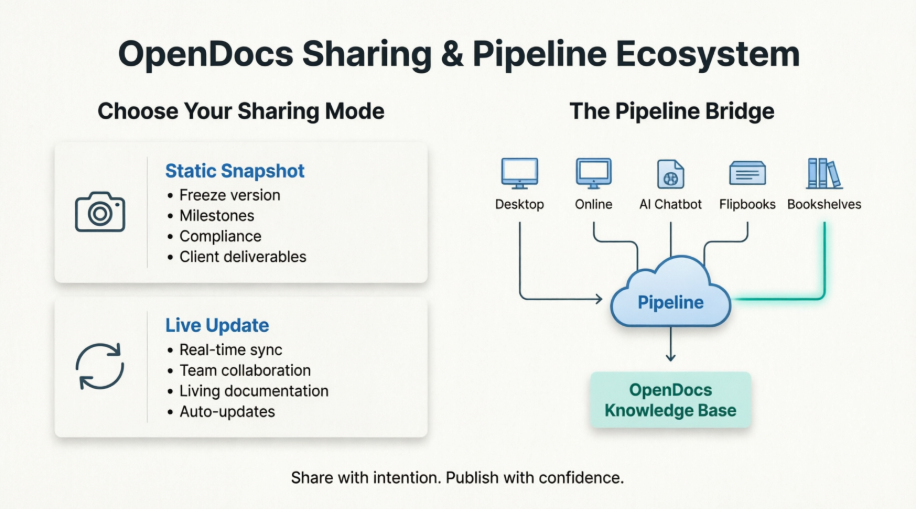
第1部:静的共有とライブ共有の違い — どんな状況でどの方法が効果的か(現場からの実体験)
静的スナップショット:重要な納品物のための「タイムカプセル」

私の経験上、静的スナップショットこの機能は、クライアント対応の現場で無名のヒーロー的存在です。PDFとして保存する操作と似ていますが、Webリンクのインタラクティブな利点もすべて備えています。
実際にどう動作するか:
-
ページを整理し、図面を最終調整した上で、「静的スナップショットとして共有」をクリックします。
-
システムは、その瞬間に表示される内容を完全に固定した独自のURLを生成します。
-
次の1週間、ソースプロジェクトを何度も修正しても、そのリンクを持つ誰もが見るのは、凍結されたバージョンだけです。
私が静的スナップショットを使うのは次のときです:
✅ クライアント提案および承認マイルストーン:一度、経営陣向けのレビュー用にシステムアーキテクチャの静的スナップショットを共有しました。エンジニアリングチームが内部で詳細を継続的に改善している間も、経営陣は安定した、変化のないバージョンを確認でき、どのバージョンが「最終版」なのかという混乱が解消されました。
✅ コンプライアンスおよび監査証跡: 規制対象のプロジェクトでは、特定の承認フェーズにおける文書の改ざん不可能な記録を保持することは不可欠です。Static Snapshotsは、追加のエクスポート手順なしに、その紙の証跡を提供します。
✅ バージョン管理付きのトレーニング資料: 新しいチームメンバーのオンボーディング時に、私は「Version 1.0」プロセスのStatic Snapshotsを共有します。これにより、反復的な更新を導入する前に、全員が同じ基準から学ぶことを保証します。
私が学んだ一つの注意点: Static Snapshotsは自動更新されません。共有後に誤字を発見した場合、新しいリンクを生成する必要があります。現在は、文書のタイトルにバージョン番号を追加しています(例:「Q3アーキテクチャ – v1.2 Static」)により、曖昧さを避けています。
ライブアップデート:アクティブなプロジェクトへの動的視点

Static Snapshotが写真なら、ライブアップデートはライブ映像です。このモードでは、OpenDocsプロジェクト内のすべての保存済み変更を反映する永続的なリンクが作成されます。
実際のワークフローへの影響:
-
私は社内のエンジニアリングWikiでライブアップデートを使用しています。開発者がAPI図を更新すると、変更内容がチーム全員に即座に反映されます。新しいバージョンを見たか?というSlackメッセージは不要です。
-
アジャイルスプリントの文書化では、ライブアップデートにより、リトロスペクティブは常に最新のユーザーストーリーや受入基準を参照できます。
検証済みの理想的な利用シーン:
✅ クロスファンクショナルなコラボレーション: プロダクト、デザイン、エンジニアリングチームが、全員が同じ進化する真実の情報源を参照しているため、一貫性を保っています。
✅ 動的な技術文書: 週次で変更されるマイクロサービスアーキテクチャを文書化する際、ライブアップデートにより、ランブックが実装からずれることはありません。
✅ 迅速なプロトタイプフィードバックループ: 発見フェーズ中にステークホルダーにライブアップデートリンクを共有します。彼らのコメントは現在の状態に適用され、リンクバージョンの管理なしに反復できます。
経験から得たプロのヒント: ライブアップデートは自制心を要求します。私はチームと「公開ウィンドウ」を設定しています。たとえば「レビュー日は15時以降、主要な構造変更は禁止」というルールです。これにより、ステークホルダーが途中の作業を見てしまうのを防ぎます。機密性の高い編集には、最終レビュー段階で still Static Snapshotを使用しています。
素早い意思決定フレームワーク:どちらのモードを選択すべきか?あなたが選ぶべきか?
| シナリオ | 推奨モード | なぜ機能するのか |
|---|---|---|
| 承認が必要なクライアント納品物 | 静的スナップショット | 範囲の混乱を防ぎ、監査証跡を構築する |
| 社内チームのWikiまたは知識ベース | ライブ更新 | 同期の負荷を軽減;常に最新状態 |
| 規制文書 | 静的スナップショット | コンプライアンス用の変更不可能な記録 |
| アジャイルスプリントの成果物 | ライブ更新 | 反復開発のペースに合わせる |
| トレーニング資料(ベースラインバージョン) | 静的スナップショット | 一貫した学習体験を確保する |
| ブレインストーミングまたは発見フェーズ | ライブ更新 | 迅速な反復とフィードバックをサポート |
第2部:パイプラインエコシステム — モデリングツールを公開に接続する
パイプラインが実際に解決する課題(うわべの話の先)
Visual Paradigmのパイプライン、私のワークフローは次のようになっていました:デスクトップで図を描く → PNG形式でエクスポート → Confluenceにアップロード → 変更があったときに手動で更新。繰り返し。脆弱で、時間がかかり、バージョンのずれが生じやすいものでした。
パイプラインはその状況を変えるものです。その本質は、セキュアなクラウドリポジトリであり、Visual ParadigmのモデリングツールとOpenDocsの間をつなぐ接合部として機能します。しかし、本当の価値は技術的なものではなく、認知的なものです。手動でのエクスポート/インポートの手順を排除することで、パイプラインはあなたがコンテンツ ではなく ファイル管理.
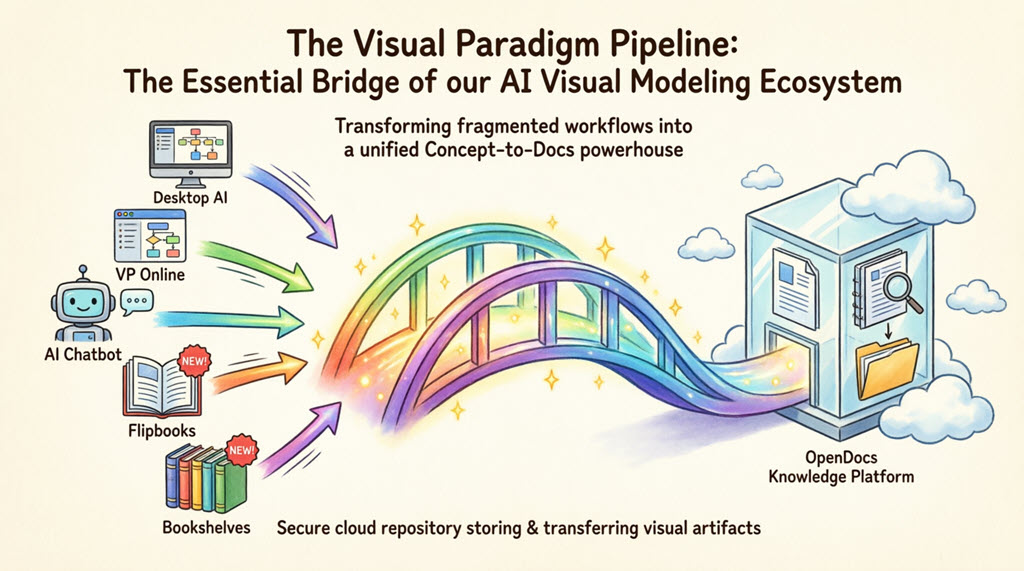
私にとっての「ああ、なるほど!」の瞬間:Visual Paradigm DesktopでBPMN図を更新したとき、再アップロードすることなく、OpenDocsのプロセスマニュアルに自動的に反映されているのを見て、これは単なる利便性以上のものだと気づいた。これは根本的な変化、つまり 動的ドキュメント.
5つのコア接続:実践的なガイド
1. Visual Paradigm Desktop → OpenDocs:正確さを求める上級ユーザー向け
この統合は、複雑なシステムアーキテクチャにおいて私が最も使うものです。Desktopから直接UML、BPMN、またはSysML図を編集可能な状態でOpenDocsに送信できる機能は、PNG形式のエクスポートでは決して実現できなかったモデルの正確性を保証します。
私のステップバイステップのワークフロー:
-
Visual Paradigm Desktopで、共有したい図を最終調整します。
-
図のキャンバスを右クリック → エクスポート > OpenDocsパイプラインへ送信.
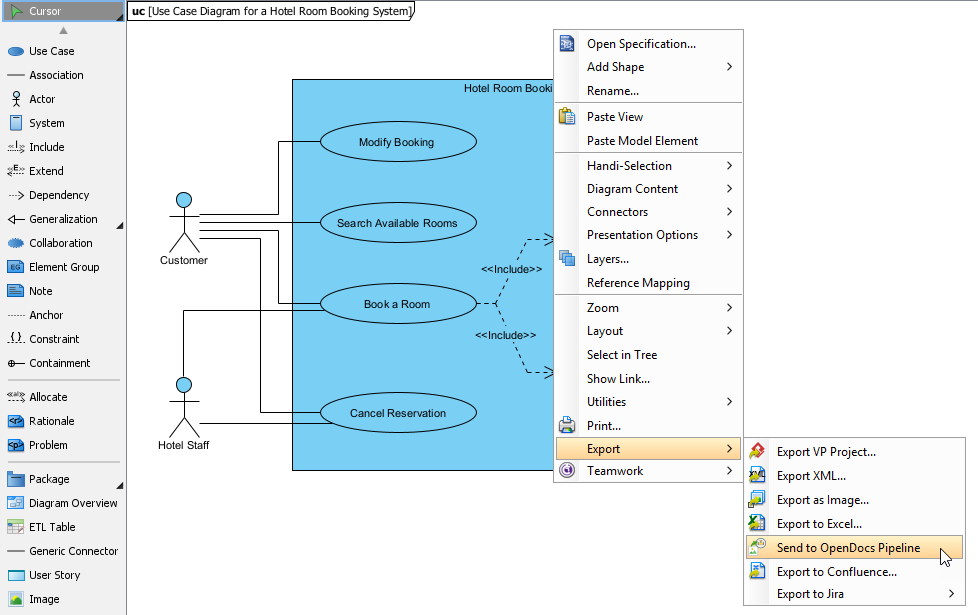
-
プロンプトが出たらプロジェクトを保存してください(これによりパイプラインが最新の状態をキャプチャできるようになります)。
-
(オプションですが推奨)「Q3 認証サービス – リファクタ後」など、将来の自分にとってアーティファクトを識別しやすい説明文を追加してください。
-
エクスポートを確認します。これで図はあなたのパイプラインリポジトリに保存されます。
-
OpenDocsで任意のページを編集 → クリック 挿入 → 選択 パイプライン サイドバーから → 図を選択します。
なぜこれが重要なのか:静的な画像とは異なり、パイプラインのアーティファクトは編集可能のままです。ステークホルダーが変更を要請した場合、私はDesktopの元の図を更新してリビジョンをプッシュするだけで済み、再埋め込みは必要ありません。
追加読み物: 新機能:Visual Paradigm Desktopの図をOpenDocsへスムーズにエクスポート
2. Visual Paradigm Online → OpenDocs:100%クラウドワークフロー
素早い図の作成や共同作業の場面では、Visual Paradigm Online + Pipelineが私の軽量な代替手段です。デスクトップのインストールも不要、ファイルの移動も不要。ブラウザベースでの作成から公開ドキュメントまで、スムーズに実行できます。
私の簡略化されたプロセス:
-
Visual Paradigm Onlineで図を新規作成または編集します。
-
トップメニュー →エクスポート > OpenDocs Pipelineに送信.
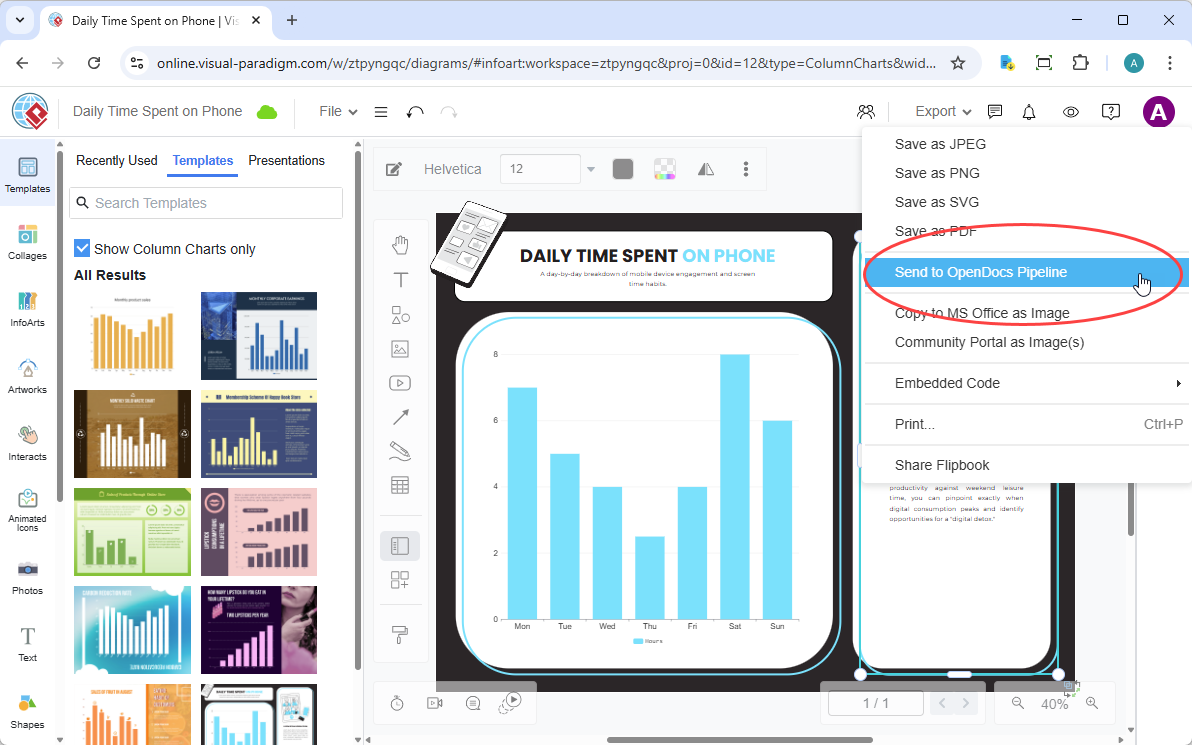
-
コメント欄に文脈を追加してください(例:「ユーザージャーニーマップ – UXレビュー用ドラフト」)
-
エクスポートを確認します。
-
OpenDocsで、次のように挿入します:Pipeline上記のようにサイドバーに挿入します。
実際の現場での成功事例:リモートワークショップ中に、VP Onlineでプロセスフローをスケッチし、Pipelineに送信してOpenDocsの会議メモに埋め込みました。すべて10分以内に完了しました。参加者はライブ図表にコメントでき、私はリアルタイムで図表を改善しました。
詳細な読み物:新機能:Visual Paradigm Onlineで作成したコンテンツをOpenDocsに直接送信
3. AIチャットボット → OpenDocs:品質を損なわずにスピードが必要なとき
ここがエコシステムが本物の未来を感じさせるポイントです。私はAIチャットボットで図表を迅速にプロトタイピングし、検証された出力を直接ドキュメントに送信します。
私のAI支援ワークフロー:
-
AIチャットボットにプロンプトを入力:「ユーザー、コース、登録というエンティティを備えたオンライン学習プラットフォームのクラス図を生成してください。」
-
チャットインターフェース内でAIが生成した図表を確認・修正します。
-
クリックエクスポート → OpenDocs Pipelineに送信.
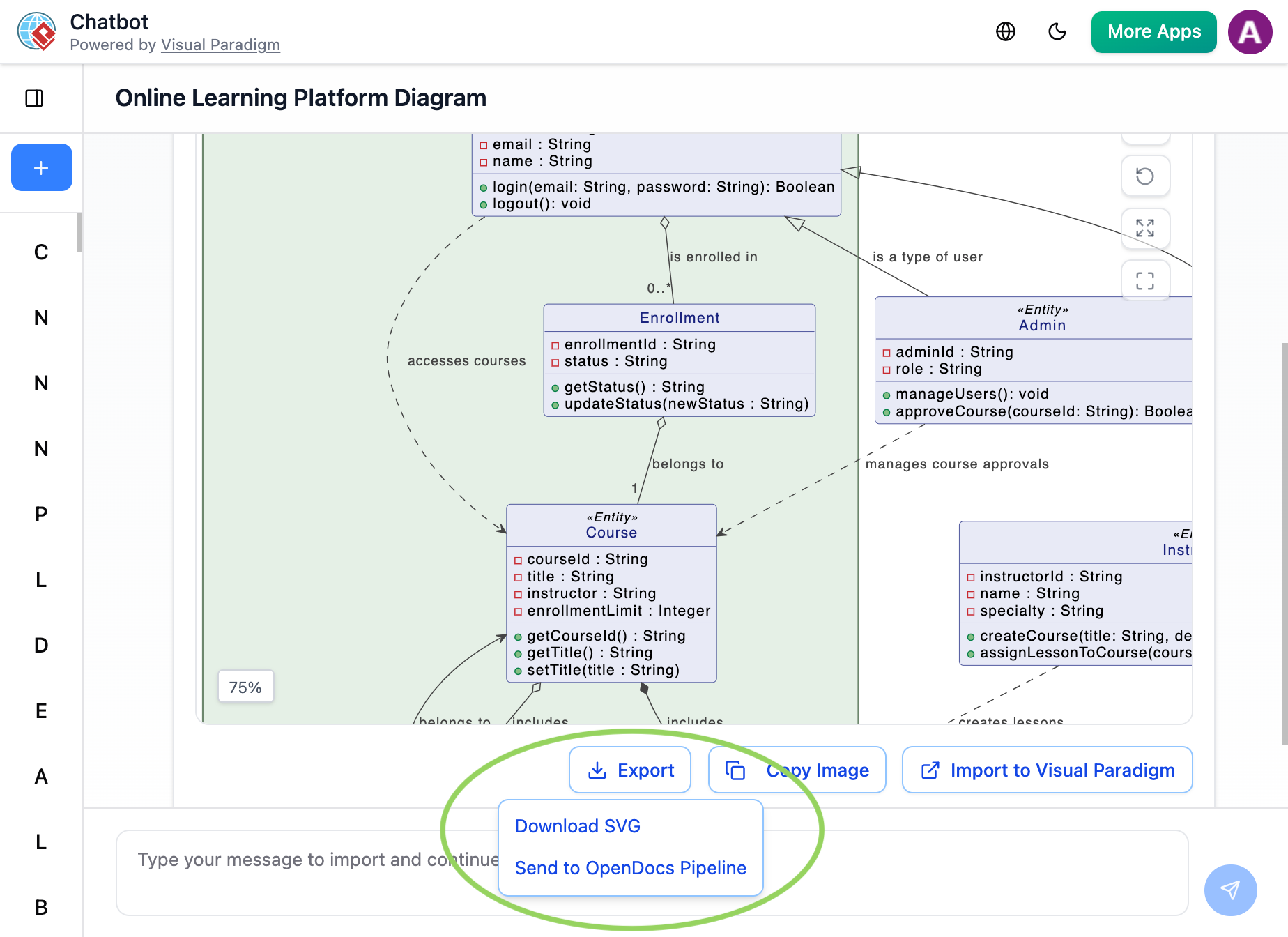
-
OpenDocsで、Pipelineサイドバーから挿入します。
実践的な洞察:私はAI生成の図表を「初稿」として扱います。Pipelineに送信することで、チームのフィードバックを得るために素早く埋め込み、最終化する前に元のツールで反復できます。重要なのは、AIをスピードのためのツールとして使うこと、専門知識の代替品として使うことではないということです。
詳細な読み物:新機能のお知らせ:Visual Paradigm AIチャットボットから図表をOpenDocsに直接送信できます!
4. フリップブック → OpenDocs(新機能!):インタラクティブなコンテンツをスムーズに埋め込み
この最近の追加機能により、視覚的要素の多いコンテンツの共有方法が大きく変わりました。外部のフリップブックへのリンクではなく、今ではPipeline経由でOpenDocsのページに直接埋め込むようになりました。
私にとってピンときたユースケース: 売上促進用の製品カタログを作成しました。Visual Paradigm Onlineでインタラクティブなフリップブックを設計し、Pipeline経由で送信し、OpenDocsの営業用マニュアルに埋め込みました。営業担当者は、知識ベースから離れることなく製品仕様をスライドできます。
5. ブックシェルフ → OpenDocs(新機能!):スケーラブルなキュレート済みライブラリ
数十の文書を管理する組織にとって、ブックシェルフ+Pipelineは画期的な仕組みです。私はこれを用いて、「オンボーディングリソース」や「コンプライアンスガイド」などのテーマ別コレクションを、OpenDocs内にナビゲート可能なライブラリとして公開しています。
実装のヒント: 私はプロジェクトごとに整理するのではなく、対象読者(例:「エンジニアリング」、「プロダクト」、「リーダーシップ」)ごとにブックシェルフを整理しています。これにより、新しく加入したメンバーにとって情報の検索が直感的になります。
従来のワークフロー vs. Pipelineワークフロー:並べて見た現実の検証
| 課題点 | 従来の方法 | Pipeline方式 |
|---|---|---|
| 図の共有 | PNG形式でエクスポート → ウィキにアップロード → 最新版であることを願う | ワンクリックで「Pipelineへ送信」→ OpenDocsに挿入 |
| コンテンツの更新 | 再エクスポート、再アップロード、チームに通知 | ソースを更新 → リビジョンをプッシュ → OpenDocsで自動同期 |
| 編集可能性の維持 | PNGエクスポート時にベクターデータを失う | 将来の編集のために、完全なモデルの正確性を保持 |
| アセットの検索 | ローカルドライブやメール添付ファイルを検索 | コメントとバージョン履歴付きの集中型Pipelineリポジトリ |
第3部:チームに効果的に活かすための方法 — 学びのまとめ
3つのプロジェクトにこれらのツールを統合した後、私が得た貴重なアドバイスは以下の通りです:
🔹 社内作業にはライブ更新を、外部向けには静的を採用するこのハイブリッドアプローチにより、チームは柔軟性を保ちつつ、クライアントには安定性を提供できます。
🔹 Pipelineのコメントをメタデータとして活用するそのオプションのコメント欄は、Gitのコミットメッセージのように扱いましょう。「セキュリティレビューに基づき認証フローを再設計 – 2026-04-10」のように記載すると、将来の検索に数時間の時間を節約できます。
🔹 「パイプラインの衛生管理」を習慣化する毎週1回、古いアーティファクトをアーカイブし、曖昧なものを再命名するために、パイプラインリポジトリを確認しています。わずかなメンテナンスでリポジトリの拡散を防げます。
🔹 「どうやって」だけでなく、「なぜ」をチームに教育する同僚が静的スナップショットがバージョンの混乱を防ぎ、パイプラインが手作業の無駄を減らすことを理解すると、導入率が急上昇します。
🔹 AIチャットボットを最終出力の代わりに、探索のためのツールとして活用するAIを使って図の構造をアイデア出しし、手作業で仕上げた後、パイプラインに送信することで、最も良い結果が得られることを発見しました。
結論:あなたの作業と共に進化するドキュメント
Visual ParadigmのOpenDocs共有モードとパイプラインエコシステムは、単なる機能のチェックボックスではなく、現代のチームが実際に働く方法を尊重するドキュメントの哲学です。
静的スナップショットとライブ更新の選択は、「どちらがより良いか」ではなく、意図性責任を問うために瞬間を固定する必要があるのか、それとも進行中の作業をリアルタイムで見せる窓を作る必要があるのか? そしてパイプラインは、モデル作成と公開の間に通常存在する摩擦を解消することで、両方のアプローチを持続可能にする、静かで基盤となるインフラです。
私の経験から、これらのツールを習得するチームは、より良いドキュメントを生み出すだけでなく、認知負荷を軽減し、バージョン関連のエラーを最小限に抑え、本当に重要な仕事——ファイル管理ではなく問題解決——に時間を割けるようになります。
ドキュメントワークフローにVisual Paradigmを検討している場合、私のアドバイスはシンプルです。小さなステップから始めましょう。1つのプロジェクトを選んで、社内ノートにはライブ更新、クライアント納品物には静的スナップショットを試し、1つの図をパイプライン経由で送信してください。バージョン管理で節約できる時間はすぐに蓄積され、これなしでどうやってドキュメントを作成していたのか、自分でも驚くことでしょう。
参考資料
- デジタルブックシェルフをOpenDocsに共有するパイプライン統合経由で、キュレートされたフリップブックコレクションをOpenDocsに公開するためのステップバイステップチュートリアル。
- Visual ParadigmのフリップブックをOpenDocsに共有するVisual Paradigm Onlineで作成されたインタラクティブなフリップブックを、OpenDocsドキュメントに直接埋め込むための公式ガイド。
- Visual ParadigmのOpenDocsフリップブック統合の実践者による体験レビュー実際の現場での導入、使いやすさ、ワークフロー上の利点を網羅した独立した実務者によるレビュー。
- Visual Paradigm アップデートブログVisual Paradigm製品全般(OpenDocsやFlipbook Makerを含む)の公式リリースノート、新機能発表、チュートリアル。
- Visual ParadigmのOpenDocsフリップブックWordPressワークフローに関する実務者レビューフリップブック作成からWordPressへのデプロイまでを網羅した、エンドツーエンドの公開ワークフローの詳細分析。
- フリップブックとして公開する機能フリップブック変換機能、対応フォーマット、インタラクティブな機能を詳細に紹介する製品ページ。
- デジタルブックシェルフの作成方法: デジタル出版物をテーマ別コレクションに整理するための一般的なベストプラクティス(Visual Paradigm Bookshelvesと概念的に一致)。
- OpenOfficeドキュメントからフリップブックへのコンバーター: Visual Paradigmを使用してOpenOfficeドキュメントをインタラクティブなフリップブックに変換するためのツール固有のガイド。
- Visual Paradigm for Microsoft Officeアドイン: Word、PowerPoint、Outlookに直接図を挿入できるOfficeアドインのMicrosoft Store掲載ページ。
- モデルからマニュアルへ:ソフトウェアエンジニア向け、Visual Paradigmデスクトップ図をOpenDocsと同期するガイド: 活性化ドキュメントにアーキテクチャ図やモデルを統合するための技術的ガイド。
- ブックシェルフで自分のフリップブックを紹介する: バーチャルブックシェルフ機能を使って、フリップブックのテーマ設定、整理、プレゼンテーションに関するブログチュートリアル。
- バーチャルブックシェルフ機能の概要: ブックシェルフ機能の公式ドキュメント。対応フォーマットや共有オプションを含む。
- Visual Paradigmのフリップブックメーカー:インタラクティブコンテンツのゲームチェンジャー: フリップブックツールの活用事例、ROI、クリエイティブな応用を強調したエディトリアル記事。
- Visual Paradigmフリップブックメーカーを紹介:デジタル出版におけるあなたの最適な選択: 第三者によるフリップブックメーカーのリリースに関する発表と機能のスポットライト。
- Visual Paradigmオンラインプラットフォーム: クラウドベースの図作成およびコンテンツ作成スイートのメイン製品ハブ。
- AIフリップブックジェネレーターを紹介: AI支援によるコンテンツ作成、アウトライン生成、イラスト機能についてのリリースポスト。
- AIフリップブックジェネレーターのリリース発表: 活用事例、プロンプトガイド、統合ノートを含む公式リリースカバレッジ。