

Par un utilisateur indépendant de Visual Paradigm et spécialiste de la documentation
Introduction : Pourquoi le contrôle de version dans la documentation compte vraiment
Après avoir passé les six derniers mois à intégrer la plateforme OpenDocs de Visual Paradigm dans le flux de travail de mon équipe, j’ai appris une vérité difficile :partager la documentation est facile ; partager lebonnedocument à labonnemoment est le vrai défi.
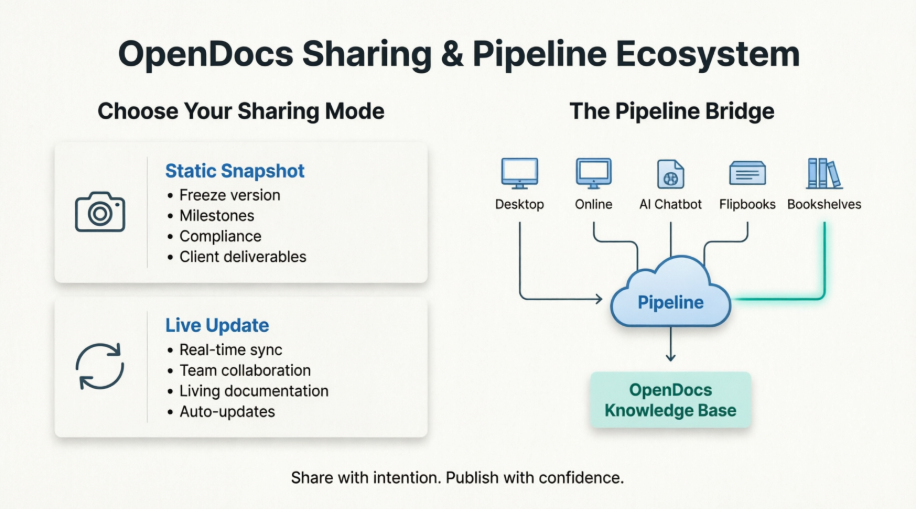
Si vous avez déjà envoyé un lien à un intervenant pour vous rendre compte qu’il consulte des diagrammes obsolètes, ou que vous avez eu du mal à archiver une version « définitive » alors que votre équipe continue de itérer, vous savez exactement ce que je veux dire. C’est pourquoi les deux modes de partage de Visual Paradigm —Instantané statiqueetMise à jour en temps réel—ainsi que leurécosystème du pipeline, représentent bien plus que des fonctionnalités. Ce sont une réponse réfléchie aux points douloureux réels du travail de documentation.
Dans ce guide pratique, je vous montrerai comment fonctionnent ces outils du point de vue d’un praticien, je partagerai des astuces de flux de travail que j’ai apprises à la dure, et je vous aiderai à choisir l’approche qui convient à votre prochain projet. Pas de blabla marketing — seulement ce qui fonctionne vraiment lorsque vous devez livrer une documentation de qualité sous pression de délais.
Partie 1 : Partage statique contre partage en temps réel — Ce qui fonctionne quand (du terrain)
L’Instantané statique : Votre « capsule temporelle » pour les livrables critiques

Dans mon expérience, leInstantané statiqueest le héros méconnu du travail en relation avec les clients. Imaginez-le comme cliquer sur « Enregistrer sous PDF », mais avec tous les avantages interactifs d’un lien web.
Comment cela fonctionne réellement en pratique :
-
Vous sélectionnez vos pages, finalisez vos diagrammes, puis cliquez sur « Partager comme instantané statique ».
-
Le système génère une URL unique qui verrouille le contenu exactement tel qu’il apparaît à ce moment-là.
-
Même si vous passez la semaine suivante à réviser le projet source, toute personne possédant ce lien ne voit que la version figée.
Quand je choisis l’Instantané statique :
✅ Propositions clients et jalons d’approbation : J’ai une fois partagé un instantané statique d’une architecture système pour un examen par les cadres. Pendant que l’équipe ingénierie continuait de peaufiner les détails en interne, la direction a examiné une version stable et figée — éliminant toute confusion sur « quelle version est définitive ? »
✅ Conformité et traçabilité des audits: Pour les projets réglementés, disposer d’un enregistrement immuable de la documentation à des étapes d’approbation spécifiques est impératif. Les Instantanés statiques fournissent cette trace papier sans étapes d’exportation supplémentaires.
✅ Matériel de formation avec contrôle de version: Lors de l’intégration de nouveaux membres d’équipe, je partage des Instantanés statiques des processus « Version 1.0 ». Cela garantit que tout le monde apprend à partir de la même base avant que nous n’appliquions des mises à jour itératives.
Un point important que j’ai appris: Les Instantanés statiques ne se mettent pas automatiquement à jour. Si vous découvrez une faute de frappe après le partage, vous devrez générer un nouveau lien. J’ajoute désormais un numéro de version au titre du document (par exemple, « Architecture Q3 – v1.2 Statique ») pour éviter toute ambiguïté.
La mise à jour en direct : votre fenêtre dynamique sur les projets actifs

Si l’Instantané statique est une photo, Mise à jour en direct est un flux vidéo en direct. Ce mode crée un lien persistant qui reflète chaque modification enregistrée dans votre projet OpenDocs.
Impact concret sur les flux de travail :
-
J’utilise la mise à jour en direct pour notre wiki interne d’ingénierie. Lorsqu’un développeur met à jour un diagramme d’API, le changement apparaît instantanément pour toute l’équipe—aucun message Slack du type « tu as vu la nouvelle version ? » n’est nécessaire.
-
Pour la documentation des sprints agiles, la mise à jour en direct signifie que nos rétrospectives font toujours référence aux histoires d’utilisateur et aux critères d’acceptation les plus récents.
Cas d’utilisation idéaux que j’ai validés :
✅ Collaboration transversale: Les équipes produit, design et ingénierie restent alignées car tout le monde consulte la même source de vérité en évolution constante.
✅ Documentation technique vivante: Lorsque vous documentez une architecture de microservices qui évolue chaque semaine, la mise à jour en direct garantit que les guides d’exploitation ne s’écartent jamais de la mise en œuvre.
✅ Boucles rapides de retour sur les prototypes: Partagez un lien de mise à jour en direct avec les parties prenantes pendant les phases de découverte. Leurs commentaires s’appliquent à l’état actuel, et vous pouvez itérer sans gérer les versions de lien.
Astuce d’expérience: La mise à jour en direct exige de la discipline. J’établis une « fenêtre de publication » avec mon équipe—par exemple, « Pas de modifications structurelles majeures après 15h les jours de revue »—afin d’éviter que les parties prenantes ne voient des travaux incomplets. Pour les modifications sensibles, j’utilise toujours l’Instantané statique pour le cycle de revue final.
Cadre décisionnel rapide : Quel mode devriez-vous choisir ?Vous choisir ?
| Scénario | Mode recommandé | Pourquoi cela fonctionne |
|---|---|---|
| Livraison client nécessitant une validation | Instantané statique | Évite la confusion sur le périmètre ; crée une traçabilité |
| Wiki d’équipe interne ou base de connaissances | Mise à jour en direct | Réduit la charge de synchronisation ; toujours à jour |
| Documentation réglementaire | Instantané statique | Enregistrement immuable pour la conformité |
| Produits d’itération Agile | Mise à jour en direct | Correspond au rythme de développement itératif |
| Matériel de formation (version de base) | Instantané statique | Assure une expérience d’apprentissage cohérente |
| Phase de cerveau-attaque ou de découverte | Mise à jour en direct | Permet une itération rapide et des retours |
Partie 2 : L’écosystème de la chaîne — Connecter vos outils de modélisation à la publication
Ce que la chaîne résout réellement (au-delà du buzz)
Avant de découvrir Visual Paradigm’sChaîne, mon flux de travail était le suivant : créer un diagramme sur Desktop → exporter en PNG → télécharger sur Confluence → mettre à jour manuellement lorsqu’il y avait des modifications. Recommencer. C’était fragile, chronophage et sujet aux écarts de version.
La chaîne change cette équation. Au cœur de celle-ci, il s’agit d’unréférentiel cloud sécuriséqui agit comme le tissu reliant les outils de modélisation de Visual Paradigm à OpenDocs. Mais la vraie valeur n’est pas technique — elle est cognitive. En éliminant les étapes manuelles d’exportation/importation, la chaîne vous permet de vous concentrer surle contenuplutôt quegestion des fichiers.
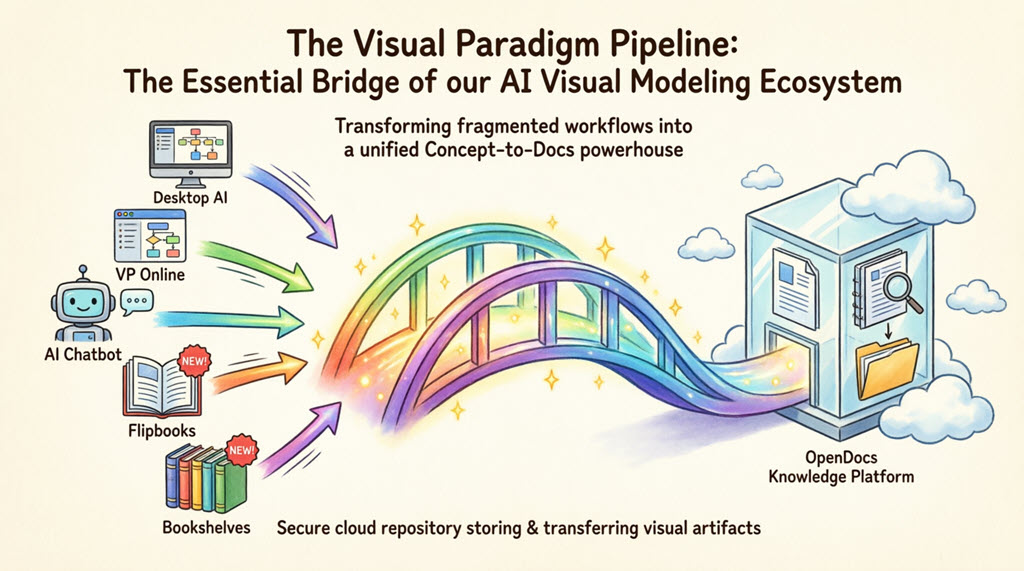
Le moment « aha » pour moi: Quand j’ai mis à jour un diagramme BPMN dans Visual Paradigm Desktop et vu qu’il se reflétait automatiquement dans mon manuel de processus OpenDocs—sans avoir à télécharger à nouveau quoi que ce soit—j’ai compris que ce n’était pas seulement une commodité. C’était un changement fondamental vers documentation vivante.
Les 5 connexions essentielles : Des parcours pratiques
1. Visual Paradigm Desktop → OpenDocs : Pour les utilisateurs avancés qui ont besoin de précision
Cette intégration est mon choix privilégié pour les architectures système complexes. La possibilité d’envoyer directement depuis Desktop des diagrammes UML, BPMN ou SysML éditables vers OpenDocs préserve la fidélité du modèle d’une manière que les exports PNG n’ont jamais pu réaliser.
Mon workflow étape par étape :
-
Dans Visual Paradigm Desktop, finalisez le diagramme que vous souhaitez partager.
-
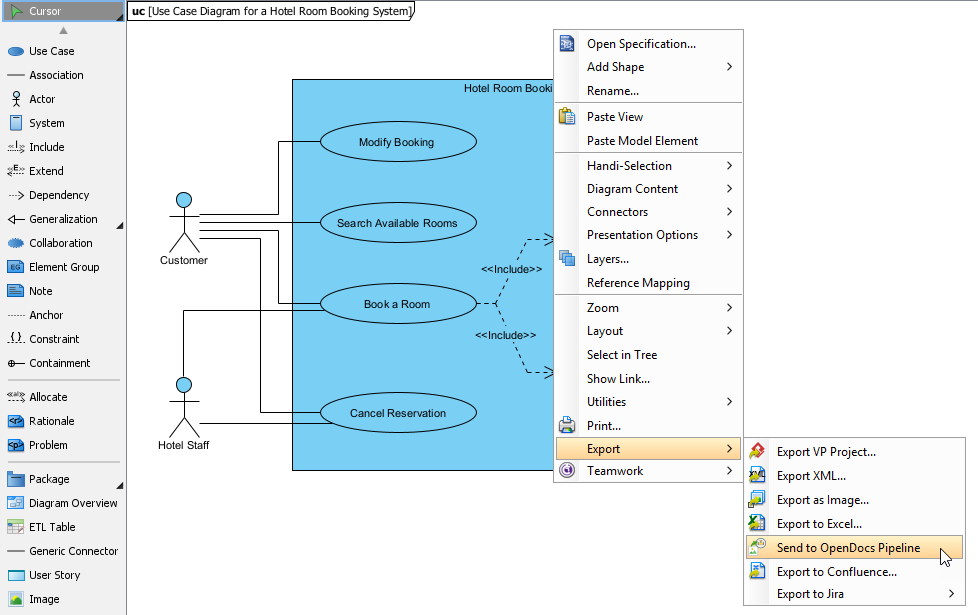
Clic droit sur le canevas du diagramme →Exporter > Envoyer vers le pipeline OpenDocs.
-
Enregistrez votre projet lorsque cela vous est demandé (cela garantit que le pipeline capture l’état le plus récent).
-
(Facultatif mais recommandé) Ajoutez un commentaire descriptif comme « Service d’authentification Q3 – Après refactoring » pour aider votre futur vous à identifier l’élément.
-
Confirmez l’exportation. Le diagramme est désormais stocké dans votre dépôt de pipeline.
-
Dans OpenDocs, éditez n’importe quelle page → cliquez surInsérer→ sélectionnezPipelinedans la barre latérale → choisissez votre diagramme.
Pourquoi cela compte: Contrairement aux images statiques, les artefacts Pipeline restent éditables. Si un intervenant demande une modification, je mets à jour le diagramme source dans Desktop et j’envoie une révision—aucun réencapsulage requis.
Lecture complémentaire :Nouvelle fonctionnalité : Exporter sans interruption les diagrammes de Visual Paradigm Desktop vers OpenDocs
2. Visual Paradigm Online → OpenDocs : Le flux de travail 100 % cloud
Pour des diagrammes rapides ou des sessions collaboratives, Visual Paradigm Online + Pipeline est mon alternative légère. Pas d’installation sur poste, pas de transferts de fichiers—juste la création depuis le navigateur jusqu’à la documentation publiée.
Mon processus simplifié :
-
Créez ou modifiez votre diagramme dans Visual Paradigm Online.
-
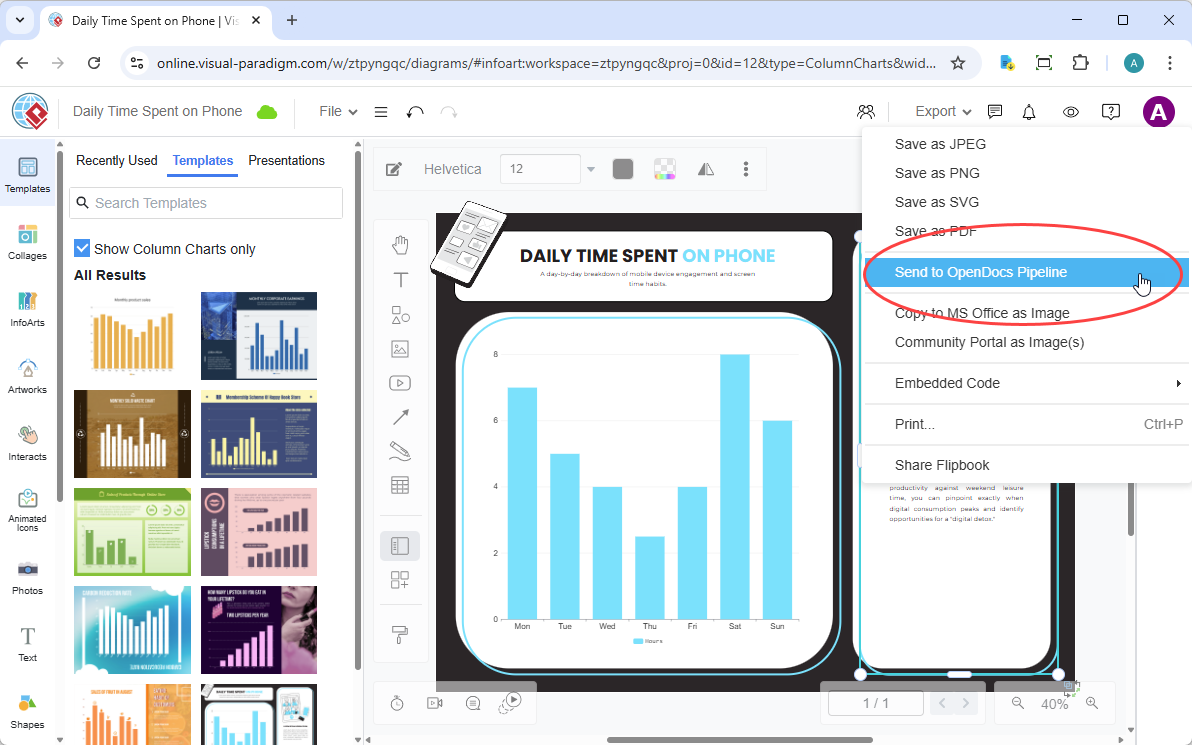
Menu supérieur → Exporter > Envoyer vers le pipeline OpenDocs.
-
Ajoutez un contexte dans le champ de commentaire (par exemple, « Carte du parcours utilisateur – Projet pour revue UX »).
-
Confirmez l’exportation.
-
Dans OpenDocs, insérez via Pipeline barre latérale comme indiqué ci-dessus.
Avantage concret dans le monde réel: Lors d’un atelier à distance, j’ai esquissé un flux de processus dans VP Online, l’ai envoyé vers Pipeline, puis l’ai intégré dans nos notes de réunion OpenDocs — tout cela en moins de 10 minutes. Les participants ont pu commenter le diagramme en direct, et j’ai pu le réviser en temps réel.
Lecture approfondie : Nouvelle fonctionnalité : Envoyez directement vos créations Visual Paradigm Online vers OpenDocs
3. Chatbot IA → OpenDocs : Quand vous avez besoin de rapidité sans sacrifier la qualité
C’est là que l’écosystème prend vraiment un aspect futuriste. J’utilise le chatbot IA pour prototyper rapidement des diagrammes, puis j’envoie directement les résultats validés vers la documentation.
Mon workflow assisté par l’IA :
-
Demandez au chatbot IA : « Générez un diagramme de classes pour une plateforme d’apprentissage en ligne avec des entités Utilisateur, Cours et Inscription. »
-
Revoyez et affinez le diagramme généré par l’IA dans l’interface de discussion.
-
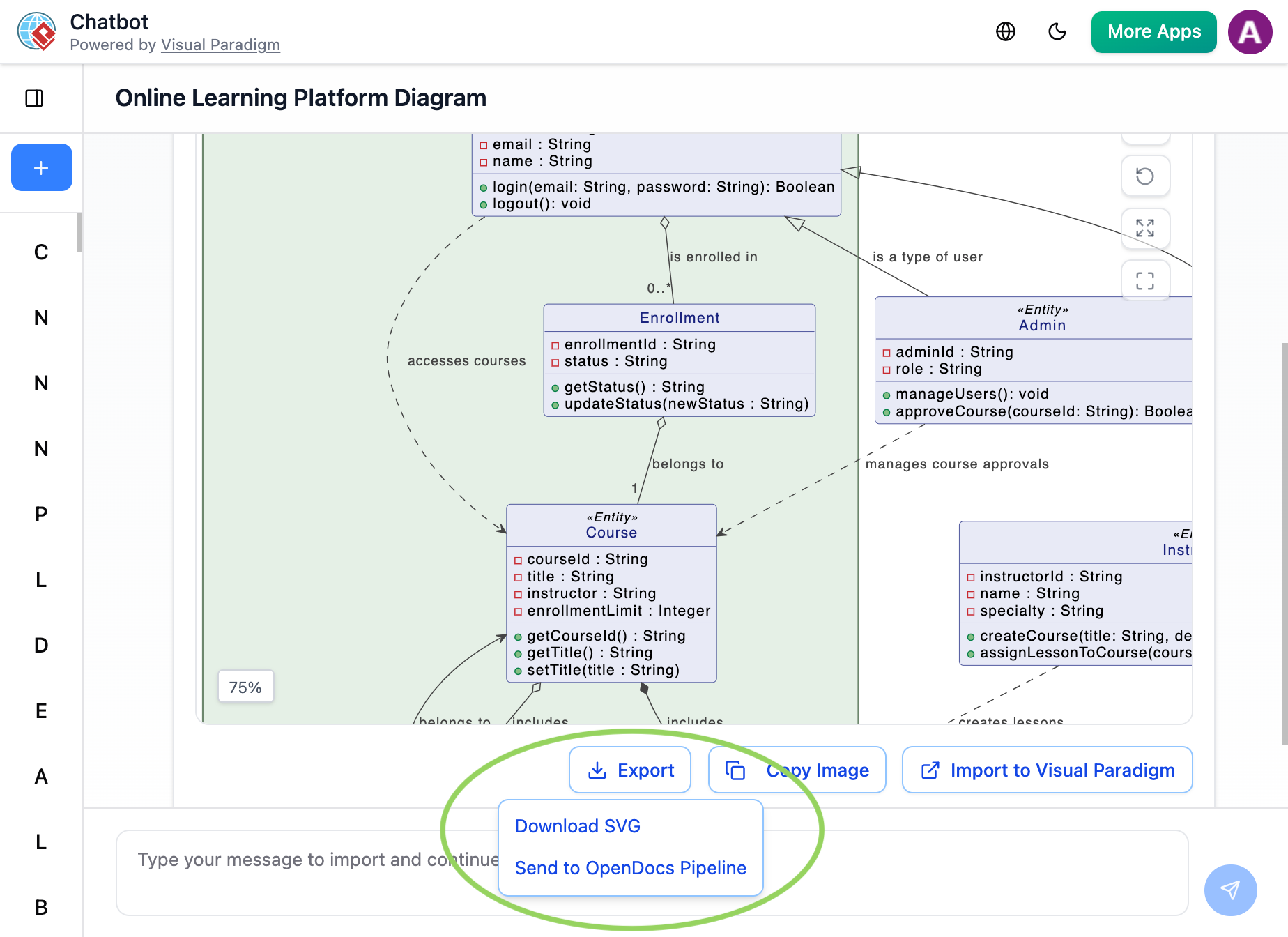
Cliquez sur Exporter → Envoyer vers le pipeline OpenDocs.
-
Dans OpenDocs, insérez via la barre latérale Pipeline.
Conseil pratique: Je considère les diagrammes générés par l’IA comme des « premières versions ». Les envoyer vers Pipeline me permet de les intégrer rapidement pour obtenir des retours de l’équipe, puis de les itérer dans l’outil source avant de finaliser. L’essentiel est d’utiliser l’IA pour gagner en vitesse, et non comme remplacement de l’expertise métier.
Lecture approfondie : Nouvelle fonctionnalité : Envoyez directement des diagrammes depuis le chatbot IA de Visual Paradigm vers OpenDocs !
4. Livrets interactifs → OpenDocs (Nouveau !) : Contenu interactif, intégré sans effort
Cette fonction récente a transformé la manière dont je partage du contenu visuel. Au lieu de lier vers des livrets externes, je les intègre désormais directement dans les pages OpenDocs via Pipeline.
Cas d’utilisation qui m’a parlé: Création d’un catalogue de produits pour l’accompagnement des ventes. J’ai conçu des flipbooks interactifs dans Visual Paradigm Online, les ai envoyés via Pipeline, puis les ai intégrés à notre manuel de vente OpenDocs. Les commerciaux peuvent désormais parcourir les spécifications des produits sans quitter notre base de connaissances.
5. Étagères → OpenDocs (Nouveau !) : Des bibliothèques soigneusement sélectionnées à grande échelle
Pour les organisations gérant des dizaines de documents, les Étagères + Pipeline sont une révolution. J’utilise cette fonctionnalité pour publier des collections thématiques — comme « Ressources d’accompagnement » ou « Guides de conformité » — sous forme de bibliothèques navigables au sein d’OpenDocs.
Astuce d’implémentation: J’organise les Étagères par public cible (par exemple, « Ingénierie », « Produit », « Direction ») plutôt que par projet. Cela rend la découverte intuitive pour les nouveaux membres de l’équipe.
Workflow traditionnel vs. Workflow Pipeline : un examen comparatif réaliste
| Problème récurrent | Ancienne méthode | Méthode Pipeline |
|---|---|---|
| Partager un diagramme | Export PNG → Télécharger sur le wiki → Espérer que ce soit la dernière version | Un clic « Envoyer à Pipeline » → Insérer dans OpenDocs |
| Mise à jour du contenu | Réexporter, réuploader, informer l’équipe | Mettre à jour la source → Publier la révision → Synchronisation automatique dans OpenDocs |
| Maintenir la possibilité de modification | Perdre les données vectorielles lors de l’export PNG | Conserver la fidélité complète du modèle pour les modifications futures |
| Trouver des ressources | Rechercher sur les lecteurs locaux ou les pièces jointes par courriel | Référentiel centralisé Pipeline avec commentaires et historique des versions |
Partie 3 : Adapter cela à votre équipe — Leçons apprises
Après avoir intégré ces outils sur trois projets, voici mes recommandations acquis avec difficulté :
🔹 Commencez par la mise à jour en temps réel pour le travail interne, statique pour le travail externe. Cette approche hybride donne à votre équipe de l’agilité tout en offrant aux clients une stabilité.
🔹 Utilisez les commentaires Pipeline comme métadonnées. Ce champ de commentaire facultatif ? Traitez-le comme des messages de validation Git. « Refacteur le flux d’authentification suite à la revue de sécurité – 2026-04-10 » économise des heures de recherche future.
🔹 Instaurez un rituel de « propreté du Pipeline ». Une fois par semaine, je parcours mon dépôt Pipeline pour archiver les artefacts obsolètes et renommer ceux qui sont ambigus. Un peu de maintenance empêche la propagation du dépôt.
🔹 Formez votre équipe sur le « pourquoi », et non seulement sur le « comment ». Lorsque les collègues comprennent que le Snapshot statique évite la confusion de version et que le Pipeline réduit les tâches manuelles, l’adoption augmente considérablement.
🔹 Utilisez le chatbot d’IA pour l’exploration, et non pour le résultat final. J’ai constaté que les meilleurs résultats proviennent de l’utilisation de l’IA pour élaborer des structures de diagrammes, puis de les affiner manuellement avant de les envoyer au Pipeline.
Conclusion : Une documentation qui évolue avec votre travail
Les modes de partage OpenDocs de Visual Paradigm et l’écosystème Pipeline ne sont pas seulement des cases à cocher de fonctionnalités : ce sont une philosophie de documentation qui respecte la manière dont les équipes modernes travaillent réellement.
Le choix entre le Snapshot statique et la mise à jour en temps réel ne porte pas sur lequel est « meilleur ». Il s’agit plutôt de l’intentionnalité: Avez-vous besoin de figer un instant pour assurer la responsabilité, ou de créer une fenêtre vivante sur le travail en cours ? Et le Pipeline ? C’est l’infrastructure discrète qui rend les deux approches durables en éliminant le friction qui sépare habituellement la modélisation de la publication.
Dans mon expérience, les équipes qui maîtrisent ces outils ne produisent pas seulement une meilleure documentation : elles réduisent la charge cognitive, minimisent les erreurs liées aux versions et libèrent du temps pour le travail qui compte vraiment : résoudre des problèmes, et non gérer des fichiers.
Si vous évaluez Visual Paradigm pour votre flux de documentation, mon conseil est simple : commencez petit. Choisissez un projet, testez la mise à jour en temps réel pour des notes internes et le Snapshot statique pour une livraison client, puis envoyez un diagramme via le Pipeline. Le temps que vous gagnerez sur la gestion des versions s’accumulera rapidement — et vous vous demanderez comment vous avez pu documenter sans cela.
Référence
- Partager une bibliothèque numérique sur OpenDocs: Tutoriel étape par étape sur la publication de collections de flipbooks soigneusement sélectionnées sur OpenDocs via l’intégration au Pipeline.
- Partager des flipbooks Visual Paradigm sur OpenDocs: Guide officiel pour intégrer directement des flipbooks interactifs créés dans Visual Paradigm Online dans la documentation OpenDocs.
- Un retour d’expérience pratique d’un utilisateur sur l’intégration des flipbooks OpenDocs de Visual Paradigm: Avis indépendant d’un praticien couvrant la mise en œuvre dans des cas réels, l’utilisabilité et les avantages du flux de travail.
- Blog des mises à jour de Visual Paradigm: Notes officielles de version, annonces de fonctionnalités et tutoriels pour tous les produits Visual Paradigm, y compris OpenDocs et Flipbook Maker.
- Un retour d’expérience d’un praticien sur le flux de travail WordPress des flipbooks OpenDocs de Visual Paradigm: Analyse approfondie du flux de publication complet, de la création du flipbook à son déploiement sur WordPress.
- Fonctionnalité Publier en flipbooks: Page produit détaillant les capacités de conversion en flipbooks, les formats pris en charge et les fonctionnalités interactives.
- Comment créer une bibliothèque numérique: Les meilleures pratiques générales pour organiser les publications numériques en collections thématiques (conceptuellement alignées avec les étagères de Visual Paradigm).
- Convertisseur de documents OpenOffice en flipbook: Guide spécifique à l’outil pour convertir les documents OpenOffice en flipbooks interactifs à l’aide de Visual Paradigm.
- Visual Paradigm pour l’extension Microsoft Office: Liste sur le Microsoft Store pour l’extension Office qui permet d’insérer des diagrammes directement dans Word, PowerPoint et Outlook.
- Du modèle au manuel : un guide pour ingénieurs logiciels sur la synchronisation des diagrammes bureau de Visual Paradigm avec OpenDocs: Parcours technique pour intégrer des diagrammes et modèles d’architecture dans une documentation vivante.
- Mettez en valeur mon flipbook avec une étagère: Tutoriel blog sur le thématisation, l’organisation et la présentation des flipbooks à l’aide de la fonctionnalité d’étagère virtuelle.
- Aperçu de la fonctionnalité d’étagère virtuelle: Documentation officielle de la fonctionnalité d’étagère, incluant les formats pris en charge et les options de partage.
- Le Fabricateur de flipbooks de Visual Paradigm : un véritable changement de jeu pour le contenu interactif: Article éditorial mettant en évidence les cas d’utilisation, le retour sur investissement et les applications créatives de l’outil flipbook.
- Présentation du Fabricateur de flipbooks de Visual Paradigm : votre choix ultime pour la publication numérique: Annonce de tierce partie et focus sur les fonctionnalités lors du lancement du fabricateur de flipbooks.
- Plateforme en ligne de Visual Paradigm: Centre principal du produit pour la suite de création de diagrammes et de contenu basée sur le cloud.
- Présentation du générateur de flipbooks par IA: Publication de sortie détaillant la création de contenu assistée par IA, la génération de plans et les fonctionnalités d’illustration.
- Annonce du lancement du générateur de flipbooks par IA: Couverture officielle du lancement avec des cas d’utilisation, un guide de prompts et des notes d’intégration.