

Przez niezależnego użytkownika Visual Paradigm i specjalistę ds. dokumentacji
Wprowadzenie: Dlaczego kontrola wersji w dokumentacji naprawdę ma znaczenie
Po sześciomiesięcznym wdrażaniu platformy Visual Paradigm OpenDocs do pracy mojego zespołu, nauczyłem się jednej trudnej prawdy: udostępnianie dokumentacji jest łatwe; udostępnianie właściwy dokumentacji w właściwy czasie to prawdziwe wyzwanie.
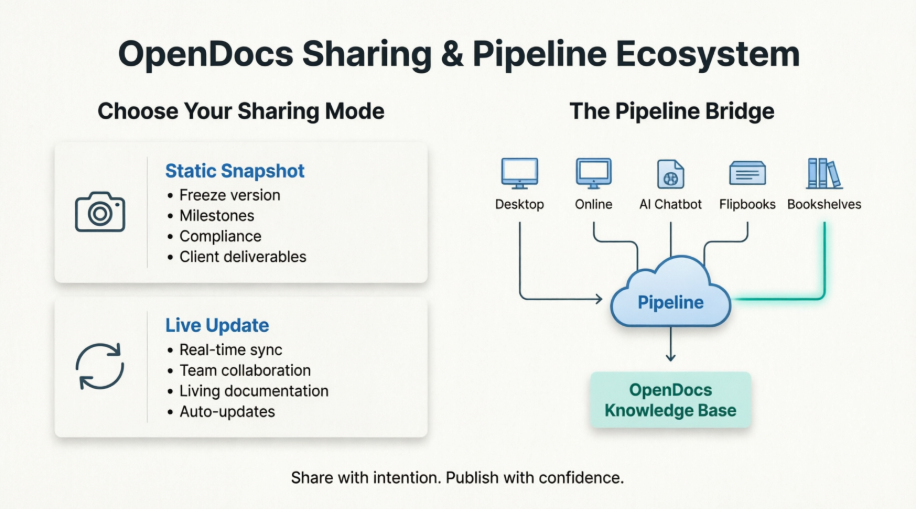
Jeśli kiedykolwiek wysłałeś stakeholderowi link, by po chwili zdać sobie sprawę, że patrzy na przestarzałe schematy, albo miałeś trudności z archiwizacją „końcowej” wersji, podczas gdy twój zespół ciągle iteruje, wiesz dokładnie, o czym mówię. Dlatego dwie tryby udostępniania Visual Paradigm—Statyczny zrzut i Aktualizacja w czasie rzeczywistym—razem z ich ekosystemem rurociągów, to więcej niż tylko funkcje. To świadome rozwiązanie problemów z dokumentacją w świecie rzeczywistym.
W tym praktycznym przewodniku pokażę, jak działają te narzędzia z perspektywy użytkownika, podzielę się wskazówkami dotyczącymi przepływu pracy, które nauczyłem się z trudem, i pomogę Ci wybrać najlepszy sposób dla Twojego następnego projektu. Bez zbędnego marketingu — tylko to, co naprawdę działa, gdy próbujesz wysłać wysokiej jakości dokumentację pod presją terminu.
Część 1: Statyczne vs. dynamiczne udostępnianie — co działa kiedy (z pierwszej linii frontu)
Statyczny zrzut: Twój „kapsuł czasu” dla kluczowych dostarczanych elementów

W moim doświadczeniu, funkcja Statyczny zrzut jest nieocenionym bohaterem pracy z klientami. Można o tym myśleć jak o naciśnięciu „zapisz jako PDF”, ale z wszystkimi korzyściami interaktywnymi linku internetowego.
Jak to działa w praktyce:
-
Dostosowujesz swoje strony, kończysz diagramy i klikasz „Udostępnij jako statyczny zrzut”.
-
System generuje unikalny URL, który zamyka zawartość dokładnie tak, jak wygląda w tym momencie.
-
Nawet jeśli przez następny tydzień będzie się zmieniać projekt źródłowy, każdy z tym linkiem widzi tylko zablokowaną wersję.
Kiedy wybieram statyczny zrzut:
✅ Propozycje dla klientów i punkty zatwierdzenia: Kiedyś udostępniłem statyczny zrzut architektury systemu do przeglądu przez kierownictwo. Podczas gdy zespół inżynierski nadal doskonalił szczegóły wewnętrznie, kierownictwo przeglądało stabilną, niezmieniającą się wersję — eliminując niepewność co do „która wersja jest końcowa?”
✅ Zgodność i śledzenie audytowe: W projektach regulowanych posiadanie niezmiennej historii dokumentacji na określonych etapach zatwierdzenia jest nie do odstąpienia. Statyczne Zrzuty zapewniają tę ścieżkę dokumentacyjną bez dodatkowych kroków eksportu.
✅ Materiały szkoleniowe z kontrolą wersji: Podczas onboardowania nowych członków zespołu udostępniam Statyczne Zrzuty procesów „Wersja 1.0”. Zapewnia to, że wszyscy uczą się od tej samej podstawy, zanim wprowadzimy iteracyjne aktualizacje.
Jedna zasada, którą nauczyłem się: Statyczne Zrzuty nie aktualizują się automatycznie. Jeśli po udostępnieniu odkryjesz literówkę, musisz wygenerować nowy link. Teraz dodaję numer wersji do tytułu dokumentu (np. „Architektura Q3 – wersja 1.2 Statyczna”), aby uniknąć niejasności.
Aktualizacja w czasie rzeczywistym: Twoje dynamiczne okno do aktywnych projektów

Jeśli Statyczny Zrzut to zdjęcie, Aktualizacja w czasie rzeczywistym to strumień wideo na żywo. Ten tryb tworzy stały link, który odzwierciedla każdą zapisaną zmianę w Twoim projekcie OpenDocs.
Prawdziwy wpływ na przepływ pracy:
-
Używam Aktualizacji w czasie rzeczywistym do naszego wewnętrznego wiki inżynierskiego. Gdy programista aktualizuje schemat interfejsu API, zmiana pojawia się natychmiast dla całego zespołu – nie potrzeba żadnych wiadomości w Slacku typu „widziałeś nową wersję?”.
-
W dokumentacji sprintów agile, Aktualizacja w czasie rzeczywistym oznacza, że nasze retrospekty zawsze odnoszą się do najnowszych historii użytkownika i kryteriów akceptacji.
Idealne przypadki użycia, które zweryfikowałem:
✅ Współpraca między funkcjonalna: Zespoły produktu, projektowania i inżynierii są zsynchronizowane, ponieważ wszyscy oglądają tę samą ewoluującą prawdę.
✅ Żywą dokumentację techniczną: Podczas dokumentowania architektury mikroserwisów, które zmieniają się tygodniowo, Aktualizacja w czasie rzeczywistym zapewnia, że instrukcje nie odchylają się od implementacji.
✅ Szybkie pętle zwrotu od prototypów: Udostępnij link do Aktualizacji w czasie rzeczywistym stakeholderom w fazie odkrywania. Ich komentarze dotyczą aktualnego stanu, a Ty możesz iterować bez zarządzania wersjami linków.
Porada z doświadczenia: Aktualizacja w czasie rzeczywistym wymaga dyscypliny. Ustanawiam z zespołem „okno publikacji” – np. „Żadnych istotnych zmian strukturalnych po godzinie 15:00 w dniach przeglądu” – aby zapobiec widzeniu przez stakeholderów nieukończonych prac. W przypadku wrażliwych zmian nadal używam Statycznego Zrzutu w ostatnim cyklu przeglądu.
Szybki schemat decyzyjny: Który tryb powinieneś wybrać?Ty wybrać?
| Scenariusz | Rekomendowany tryb | Dlaczego to działa |
|---|---|---|
| Dostarczalny klientowi dokument wymagający zatwierdzenia | Statyczny zrzut | Zapobiega nieporozumieniom dotyczącym zakresu; tworzy ślad audytowy |
| Wewnętrzna wiki zespołu lub baza wiedzy | Aktualizacja w czasie rzeczywistym | Zmniejsza koszty synchronizacji; zawsze aktualne |
| Dokumentacja regulacyjna | Statyczny zrzut | Niezmienne zapisy dla zgodności z przepisami |
| Artefakty sprintu Agile | Aktualizacja w czasie rzeczywistym | Dostosowuje się do tempa iteracyjnej pracy |
| Materiały szkoleniowe (wersja bazowa) | Statyczny zrzut | Zapewnia spójny doświadczenie nauki |
| Faza planowania lub odkrywania | Aktualizacja w czasie rzeczywistym | Wspiera szybką iterację i zwrotne informacje |
Część 2: Ekosystem Pipeline – łączenie narzędzi modelowania z publikacją
Czym naprawdę rozwiązuje Pipeline (poza hiperbolą)
Zanim odkryłem Visual ParadigmPipeline, moja praca wyglądała następująco: tworzenie diagramu w Desktop → eksport do PNG → przesłanie do Confluence → ręczna aktualizacja przy każdej zmianie. Powtarzaj, powtarzaj. Było to niestabilne, czasochłonne i podatne na rozbieżności w wersjach.
Pipeline zmienia tę sytuację. W jego esencji to bezpieczny chmury repozytoriumktóre działa jako łącznik między narzędziami modelowania Visual Paradigm i OpenDocs. Ale prawdziwa wartość nie jest techniczna – jest poznawcza. Usuwając ręczne kroki eksportu/importu, Pipeline pozwala Ci skupić się na zawartościraczej niżzarządzanie plikami.
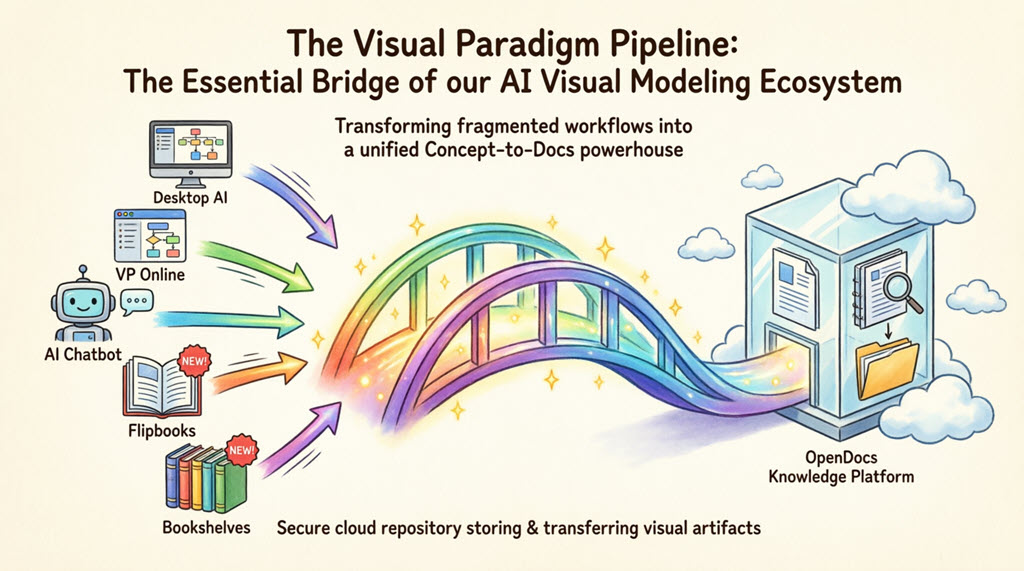
Moment „o, rozumiem” dla mnie: Kiedy zaktualizowałem diagram BPMN w Visual Paradigm Desktop i zobaczyłem, że automatycznie odzwierciedla się w moim podręczniku procesów OpenDocs — bez ponownego przesyłania plików — zrozumiałem, że to nie tylko wygoda. To fundamentalna zmiana w kierunku żywa dokumentacja.
Pięć kluczowych połączeń: praktyczne przewodniki
1. Visual Paradigm Desktop → OpenDocs: dla zaawansowanych użytkowników, którzy potrzebują precyzji
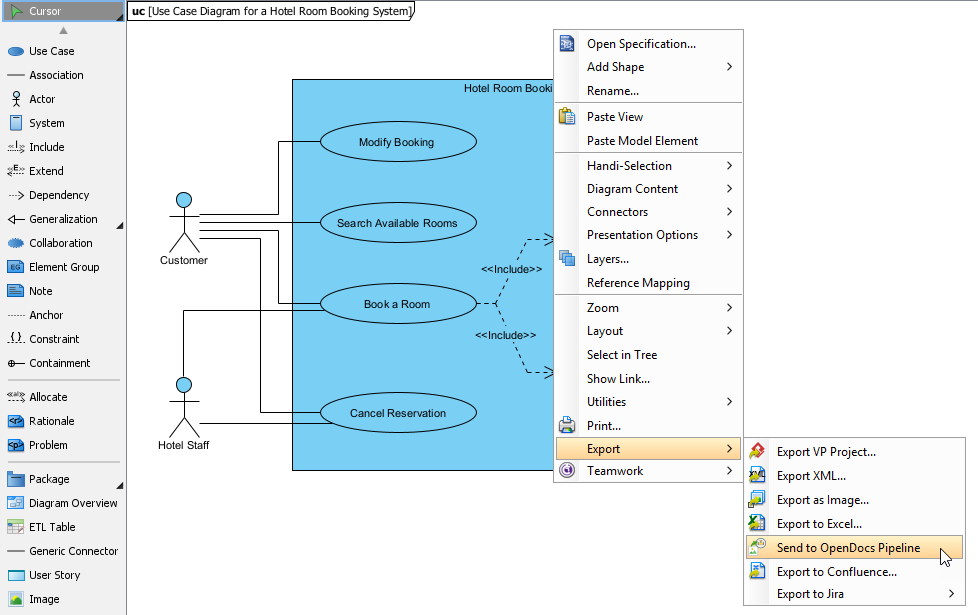
To połączenie jest moim pierwszym wyborem dla złożonych architektur systemów. Możliwość wysyłania edytowalnych diagramów UML, BPMN lub SysML bezpośrednio z Desktop do OpenDocs zachowuje wierność modelowania w sposób, którego nigdy nie osiągną eksporty PNG.
Moja krok po kroku przeprowadzona praca:
-
W Visual Paradigm Desktop zakończ diagram, który chcesz udostępnić.
-
Kliknij prawym przyciskiem myszy obszar rysunku diagramu → Eksport > Wyślij do potoku OpenDocs.
-
Zapisz swój projekt, gdy zostaniesz poproszony (to zapewnia, że potok zapisze najnowszy stan).
-
(Opcjonalnie, ale zalecane) Dodaj opisowy komentarz, np. „Usługa uwierzytelniania Q3 – po refaktoryzacji”, aby pomóc przyszłemu sobie zidentyfikować artefakt.
-
Potwierdź eksport. Diagram teraz znajduje się w twoim repozytorium potoku.
-
W OpenDocs edytuj dowolną stronę → kliknij Wstaw → wybierz Potok z paska bocznego → wybierz swój diagram.
Dlaczego to ma znaczenie: W przeciwieństwie do statycznych obrazów, artefakty potoku pozostają edytowalne. Jeśli stakeholder żąda zmiany, aktualizuję diagram źródłowy w Desktop i wysyłam nową wersję — nie ma potrzeby ponownego wstawiania.
Czytelnictwo rozszerzone: Nowa funkcja: bezproblemowy eksport diagramów z Visual Paradigm Desktop do OpenDocs
2. Visual Paradigm Online → OpenDocs: Pełne chmury przepływ pracy
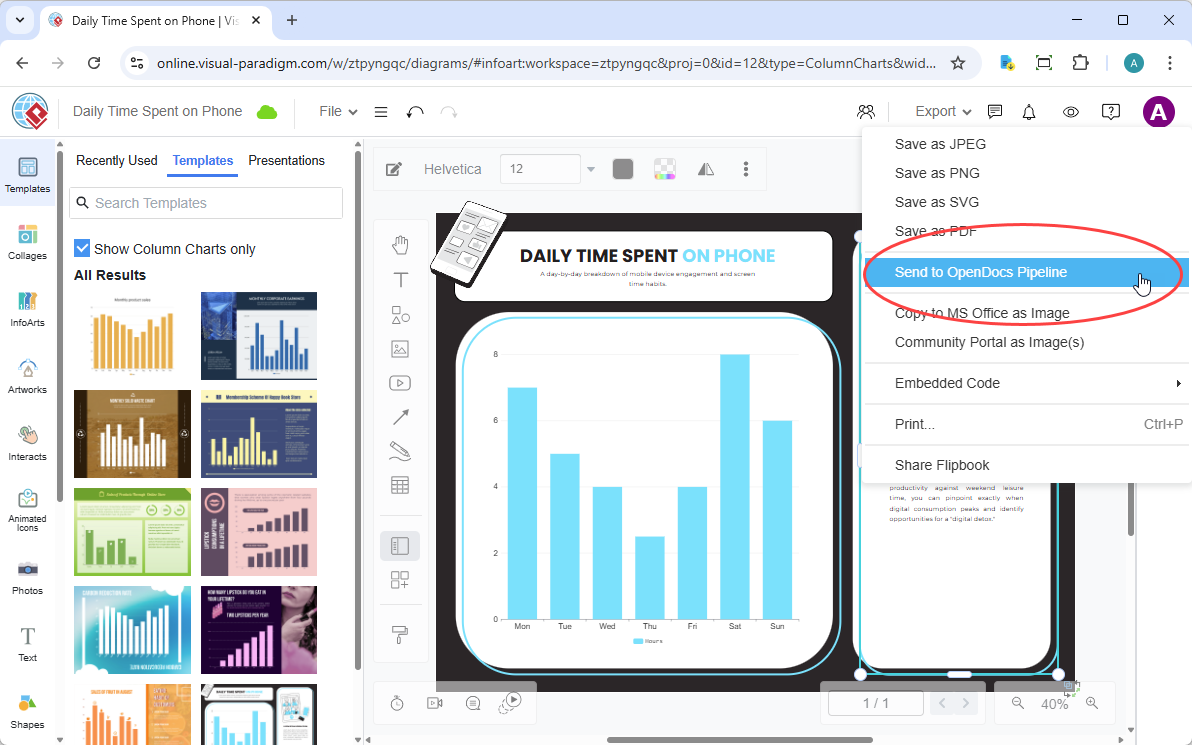
Dla szybkich diagramów lub sesji współpracy Visual Paradigm Online + Pipeline to moja lekka alternatywa. Bez instalacji na komputerze, bez przesyłania plików — tylko tworzenie w przeglądarce i publikacja dokumentacji.
Moja zoptymalizowana procedura:
-
Utwórz lub edytuj swój diagram w Visual Paradigm Online.
-
Górne menu → Eksportuj > Wyślij do Pipeline OpenDocs.
-
Dodaj kontekst w polu komentarza (np. „Mapa przejścia użytkownika – projekt do przeglądu UX”).
-
Potwierdź eksport.
-
W OpenDocs wstaw za pomocą Pipeline pasek boczny jak wyżej.
Praktyczny efekt w świecie rzeczywistym: Podczas zdalnego warsztatu narysowałem schemat przepływu w VP Online, wysłałem go do Pipeline i osadziłem w naszych notatkach spotkania w OpenDocs – wszystko w ciągu 10 minut. Uczestnicy mogli komentować żywy diagram, a ja go poprawiałem w czasie rzeczywistym.
Czytelnictwo rozszerzone: Nowa funkcja: Wyślij swoje twory w Visual Paradigm Online bezpośrednio do OpenDocs
3. Chatbot AI → OpenDocs: Kiedy potrzebujesz szybkości bez poświęcania jakości
To właśnie tutaj ekosystem wydaje się naprawdę przyszłościowy. Używam chatbotu AI do szybkiego prototypowania diagramów, a następnie wysyłam zwalidowane wyniki bezpośrednio do dokumentacji.
Moja praca wspomagana przez AI:
-
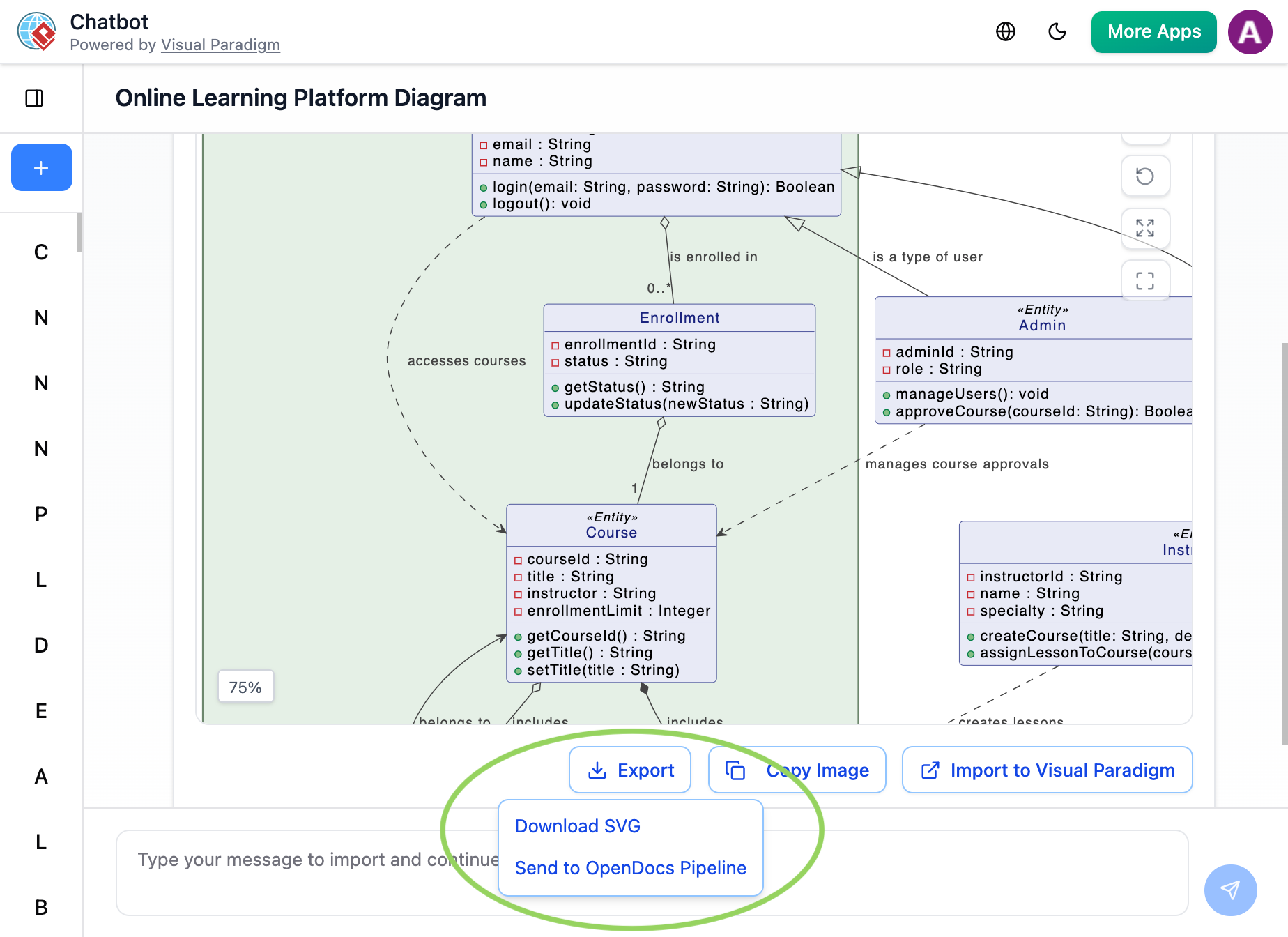
Wprowadź prompt do chatbotu AI: „Stwórz diagram klas dla platformy e-learningowej z encjami User, Course i Enrollment.”
-
Przejrzyj i dopracuj diagram wygenerowany przez AI w interfejsie czatu.
-
Kliknij Eksportuj → Wyślij do Pipeline OpenDocs.
-
W OpenDocs wstaw za pomocą paska bocznego Pipeline.
Prawdziwe spostrzeżenie: Traktuję diagramy generowane przez AI jako „pierwsze szkice”. Wysyłanie ich do Pipeline pozwala mi szybko je osadzić, by uzyskać feedback zespołu, a następnie iterować w narzędziu źródłowym przed finalizacją. Kluczem jest wykorzystywanie AI dla szybkości, a nie jako zastępstwo wiedzy specjalistycznej.
Czytelnictwo rozszerzone: Ostrzeżenie o nowej funkcji: Wyślij diagramy z chatbotu AI Visual Paradigm bezpośrednio do OpenDocs!
4. Flipbooks → OpenDocs (Nowość!): Interaktywne treści, bezproblemowo osadzone
Ta ostatnia dodatkowa funkcja zmieniła sposób, w jaki udostępniam treści z dużą ilością grafiki. Zamiast łączyć się z zewnętrzny flipbookami, teraz osadzam je bezpośrednio na stronach OpenDocs za pomocą Pipeline.
Przypadek użycia, który mnie zaintrygował: Tworzenie katalogu produktów do wspierania sprzedaży. Stworzyłem interaktywne książki przewijane w Visual Paradigm Online, wysłałem je przez Pipeline i osadziłem w naszym poradniku sprzedażowym OpenDocs. Repry mogą teraz przeglądać specyfikacje produktów, nie opuszczając naszego centrum wiedzy.
5. Półki → OpenDocs (Nowość!): Wybrane biblioteki w skali
Dla organizacji zarządzających dziesiątkami dokumentów, półki + Pipeline to przewaga. Używam tego do publikowania tematycznych zbiorów – takich jak „Zasoby wdrażania” lub „Przewodniki zgodności” – jako nawigowalnych bibliotek wewnętrznych w OpenDocs.
Wskazówka implementacyjna: Organizuję półki według odbiorców (np. „Inżynieria”, „Produkt”, „Kierownictwo”), a nie według projektu. To ułatwia odkrywanie dla nowych członków zespołu.
Tradycyjny przepływ pracy vs. przepływ pracy przez Pipeline: porównanie w praktyce
| Punkt bólu | Stary sposób | Sposób przez Pipeline |
|---|---|---|
| Udostępnianie schematu | Eksport PNG → Przesłanie do wiki → Miejmy nadzieję, że to najnowsza wersja | Jedno kliknięcie „Wyślij do Pipeline” → Wstawienie do OpenDocs |
| Aktualizacja treści | Ponowny eksport, ponowne przesłanie, powiadomienie zespołu | Aktualizacja źródła → Wysłanie zmiany → Automatyczne zsynchronizowanie w OpenDocs |
| Zachowanie możliwości edycji | Utrata danych wektorowych przy eksporcie PNG | Zachowaj pełną wierność modelu do przyszłych edycji |
| Znajdowanie zasobów | Wyszukiwanie na lokalnych dyskach lub załącznikach e-mail | Centralny repozytorium Pipeline z komentarzami i historią wersji |
Część 3: Jak to wykorzystać w swoim zespole — nauczonych lekcji
Po zintegrowaniu tych narzędzi w trzech projektach, oto moje cenne wskazówki:
🔹 Zacznij od aktualizacji w czasie rzeczywistym dla pracy wewnętrznej, statycznej dla zewnętrznej. Ten hybrydowy podejście daje Twojemu zespołowi elastyczność, jednocześnie zapewniając klientom stabilność.
🔹 Użyj komentarzy w Pipeline jako metadanych. Ten opcjonalny pola komentarza? Traktuj go jak komunikaty commitów w Git. „Przepisany przepływ uwierzytelniania na podstawie przeglądu bezpieczeństwa – 2026-04-10” oszczędza godziny przyszłego wyszukiwania.
🔹 Ustanów rytuał „higieny Pipeline”. Raz w tygodniu przeglądam repozytorium Pipeline, aby archiwizować przestarzałe artefakty i zmieniać nazwy niejasnych. Mała konserwacja zapobiega rozrostowi repozytorium.
🔹 Nauczaj swojego zespołu „dlaczego”, a nie tylko „jak”. Gdy współpracownicy rozumieją, że Static Snapshot zapobiega zamieszaniu w wersjach, a Pipeline zmniejsza ręczne obciążenie, przyjęcie narzędzia znacznie rośnie.
🔹 Wykorzystuj czatboty AI do eksploracji, a nie do końcowego wyniku. Zauważyłem, że najlepsze wyniki daje użycie AI do przemyślenia struktury diagramów, a następnie ich ręczne dopracowanie przed wysłaniem do Pipeline.
Wnioski: Dokumentacja, która rozwija się razem z Twoją pracą
Tryby udostępniania OpenDocs w Visual Paradigm i ekosystem Pipeline to nie tylko opcje do zaznaczenia — to filozofia dokumentacji, która szanuje sposób, w jaki współczesne zespoły naprawdę pracują.
Wybór między Static Snapshot a Live Update nie dotyczy tego, który jest „lepszy”. Chodzi o świadome działanie: Czy potrzebujesz zablokować moment dla odpowiedzialności, czy stworzyć żywy okno na trwającą pracę? A Pipeline? To ciche środowisko infrastruktury, które sprawia, że oba podejścia są trwałe, eliminując napięcie, które zwykle rozdziela modelowanie od publikowania.
W mojej doświadczeniu zespoły, które opanowały te narzędzia, nie tylko tworzą lepszą dokumentację — zmniejszają obciążenie poznawcze, minimalizują błędy związane z wersjami i oszczędzają czas na pracę, która naprawdę ma znaczenie: rozwiązywanie problemów, a nie zarządzanie plikami.
Jeśli oceniasz Visual Paradigm dla swojego przepływu dokumentacji, moja rada jest prosta: zacznij od małego. Wybierz jeden projekt, spróbuj Live Update do notatek wewnętrznych i Static Snapshot do dostarczenia klientowi, a następnie prześlij jeden diagram przez Pipeline. Czas, który zaoszczędzisz na zarządzaniu wersjami, szybko się zwiększy — a zastanowisz się, jak kiedykolwiek dokumentowałeś bez tego.
Dokumentacja
- Udostępnij cyfrową bibliotekę w OpenDocs: Poradnik krok po kroku dotyczące publikowania wyselekcjonowanych kolekcji flipbooków w OpenDocs za pomocą integracji Pipeline.
- Udostępnij flipbooki Visual Paradigm w OpenDocs: Oficjalny przewodnik dotyczący osadzania interaktywnych flipbooków stworzonych w Visual Paradigm Online bezpośrednio w dokumentacji OpenDocs.
- Praktyczna recenzja użytkownika integracji flipbooków OpenDocs w Visual Paradigm: Niezależna recenzja praktyka obejmująca wdrożenie w rzeczywistych warunkach, użyteczność i korzyści płynące z przepływu pracy.
- Blog aktualizacji Visual Paradigm: Oficjalne informacje o wydaniach, ogłoszenia nowych funkcji i poradniki dla wszystkich produktów Visual Paradigm, w tym OpenDocs i Flipbook Maker.
- Recenzja praktyka dotyczącego przepływu pracy flipbooków OpenDocs w Visual Paradigm dla WordPressa: Głęboka analiza pełnego przepływu publikacji od tworzenia flipbooku po wdrożenie w WordPressie.
- Funkcja publikowania jako flipbooki: Strona produktu opisująca możliwości konwersji na flipbooki, obsługiwane formaty oraz funkcje interaktywne.
- Jak stworzyć cyfrową bibliotekę: Ogólne najlepsze praktyki organizowania publikacji cyfrowych w zbiorach tematycznych (koncepcyjnie zgodne z półkami wizualnymi w Visual Paradigm).
- Konwerter dokumentów OpenOffice na flipbook: Przewodnik specyficzny dla narzędzia dotyczący konwersji dokumentów OpenOffice na interaktywne flipbooky przy użyciu Visual Paradigm.
- Visual Paradigm dla wtyczki Microsoft Office: Lista w Microsoft Store dla wtyczki Office, która umożliwia wstawianie diagramów bezpośrednio do Worda, PowerPointa i Outlooka.
- Od modelu do instrukcji: Przewodnik inżyniera oprogramowania do synchronizacji diagramów stacji roboczej Visual Paradigm z OpenDocs: Przewodnik techniczny dotyczący integracji diagramów architektury i modeli do żyjącej dokumentacji.
- Pokaż mój flipbook za pomocą półki: Poradnik blogowy dotyczący motywowania, organizowania i prezentowania flipbooków przy użyciu funkcji wirtualnej półki.
- Przegląd funkcji wirtualnej półki: Oficjalna dokumentacja funkcji półki, w tym obsługiwanych formatów i opcji udostępniania.
- Twórca flipbooków Visual Paradigm: Przegląd dla treści interaktywnych: Artykuł redakcyjny podkreślający przypadki użycia, zwrot inwestycji i kreatywne zastosowania narzędzia flipbook.
- Wprowadzamy Twórcę flipbooków Visual Paradigm: Twój ostateczny wybór w publikowaniu cyfrowym: Ogłoszenie zewnętrzne i prezentacja funkcji w związku z uruchomieniem twórcy flipbooków.
- Platforma online Visual Paradigm: Główne centrum produktowe dla zestawu narzędzi do rysowania diagramów i tworzenia treści w chmurze.
- Wprowadzamy generator flipbooków z AI: Post o wydaniu opisujący tworzenie treści wspomagane AI, generowanie szkiców i funkcje ilustracji.
- Ogłoszenie o uruchomieniu generatora flipbooków z AI: Oficjalne ogłoszenie o uruchomieniu z przypadkami użycia, przewodnikiem dla podpowiedzi i notami integracji.