

Автор — независимый пользователь Visual Paradigm и специалист по документации
Введение: Почему контроль версий в документации на самом деле имеет значение
После шести месяцев интеграции платформы Visual Paradigm OpenDocs в рабочий процесс моей команды я понял один неприятный факт:обмен документацией прост; обменподходящеедокументацией вподходящеевремя — настоящая проблема.
Если вы когда-либо отправляли заинтересованному лицу ссылку, только чтобы понять, что они смотрят устаревшие диаграммы, или испытывали трудности при архивировании «окончательной» версии, пока ваша команда продолжает работать над ней, вы точно понимаете, о чём я говорю. Именно поэтому двойной режим обмена Visual Paradigm —Статический снимокиЖивое обновление—вместе с ихэкосистемой конвейера—представляют собой не просто функции. Это продуманный ответ на реальные проблемы документации в реальной жизни.
В этом практическом руководстве я покажу, как эти инструменты работают с точки зрения практика, поделюсь советами по рабочему процессу, которые я получил в результате трудного опыта, и помогу вам определить, какой подход лучше всего подходит для вашего следующего проекта. Без маркетинговой шумихи — только то, что действительно работает, когда вы пытаетесь вовремя отправить качественную документацию под давлением сроков.
Часть 1: Статический и живой режимы обмена — что работает когда (из реальной практики)
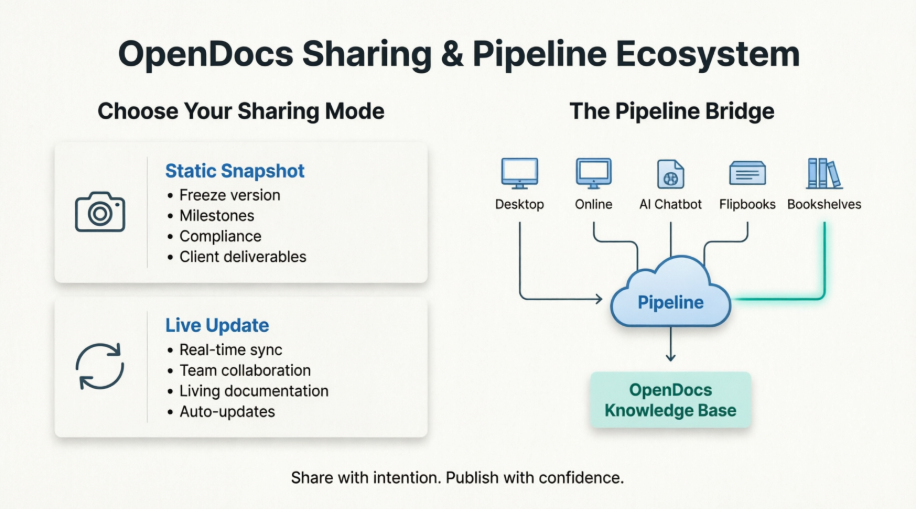
Статический снимок: ваш «капсула времени» для важных результатов

На моем опыте,Статический снимокфункция Статического снимка — неоценимый помощник в работе с клиентами. Представьте себе, что вы нажимаете «сохранить как PDF», но при этом получаете все преимущества интерактивной ссылки на веб-страницу.
Как это работает на практике:
-
Вы подбираете свои страницы, завершаете диаграммы и нажимаете «Поделиться как статический снимок».
-
Система генерирует уникальную ссылку, которая фиксирует содержимое в точности так, как оно выглядит в этот момент.
-
Даже если в течение следующей недели вы будете дорабатывать исходный проект, любой, у кого есть эта ссылка, увидит только застывшую версию.
Когда я выбираю Статический снимок:
✅ Предложения клиентам и этапы утверждения: однажды я поделился статическим снимком архитектуры системы для обзора руководством. В то время как инженерная команда продолжала уточнять детали внутри, руководство изучало стабильную, неизменную версию — тем самым устраняя путаницу по поводу «какая версия является окончательной?»
✅ Соответствие требованиям и следы аудита: Для регулируемых проектов наличие неизменяемой записи документации на определенных этапах утверждения является обязательным. Статические снимки обеспечивают эту документальную цепочку без дополнительных шагов экспорта.
✅ Обучающие материалы с контролем версий: При вводе новых членов команды я отправляю статические снимки процессов «Версия 1.0». Это гарантирует, что все учатся с одного и того же базового уровня, прежде чем мы вводим итеративные обновления.
Один важный нюанс, который я узнал: Статические снимки не обновляются автоматически. Если вы обнаружите опечатку после отправки, вам нужно будет создать новый ссылку. Теперь я добавляю номер версии в название документа (например, «Архитектура Q3 – v1.2 Статический»), чтобы избежать неоднозначности.
Онлайн-обновление: ваш динамический доступ к активным проектам

Если статический снимок — это фотография, тоОнлайн-обновление — это живая видеопотоковая передача. Этот режим создает постоянную ссылку, которая отражает каждое сохраненное изменение в вашем проекте OpenDocs.
Практическое влияние на рабочие процессы:
-
Я использую онлайн-обновление для внутренней инженерной вики. Когда разработчик обновляет диаграмму API, изменение мгновенно отображается для всей команды — не нужно отправлять сообщения в Slack с вопросом «ты видел новую версию?»
-
Для документации агильных спринтов онлайн-обновление означает, что наши ретроспективы всегда ссылаются на самые актуальные пользовательские истории и критерии приемки.
Идеальные случаи использования, которые я проверил:
✅ Межфункциональное взаимодействие: Команды продуктов, дизайна и инженерии остаются в едином ключе, потому что все смотрят на один и тот же развивающийся источник истины.
✅ Живая техническая документация: При документировании архитектуры микросервисов, которые меняются еженедельно, онлайн-обновление гарантирует, что инструкции никогда не отклоняются от реализации.
✅ Быстрые циклы обратной связи по прототипам: Делитесь ссылкой на онлайн-обновление с заинтересованными сторонами на этапе исследования. Их комментарии относятся к текущему состоянию, и вы можете итеративно работать, не управляя версиями ссылок.
Совет из опыта: Онлайн-обновление требует дисциплины. Я устанавливаю «окно публикации» вместе с командой — например, «никаких крупных структурных изменений после 15:00 в дни проверки» — чтобы заинтересованные стороны не видели незавершенную работу. Для чувствительных правок я по-прежнему использую статический снимок для финального цикла проверки.
Быстрый алгоритм принятия решений: какой режим выбрать?Вамследует выбрать?
| Сценарий | Рекомендуемый режим | Почему это работает |
|---|---|---|
| Доставка клиенту, требующая подписания | Статический снимок | Предотвращает путаницу в масштабах; создает след истории |
| Внутренняя вики-страница или база знаний команды | Живое обновление | Снижает накладные расходы на синхронизацию; всегда актуально |
| Регуляторная документация | Статический снимок | Неизменяемая запись для соблюдения требований |
| Артефакты агильного спринта | Живое обновление | Соответствует итеративному темпу разработки |
| Обучающие материалы (базовая версия) | Статический снимок | Обеспечивает последовательный опыт обучения |
| Фаза мозгового штурма или исследования | Живое обновление | Поддерживает быструю итерацию и обратную связь |
Часть 2: Экосистема Pipeline — подключение ваших инструментов моделирования к публикации
Что на самом деле решает Pipeline (за пределами громкой рекламы)
До открытия Visual ParadigmPipeline, мой рабочий процесс выглядел так: создать диаграмму в Desktop → экспортировать в PNG → загрузить в Confluence → вручную обновить при появлении изменений. Повторить. Это было хрупко, трудоемко и подвержено отклонению версий.
Pipeline меняет эту ситуацию. В основе своей это безопасное облачное хранилище которое выступает связующим звеном между инструментами моделирования Visual Paradigm и OpenDocs. Но настоящая ценность не в технических аспектах — она когнитивная. Устранив ручные шаги экспорта/импорта, Pipeline позволяет сосредоточиться на содержании а не управление файлами.
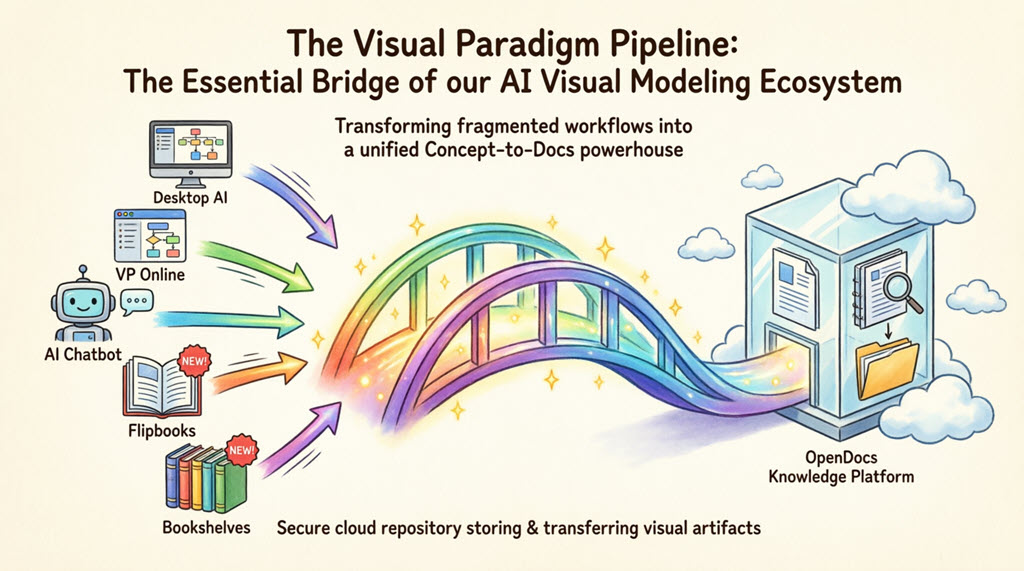
Момент «а-ха» для меня: Когда я обновил диаграмму BPMN в Visual Paradigm Desktop и увидел, как она автоматически отразилась в моем процессуальном руководстве OpenDocs — без повторной загрузки чего-либо — я понял, что это было не просто удобство. Это был фундаментальный сдвиг в сторону живая документация.
Пять основных соединений: практическое руководство
1. Visual Paradigm Desktop → OpenDocs: для продвинутых пользователей, которым нужна точность
Эта интеграция — мой выбор для сложных архитектур систем. Возможность отправлять редактируемые диаграммы UML, BPMN или SysML непосредственно с Desktop в OpenDocs сохраняет точность моделирования так, как никогда не могли сделать экспорты в формате PNG.
Мой пошаговый рабочий процесс:
-
В Visual Paradigm Desktop завершите диаграмму, которую хотите поделиться.
-
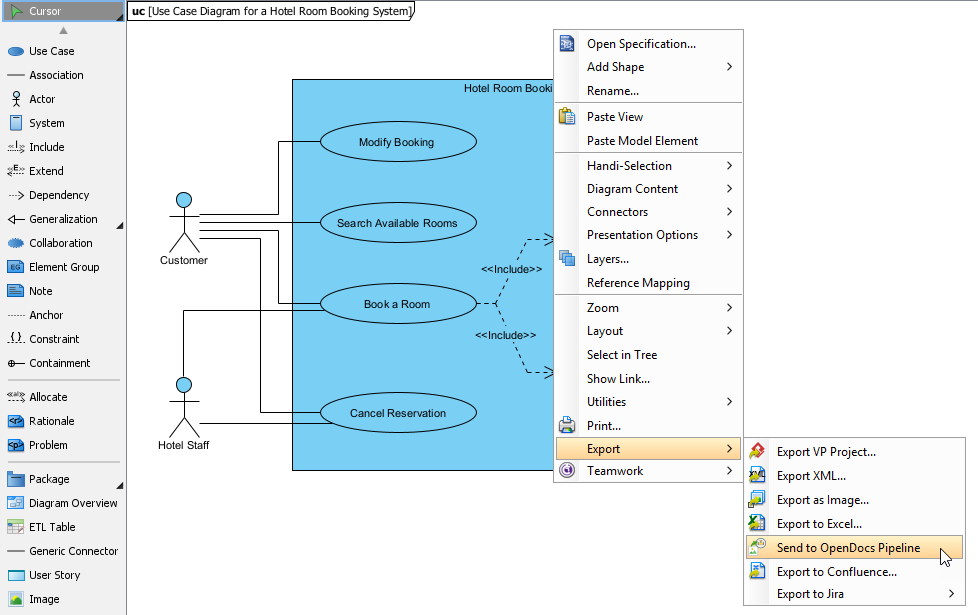
Щелкните правой кнопкой мыши по холсту диаграммы → Экспорт > Отправить в Pipeline OpenDocs.
-
Сохраните свой проект при запросе (это гарантирует, что Pipeline захватит последнее состояние).
-
(Опционально, но рекомендуется) Добавьте описательный комментарий, например «Служба аутентификации Q3 — после рефакторинга», чтобы будущий вы мог легко идентифицировать этот объект.
-
Подтвердите экспорт. Диаграмма теперь находится в вашем репозитории Pipeline.
-
В OpenDocs редактируйте любую страницу → нажмите Вставить → выберите Pipeline из боковой панели → выберите свою диаграмму.
Почему это важно: В отличие от статических изображений, объекты Pipeline остаются редактируемыми. Если заинтересованное лицо запросит изменение, я обновляю исходную диаграмму в Desktop и отправляю обновление — повторная вставка не требуется.
Дополнительное чтение: Новая функция: бесшовный экспорт диаграмм Visual Paradigm Desktop в OpenDocs
2. Visual Paradigm Online → OpenDocs: полностью облачная рабочая среда
Для быстрых диаграмм или совместных сессий Visual Paradigm Online + Pipeline — мой легковесный альтернативный вариант. Нет необходимости устанавливать ПО на рабочий стол, нет переноса файлов — просто создание в браузере и публикация документации.
Мой оптимизированный процесс:
-
Создайте или отредактируйте свою диаграмму в Visual Paradigm Online.
-
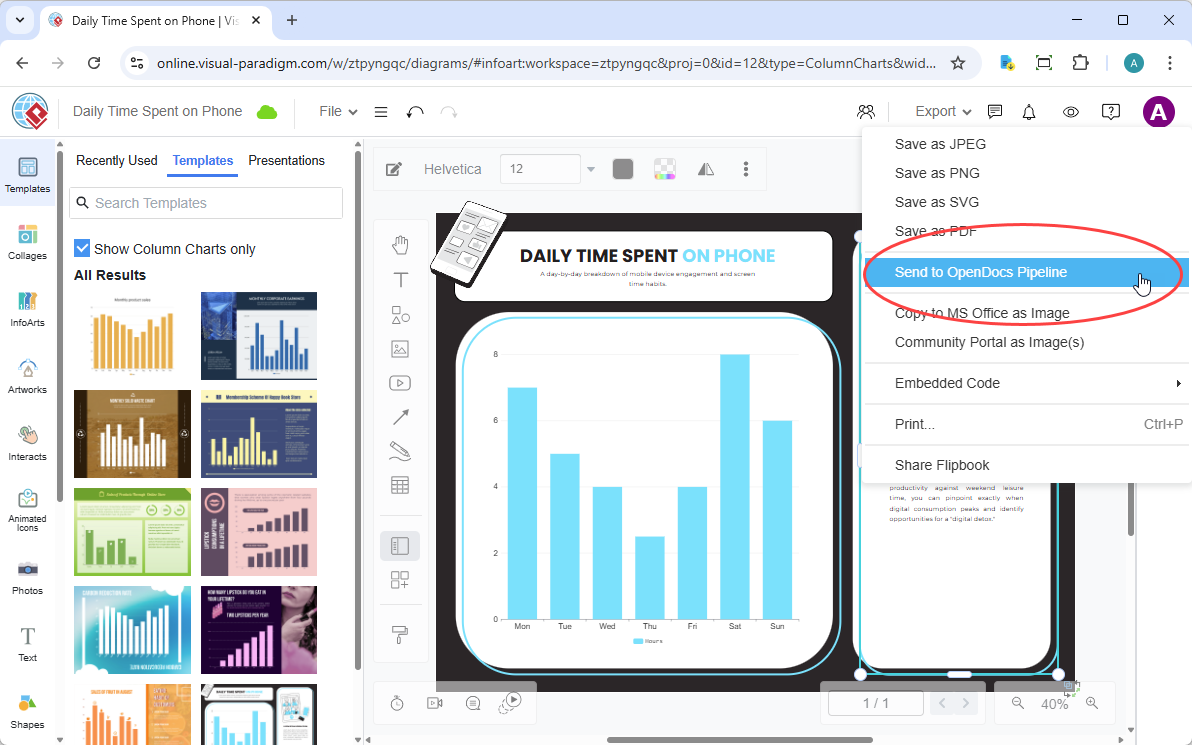
Верхнее меню → Экспорт > Отправить в Pipeline OpenDocs.
-
Добавьте контекст в поле комментария (например, «Карта пользовательского пути — черновик для проверки UX»).
-
Подтвердите экспорт.
-
В OpenDocs вставьте через Pipeline панель управления, как указано выше.
Практическая выгода: Во время удаленной рабочей сессии я нарисовал поток процесса в VP Online, отправил его в Pipeline и встроил в наши заметки встречи в OpenDocs — всё это за 10 минут. Участники могли комментировать живую диаграмму, а я в реальном времени её дорабатывал.
Дополнительное чтение: Новая функция: отправляйте свои создания в Visual Paradigm Online напрямую в OpenDocs
3. Чат-бот ИИ → OpenDocs: когда нужна скорость без потери качества
Вот где экосистема действительно кажется футуристичной. Я использую чат-бот ИИ для быстрой разработки прототипов диаграмм, а затем отправляю проверенные результаты напрямую в документацию.
Мой рабочий процесс с использованием ИИ:
-
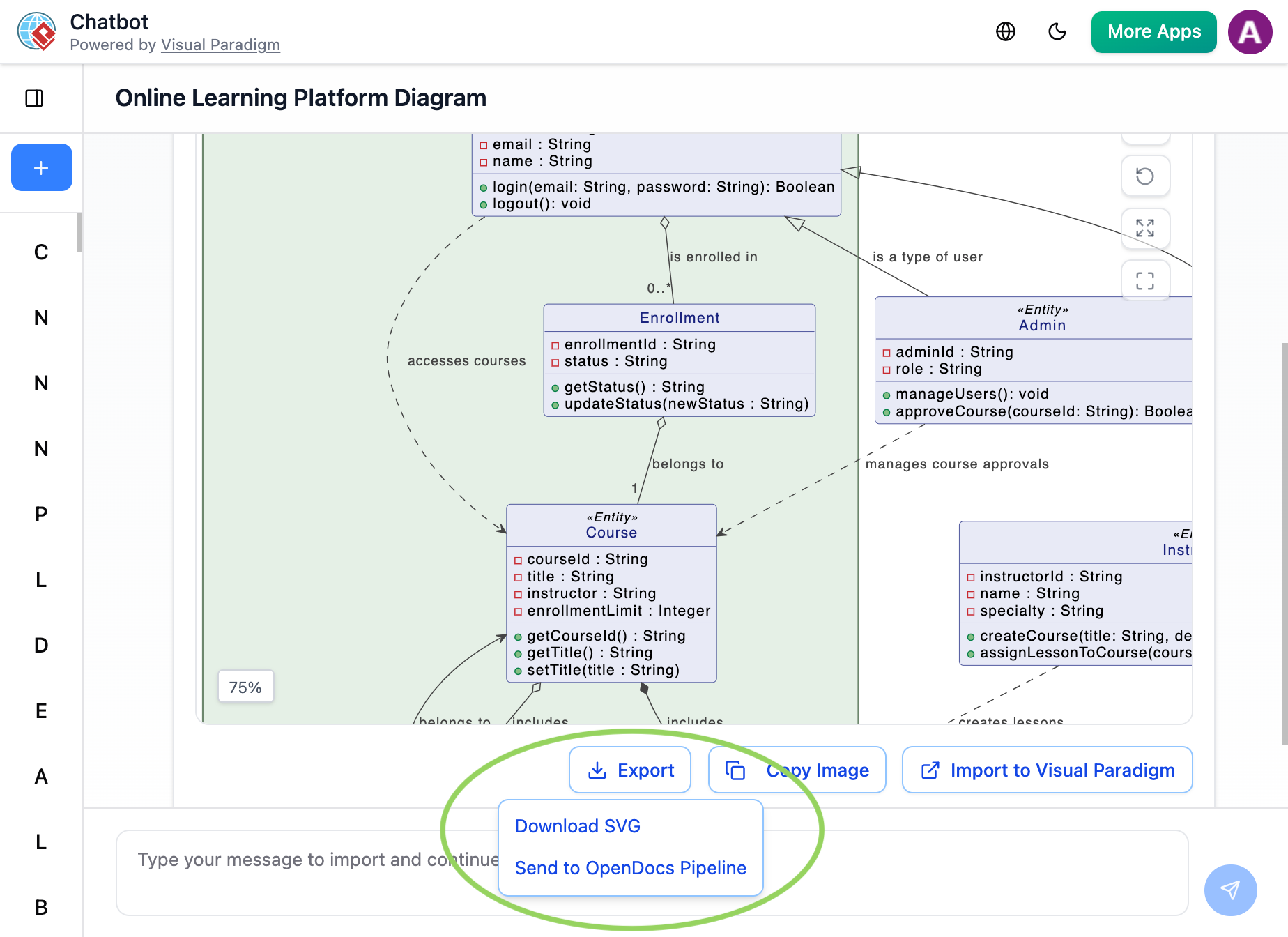
Обратитесь к чат-боту ИИ: «Создайте диаграмму классов для платформы онлайн-обучения с сущностями Пользователь, Курс и Запись».
-
Просмотрите и улучшите диаграмму, созданную ИИ, в интерфейсе чата.
-
Нажмите Экспорт → Отправить в Pipeline OpenDocs.
-
В OpenDocs вставьте через боковую панель Pipeline.
Практическое наблюдение: Я отношусь к диаграммам, созданным с помощью ИИ, как к «первым черновикам». Отправка их в Pipeline позволяет быстро встроить их для обратной связи команды, а затем доработать в исходном инструменте перед финальной доработкой. Ключевое — использовать ИИ для скорости, а не как замену экспертным знаниям в области.
Дополнительное чтение: Новинка: теперь можно отправлять диаграммы из чат-бота Visual Paradigm ИИ напрямую в OpenDocs!
4. Буклеты → OpenDocs (Новое!): Интерактивное содержимое, безупречно встроенное
Это недавнее дополнение кардинально изменило мой способ обмена визуально насыщенным контентом. Вместо того чтобы ссылаться на внешние буклеты, теперь я встраиваю их непосредственно на страницы OpenDocs через Pipeline.
Кейс, который мне понравился: Создание каталога продуктов для продвижения продаж. Я создал интерактивные брошюры в Visual Paradigm Online, отправил их через Pipeline и встроил в наш справочник продаж OpenDocs. Теперь представители могут просматривать спецификации продуктов, не покидая нашу базу знаний.
5. Полки → OpenDocs (Новое!): Подобранные библиотеки в масштабе
Для организаций, управляющих десятками документов, полки + Pipeline — это настоящий прорыв. Я использую это для публикации тематических сборников — например, «Ресурсы для адаптации» или «Руководства по соблюдению» — в виде навигационных библиотек внутри OpenDocs.
Совет по внедрению: Я организую полки по аудитории (например, «Инженерия», «Продукт», «Руководство»), а не по проектам. Это делает поиск интуитивно понятным для новых членов команды.
Традиционный рабочий процесс против рабочего процесса Pipeline: сравнительная проверка реальности
| Больная точка | Старый способ | Способ Pipeline |
|---|---|---|
| Обмен диаграммой | Экспорт в PNG → Загрузка в вики → Надеяться, что это последняя версия | Одно нажатие «Отправить в Pipeline» → Вставка в OpenDocs |
| Обновление контента | Повторный экспорт, повторная загрузка, уведомление команды | Обновление источника → Отправка обновления → Автоматическая синхронизация в OpenDocs |
| Сохранение возможности редактирования | Потеря векторных данных при экспорте в PNG | Сохранить полную точность моделирования для будущих редактирований |
| Поиск активов | Поиск на локальных дисках или в прикрепленных файлах электронной почты | Централизованное хранилище Pipeline с комментариями и историей версий |
Часть 3: Как заставить это работать для вашей команды — Уроки, извлеченные из опыта
После интеграции этих инструментов в трех проектах, вот мои ценные рекомендации:
🔹 Начните с режима «Живое обновление» для внутренней работы, «Статический» — для внешней. Такой гибридный подход дает вашей команде гибкость, одновременно обеспечивая клиентам стабильность.
🔹 Используйте комментарии Pipeline как метаданные. Этот необязательный поле комментариев? Относитесь к нему как к сообщениям коммита в Git. «Переписан поток аутентификации по результатам проверки безопасности – 2026-04-10» экономит часы поиска в будущем.
🔹 Установите ритуал «гигиены Pipeline». Раз в неделю я проверяю свой репозиторий Pipeline, чтобы архивировать устаревшие элементы и переименовывать неоднозначные. Небольшое обслуживание предотвращает разрастание репозитория.
🔹 Обучайте свою команду «почему», а не только «как». Когда коллеги понимают, что Статический снимок предотвращает путаницу версий, а Pipeline уменьшает рутинную ручную работу, принятие технологии резко возрастает.
🔹 Используйте чат-бота ИИ для исследования, а не для окончательного результата. Я обнаружил, что лучшие результаты получаются, когда ИИ используется для генерации структур диаграмм, а затем они уточняются вручную перед отправкой в Pipeline.
Заключение: Документация, которая развивается вместе с вашей работой
Режимы совместного использования OpenDocs и экосистема Pipeline от Visual Paradigm — это не просто галочки в списке функций, а философия документации, уважающая реальную работу современных команд.
Выбор между Статическим снимком и Живым обновлением не в том, что «лучше». Речь идет о осознанности: Вам нужно зафиксировать момент для ответственности или создать живое окно в текущую работу? А Pipeline? Это тихая инфраструктура, которая делает оба подхода устойчивыми, устраняя трение, которое обычно разделяет моделирование и публикацию.
На моем опыте команды, освоившие эти инструменты, не просто создают лучшую документацию — они снижают когнитивную нагрузку, минимизируют ошибки, связанные с версиями, и освобождают время для работы, которая действительно важна: решение проблем, а не управление файлами.
Если вы оцениваете Visual Paradigm для своей документационной рабочей среды, мой совет прост: начните с малого. Выберите один проект, попробуйте Живое обновление для внутренних заметок и Статический снимок для клиентского результата, и отправьте одну диаграмму через Pipeline. Время, которое вы сэкономите на управлении версиями, быстро накопится — и вы удивитесь, как раньше документировали без него.
Справочник
- Поделиться цифровой библиотекой в OpenDocs: Пошаговое руководство по публикации подобранных коллекций интерактивных книг в OpenDocs через интеграцию Pipeline.
- Поделиться интерактивными книгами Visual Paradigm в OpenDocs: Официальное руководство по встраиванию интерактивных книг, созданных в Visual Paradigm Online, непосредственно в документацию OpenDocs.
- Практический обзор пользователя интеграции интерактивных книг OpenDocs от Visual Paradigm: Независимый обзор практикующего специалиста, охватывающий внедрение в реальных условиях, удобство использования и преимущества рабочего процесса.
- Блог обновлений Visual Paradigm: Официальные заметки о выпусках, объявления новых функций и обучающие материалы для всех продуктов Visual Paradigm, включая OpenDocs и Flipbook Maker.
- Обзор практикующего специалиста рабочего процесса интерактивных книг OpenDocs в WordPress от Visual Paradigm: Подробный анализ конвейерной публикации от создания интерактивной книги до развертывания в WordPress.
- Функция публикации в виде интерактивных книг: Страница продукта, описывающая возможности конвертации в интерактивные книги, поддерживаемые форматы и интерактивные функции.
- Как создать цифровую библиотеку: Общие рекомендации по организации цифровых публикаций в тематические коллекции (концептуально соответствующие виртуальным полкам Visual Paradigm).
- Конвертер OpenOffice Doc в интерактивные брошюры: Руководство по конкретному инструменту по преобразованию документов OpenOffice в интерактивные брошюры с использованием Visual Paradigm.
- Visual Paradigm для надстройки Microsoft Office: Страница в Microsoft Store для надстройки Office, позволяющей вставлять диаграммы непосредственно в Word, PowerPoint и Outlook.
- От модели к руководству: Руководство для программиста по синхронизации диаграмм Visual Paradigm для настольных компьютеров с OpenDocs: Техническое руководство по интеграции архитектурных диаграмм и моделей в живую документацию.
- Представьте мою брошюру с помощью полки: Блог-руководство по оформлению, организации и представлению брошюр с использованием функции виртуальной полки.
- Обзор функции виртуальной полки: Официальная документация по функции полки, включая поддерживаемые форматы и варианты совместного использования.
- Создатель брошюр Visual Paradigm: Прорыв в интерактивном контенте: Редакционная статья, посвящённая случаям использования, окупаемости инвестиций и творческим применениям инструмента брошюр.
- Представляем создатель брошюр Visual Paradigm: Ваш окончательный выбор в цифровом издании: Анонс от сторонней компании и акцент на функциях при запуске создателя брошюр.
- Онлайн-платформа Visual Paradigm: Основной центр продукта для облачной платформы для создания диаграмм и контента.
- Представляем генератор брошюр с ИИ: Пост о выпуске, описывающий создание контента с помощью ИИ, генерацию планов и функции иллюстраций.
- Анонс запуска генератора брошюр с ИИ: Официальное освещение запуска с примерами использования, руководством по запросам и примечаниями по интеграции.