

Introduction
En tant qu’analyste métier ayant passé des centaines d’heures à dessiner manuellement des diagrammes dans divers outils, j’étais sceptique lorsque j’ai entendu parler pour la première fois de la génération de diagrammes pilotée par l’IA. Un machine peut-elle vraiment comprendre mes exigences et produire des diagrammes de qualité professionnelle ? Après avoir passé les dernières semaines à travailler avec Visual Paradigm OpenDocs, je souhaite partager mon expérience honnête et vous guider à travers la manière dont cet outil a transformé mon flux de travail de documentation. Que vous soyez un modeler expérimenté ou quelqu’un qui redoute la création de diagrammes, ce guide vous montrera ce qui est possible lorsque vous combinez le langage naturel avec la modélisation visuelle pilotée par l’IA.
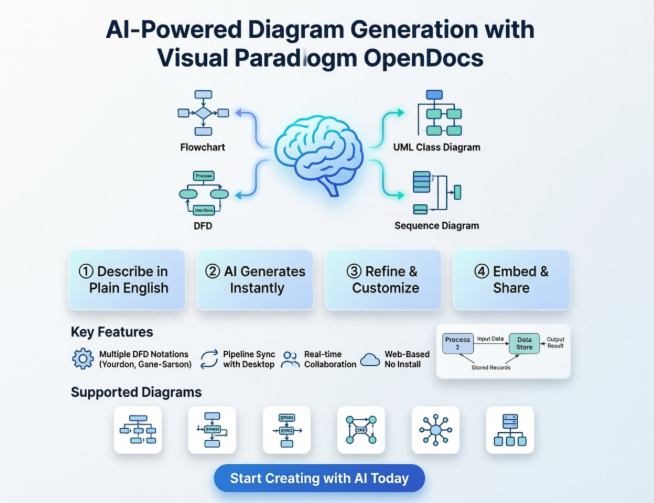
Découverte de la génération de diagrammes pilotée par l’IA
Quand j’ai ouvert pour la première fois OpenDocs, je ne savais pas à quoi m’attendre. L’interface semblait propre et familière — essentiellement un éditeur de documentation — mais la promesse de diagrammes générés par l’IA semblait presque trop belle pour être vraie. Voici ce que j’ai appris par essais et erreurs :
Le démarrage s’est révélé étonnamment simple
J’ai ouvert une page OpenDocs existante et je suis passé en mode Édition. Le bouton « Nouveau diagramme » était juste là, dans le menu Insertion, tout comme l’ajout de tout autre élément. Mais est venu le moment décisif : le bouton « Créer avec l’IA » en haut à droite de la fenêtre de création de diagrammes.
Je l’avoue, j’ai hésité. Et si l’IA mal interprétait mes exigences ? Et si je devais passer plus de temps à corriger le résultat qu’à le créer à partir de zéro ? J’ai décidé de tester avec quelque chose de simple : « Créez un organigramme pour notre processus de remboursement client. »
En quelques secondes, l’IA a généré un organigramme complet. Était-il parfait ? Pas entièrement — j’ai dû ajuster quelques éléments de mise en page et ajouter certains points de décision spécifiques que nous utilisons dans notre organisation. Mais il m’a fourni une base solide que j’aurais mis entre 30 et 45 minutes à construire à partir de zéro. J’ai économisé environ 20 à 30 minutes lors de ma première tentative, ce qui ne semble pas révolutionnaire, mais la vraie valeur s’est révélée au fil de mon utilisation continue.
Ma première expérience de création de diagrammes avec l’IA
La courbe d’apprentissage
Après mon succès initial avec l’organigramme, j’ai décidé d’aller plus loin avec l’IA. J’ai tenté de générer un diagramme de séquence UML avec la requête : « Montrez l’interaction entre l’utilisateur, le serveur web, la base de données et la passerelle de paiement lors du processus de paiement en ligne. »
Le résultat était impressionnant. L’IA a correctement identifié :
-
Les acteurs externes (Utilisateur, Passerelle de paiement)
-
Les composants du système (Serveur web, Base de données)
-
La séquence des messages et des interactions
-
Les flux de retour
Ce qui m’a le plus surpris, c’est que l’IA comprenait les relations implicites. Elle savait que la passerelle de paiement devait répondre avant que la commande puisse être confirmée, et elle a inclus les requêtes de base de données dans le bon ordre.
Le raffinement est essentiel
Voici ce que j’ai appris : l’IA est excellente pour vous amener à 70-80 % du résultat, mais vous avez encore besoin de connaissances spécifiques du domaine pour affiner le résultat. J’ai constaté que je me retrouvais à :
-
Ajuster la mise en page pour une meilleure lisibilité
-
Ajouter des attributs spécifiques aux classes dans les diagrammes UML
-
Renommer les éléments pour correspondre à la terminologie de notre organisation
-
Ajouter des notes et des contraintes que l’IA n’aurait pas pu déduire
Mais même avec ces ajustements, je gagnais encore un temps considérable par rapport à commencer à partir d’une feuille blanche.
Utilisation de la fonctionnalité Pipeline pour les diagrammes existants
Faire le pont entre le bureau et le cloud
Une fonctionnalité qui m’a vraiment convaincu d’OpenDocs était l’intégration de Pipeline. Comme de nombreuses équipes, nous avions des années de diagrammes créés dans Visual Paradigm Desktop. La perspective de devoir tout recréer dans OpenDocs était décourageante — jusqu’à ce que je découvre Pipeline.
Mon flux de travail :
-
Depuis VP Desktop :J’ai fait un clic droit sur un diagramme existant dans mon projet de bureau et j’ai sélectionné « Exporter > Envoyer à la pipeline OpenDocs ». C’était aussi simple que cela : aucune configuration d’exportation complexe, aucune conversion de format de fichier à se soucier.
-
Dans OpenDocs :Pendant que je modifiais ma page de documentation, j’ai cliqué sur « Insérer > Pipeline » et j’ai vu la liste de tous mes diagrammes envoyés à la pipeline. J’ai sélectionné celui dont j’avais besoin, et il est apparu dans mon document.
Le véritable changement de jeu
Ce qui rend cela puissant, ce n’est pas seulement l’importation initiale — c’est la synchronisation. Quand j’ai mis à jour un diagramme dans VP Desktop et que je l’ai renvoyé à la pipeline, OpenDocs m’a indiqué qu’une version plus récente était disponible. En un clic, je pouvais mettre à jour le diagramme intégré dans ma documentation. Cela a résolu un problème qui affligeait notre équipe depuis des années : des diagrammes obsolètes dans nos documents parce qu’une personne avait oublié de les mettre à jour après avoir modifié le modèle.
Explorer les types de diagrammes pris en charge
Ce que j’ai testé
Au cours des dernières semaines, j’ai expérimenté divers types de diagrammes dans OpenDocs. Voici mon évaluation honnête :
Diagrammes UML (Classe, Séquence, Cas d’utilisation, Activité)
-
Points forts :L’IA comprend bien les relations UML standards. Pour les diagrammes de classes, elle identifie correctement les associations, les héritages et les compositions en fonction de votre description.
-
Limites :Les modèles de conception complexes nécessitent parfois des ajustements manuels. L’IA ne choisit pas toujours le design le plus élégant, mais elle vous fournit une structure fonctionnelle à affiner.
Modèles métiers (diagrammes de flux, BPMN, cartes mentales)
-
Points forts :C’est là que l’IA brille vraiment. Les processus métiers sont souvent plus faciles à décrire en langage naturel, et l’IA traduit ces descriptions avec précision.
-
Mon expérience :J’ai créé un diagramme BPMN pour notre processus d’approbation de factures avec une seule requête. L’IA a inclus toutes les passerelles, les tâches et les nageoires que j’ai décrites.
Architecture technique (diagrammes de réseau, MCD, diagrammes de déploiement)
-
Points forts :Idéal pour la documentation initiale de l’architecture. L’IA peut générer des MCD à partir de descriptions d’entités et de leurs relations.
-
Astuce :Soyez précis sur la cardinalité et les contraintes dans vos requêtes pour de meilleurs résultats.
Approfondissement : Créer des diagrammes de flux de données avec l’IA
Pourquoi les DFD sont importants
En tant que personne qui documente régulièrement les exigences système et les processus métiers, les diagrammes de flux de données (DFD) sont des outils essentiels dans mon arsenal. Ils m’aident à visualiser le déplacement des données à travers un système, à identifier les processus, les entités externes, les magasins de données et les flux de données. Avant OpenDocs, la création de DFD était un processus manuel et chronophage. À présent, cela a été transformé.
L’annonce qui a attiré mon attention
Quand Visual Paradigm a annoncé un support complet des diagrammes de flux de données dans OpenDocs, y compris le support de plusieurs notations (Yourdon DeMarco, Yourdon & Coad et Gane Sarson), j’ai eu hâte de le tester. La promesse de génération de DFD par IA à partir de simples descriptions textuelles semblait exactement ce dont j’avais besoin.
Mon premier DFD généré par l’IA
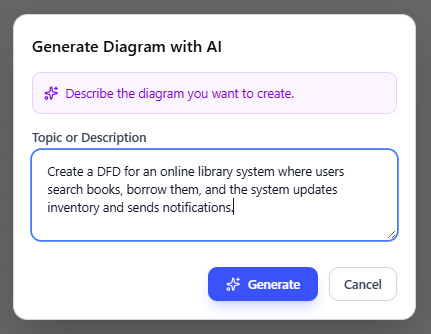
J’ai décidé de tester le générateur de DFD par IA sur un projet réel : documenter un système de bibliothèque en ligne. Ma requête était :
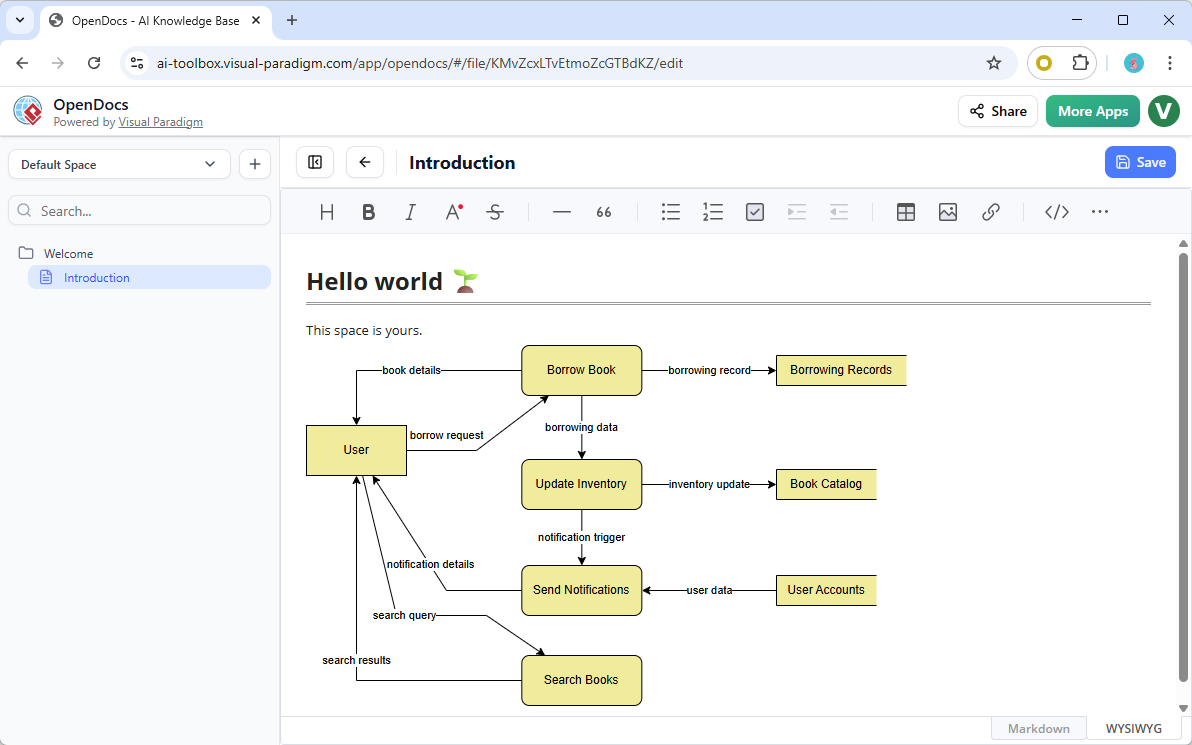
« Créez un diagramme de flux de données (DFD) pour un système de bibliothèque en ligne où les utilisateurs recherchent des livres, les empruntent, et le système met à jour l’inventaire et envoie des notifications. »
Le résultat
En quelques secondes, l’IA a généré un diagramme de flux de données complet. Voici ce qui m’a impressionné :
-
Identification correcte des éléments :
-
Entités externes : Utilisateur, Système de notifications
-
Traitements : Rechercher des livres, Emprunter des livres, Mettre à jour l’inventaire, Envoyer des notifications
-
Stockages de données : Catalogue de livres, Registres d’emprunts, Base de données d’inventaire
-
Flux de données : Requête de recherche, Résultats des livres, Demande d’emprunt, Confirmation, Notification
-
-
Notation DFD appropriée : L’IA a utilisé les symboles corrects pour chaque type d’élément, en suivant les conventions standard du DFD.
-
Flux logique : Les flux de données avaient du sens et suivaient la séquence que j’ai décrite.
Affinage manuel
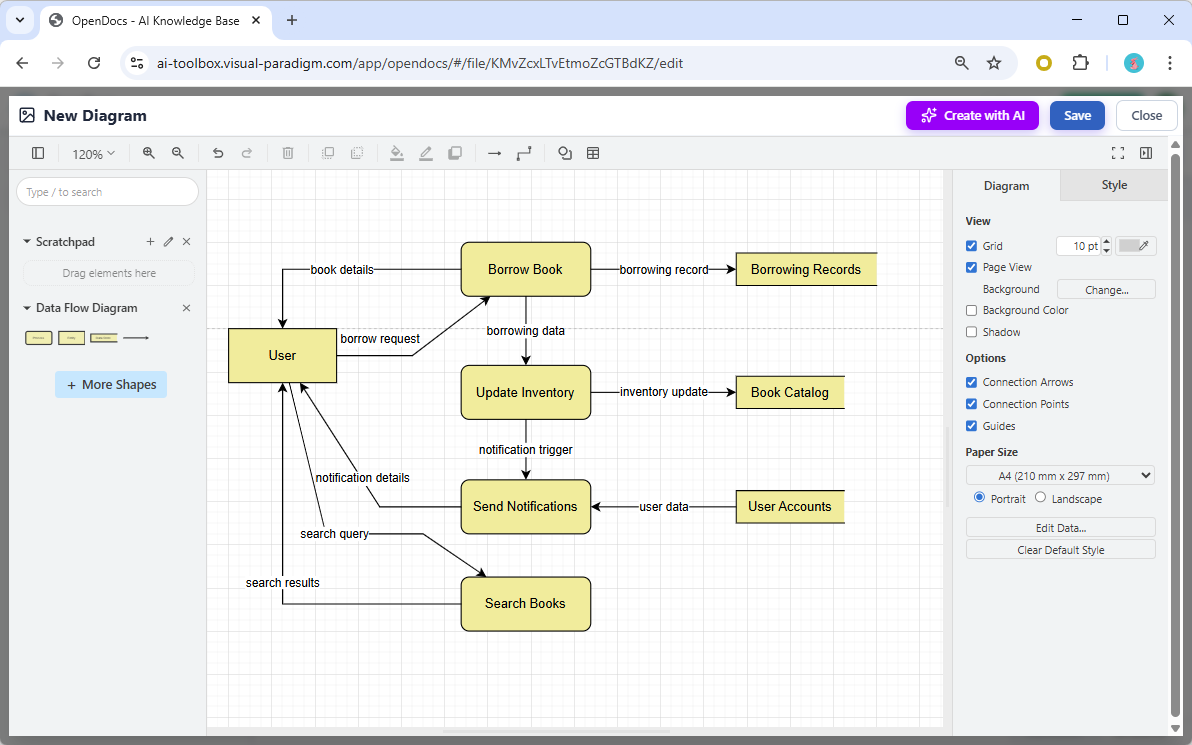
Bien sûr, ce n’était pas parfait dès le départ. J’ai dû :
-
Ajuster la disposition pour une meilleure lisibilité
-
Ajouter quelques flux de données que j’avais suggérés mais non explicitement indiqués
-
Renommer certains éléments pour correspondre à la terminologie de notre organisation
-
Ajouter des numéros de niveau aux traitements pour une structure DFD à plusieurs niveaux
Mais voici le point clé : ces ajustements m’ont pris peut-être 10 à 15 minutes, contre 45 à 60 minutes qu’il aurait fallu pour créer l’ensemble du diagramme à partir de zéro.
Notations DFD prises en charge
J’ai expérimenté différentes notations DFD pour voir à quoi elles ressemblaient :
-
DFD Yourdon DeMarco : Propre et simple, idéal pour des aperçus de haut niveau
-
DFD Yourdon & Coad : Similaire à DeMarco, mais avec de légères différences de notation
-
DFD Gane Sarson : Des symboles de traitement plus détaillés, excellents pour les systèmes complexes
La capacité à passer d’une notation à une autre (ou à choisir la bonne dès le départ) est précieuse lorsqu’on travaille avec différents intervenants qui pourraient avoir des préférences ou des normes spécifiques.
Comment j’utilise les DFD dans OpenDocs
J’ai trouvé deux façons principales d’intégrer les DFD dans ma documentation :
-
Composants de diagramme intégrés : Pour les documents de besoins ou les spécifications système, j’intègre le DFD directement dans la page Markdown. Cela maintient le diagramme près du texte associé, ce qui facilite pour les lecteurs la compréhension du contexte.
-
Pages de composants dédiées : Pour les systèmes complexes ou lorsque je dois partager un DFD avec des parties prenantes qui n’ont besoin de voir que le diagramme (et non la documentation complète), j’crée une page de composant autonome. C’est idéal pour une analyse détaillée ou lorsque je souhaite concentrer la discussion sur les flux de données eux-mêmes.
Impact dans le monde réel
Depuis l’adoption de la génération de DFD pilotée par l’IA, j’ai remarqué plusieurs avantages :
-
Itérations plus rapides : Je peux rapidement générer plusieurs versions d’un DFD pour explorer différentes conceptions de système ou flux de processus.
-
Meilleure collaboration : Les membres de l’équipe qui ne sont pas familiers avec la notation DFD peuvent décrire ce dont ils ont besoin en langage courant, et je peux générer un point de départ pour la discussion.
-
Consistance : L’IA m’aide à m’assurer que je respecte les conventions appropriées du DFD, réduisant ainsi les risques d’erreurs de notation.
-
Qualité de la documentation : Mes documents de besoins sont plus visuels et plus faciles à comprendre, ce qui réduit les malentendus pendant le développement.
Mon workflow et mes astuces
Ingénierie de prompts pour de meilleurs résultats
Après avoir généré des dizaines de diagrammes, j’ai développé certaines stratégies pour rédiger des prompts efficaces avec l’IA :
-
Soyez précis, mais pas excessivement détaillé :
-
❌ « Créez un diagramme de séquence »
-
✅ « Créez un diagramme de séquence montrant la connexion utilisateur avec le service d’authentification et la base de données »
-
❌ « Créez un diagramme de séquence avec chaque message individuel, y compris le traitement des erreurs et les cas limites »
-
✅ « Créez un diagramme de séquence pour la connexion utilisateur incluant les scénarios d’authentification réussie et de mot de passe invalide »
-
-
Identifiez clairement les acteurs et les systèmes :
-
Mentionnez toutes les entités externes, systèmes et composants
-
Précisez les relations : « Le serveur web communique avec la base de données pour récupérer les données utilisateur »
-
-
Décrivez le flux :
-
Utilisez des verbes d’action : « L’utilisateur soumet le formulaire, le système valide l’entrée, la base de données stocke l’enregistrement »
-
Indiquez la séquence : « D’abord… puis… enfin… »
-
-
Précisez le type de diagramme et la notation :
-
« Créez un DFD de Gane-Sarson pour… »
-
« Générez un diagramme de classes UML montrant… »
-
Péchés courants que j’ai rencontrés
-
Invitations floues :Plus votre description est ambiguë, plus l’IA doit deviner. Cela entraîne plus de corrections manuelles.
-
Supposer que l’IA connaît votre domaine :L’IA ne connaît pas la terminologie spécifique de votre organisation ni ses règles métiers. Revoyez toujours et ajustez.
-
Surcomplexité dans une seule invitation :Pour des systèmes très complexes, j’ai constaté qu’il vaut mieux générer des diagrammes par couches : commencez par une vue d’ensemble, puis générez des sous-diagrammes détaillés.
Intégration avec le flux de travail de mon équipe
Nous avons intégré OpenDocs à notre processus de documentation :
-
Analystes métiers :Utilisez l’IA pour générer rapidement des diagrammes initiaux à partir des exigences
-
Développeurs :Affinez les diagrammes techniques et assurez-vous de leur exactitude
-
Relecteurs :Commentez directement sur les pages OpenDocs, en gardant les retours proches des diagrammes
-
Parties prenantes :Accédez aux diagrammes à jour sans avoir besoin d’installer Visual Paradigm Desktop
Fonctionnalités avancées que j’ai découvertes
Collaboration en temps réel
Une fonctionnalité que je n’aurais pas imaginé utiliser autant que je le fais est la collaboration en temps réel. Plusieurs membres de l’équipe peuvent modifier un diagramme simultanément, ce qui s’est révélé inestimable lors des ateliers de spécifications. Nous pouvons générer un DFD en direct tout en discutant du système avec les parties prenantes, en apportant des ajustements instantanément.
Historique des versions
OpenDocs conserve l’historique des versions des diagrammes, ce qui m’a déjà sauvé à plusieurs reprises. Quand une partie prenante a demandé : « À quoi ressemblait ce diagramme le mois dernier ? », j’ai pu afficher la version précédente sans avoir à gérer des fichiers séparés.
Options d’exportation
Bien que je travaille principalement dans OpenDocs, j’ai trouvé les options d’exportation utiles pour :
-
Inclure des diagrammes dans des présentations (exportation PNG/SVG)
-
Partager avec des consultants externes qui n’ont pas accès à OpenDocs
-
Archiver des versions spécifiques à des fins de conformité
Conclusion
Après plusieurs semaines d’utilisation intensive, je peux affirmer sans hésitation que Visual Paradigm OpenDocs a fondamentalement changé ma manière d’aborder la création de diagrammes et la documentation. La génération de diagrammes pilotée par l’IA n’est pas une solution miracle qui élimine tout travail manuel, mais un assistant puissant qui prend en charge le travail lourd de la création initiale des diagrammes.
Ce que j’aime :
-
Les économies de temps sont réelles : ce qui prenait des heures ne prend maintenant que quelques minutes pour le premier brouillon
-
La capacité à décrire ce dont j’ai besoin en langage naturel et à obtenir un diagramme professionnel est véritablement impressionnante
-
L’intégration Pipeline comble le fossé entre mes modèles existants sur poste et la documentation basée sur le cloud
-
Le support des diagrammes de flux de données, avec plusieurs options de notation, est devenu une composante essentielle de mon outil de documentation des exigences
Ce qui pourrait être amélioré :
-
L’IA a encore besoin d’une surveillance humaine et d’une expertise dans le domaine pour produire des diagrammes précis et spécifiques à l’organisation
-
Les modèles de conception complexes nécessitent parfois des ajustements manuels importants
-
Il y a une courbe d’apprentissage pour rédiger des prompts efficaces
Mon avis :
Si vous créez régulièrement des diagrammes — que vous soyez analyste métier, architecte logiciel, développeur ou chef de projet — OpenDocs mérite d’être exploré. Les fonctionnalités d’IA seules justifient l’investissement, mais quand on ajoute les fonctionnalités de collaboration, l’intégration Pipeline et le support complet des diagrammes, cela devient une plateforme convaincante pour la documentation visuelle.
Commencez petit : essayez de générer un organigramme simple ou un DFD à partir d’une description textuelle. Dès que vous verrez à quel point il est rapide de passer d’une idée à un modèle visuel, vous comprendrez pourquoi j’ai fait de cet outil une composante centrale de mon workflow.
L’avenir de la création de diagrammes ne consiste pas à remplacer l’expertise humaine — il s’agit de la renforcer. Et selon mon expérience, Visual Paradigm OpenDocs fait exactement cela.
Références
- Fonctionnalités de Visual Paradigm OpenDocs: Page officielle de présentation d’OpenDocs mettant en avant les fonctionnalités de gestion des connaissances pilotées par l’IA et de génération de diagrammes.
- Documentation de l’outil d’IA OpenDocs: Guide complet sur la génération de diagrammes pilotée par l’IA dans OpenDocs, avec des instructions étape par étape et des exemples.
- Visual Paradigm OpenDocs : Le guide complet pour développeurs: Guide complet tiers couvrant les fonctionnalités de documentation technique pilotées par l’IA et les bonnes pratiques.
- Publication de la fonctionnalité Pipeline de diagramme IA vers OpenDocs: Annonce officielle de la fonctionnalité Pipeline permettant la synchronisation entre Visual Paradigm Desktop/Online et OpenDocs.
- Aperçu de la plateforme OpenDocs: Aperçu détaillé des capacités d’OpenDocs, incluant l’intégration de diagrammes, les fonctionnalités de collaboration et les options d’intégration.
- Du modèle au manuel : synchronisation de Visual Paradigm Desktop avec OpenDocs: Guide pratique d’ingénieur logiciel pour synchroniser les diagrammes de bureau avec la documentation OpenDocs.
- Tutoriel de génération de diagrammes par IA dans OpenDocs: Tutoriel vidéo démontrant la création de diagrammes pilotée par l’IA dans OpenDocs à partir de descriptions en langage naturel.
- Génération de diagrammes de profil par IA pour OpenDocs: Notes de version couvrant le support de l’IA pour les diagrammes de profil UML et la génération améliorée des diagrammes UML.
- Guide de génération de diagrammes alimentés par l’IA: Documentation détaillée sur la transformation du langage naturel en modèles visuels instantanément.
- Fonctionnalité de diagramme vers Pipeline OpenDocs: Annonce de la fonctionnalité d’exportation du Pipeline pour une intégration transparente des diagrammes depuis VP Desktop/Online.
- Démonstration d’intégration du Pipeline OpenDocs: Démonstration vidéo de l’utilisation de la fonctionnalité Pipeline pour synchroniser les diagrammes entre le bureau et le cloud.
- Guide de synchronisation du diagramme IA vers le pipeline OpenDocs: Guide complet pour synchroniser les diagrammes générés par l’IA avec OpenDocs à l’aide de la fonctionnalité Pipeline.
- Tutoriel sur le flux de travail du pipeline OpenDocs: Tutoriel vidéo étape par étape sur le flux de travail complet, de la création du diagramme à l’intégration dans OpenDocs.
- Guide de synchronisation du pipeline: Documentation technique sur le maintien de la cohérence des diagrammes entre les plateformes Visual Paradigm.
- Fonctionnalités avancées du pipeline: Guide des fonctionnalités avancées de synchronisation et de gestion des versions dans le pipeline.
- Types de diagrammes pris en charge par OpenDocs: Liste complète des types de diagrammes pris en charge, y compris UML, BPMN, organigrammes et diagrammes d’architecture technique.
- Générateur de diagrammes de déploiement alimenté par l’IA: Annonce de la mise à disposition de la génération de diagrammes de déploiement alimentée par l’IA dans OpenDocs.