

Dans le développement logiciel moderne, la modélisation visuelle joue un rôle essentiel dans la conception de systèmes complexes. Parmi les plus puissantsMUC diagrammes est le diagramme d’état, qui capture le comportement dynamique d’un système en illustrant comment il passe d’un état à un autre en réponse à des événements. Avec l’essor de l’intelligence artificielle dans les outils de développement, créer des diagrammes d’état précis et professionnels n’a jamais été aussi facile.
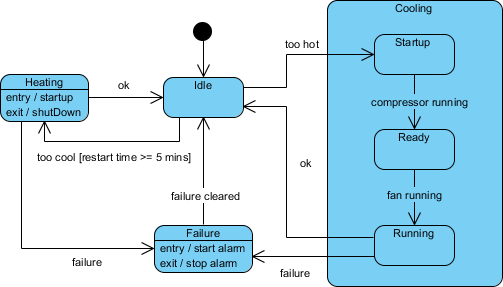
États principaux et transitions
- État initial : le point noir en haut indique que le système démarre et passe immédiatement à l’état Inactif.
- Inactif : l’état par défaut. À partir de cet état, le système peut passer à :
- Chauffage : déclenché par l’événement
trop froid, à condition que la condition de garde[temps de redémarrage >= 5 min]soit remplie. - Refroidissement (état composite) : déclenché par l’événement
trop chaud.
- Chauffage : déclenché par l’événement
- Chauffage : lors de l’entrée dans cet état, il exécute
entrée / démarrage. Lorsqu’il quitte (via l’événementokrevenant à Inactif), il exécutesortie / arrêt. - Refroidissement : il s’agit d’un état composite contenant son propre flux interne :
- Démarrage $rightarrow$ Prêt (déclenché par
compresseur en marche) - Prêt $rightarrow$ En cours (déclenché par
ventilateur en marche) - Depuis Running, le système peut revenir à Idle via le
okévénement.
- Démarrage $rightarrow$ Prêt (déclenché par
- Défaillance : un état de sécurité accessible depuis Heating, Idle ou Cooling via un
défaillanceévénement.- Actions : il déclenche
entrée / démarrage de l'alarmeetsortie / arrêt de l'alarme. - Récupération : le système revient à Idle une fois que l’événement
défaillance est corrigéesurvient.
- Actions : il déclenche
Outils de diagramme d’état UML
Visual Paradigm, un outil de modélisation UML de premier plan, intègre un intelligent Chatbot IA qui simplifie la création et la révision des diagrammes d’état à l’aide d’un langage naturel. Cet article vous guide étape par étape, du lancement de l’assistant IA à la génération, à la révision et même à l’exportation du code à partir de votre diagramme de machine à états, garantissant efficacité, précision et clarté.
🚀 Étape 1 : Initialiser votre projet et l’assistant IA
Avant de vous lancer dans la création de diagrammes, configurez votre environnement :
1. Lancez Visual Paradigm
-
Ouvrez le application de bureau Visual Paradigm ou accédez à la version en ligne via https://online.visual-paradigm.com.
-
Créez un nouveau projet ou ouvrez un projet existant où vous souhaitez créer votre diagramme d’état.
2. Accédez à l’assistant IA
-
Localisez la icône IA dans le coin supérieur droit de l’interface (une bulle de chat).
-
Cliquez dessus pour ouvrir la barre latérale du chatbot IA.
3. Commencez le processus de création du diagramme
Saisissez une invite claire et descriptive pour initier la génération du diagramme. Par exemple :
« Créez un diagramme d’état pour un système de guichet automatique. »
L’IA interprétera votre demande et commencera à construire un diagramme d’état de base fondé sur les comportements courants d’un guichet automatique, tels que :
-
Inactif
-
Insertion de la carte
-
Validation de la carte
-
Sélection de la transaction
-
Traitement de la transaction
-
Distribution de l’argent
-
Retour de la carte
-
États d’erreur
✅ Astuce pro: Utilisez un langage précis et orienté vers l’action. Au lieu de « système de guichet automatique », essayez :
« Créez un diagramme d’état pour un guichet automatique qui détecte l’insertion de la carte, valide les identifiants, traite les retraits, gère les erreurs et rend la carte. »
Cette précision conduit à des résultats initiaux plus précis.
🧠 Étape 2 : Générez et affinez avec l’IA (édition conversationnelle)
Une fois que l’IA a généré le diagramme initial, utilisez des commandes en langage naturel pour le raffiner itérativement – aucun codage requis.
🔹 Génération initiale
L’IA retourne un diagramme d’état basique mais fonctionnel avec :
-
État de départ (nœud initial)
-
États principaux (par exemple,
Inactif,Carte insérée,En cours de traitement,Erreur) -
Transitions étiquetées avec des événements (par exemple, « Carte insérée », « Validé », « Demande de retrait »)
-
État final (par exemple,
Carte restituée)
🔹 Édition conversationnelle : Ajouter, renommer et modifier
Entamez une conversation en allers-retours avec l’IA pour améliorer le modèle :
Ajouter de nouveaux états
« Ajoutez un état « Carte bloquée » après « Carte non valide » . »
Modifier les transitions
« Ajoutez une transition depuis « Erreur » jusqu’à « Inactif » lorsque l’utilisateur appuie sur « Annuler » . »
Renommer les états pour plus de clarté
« Renommez « État1 » en « Traitement du paiement » . »
Introduire des états composés (avancé)
Pour les systèmes complexes, demandez des états imbriqués ou composés:
« Transformez « Traitement de la transaction » en un état composé avec des sous-états : « Vérification des fonds », « Retrait d’espèces » et « Confirmation de la transaction » . »
Cela améliore la lisibilité et modélise efficacement le comportement hiérarchique.
🔹 Itérez jusqu’à ce que l’exactitude soit atteinte
Utilisez le bouton « Comparer avec la version précédente » dans la fenêtre de chat IA pour revue des modifications entre les itérations. Cette fonctionnalité vous aide à suivre les modifications et à vous assurer de ne pas perdre de logique importante lors de la révision.
🔄 Exemple de flux de travail:
Invite :« Créez un diagramme d’état pour un système de caisse. »
IA génère :
Inactif → Ajout au panier → Paiement → Succès/ÉchecVous répondez :« Ajoutez un état « En attente » entre « Ajout au panier » et « Paiement » ».
IA met à jour : inclut désormais
En attenteavec la transition « Paiement initié »Vous affinez :« Ajoutez une condition de garde : « si solde > 0 » sur la transition de « En attente » à « Paiement » ».
Répétez jusqu’à ce que le diagramme reflète la logique réelle de votre système.
🛠️ Étape 3 : Importer et finaliser dans Visual Paradigm
Une fois satisfait du modèle généré par l’IA, importez-le dans l’éditeur complet Visual Paradigm pour les derniers ajustements.
1. Importer le diagramme
-
Dans la fenêtre de chat IA, cliquez sur « Importer dans Visual Paradigm ».
-
Le diagramme apparaît dans votre espace de travail sous forme de diagramme d’état UML entièrement éditable.
2. Affiner visuellement
Utilisez l’interface standard de Visual Paradigm pour :
-
Réorganisez les nœuds pour un meilleur agencement (glisser-déposer).
-
Alignez les états et les transitions pour plus de clarté visuelle.
-
Ajustez les couleurs, les polices et les styles pour correspondre à vos normes de documentation.
3. Ajouter des détails avancés
Améliorez le diagramme avec des éléments UML professionnels :
-
Déclencheurs: Événements qui provoquent des transitions (par exemple,
Carte insérée,Délai d'attente). -
Actions: Opérations effectuées pendant la transition (par exemple,
Enregistrer la transaction,Éjecter la carte). -
Conditions de garde: Expressions booléennes qui doivent être vraies pour une transition (par exemple,
si solde >= montant). -
Actions d’entrée/sortie: Définir le comportement lors de l’entrée ou de la sortie d’un état.
💡 Exemple :
Transition depuisTraitement→Succès
Déclencheur:
Transaction terminéeCondition de garde:
montant <= soldeDisponibleAction:
Mettre à jour le solde du compte, imprimer le reçu
Ces détails rendent votre diagramme non seulement visuel, mais aussi exécutable.
4. Générer automatiquement le code
L’une des fonctionnalités les plus puissantes de Visual Paradigm estla génération de codeà partir des diagrammes UML.
Pour générer du code :
-
Sélectionnez votre diagramme d’état.
-
Allez àOutils > Code > Générer le code de machine à états.
-
Choisissez votre langage cible :Java, C#, Python, JavaScript, ou d’autres.
-
Cliquez surGénérer.
L’outil produit un code propre et structuré qui implémente la logique de la machine à états — idéal pour l’intégration dans votre application.
✅ Avantages :
Élimine le code boilerplate.
Assure la cohérence entre la conception et l’implémentation.
Accélère les cycles de développement.
🎯 Astuces pour de meilleurs résultats avec l’IA de Visual Paradigm
Pour maximiser l’efficacité de l’assistant IA, suivez ces meilleures pratiques :
| Astuce | Pourquoi cela importe |
|---|---|
| Utilisez des invites précises | Les invites vagues entraînent des diagrammes génériques. Incluez des verbes comme « détecte », « traite », « échoue », « valide » pour guider l’IA. |
| Utilisez des états composites | Pour les systèmes à logique imbriquée (par exemple, une passerelle de paiement), demandez à l’IA de créer des états imbriqués pour plus de clarté. |
| Comparez les versions | Utilisez le bouton « Comparer avec la version précédente » pour auditer les modifications et éviter les écrasements accidentels. |
| Revoyez soigneusement la sortie de l’IA | L’IA peut faire des hallucinations ou mal interpréter l’intention. Vérifiez toujours les états, les transitions et les gardes. |
| Combinez l’IA avec une édition manuelle | Utilisez l’IA pour un prototypage rapide, puis affinez manuellement pour plus de précision et de conformité. |
📌 Conclusion : L’avenir de la modélisation UML est piloté par l’IA
Le chatbot IA de Visual Paradigm transforme la création de diagrammes d’état d’une tâche longue et manuelle en une expérience intuitive et conversationnelle. En combinant l’entrée par langage naturel avec des outils de modélisation puissants, les développeurs et les concepteurs peuvent :
-
Prototyper rapidement le comportement du système.
-
Collaborer plus efficacement avec les parties prenantes.
-
Réduire les erreurs et les incohérences.
-
Accélérer le parcours du design au déploiement.
Que vous soyez en train de modéliser un distributeur automatique de billets, système de caisse, appareil IoT, ou un barrière automatique de péage, Visual Paradigm propose une modélisation assistée par l’IA des diagrammes d’état, offrant un flux de travail fluide et intelligent.
Plus d’exemples
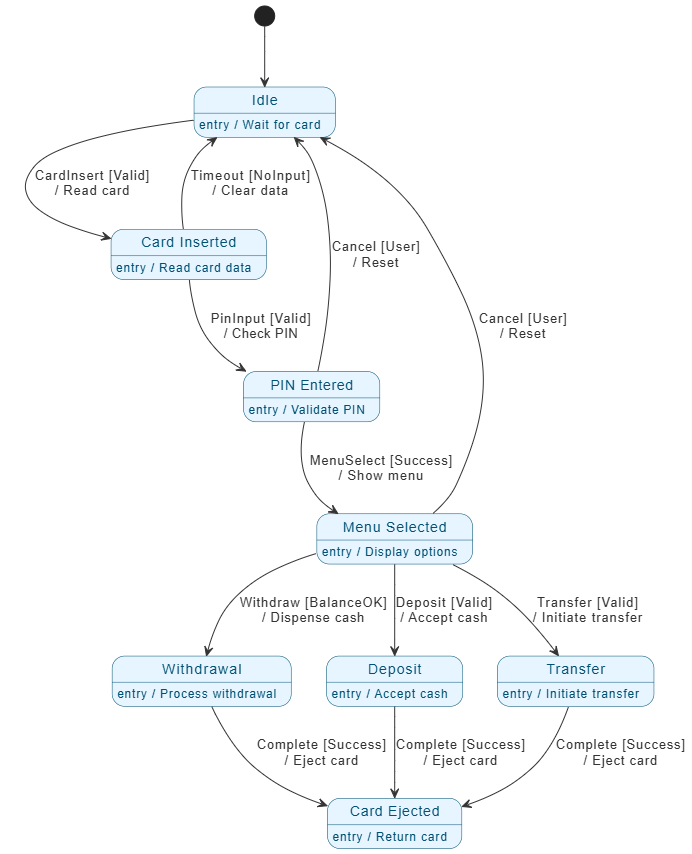
- Démarrage et inactif : Le système commence dans l’état Inactif état, en attente d’une carte.
- Chemin d’authentification :
- Carte insérée : Déclenché par une carte valide. Le système lit les données.
- Code PIN saisi : L’utilisateur fournit un code PIN. Si le code est valide, le système avance ; sinon, un délai d’attente ou une annulation le ramène à Inactif.
- Sélection de la transaction :
- Menu sélectionné : Une fois authentifié, l’utilisateur choisit une action.
- À partir de là, le chemin se divise en trois états principaux : Retrait, Dépôt, ou Virement.
- Chaque transition a une condition de garde (par exemple,
[SoldeOK]) et un action (par exemple,/ Distribuer de l'argent).
- Terminé :
- Une fois une transaction réussie, elle passe à l’état suivant Carte expulsée état.
- Le système revient ensuite à l’état Inactif état pour attendre l’utilisateur suivant.
- États (boîtes bleues) : Représentent l’état actuel du distributeur (par exemple, « Code PIN saisi »).
- Transitions (flèches) : Montrent le passage d’un état à un autre déclenché par des événements.
- Conditions de garde
[...]: Logique qui doit être vraie pour que la transition ait lieu (par exemple, vérifier s’il y a assez d’argent). - Actions
/ ...: Tâches que le système effectue pendant une transition (par exemple, expulser la carte).
PlantUML
@startuml
skinparam ombre false
skinparam {
‘ Couleurs
CouleurFleche #333333
CouleurPoliceFleche #333333
CouleurFond #FFFFFF
CouleurBordure #333333
‘ Style des états
Etat {
CouleurBordure #005073
CouleurFond #E6F5FF
CouleurPolice #005073
}
}
masquer la description vide
‘ — Définitions des états (utilisez des alias pour les noms contenant des espaces ou des barres obliques) —
état “Inactif” comme Inactif
Inactif : entrée / Attente de la carte
état “Carte insérée” comme CarteInseree
CarteInseree : entrée / Lecture des données de la carte
état “PIN saisi” comme PINSaisi
PINSaisi : entrée / Validation du PIN
état “Menu sélectionné” comme MenuSelectionne
MenuSelectionne : entrée / Affichage des options
état “Retrait” comme Retrait
Retrait : entrée / Traitement du retrait
état « Dépôt » comme Dépôt
Dépôt : entrée / Accepter l’argent comptant
état « Transfert » comme Transfert
Transfert : entrée / Initier le transfert
état « Carte expulsée » comme CarteExpulsée
CarteExpulsée : entrée / Rendre la carte
‘ — Transitions (utiliser uniquement les Identifiants techniques) —
[*] –> Inactif
Inactif –> CarteInsérée : InsérerCarte [Valide]n/ Lire la carte
CarteInsérée –> CodeSaisi : SaisirCode [Valide]n/ Vérifier le code PIN
CodeSaisi –> MenuSélectionné : SélectionnerMenu [Réussite]n/ Afficher le menu
MenuSélectionné –> Retrait : Retirer [SoldeOK]n/ Distribuer l’argent
MenuSélectionné –> Dépôt : Dépôt [Valide]n/ Accepter l’argent comptant
MenuSélectionné –> Transfert : Transfert [Valide]n/ Initier le transfert
Retrait –> CarteExpulsée : Terminé [Réussite]n/ Expulser la carte
Dépôt –> CarteExpulsée : Terminé [Réussite]n/ Expulser la carte
Transfert –> CarteExpulsée : Terminé [Réussite]n/ Expulser la carte
CarteInsérée –> Inactif : Délai dépassé [AucuneEntrée]n/ Effacer les données
CodeSaisi –> Inactif : Annuler [Utilisateur]n/ Réinitialiser
MenuSélectionné –> Inactif : Annuler [Utilisateur]n/ Réinitialiser
@enduml
🔗 Références et lecture complémentaire
-
Maîtriser les diagrammes d’état avec Visual Paradigm AI – Cybermedian
-
YouTube : Créer un diagramme d’état avec l’IA dans Visual Paradigm
-
Guide complet des diagrammes de machines d’état UML (Archimetric)
-
YouTube : Comment utiliser l’IA pour générer des diagrammes UML
-
YouTube : Exemple du monde réel – Diagramme d’état d’un distributeur automatique
-
Comment générer du code à partir d’un diagramme de machine à états
-
Tutoriel en ligne de Visual Paradigm – Diagrammes de machines à états
🧩 Réflexion finale
La fusion de l’IA et de la modélisation UML n’est pas seulement une tendance, c’est une nécessité dans le paysage actuel de développement agile et rapide. AvecL’assistant IA de Visual Paradigm, vous ne dessinez pas seulement des diagrammes, vous co-créez des modèles de systèmes intelligents qui évoluent avec vos idées.
Commencez petit. Posez des questions audacieusement. Itérez rapidement. Et transformez votre vision en une machine à états fonctionnelle, documentée et déployable—en quelques minutes, et non pas des heures.
🌟 Prêt à commencer ?Ouvrez Visual Paradigm, cliquez sur l’icône IA, puis tapez :
« Créez un diagramme d’état pour un thermostat intelligent qui gère le chauffage, le refroidissement et le mode de surpresseur manuel. »
Votre prochain diagramme d’état est à un simple prompt de distance.