

Pendahuluan: Menjembatani Celah Antara Pengetahuan Internal dan Konten yang Ditampilkan Publik
Sebagai pengembang perangkat lunak IT yang telah menghabiskan bertahun-tahun berjuang dengan alur kerja dokumentasi, saya telah melihat begitu banyak alat yang berjanji akan menyederhanakan manajemen pengetahuan—namun justru menciptakan silo baru atau menambah kompleksitas. Ketika Visual Paradigm mengumumkan integrasi WordPress untuk OpenDocs, saya meragukan tetapi penasaran. Setelah menerapkannya di berbagai proyek perusahaan, saya dapat dengan yakin mengatakan bahwa integrasi ini mewakili langkah maju nyata bagi tim yang perlu mempertahankan dokumentasi yang kaya dan penuh diagram, sambil membagikan konten tertentu dengan pemangku kepentingan, klien, atau publik.
Dalam panduan ini, saya akan berbagi pengalaman langsung saya dalam mengintegrasikan OpenDocs dengan platform hosting WordPress, tips praktis untuk memaksimalkan alur kerja, serta strategi untuk menjadikan basis pengetahuan perusahaan Anda bagian integral dan hidup dari situs web publik Anda—tanpa mengorbankan keamanan atau kemudahan pemeliharaan.
Mengapa Integrasi Ini Penting: Perspektif Pengembang
Masalah yang Sedang Kami Coba Selesaikan
Sebelum OpenDocs + WordPress, alur kerja dokumentasi kami terlihat seperti ini:
-
Buat diagram teknis di Visual Paradigm Desktop
-
Tulis dokumentasi pendukung di Confluence atau file Markdown
-
Ekspor tangkapan layar atau PDF secara manual untuk halaman yang ditujukan klien
-
Unggah aset ke WordPress, format secara manual, dan berharap tautan tetap terkini
Proses ini memakan waktu, rentan kesalahan, dan menciptakan perbedaan versi antara dokumentasi internal dan eksternal.
Solusi OpenDocs + WordPress
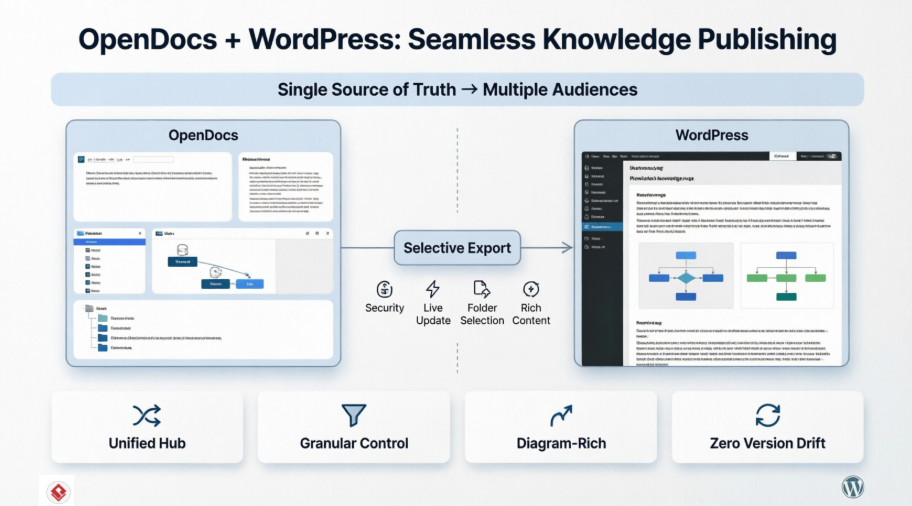
OpenDocs mengubah permainan dengan berfungsi sebagaipusat pengetahuan terpadudi mana teks dan diagram saling berdampingan, lalu memungkinkan penerbitan selektif ke WordPress hanya dengan beberapa klik.

Antarmuka editor Markdown OpenDocs yang menampilkan tampilan split-pane dengan dokumen teknis dalam format Markdown mentah di sisi kiri dan pratinjau yang diformat secara langsung di sisi kanan.

Antarmuka OpenDocs yang menampilkan editor diagram terintegrasi dengan diagram Aktivitas contoh yang menampilkan tindakan, keputusan, dan konektor alur.
Manfaat Utama untuk Berbagi Pengetahuan Perusahaan
1. Sumber Kebenaran Satu, Berbagai Audiens
Jaga basis pengetahuan utama Anda tetap aman di OpenDocs sambil menerbitkan subset yang disesuaikan ke WordPress. Tidak perlu lagi mempertahankan sistem dokumentasi paralel.
2. Konten Kaya Diagram Tanpa Usaha Manual
Diagram profesional tetap interaktif dan selalu diperbarui. Ketika Anda memperbarui bagan alur di OpenDocs, halaman WordPress akan langsung mencerminkan perubahan (jika menggunakan mode Pembaruan Langsung).

Editor diagram bawaan OpenDocs menjaga dokumentasi visual tetap mulus.

Diagram yang dihasilkan AI mempercepat pembuatan dokumentasi.
3. Organisasi Hierarkis yang Dapat Diperluas
Susun konten dalam folder bersarang, lalu pilih tepatnya cabang mana yang akan diterbitkan.

Struktur folder yang logis membuat basis pengetahuan besar menjadi dapat dikelola.
4. Kekuatan Markdown Bertemu dengan Pengeditan Visual
Penulis teknis menyukai Markdown; pemangku kepentingan menyukai tampilan yang telah dipolish. OpenDocs menyediakan keduanya.

Penyuntingan Markdown yang kaya dengan tampilan langsung.

Penyuntingan diagram terintegrasi menjaga visual dan teks tetap utuh.
Panduan Integrasi Langkah demi Langkah: Dari OpenDocs ke WordPress
Prasyarat
-
Akun OpenDocs aktif (melalui Visual Paradigm)
-
Situs WordPress dengan akses admin
-
Kata sandi aplikasi diaktifkan di WordPress (Pengaturan → Pengguna → Profil)
Alur Kerja Integrasi
Langkah 1: Siapkan Basis Pengetahuan Anda di OpenDocs
Susun konten Anda secara logis menggunakan folder. Contohnya:
📁 Domain Bisnis
  📄 Gambaran Proses
  📄 Diagram Alur Kerja
📁 Domain Teknologi
  📄 Model Arsitektur
  📄 Dokumentasi API
Langkah 2: Mulai Ekspor ke WordPress

Integrasi ekspor WordPress membuat penerbitan menjadi mudah.
-
Buka basis pengetahuan Anda di OpenDocs dan klik Bagikan (kanan atas).

-
Masuk ke mode pemilihan halaman. Centang hanya halaman-halaman yang ingin Anda terbitkan.

-
Klik Berikutnya.

-
Tambahkan deskripsi untuk bagian Anda (membantu koordinasi tim).
-
Pilih Mode Berbagi:
-
Tangkapan Statis: Versi yang dibekukan untuk kepatuhan/arahan
-
Pembaruan Langsung: Disinkronkan dengan perubahan OpenDocs di masa depan
-
-
Di bawah Bagikan Sebagai, pilih Halaman WordPress.

Langkah 3: Konfigurasi Koneksi WordPress
-
Di Dasbor WordPress → Pengguna → Profil → Kata Sandi Aplikasi:

-
Buat kata sandi aplikasi baru dengan nama “Visual Paradigm OpenDocs”:

-
Salin kata sandi yang dihasilkan segera (kamu tidak akan melihatnya lagi):

Langkah 4: Lengkapi Konfigurasi OpenDocs
Kembali ke OpenDocs, isi:
-
URL WordPress: URL dasar situs Anda (contoh:
https://www.your-website.com) -
Nama pengguna WordPress: Nama pengguna login Anda
-
Kata Sandi Aplikasi: Yang baru saja Anda buat
-
Judul Halaman: Judul yang ditampilkan di WordPress
-
Slug Halaman: Pengidentifikasi yang ramah URL (pastikan keunikan)

Klik Periksa Unik, lalu Publikasikan ke WordPress.

Langkah 5: Verifikasi dan Sesuaikan
Kunjungi halaman WordPress baru Anda untuk memastikan konten tampil dengan benar:

Sesuaikan lebih lanjut melalui WordPressHalaman admin:

Kiat dan Trik untuk Implementasi Optimal
🔐 Praktik Terbaik Keamanan
-
Gunakan Kata Sandi Aplikasi: Jangan pernah berbagi kredensial WordPress utama Anda. OpenDocs tidak pernah menyimpan kata sandi aplikasi Anda.
-
Prinsip Hak Akses Minimum: Buat pengguna WordPress khusus dengan hanya
editorperan untuk integrasi OpenDocs. -
Audit Konten yang Dipublikasikan: Tinjau secara rutin folder OpenDocs mana yang terhubung ke halaman WordPress publik.
🎨 Kiat Strategi Konten
-
Desain Folder Modular: Susun folder OpenDocs berdasarkan audiens (misalnya
/internal,/client-portal,/public-docs) untuk menyederhanakan pemilihan saat ekspor. -
Gunakan Pembaruan Langsung untuk Konten Dinamis: Untuk dokumentasi API atau diagram proses yang sering berubah, Pembaruan Langsung memastikan WordPress selalu menampilkan versi terbaru.
-
Tangkapan Statis untuk Kepatuhan: Gunakan mode Statis untuk dokumentasi peraturan, laporan audit, atau rilis yang diberi versi.
⚡ Optimalisasi Kinerja
-
Muat Lambat Diagram yang Kompleks: Untuk basis pengetahuan dengan banyak diagram besar, pertimbangkan menggunakan opsi kode embed HTML untuk penyisipan selektif dalam halaman WordPress yang sudah ada.
-
Cache Secara Strategis: Jika menggunakan Pembaruan Langsung, konfigurasikan plugin caching WordPress agar menghargai kesegaran konten OpenDocs.
🔄 Otomasi Alur Kerja
-
Integrasi CI/CD: Aktifkan ekspor OpenDocs sebagai bagian dari pipeline rilis Anda menggunakan API REST WordPress bersamaan dengan berbagi OpenDocs.
-
Pintu Pemeriksaan Konten: Harus mendapatkan persetujuan tim di OpenDocs sebelum mengaktifkan penerbitan WordPress untuk folder sensitif.
Kasus Penggunaan Dunia Nyata
Kasus Penggunaan 1: Portal Arsitektur Perusahaan
Skenario: Sebuah perusahaan jasa keuangan menyimpan gambar arsitektur di OpenDocs. Mereka menerbitkan bagian yang telah dipilih berjudul “Standar Teknologi” ke portal pengembang publik mereka.
Implementasi:
-
Folder utama:
Repositori EA(pribadi) -
Sub-folder:
Standar Publik→ diekspor ke WordPress sebagai/tech-standards -
Mode Pembaruan Langsung memastikan pembaruan arsitek tersebar secara otomatis
Kasus Penggunaan 2: Dokumentasi Proyek yang Ditujukan untuk Klien
Skenario: Sebuah agensi konsultan menghadirkan proyek pemodelan proses. Klien membutuhkan akses terhadap hasil akhir tanpa melihat catatan kerja internal.
Implementasi:
-
Struktur folder proyek di OpenDocs dengan
/hasil-klienfolder bawah -
Ekspor Snapshot Statis menciptakan halaman WordPress yang terkunci dan berbranded per klien
-
Slug halaman yang unik memungkinkan URL khusus klien yang mudah
Kasus Penggunaan 3: Wiki Internal dengan Subset FAQ Publik
Skenario: Sebuah perusahaan SaaS memelihara basis pengetahuan internal tetapi ingin membagikan panduan pemecahan masalah secara publik.
Implementasi:
-
Tandai halaman siap publik di OpenDocs dengan
#faq-publik -
Gunakan pemilihan folder untuk mengekspor hanya konten yang ditandai
-
Sisipkan halaman WordPress dalam situs dukungan yang sudah ada menggunakan iframe atau templat WordPress asli
Ekspor Halaman WordPress vs. Sisipan HTML: Memilih Pendekatan yang Tepat
| Fitur | Ekspor Halaman WordPress | Kode Sisipan HTML |
|---|---|---|
| Paling Cocok Untuk | Halaman dokumentasi khusus | Menyisipkan dalam halaman yang sudah ada |
| Kompleksitas Pengaturan | Rendah (wizard panduan) | Sedang (penempatan kode manual) |
| Kontrol Tata Letak | Tema WordPress mengontrol tata letak | Kontrol CSS penuh melalui pembungkus |
| Fleksibilitas Platform | Hanya WordPress | Semua situs web yang mendukung iframe/JS |
| Pemilihan Halaman | ✅ Kontrol yang sama secara terperinci | ✅ Kontrol yang sama secara terperinci |
| Mode Statis/Live | ✅ Keduanya didukung | ✅ Keduanya didukung |
Rekomendasi: Mulai dengan Ekspor Halaman WordPress untuk bagian dokumentasi baru. Gunakan embed HTML saat mengintegrasikan konten OpenDocs ke dalam halaman WordPress yang kompleks dengan banyak komponen atau situs yang bukan WordPress.
Mengatasi Masalah Umum
❌ “Kata Sandi Aplikasi Ditolak”
-
Penyebab: Kata sandi disalin dengan salah atau telah kedaluwarsa
-
Perbaikan: Buat ulang kata sandi aplikasi di WordPress dan masukkan kembali di OpenDocs. Pastikan tidak ada spasi di akhir.
❌ “Slug Halaman Sudah Ada”
-
Penyebab: Halaman WordPress dengan slug yang sama sudah ada
-
Perbaikan: Gunakan Cek Unik tombol di OpenDocs sebelum dipublikasikan, atau ubah slug agar unik (misalnya, tambahkan sufiks versi:
api-docs-v2).
❌ “Diagram Tidak Tampil di WordPress”
-
Penyebab: Plugin keamanan WordPress memblokir skrip eksternal
-
Perbaikan: Daftar Putih
ai.visual-paradigm.comdancdn-images.visual-paradigm.comdi plugin keamanan atau konfigurasi CDN Anda.
❌ “Pembaruan Langsung Tidak Menyinkronkan Perubahan”
-
Penyebab: Lapisan caching WordPress menyajikan konten yang kedaluwarsa
-
Perbaikan: Konfigurasikan aturan pembatalan cache untuk halaman yang dipublikasikan OpenDocs, atau gunakan parameter kueri pembatalan cache.
Kesimpulan: Mengubah Dokumentasi dari Pusat Biaya menjadi Aset Strategis
Mengintegrasikan Visual Paradigm OpenDocs dengan WordPress bukan hanya kemudahan teknis—tetapi juga pendorong strategis. Dengan menghancurkan dinding antara manajemen pengetahuan internal dan komunikasi eksternal, tim dapat:
✅ Mengurangi beban dokumentasi dengan mempertahankan satu sumber kebenaran
✅ Meningkatkan kepercayaan pemangku kepentingan dengan konten yang selalu terkini dan kaya visual
✅ Mempercepat onboarding dengan menerbitkan subset pengetahuan yang telah dipilih
✅ Menjaga kepatuhan melalui alur kerja penerbitan yang terkendali dan dapat diaudit
Sebagai seorang pengembang, saya menghargai bahwa integrasi ini menghargai kedua aspek presisi teknis (Markdown, diagram profesional) dan kebutuhan bisnis (berbagi selektif, kompatibilitas WordPress). Hasilnya adalah dokumentasi yang tidak hanya ada—tetapi secara aktif memungkinkan pengambilan keputusan yang lebih baik, kolaborasi yang lebih cepat, dan komunikasi yang lebih jelas.
Jika Anda sedang mengevaluasi alat manajemen pengetahuan, saya mendorong Anda untuk menguji alur kerja OpenDocs + WordPress dengan proyek uji coba kecil. Mulailah dengan satu folder konten yang tidak sensitif, terbitkan ke situs WordPress staging, dan rasakan langsung betapa mulusnya dokumentasi yang kaya visual ini bisa menjadi.
Selamat mendokumentasikan—dan menerbitkan!
— Seorang Rekan Pengembang yang Pernah Melaluinya
Referensi
- Ikhtisar Fitur OpenDocs: Halaman resmi Visual Paradigm yang menjelaskan kemampuan OpenDocs termasuk pengeditan Markdown, integrasi diagram, dan fitur organisasi pengetahuan.
- Visual Paradigm OpenDocs: Panduan Lengkap Manajemen Pengetahuan Berbasis Kecerdasan Buatan: Panduan pihak ketiga yang komprehensif mencakup pengaturan, pembuatan diagram berbasis AI, dan kasus penggunaan untuk perusahaan.
- Rilis Platform Pengetahuan Berbasis AI OpenDocs: Pengumuman resmi rilis yang menjelaskan kemampuan inti platform dan fitur integrasi kecerdasan buatan.
- OpenDocs – Platform Manajemen Pengetahuan Berbasis Kecerdasan Buatan: Halaman akses langsung untuk memulai dan menjelajahi aplikasi OpenDocs dengan sorotan fitur dan sumber daya untuk memulai.
- Visual Paradigm OpenDocs: Panduan Lengkap untuk Pengembang: Panduan yang difokuskan pada pengembang mencakup integrasi API, otomatisasi alur kerja, dan strategi dokumentasi tingkat lanjut.
- Sinkronkan Diagram Berbasis AI ke OpenDocs melalui Pipeline: Panduan teknis untuk menghubungkan diagram Visual Paradigm Desktop ke OpenDocs menggunakan fitur integrasi Pipeline.
- Ekspor dari Visual Paradigm Online ke OpenDocs: Petunjuk untuk mengekspor diagram yang dibuat di Visual Paradigm Online langsung ke basis pengetahuan OpenDocs.
- Pipeline Diagram Berbasis AI ke OpenDocs: Dokumentasi untuk pipeline otomatis yang mentransfer diagram yang dihasilkan oleh kecerdasan buatan ke OpenDocs untuk alur kerja dokumentasi.
- Pembaruan Berbagi Berbasis Halaman di OpenDocs: Catatan rilis yang mencakup kemampuan pemilihan dan berbagi halaman secara terperinci yang memungkinkan alur kerja integrasi WordPress.
- Tutorial Sisipkan Kode HTML di OpenDocs: Panduan langkah demi langkah untuk menyisipkan konten OpenDocs ke dalam situs web apa pun menggunakan kode HTML iframe, menawarkan alternatif dari ekspor halaman WordPress.