

एक उत्पाद दस्तावेज़ीकरण नेता द्वारा जो खुद लड़ाई में रहा है
परिचय: मैंने अंततः टीम ज्ञान साझाकरण के लिए ओपनडॉक्स में क्यों स्विच किया
मैं सच बोलूं: कई सालों तक मेरी दस्तावेज़ीकरण कार्यप्रणाली एक लगातार “संस्करण वाइट-ए-मोल” खेल जैसी लगती थी। मैं एक विनिर्देश को अंतिम रूप देता, एक PDF साझा करता, तो तुरंत स्लैक संदेश आता: “हे, क्या तुमने हाल के चित्र अपडेट को देखा?” इस बीच, मेरी वर्डप्रेस साइट पुराने स्क्रीनशॉट्स और टूटे हुए एम्बेड्स के कब्रिस्तान जैसी थी।
जब मैंने पहली बार इसके बारे में सुना विजुअल पैराडाइम ओपनडॉक्स, मैं संदेह में था—एक और “सब कुछ एक ही जगह” प्लेटफॉर्म? लेकिन अपनी वितरित इंजीनियरिंग टीम के साथ पिछले एक महीने तक उनके नए स्थिर/लाइव साझाकरण मोड और वर्डप्रेस निर्यात एकीकरण के साथ पिछले एक महीने तक, मुझे वास्तव में आश्चर्य हुआ है। यह सिर्फ एक और दस्तावेज़ीकरण उपकरण नहीं है; यह एक कार्यप्रणाली में बदलाव लाने वाला है। नीचे मैं आपको बताऊंगा कि मैं इन विशेषताओं का उपयोग कैसे करता हूं, क्या काम कर गया (और क्या थोड़ा संशोधन की आवश्यकता थी), और क्यों मैं अब इसकी सिफारिश सह-प्रोडक्ट मैनेजर्स और तकनीकी लेखकों को करता हूं।
भाग 1: स्थिर बनाम लाइव साझाकरण – अंततः उन चीजों पर नियंत्रण जो हितधारक देखते हैं
मेरी सबसे बड़ी परेशानी ग्राहकों के साथ काम चल रहे चित्रों को साझा करने और आंतरिक टीम के साथ साझा करने में थी। ओपनडॉक्स इसे दो अलग-अलग साझाकरण मोड के साथ बहुत चालाकी से हल करता है। यहां मैं उनका वास्तविक परियोजनाओं में उपयोग कैसे करता हूं, इसका विवरण है।
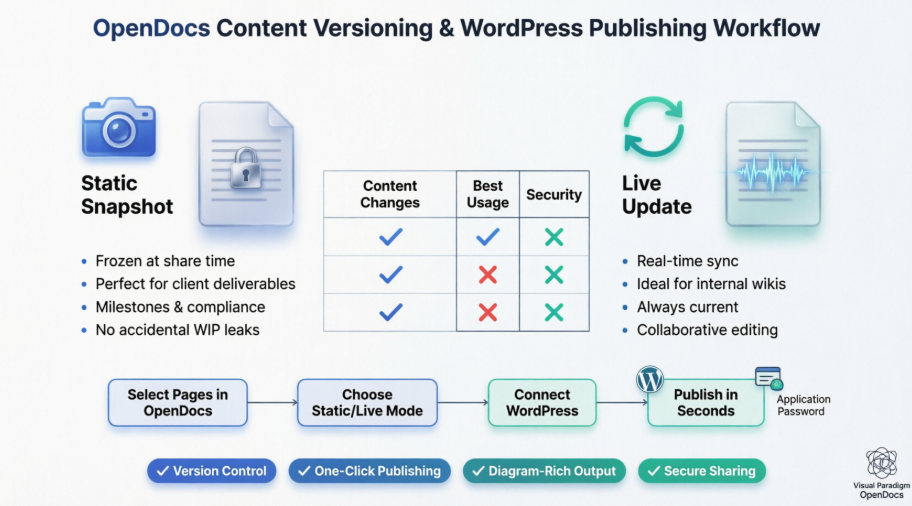
📸 स्थिर स्नैपशॉट: मेरा ग्राहक डिलीवरेबल्स के लिए पसंदीदा विकल्प

मेरा अनुभव:
जब मुझे एक ग्राहक के साथ “अंतिम” आर्किटेक्चर प्रस्ताव साझा करने की आवश्यकता होती है, तो मैं चुनता हूं स्थिर स्नैपशॉट. इसे “PDF के रूप में सहेजें” दबाने के बराबर समझें, लेकिन बेहतर—लिंक उस समय के ग्राहक के दृश्य को ठीक वैसे ही जमा देता है। भले ही मेरी टीम आंतरिक रूप से UML चित्रों पर बार-बार बदलाव करती रहे, ग्राहक का दृश्य बिल्कुल साफ रहता है।
जब मैं इसका उपयोग करता हूं:
-
✅ हस्ताक्षर के लिए संस्करण 1.0 विनिर्देश भेजना
-
✅ ऑडिट के लिए संगठनात्मक दस्तावेज़ीकरण को आर्काइव करना
-
✅ मध्य समीक्षा के दौरान बदलाव न करने वाली मील के पत्थर रिपोर्ट्स साझा करना
मेरे कार्यप्रणाली से प्रो टिप:
मैं अपने स्थिर साझाकरण के नाम तारीखों और संस्करण संख्याओं (उदाहरण के लिए, “ईए-ब्लूप्रिंट-वी2.1-2026क्वार्टर2”) के साथ रखता हूं ताकि मेरी टीम तुरंत यह पहचान सके कि कौन सा स्नैपशॉट किस ग्राहक चर्चा से संबंधित है।
🔄 लाइव अपडेट: आंतरिक सहयोग के लिए आदर्श

मेरा अनुभव:
हमारे आंतरिक इंजीनियरिंग विकी के लिए, मैंने बदल दिया लाइव अपडेट. ओपनडॉक्स में मैं जो भी चित्र संपादन, पाठ संपादन या नई पृष्ठ जोड़ता हूं, वह तुरंत साझा किए गए लिंक में प्रतिबिंबित हो जाता है। अब और नहीं “क्या तुमने नवीनतम दस्तावेज़ डाउनलोड किए?” वाले स्लैक चैट। मेरी डेव टीम को इसका बहुत आनंद आता है क्योंकि वे हमारे API दस्तावेज़ीकरण की वर्तमान स्थिति हमेशा देखते हैं, बिना मुझे लिंक फिर से साझा करने के लिए बार-बार बुलाए जाने के।
जब मैं इसका उपयोग करता हूं:
-
✅ दैनिक स्टैंडअप रेफरेंस दस्तावेज जो स्प्रिंट-टू-स्प्रिंट विकसित होते हैं
-
✅ आंतरिक ज्ञान भंडार जहां कई सहयोगी एक साथ संपादित करते हैं
-
✅ तकनीकी रनबुक जो नवीनतम डेप्लॉयमेंट प्रक्रियाओं को दर्शाना चाहिए
मेरी गलती से सतर्कता:
प्रारंभ में, मैंने गलती से एक ग्राहक के साथ एक लाइव लिंक साझा कर दिया जब तक मैं अभी भी ड्राफ्ट कर रहा था। अब मैं साझाकरण मोड की दोहरी जांच करता हूं पहले किसी भी बाहरी लिंक को भेजने से पहले। एक छोटी आदत जिसने मुझे शर्मिंदगी से बचाया!
त्वरित तुलना: जो मैं बुकमार्क करता हूं
| फीचर | स्थिर स्नैपशॉट | लाइव अपडेट |
|---|---|---|
| सामग्री में परिवर्तन | साझा किए जाने के समय के समान रहता है। | आपके संपादन के साथ स्वचालित रूप से अपडेट होता है। |
| सर्वोत्तम उपयोग | मील के पत्थर और आर्काइविंग। | चल रहे प्रोजेक्ट और मैनुअल। |
| सुरक्षा | गलती से “काम चल रहा है” लीक से सुरक्षित। | ध्यान देने की आवश्यकता है क्योंकि संपादन तुरंत दिखाई देते हैं। |
मेरा निष्कर्ष:
मैं इस तालिका को अपने नोटियन में पिन कर रखता हूं। बाहरी हितधारकों के लिए? स्थिर। आंतरिक दलों के लिए? लाइव। सरल।
मैं अपना मोड कैसे चुनता हूं (व्यावहारिक चरणों में)
जब मैं इसमें हूं प्रोजेक्ट साझा करें डायलॉग ओपनडॉक्स में:
-
मैं खुद से पूछता हूं: “क्या इस सामग्री में बदलाव होगा जब तक प्राप्तकर्ता इसे पूरा नहीं कर लेता?”
-
यदि नहीं → क्लिक करें स्थिर स्नैपशॉट केवल वर्तमान संस्करण साझा करने के लिए।
-
यदि हाँ → क्लिक करें लाइव अपडेट स्वचालित रूप से सामग्री को अद्यतन बनाए रखने के लिए।
वास्तविक दुनिया की प्रो टिप:
हमारी टीम के पास अब एक साझा नियम है: ग्राहक-मुखी = स्थिर, आंतरिक = लाइव. यह हमारी संस्करण नियंत्रण बैठकों को 80% तक कम कर दिया है।
भाग 2: वर्डप्रेस निर्यात – दुख के बिना धनी दस्तावेज़ प्रकाशित करना
यह विशेषता अकेले मेरे ओपनडॉक्स सदस्यता के लायक थी। जैसे कि मैं हमारे आंतरिक विकी और सार्वजनिक प्रतिनिधि तकनीकी ब्लॉग दोनों को प्रबंधित करता हूँ, ओपनडॉक्स की चयनित सामग्री को वर्डप्रेस में सीधे प्रकाशित करने की क्षमता—कॉपी, पेस्ट करने या आरेखों के स्क्रीनशॉट लेने के बिना—परिवर्तनकारी रही है।

मुझे इसका क्यों महत्व है (और आपके लिए भी हो सकता है)
ओपनडॉक्स से पहले, वर्डप्रेस पर आरेखों से भरे लेख को प्रकाशित करना मतलब था:
-
विजुअल पैराडाइम से आरेखों को PNG के रूप में निर्यात करना
-
प्रत्येक छवि को वर्डप्रेस मीडिया लाइब्रेरी में अपलोड करना
-
हाथ से कैप्शन और एल्ट-टेक्स्ट लिखना
-
प्रार्थना करना कि फॉर्मेटिंग मोबाइल पर टूटे नहीं
अब? मैं वह सटीक पृष्ठ चुनता हूँ जिन्हें मैं साझा करना चाहता हूँ, स्थिर या लाइव मोड चुनता हूँ, वर्डप्रेस को एक बार कनेक्ट करता हूँ, और सेकंडों में प्रकाशित करता हूँ। आरेख इंटरैक्टिव रहते हैं, टेक्स्ट सर्च किया जा सकता है, और मेरी एसईओ टीम खुश है क्योंकि सामग्री सही ढंग से संरचित है।
मेरा स्टेप-बाय-स्टेप वर्डप्रेस निर्यात कार्यप्रणाली (स्क्रीनशॉट के साथ)
चरण 1: अपने ज्ञान भंडार को खोलें और साझा करें पर क्लिक करें

मैं अपने “पब्लिक-फेसिंग दस्तावेज़” फोल्डर को आंतरिक नोट्स से अलग रखता हूँ। इससे चयन साफ हो जाता है।
चरण 2: केवल उन पृष्ठों का चयन करें जिन्हें आप प्रकाशित करना चाहते हैं

प्रो मूव: मैं किसी भी पृष्ठ को अनचेक करता हूँ जिसमें आंतरिक टिप्पणियाँ या ड्राफ्ट आरेख हों। विस्तृत नियंत्रण = कोई अनजान लीक नहीं।
चरण 3: अगला पर क्लिक करें और अपने साझा करने का वर्णन करें

मैं वर्णनों के रूप में “Q2 API संदर्भ – सार्वजनिक” जैसे उपयोग करता हूँ ताकि मेरी टीम बाद में साझा करने की जांच कर सके।
चरण 4: स्थिर या लाइव मोड चुनें
(मेरे निर्णय ढांचे के लिए भाग 1 देखें!)
चरण 5: साझा करें के नीचे “वर्डप्रेस पृष्ठ” का चयन करें

चरण 6: एकमुश्त वर्डप्रेस सेटअप (मुझे 3 मिनट लगे)
-
वर्डप्रेस में लॉग इन करें → प्रोफाइल → एप्लीकेशन पासवर्ड

-
इसे “विजुअल पैराडाइम ओपनडॉक्स” नाम दें और क्लिक करेंएप्लीकेशन पासवर्ड जोड़ें

-
पासवर्ड को तुरंत कॉपी करें (आप इसे फिर कभी नहीं देख पाएंगे!)

चरण 7: ओपनडॉक्स कनेक्शन विवरण भरें

मेरी चेकलिस्ट:
-
वर्डप्रेस URL:
https://www.mytechblog.com -
उपयोगकर्ता नाम: मेरा वर्डप्रेस प्रशासक उपयोगकर्ता नाम
-
एप्लीकेशन पासवर्ड: वह जो मैंने अभी कॉपी किया है
-
पृष्ठ शीर्षक: जो दर्शक देखेंगे
-
पृष्ठ स्लग: URL-अनुकूल (उदाहरण के लिए
api-reference-2026)
चरण 8: यूनिक चेक करने के लिए क्लिक करें, फिर वर्डप्रेस पर प्रकाशित करें

मेरे परीक्षणों में, प्रकाशन में 8-12 सेकंड लगे। कॉफी बनाने से तेज़।
चरण 9: सत्यापित करें और कस्टमाइज़ करें
अपने नए वर्डप्रेस पृष्ठ पर जाएं:

या वर्डप्रेस पृष्ठों में आगे बदलाव करें:

सुरक्षा नोट जिसे मैं सराहता हूँ:
विजुअल पैराडाइम मेरा एप्लीकेशन पासवर्ड कभी नहीं स्टोर करता है। मैं वर्डप्रेस में किसी भी समय इसे रद्द कर सकता हूँ या फिर बना सकता हूँ। जैसे कि मैं संपादन दस्तावेज़ों को प्रबंधित करता हूँ, इस पारदर्शिता महत्वपूर्ण है।
वर्डप्रेस पृष्ठ निर्यात बनाम एम्बेड कोड: मैं कब किसका उपयोग करूँ?
| उपयोग का मामला | मेरा चयन | क्यों |
|---|---|---|
| एक नए दस्तावेज़ीकरण पृष्ठ का निर्माण करना | वर्डप्रेस पृष्ठ निर्यात | शून्य हाथ से सेटअप; साफ, निर्दिष्ट URL |
| एक मौजूदा ब्लॉग पोस्ट या वर्डप्रेस के अलावा किसी साइट पर दस्तावेज़ जोड़ना | एम्बेड कोड | किसी भी जगह कंटेंट रखने की लचीलापन |
| ग्राहकों के साथ साझा करना जिन्हें एक स्वतंत्र पृष्ठ की आवश्यकता है | वर्डप्रेस पृष्ठ निर्यात + स्थिर मोड | पेशेवर, जमी हुई स्नैपशॉट जिसमें कस्टम URL है |
| दैनिक रूप से बदलने वाले आंतरिक विकी अपडेट | एम्बेड कोड + लाइव मोड | कॉनफ्लुएंस या नोशन में एम्बेड करें ऑटो-सिंक के साथ |
दोनों विकल्प पृष्ठ चयन और स्थिर/लाइव मोड का समर्थन करते हैं, इसलिए मैं चयन करता हूँ जहाँ कंटेंट कहाँ रहता है, नहीं क्या कंटेंट क्या है।
भाग 3: 30 दिनों के बाद मैंने देखे वास्तविक लाभ
इन ओपनडॉक्स विशेषताओं को अपनाने के बाद, मेरी टीम ने ध्यान दिया:
🔹 समय बचाया: ~5 घंटे/सप्ताह पहले मैन्युअल दस्तावेज प्रकाशन पर खर्च किया जाता था
🔹 कम त्रुटियाँ: ग्राहकों से अब अधिक “गलत संस्करण” की शिकायतें नहीं
🔹 बेहतर सहयोग: इंजीनियर डायग्राम अपडेट करते हैं; दस्तावेज ऑटो-सिंक होते हैं; सभी एक साथ रहते हैं
🔹 पेशेवर आउटपुट: आरेख-समृद्ध वर्डप्रेस पृष्ठ जो ऐसे लगते हैं जैसे बनाने में घंटों लगे (वे नहीं लगे)
🔹 शांति का एहसास: ऑडिट के लिए स्थिर स्नैपशॉट; लचीलापन के लिए लाइव लिंक—अब और कोई समझौता नहीं
एक ईमानदार सीमा:
WordPress एकीकरण के लिए एप्लीकेशन पासवर्ड सेटअप की आवश्यकता होती है, जो तकनीकी ज्ञान रखने वाले उपयोगकर्ताओं को घबरा सकती है। लेकिन ईमानदारी से कहूं तो? 3 मिनट का सेटअप पहले प्रकाशन में अपने लायक हो जाता है। अब मैं नए टीम सदस्यों के लिए एक छोटा Loom वीडियो रखता हूँ।
निष्कर्ष: क्या मैं आपके दस्तावेज़ीकरण प्रवाह के लिए OpenDocs की सिफारिश करूंगा?
दैनिक उपयोग के एक महीने बाद, मेरा उत्तर एक आत्मविश्वासपूर्ण हाँ—साथ ही सावधानियों के साथ।
✅ OpenDocs की सिफारिश करें यदि आप:
-
आरेख-भारी दस्तावेज़ीकरण का प्रबंधन करते हैं (संरचना, प्रक्रियाएँ, कार्यप्रवाह)
-
आंतरिक टीमों और बाहरी हितधारकों के साथ सामग्री साझा करते हैं
-
WordPress का उपयोग करते हैं या लचीले एम्बेड विकल्पों की आवश्यकता है
-
संस्करण नियंत्रण के साथ “एकमात्र सत्य का स्रोत” की कीमत रखते हैं
⚠️ विकल्पों को ध्यान में रखें यदि आप:
-
केवल साधारण पाठ के दस्तावेज़ चाहते हैं बिना किसी आरेख के
-
स्थिर/लाइव मोड से आगे की उन्नत प्रक्रिया अनुमोदन की आवश्यकता है
-
कठोर ऑन-प्रिमाइस होस्टिंग आवश्यकताएँ हैं (OpenDocs क्लाउड-पहले है)
मेरा अंतिम निर्णय:
OpenDocs केवल एक अन्य दस्तावेज़ीकरण उपकरण नहीं है। यह एक दृश्य ज्ञान इंजन जो आधुनिक टीमों के वास्तविक काम करने के तरीके का सम्मान करता है: चरणबद्ध रूप से, सहयोगात्मक रूप से और दृश्य रूप से। स्थिर/लाइव साझाकरण मॉडल एक समस्या को हल करता है जिसका मुझे नाम भी नहीं पता था (“संस्करण चिंता”), और WordPress निर्यात उस कार्य को 30 सेकंड के कार्य में बदल देता है जो पहले आधा दिन का काम था।
यदि आप संस्करण संघर्षों, स्क्रीनशॉट के दुख, या हितधारकों की भ्रम में हैं कि “कौन सा दस्तावेज़ वर्तमान है”, तो OpenDocs को एक बार आजमाएं। छोटे प्रोजेक्ट से शुरुआत करें, दोनों साझाकरण मोड का परीक्षण करें, और देखें कि क्या यह आपके प्रवाह के लिए काम करता है। मेरे लिए यह केवल एक अपग्रेड नहीं था—यह एक राहत थी।
क्या आपने OpenDocs की साझाकरण विशेषताओं का प्रयास किया है? मैं नीचे टिप्पणियों में आपके अनुभव के बारे में जानना चाहूंगा।
संदर्भ
- विजुअल पैराडाइम OpenDocs विशेषताओं का समीक्षा: OpenDocs की AI-संचालित दस्तावेज़ीकरण और आरेखण क्षमताओं का आधिकारिक विवरण।
- OpenDocs के साथ AI-संचालित ज्ञान प्रबंधन का पूर्ण मार्गदर्शिका: इन-डीप उपयोगकर्ता मार्गदर्शिका जो सेटअप, AI विशेषताओं और टीम कार्यप्रवाह को कवर करती है।
- AI-संचालित तकनीकी दस्तावेज़ीकरण के लिए डेवलपर्स गाइड: इंजीनियरिंग टीमों के लिए तकनीकी गहन विश्लेषण जो OpenDocs का उपयोग API दस्तावेज़ीकरण और सिस्टम संरचना के लिए करते हैं।
- Visual Paradigm AI पारिस्थितिकी तंत्र को समझना: OpenDocs के Visual Paradigm के व्यापक AI उपकरण सेट के साथ एकीकरण का समग्र समीक्षा।
- OpenDocs – AI-संचालित ज्ञान प्रबंधन प्लेटफॉर्म: आधिकारिक उत्पाद लैंडिंग पेज जिसमें परीक्षण पहुंच और विशेषताओं के उल्लेख हैं।
- OpenDocs AI-संचालित ज्ञान प्लेटफॉर्म रिलीज नोट्स: Visual Paradigm टीम द्वारा विस्तृत बदलाव लेख और विशेषता घोषणाएं।
- OpenDocs के साथ डेस्कटॉप आरेखों को सिंक करना: एक सॉफ्टवेयर इंजीनियर का मार्गदर्शिका: पाइपलाइन फीचर के उपयोग करके डेस्कटॉप और क्लाउड आरेखों को सिंक में रखने का व्यावहारिक ट्यूटोरियल।
- Fliplify फ्रेंच संसाधन हब: Visual Paradigm उपकरणों के बारे में फ्रेंच भाषा के संसाधन और समुदाय चर्चाएं।
- OpenDocs और पाइपलाइन पारिस्थितिकी तंत्र के लिए अंतिम मार्गदर्शिका: OpenDocs को केंद्रीय ज्ञान हब के रूप में उपयोग करने के लिए उन्नत रणनीतियां।
- पृष्ठ-आधारित साझाकरण अपडेट: OpenDocs के लिए विस्तृत नियंत्रण: पृष्ठ स्तर के साझाकरण नियंत्रण और संस्करण विकल्पों की आधिकारिक घोषणा।