

W nowoczesnej metodologii tworzenia oprogramowania wizualne modelowanie odgrywa kluczową rolę w projektowaniu złożonych systemów. Jednym z najpotężniejszychUML diagramów jest diagram stanu, który uchwyca zachowanie dynamiczne systemu, pokazując, jak przechodzi on między różnymi stanami w odpowiedzi na zdarzenia. Wraz z rozwojem sztucznej inteligencji w narzędziach programistycznych tworzenie dokładnych i profesjonalnych diagramów stanów nigdy nie było łatwiejsze.
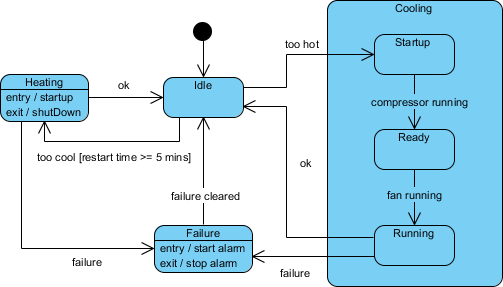
Główne stany i przejścia
- Stan początkowy: czarny punkt na górze wskazuje, że system rozpoczyna działanie i natychmiast przechodzi do stanu bezczynności.
- Bezczynność: stan domyślny. Z tego stanu system może przejść do:
- Nagrzewanie: wyzwalane przez zdarzenie
zbyt chłodno, pod warunkiem że spełniony jest warunek strażnika[czas restartu >= 5 minut]jest spełniony. - Chłodzenie (stan złożony): wyzwalane przez zdarzenie
zbyt ciepło.
- Nagrzewanie: wyzwalane przez zdarzenie
- Nagrzewanie: podczas wejścia do tego stanu wykonywane jest
wejście / uruchomienie. Podczas opuszczenia (poprzez zdarzenieokz powrotem do bezczynności), wykonywane jestwyjście / wyłącz. - Chłodzenie: Jest to stan złożony zawierający własny wewnętrzny przepływ pracy:
- Uruchomienie $rightarrow$ Gotowy (wyzwalane przez
kompressor działa) - Gotowy $rightarrow$ Działa (wyzwalane przez
wentylator działa) - Z trybu działania system może wrócić do trybu gotowości poprzez
okzdarzenie.
- Uruchomienie $rightarrow$ Gotowy (wyzwalane przez
- Błąd: stan bezpieczeństwa osiągalny z trybu nagrzewania, gotowości lub chłodzenia poprzez
błądzdarzenie.- Działania: wywołuje
wejście / uruchomienie sygnalizacjiiwyjście / zatrzymanie sygnalizacji. - Odzyskanie: system wraca do trybu gotowości po wystąpieniu zdarzenia
usunięcie błęduzdarzenie występuje.
- Działania: wywołuje
Narzędzia do diagramów stanów UML
Visual Paradigm, prowadzące narzędzie do modelowania UML, integruje inteligentnego czatbotu AI który ułatwia tworzenie i doskonalenie diagramów stanów przy użyciu języka naturalnego. Ten artykuł prowadzi Cię przez cały proces – od uruchomienia asystenta AI po generowanie, doskonalenie i nawet eksport kodu z diagramu maszyny stanów – zapewniając wydajność, dokładność i jasność.
🚀 Krok 1: Zainicjuj swój projekt i asystenta AI
Zanim przejdziesz do tworzenia diagramu, skonfiguruj środowisko:
1. Uruchom Visual Paradigm
-
Otwórz desktopową aplikację Visual Paradigm lub uzyskaj dostęp do wersji online poprzez https://online.visual-paradigm.com.
-
Utwórz nowy projekt lub otwórz istniejący, w którym chcesz stworzyć diagram stanu.
2. Dostęp do Asystenta AI
-
Znajdź ikona AI w prawym górnym rogu interfejsu (pokaz czatu).
-
Kliknij, aby otworzyć pasek boczny czatbotu AI.
3. Rozpocznij proces tworzenia diagramu
Wprowadź jasne i opisowe polecenie, aby rozpocząć generowanie diagramu. Na przykład:
„Utwórz diagram stanu dla systemu bankomatu.”
AI zinterpretuje Twoje żądanie i rozpocznie tworzenie podstawowego diagramu stanu opartego na typowych zachowaniach bankomatu, takich jak:
-
Nieaktywny
-
Wkładanie karty
-
Weryfikowanie karty
-
Wybieranie transakcji
-
Przetwarzanie transakcji
-
Wydawanie gotówki
-
Zwracanie karty
-
Stany błędów
✅ Porada: Używaj szczegółowego, skierowanego na działanie języka. Zamiast „system bankomatu”, spróbuj:
„Utwórz diagram stanu dla bankomatu, który wykrywa włożenie karty, weryfikuje dane dostępu, przetwarza wypłaty, obsługuje błędy i zwraca kartę.”
Ta szczegółowość prowadzi do dokładniejszych wyników początkowych.
🧠 Krok 2: Generuj i doskonal z AI (edycja rozmowa)
Gdy AI wygeneruje początkowy diagram, użyj polecenia w języku naturalnym aby stopniowo go doskonalić – nie wymaga to kodowania.
🔹 Początkowa generacja
AI zwraca podstawowy, ale działający diagram stanów z:
-
Stan początkowy (węzeł początkowy)
-
Główne stany (np.
Nieaktywny,Karta włożona,Przetwarzanie,Błąd) -
Przejścia oznaczone zdarzeniami (np. „Karta włożona”, „Weryfikacja zakończona”, „Zażądano wypłaty”)
-
Stan końcowy (np.
Karta zwrócona)
🔹 Edycja rozmówcza: dodawanie, zmienianie nazw i modyfikowanie
Włącz się w dialog z AI w celu ulepszenia modelu:
Dodaj nowe stany
„Dodaj stan „Karta zablokowana” po stanie „Nieprawidłowa karta”.”
Modyfikuj przejścia
„Dodaj przejście z „Błąd” do „Nieaktywny”, gdy użytkownik naciśnie „Anuluj”.”
Zmień nazwy stanów dla jasności
„Zmień nazwę „State1” na „Przetwarzanie płatności”.”
Wprowadź stany złożone (zaawansowane)
W przypadku złożonych systemów, poproś o zagnieżdżone lub złożone stany:
„Zrób z „Przetwarzania transakcji” stan złożony z podstanów: „Weryfikacja środków”, „Wypłata gotówki” i „Potwierdzanie transakcji”.”
To poprawia czytelność i skutecznie modeluje zachowanie hierarchiczne.
🔹 Powtarzaj, aż osiągniesz dokładność
Użyj „Porównaj z poprzednim” przycisk w oknie czatu AI, aby przejrzeć zmiany między iteracjami. Ta funkcja pomaga śledzić modyfikacje i zapewnia, że nie stracisz ważnej logiki podczas doskonalenia.
🔄 Przykładowy przepływ pracy:
Zaproszenie: „Utwórz diagram stanów dla systemu zakupów.”
AI generuje:
Nieaktywny → Dodano do koszyka → Płatność → Sukces/porażkaOdpowiadasz: „Dodaj stan „Oczekujące” pomiędzy „Dodano do koszyka” i „Płatność”.”
AI aktualizuje: Teraz zawiera
Oczekującez przejściem „Inicjacja płatności”Doskonalisz: „Dodaj warunek strażnika: „jeśli saldo > 0” na przejściu od „Oczekujące” do „Płatność”.”
Powtarzaj, aż diagram odzwierciedli logikę rzeczywistego działania Twojego systemu.
🛠️ Krok 3: Import i finalizacja w Visual Paradigm
Gdy będziesz zadowolony z modelu wygenerowanego przez AI, przeprowadź go do pełnego edytora Visual Paradigm do finalizacji.
1. Zaimportuj diagram
-
W oknie czatu AI kliknij „Zaimportuj do Visual Paradigm”.
-
Diagram pojawia się w Twoim obszarze roboczym jako pełnoprawny edytowalny diagram stanów UML.
2. Doskonal wizualnie
Użyj standardowego interfejsu Visual Paradigm, aby:
-
Przestaw węzły, aby uzyskać lepsze ułożenie (przeciąganie i upuszczanie).
-
Wyrównaj stany i przejścia, aby zapewnić jasność wizualną.
-
Dostosuj kolory, czcionki i style do standardów dokumentacji.
3. Dodaj zaawansowane szczegóły
Ulepsz diagram za pomocą profesjonalnych elementów UML:
-
Wyzwalacze: Zdarzenia powodujące przejścia (np.
Włożenie karty,Przekroczenie limitu czasu). -
Działania: Operacje wykonywane podczas przejścia (np.
Zarejestruj transakcję,Wyrzuc karte). -
Warunki strażnika: Wyrażenia logiczne, które muszą być prawdziwe, aby nastąpiło przejście (np.
jeśli saldo >= kwota). -
Działania wejścia/wyjścia: Zdefiniuj zachowanie podczas wejścia lub wyjścia z stanu.
💡 Przykład:
Przejście zPrzetwarzanie→Powodzenie
Wyzwalacz:
Transakcja zakończonaWarunek:
kwota <= dostępneSaldoAkcja:
Zaktualizuj saldo konta, wydrukuj paragon
Te szczegóły sprawiają, że Twój diagram nie jest tylko wizualny – jest wykonywalny.
4. Generuj kod automatycznie
Jedną z najpotężniejszych funkcji Visual Paradigm jestgenerowanie kodu z diagramów UML.
Aby wygenerować kod:
-
Wybierz swój diagram stanu.
-
Przejdź doNarzędzia > Kod > Generuj kod maszyny stanów.
-
Wybierz język docelowy:Java, C#, Python, JavaScript, lub inne.
-
KliknijGeneruj.
Narzędzie generuje czysty, uporządkowany kod, który implementuje logikę maszyny stanów – idealny do zintegrowania z Twoją aplikacją.
✅ Korzyści:
Usuwa kod szablonowy.
Zapewnia spójność między projektem a implementacją.
Przyspiesza cykle rozwoju.
🎯 Wskazówki dotyczące lepszych wyników z AI Visual Paradigm
Aby maksymalnie wykorzystać skuteczność asystenta AI, postępuj zgodnie z tymi najlepszymi praktykami:
| Wskazówka | Dlaczego to ma znaczenie |
|---|---|
| Używaj konkretnych podpowiedzi | Nieprecyzyjne podpowiedzi prowadzą do ogólnych schematów. Dołącz czasowniki takie jak „wykrywa”, „przetwarza”, „nie powiada”, „weryfikuje”, aby kierować AI. |
| Wykorzystaj stany złożone | Dla systemów z zagnieżdżoną logiką (np. brama płatności), poproś AI o stworzenie zagnieżdżonych stanów dla jasności. |
| Porównaj wersje | Użyj przycisku „Porównaj z poprzednią wersją”, aby audytować zmiany i uniknąć przypadkowego nadpisywania. |
| Czytaj uważnie wyniki AI | AI może wyobrażać sobie rzeczy lub źle rozumieć intencję. Zawsze sprawdzaj stany, przejścia i warunki. |
| Połącz AI z edycją ręczną | Używaj AI do szybkiego prototypowania, a następnie dopasuj ręcznie dla precyzji i zgodności. |
📌 Wnioski: Przyszłość modelowania UML to modelowanie oparte na AI
Chatbot AI Visual Paradigm przekształca tworzenie diagramów stanów z czasochłonnej, ręcznej czynności w intuicyjne, rozmowowe doświadczenie. Łącząc wprowadzanie tekstu naturalnego z potężnymi narzędziami modelowania, deweloperzy i projektanci mogą:
-
Szybko tworzyć prototypy zachowania systemu.
-
Skuteczniej współpracować z zaangażowanymi stronami.
-
Zmniejszać błędy i niezgodności.
-
Przyspieszać drogę od projektowania do wdrożenia.
Niezależnie od tego, czy modelujeszautomat bankowy, system kasowy, urządzenie IoT, alboautomatyczny barierka opłaty, Visual Paradigm oferuje płynną, inteligentną pracę z diagramami stanów wspieraną przez AI.
Więcej przykładów
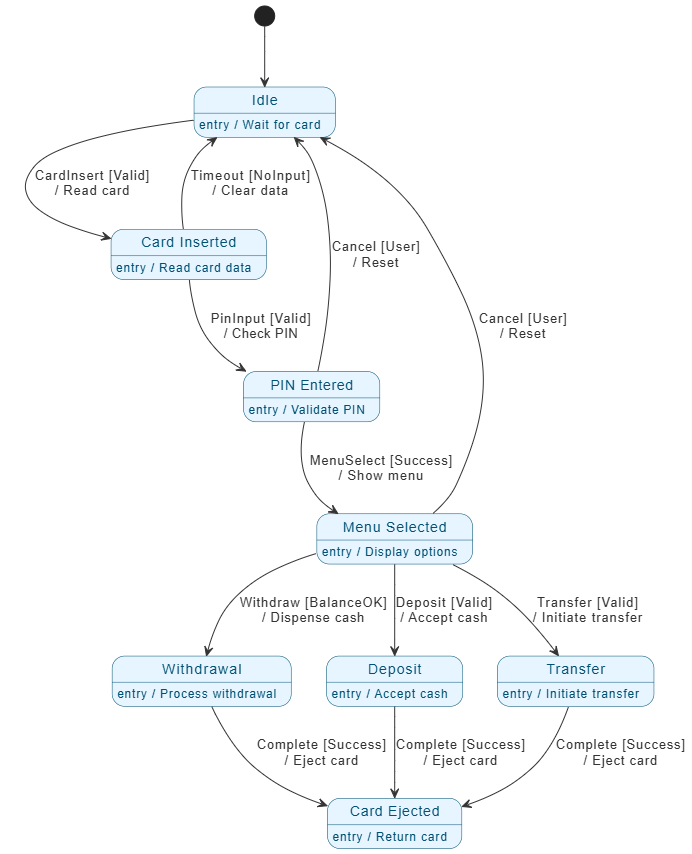
- Start i stan bezczynności: System zaczyna się w stanie Bezczynności stanie, czekając na kartę.
- Ścieżka uwierzytelniania:
- Karta włożona: Wyzwolone przez ważną kartę. System odczytuje dane.
- PIN wprowadzony: Użytkownik wprowadza PIN. Jeśli jest ważny, system postępuje dalej; w przeciwnym razie timeout lub anulowanie powraca do Bezczynności.
- Wybór transakcji:
- Wybrano menu: Po uwierzytelnieniu użytkownik wybiera działanie.
- Od tego miejsca ścieżka rozdziela się na trzy główne stany: Wypłata, Wpłata, lub Przelew.
- Każdy przejście ma warunek zabezpieczający (np.
[SaldoOK]) i działanie (np./ Wypłać gotówkę).
- Zakończenie:
- Po pomyślnym zakończeniu transakcji przechodzi do stanu Karta wyrzucona stanu.
- System następnie powraca do stanu Nieaktywny stanu, aby czekać na następnego użytkownika.
- Stany (niebieskie pola): Reprezentują bieżący stan ATM (np. „PIN wprowadzony”).
- Przejścia (strzałki): Pokaż ruch między stanami wywołany zdarzeniami.
- Warunki zabezpieczające
[...]: Logika, która musi być prawdziwa, aby przejście mogło się odbyć (np. sprawdzenie, czy jest wystarczająca ilość środków). - Działania
/ ...: Zadania, które system wykonuje podczas przejścia (np. wyrzucenie karty).
PlantUML
@startuml
skinparam shadowing false
skinparam {
‘ Kolory
ArrowColor #333333
ArrowFontColor #333333
BackgroundColor #FFFFFF
BorderColor #333333
‘ Styl stanu
State {
BorderColor #005073
BackgroundColor #E6F5FF
FontColor #005073
}
}
ukryj puste opisy
‘ — Definicje stanów (użyj aliasów dla nazw z odstępami/ukośnikami) —
state “Czekanie” jako Idle
Idle : entry / Czekaj na kartę
state “Karta włożona” jako CardInserted
CardInserted : entry / Odczytaj dane karty
state “PIN wprowadzony” jako PinEntered
PinEntered : entry / Weryfikuj PIN
state “Wybrano menu” jako MenuSelected
MenuSelected : entry / Wyświetl opcje
state “Wypłata” jako Withdrawal
Withdrawal : entry / Przetwarzaj wypłatę
stan “Deposit” jako Deposit
Deposit : entry / Akceptuj gotówkę
stan “Transfer” jako Transfer
Transfer : entry / Rozpocznij przelew
stan “Karta wyrzucona” jako CardEjected
CardEjected : entry / Zwróć kartę
‘ — Przejścia (używaj tylko ID technicznych) —
[*] –> Bezczynność
Bezczynność –> KartaWłożona : CardInsert [Poprawne]n/ Odczytaj kartę
KartaWłożona –> PinWprowadzony : PinInput [Poprawne]n/ Sprawdź PIN
PinWprowadzony –> MenuWybrane : MenuSelect [Sukces]n/ Pokaż menu
MenuWybrane –> Wypłata : Withdraw [SaldoOK]n/ Wypłać gotówkę
MenuWybrane –> Wpłata : Deposit [Poprawne]n/ Akceptuj gotówkę
MenuWybrane –> Przelew : Transfer [Poprawne]n/ Rozpocznij przelew
Wypłata –> KartaWyrzucona : Zakończono [Sukces]n/ Wyrzuć kartę
Wpłata –> KartaWyrzucona : Zakończono [Sukces]n/ Wyrzuć kartę
Przelew –> KartaWyrzucona : Zakończono [Sukces]n/ Wyrzuć kartę
KartaWłożona –> Bezczynność : Timeout [BrakWejścia]n/ Wyczyść dane
PinWprowadzony –> Bezczynność : Anuluj [Użytkownik]n/ Zresetuj
MenuWybrane –> Bezczynność : Anuluj [Użytkownik]n/ Zresetuj
@enduml
🔗 Linki i dalsza lektura
-
Opanowanie diagramów stanów za pomocą AI w Visual Paradigm – Cybermedian
-
YouTube: Tworzenie diagramu stanów za pomocą AI w Visual Paradigm
-
Kompletny przewodnik po diagramach maszyn stanów UML (Archimetric)
🧩 Ostateczne rozważania
Połączenie sztucznej inteligencji i modelowania UML to nie tylko trend — to konieczność w dzisiejszym agilnym, dynamicznym środowisku rozwoju oprogramowania. Dzięki Asystent AI Visual Paradigm, nie rysujesz tylko diagramów — współtworzyłeś inteligentne modele systemów, które rozwijają się razem z Twoimi pomysłami.
Zacznij mało. Zadawaj odważnie. Iteruj szybko. I przekształć swoją wizję w działający, dokumentowany i wdrażalny automat stanów —w ciągu minut, a nie godzin.
🌟 Gotowy, by rozpocząć? Otwórz Visual Paradigm, kliknij ikonę AI i wpisz:
„Utwórz diagram stanu dla inteligentnego termostatu obsługującego ogrzewanie, chłodzenie i ręczne przejęcie kontroli.”
Twój następny diagram stanu jest tylko jednym poleceniem od Ciebie.