

Wprowadzenie
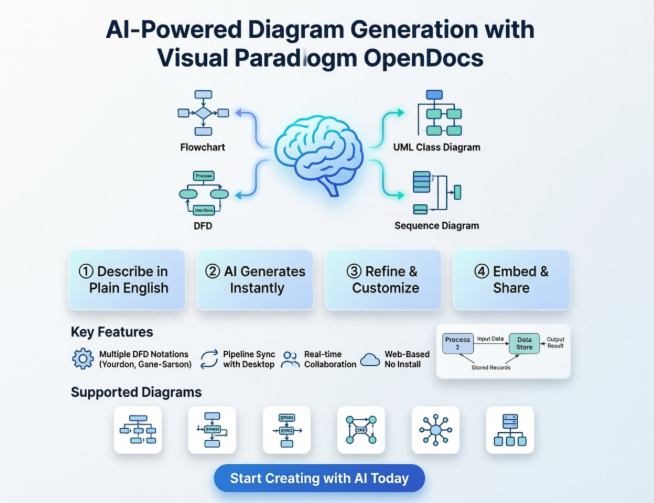
Jako analityk biznesowy, który spędził niewyobrażalnie dużo czasu na ręcznym rysowaniu diagramów w różnych narzędziach, sceptycznie podchodziłem do pierwszego słowa o generowaniu diagramów przy użyciu sztucznej inteligencji. Czy masz naprawdę może zrozumieć moje wymagania i stworzyć profesjonalne diagramy? Po kilku tygodniach pracy z Visual Paradigm OpenDocs, chcę podzielić się moim szczerym doświadczeniem i pokazać, jak to narzędzie zmieniło moją pracę dokumentacyjną. Niezależnie od tego, czy jesteś doświadczonym modelerem, czy kimś, kto nie lubi tworzenia diagramów, ten przewodnik pokaże, co jest możliwe, gdy połączysz język naturalny z modelowaniem wizualnym opartym na sztucznej inteligencji.
Odkrywanie generowania diagramów przy użyciu sztucznej inteligencji
Kiedy po raz pierwszy zalogowałem się do OpenDocs, nie miałem pojęcia, czego się spodziewać. Interfejs wyglądał czysto i znajomo – właściwie edytor dokumentacji – ale obietnica diagramów generowanych przez sztuczną inteligencję wydawała się niemal zbyt dobra, by była prawdziwa. Oto co nauczyłem się w trakcie próby i błędu:
Rozpoczęcie pracy było zaskakująco proste
Otworzyłem istniejącą stronę OpenDocs i przełączyłem się do trybu edycji. Przycisk „Nowy diagram” był dokładnie tam, w menu Wstaw, tak samo jak dodawanie każdego innego elementu. Ale nastał moment decyzyjny: przycisk „Utwórz za pomocą AI” w prawym górnym rogu okna tworzenia diagramu.
Muszę przyznać, że waham się. A co, jeśli sztuczna inteligencja źle zrozumie moje wymagania? A co, jeśli będę musiał poświęcić więcej czasu na poprawianie wyniku niż na tworzenie go od zera? Postanowiłem przetestować to na czymś prostym: „Stwórz schemat przepływu dla naszego procesu zwrotu pieniędzy klientom.”
W ciągu kilku sekund sztuczna inteligencja wygenerowała kompletny schemat przepływu. Czy był idealny? Nie całkowicie – musiałem dostosować kilka elementów układu i dodać kilka konkretnych punktów decyzyjnych, które używamy w naszej organizacji. Ale dała mi solidną podstawę, którą musiałbym stworzyć od zera w ciągu 30–45 minut. Zaoszczędziłem może 20–30 minut w pierwszym podejściu, co nie brzmi rewolucyjnie, ale prawdziwa wartość ujawniła się, gdy kontynuowałem jej używanie.
Moje pierwsze doświadczenie z tworzeniem diagramów przy użyciu sztucznej inteligencji
Krzywa nauki
Po moim początkowym sukcesie z schematem przepływu postanowiłem posunąć sztuczną inteligencję dalej. Spróbowałem wygenerować diagram sekwencji UML z poleceniem: „Pokaż interakcje między użytkownikiem, serwerem internetowym, bazą danych i bramką płatności podczas procesu zakupu w sklepie internetowym.”
Wynik był imponujący. Sztuczna inteligencja poprawnie zidentyfikowała:
-
Aktory zewnętrzne (Użytkownik, Bramka płatności)
-
Składowe systemu (Serwer internetowy, Baza danych)
-
Kolejność wiadomości i interakcji
-
Przepływy zwrotne
To, co najbardziej mnie zdziwiło, to to, że sztuczna inteligencja zrozumiała ukryte relacje. Wiedziała, że bramka płatności musi odpowiedzieć przed potwierdzeniem zamówienia, i umieściła zapytania do bazy danych w odpowiedniej kolejności.
Dokładna obróbka to klucz
Oto co nauczyłem się: sztuczna inteligencja świetnie pomaga dojść do 70–80% gotowego wyniku, ale nadal potrzebujesz wiedzy dziedzinowej, by dopracować wynik. Zauważyłem, że:
-
Dostosowywanie układu dla lepszej czytelności
-
Dodawanie konkretnych atrybutów do klas w diagramach UML
-
Zmiana nazw elementów, aby odpowiadały terminologii naszej organizacji
-
Dodawanie notatek i ograniczeń, których sztuczna inteligencja nie mogła wywnioskować
Ale nawet po tych poprawkach, nadal oszczędzałem znaczną ilość czasu w porównaniu do rozpoczęcia od pustego arkusza.
Korzystanie z funkcji Pipeline dla istniejących diagramów
Łączenie desktopu i chmury
Jedną z cech, która naprawdę przekonała mnie do OpenDocs, była integracja z Pipeline. Tak jak wiele zespołów, mieliśmy lata diagramów stworzonych w Visual Paradigm Desktop. Myśl o ponownym tworzeniu wszystkich tych diagramów w OpenDocs była przerażająca – aż do momentu, gdy odkryłem Pipeline.
Mój przepływ pracy:
-
Z VP Desktop:Kliknąłem prawym przyciskiem myszy na istniejący diagram w moim projekcie na pulpicie i wybrałem „Eksport > Wyślij do potoku OpenDocs”. Było to tak proste – żadnych skomplikowanych ustawień eksportu, żadnych konwersji formatów plików, o których musiałbym się martwić.
-
Wewnątrz OpenDocs:Podczas edycji strony dokumentacji kliknąłem „Wstaw > Potok” i zobaczyłem listę wszystkich moich diagramów, które zostały wysłane do potoku. Wybrałem ten, który mi potrzebował, i pojawił się w moim dokumencie.
Prawdziwy przełom
To, co czyni to potężnym, to nie tylko początkowy import – to synchronizacja. Gdy aktualizowałem diagram w VP Desktop i ponownie wysłałem go do potoku, OpenDocs poinformował mnie, że dostępna jest nowsza wersja. W jednym kliknięciu mogłem zaktualizować osadzony diagram w mojej dokumentacji. To rozwiązało problem, który męczył nasz zespół przez lata: przestarzałe diagramy w dokumentacji, ponieważ ktoś zapomniał je zaktualizować po zmianach w modelu.
Badanie obsługiwanych typów diagramów
To, co przetestowałem
W ciągu ostatnich kilku tygodni eksperymentowałem z różnymi typami diagramów w OpenDocs. Oto moja szczera ocena:
Diagramy UML (Klasa, Sekwencja, Przypadek użycia, Aktywność)
-
Zalety:AI dobrze rozumie standardowe relacje UML. W diagramach klas poprawnie identyfikuje powiązania, dziedziczenie i kompozycję na podstawie Twojego opisu.
-
Wady:Złożone wzorce projektowe czasem wymagają ręcznej korekty. AI nie zawsze wybiera najbardziej eleganckie rozwiązanie, ale zapewnia Ci działający szkielet do dopracowania.
Modele biznesowe (schematy blokowe, BPMN, mapy myśli)
-
Zalety:To właśnie tutaj AI naprawdę błyszczy. Procesy biznesowe często łatwiej opisać w języku naturalnym, a AI precyzyjnie przekłada te opisy.
-
Moje doświadczenie:Stworzyłem diagram BPMN dla naszego procesu zatwierdzania faktur jednym poleceniem. AI uwzględniło wszystkie bramki, zadania i rzędy, które opisałem.
Architektura techniczna (diagramy sieciowe, ERD, diagramy wdrożenia)
-
Zalety:Świetne do początkowej dokumentacji architektury. AI może generować ERD na podstawie opisów encji i ich relacji.
-
Wskazówka:Bądź konkretny w opisie liczności i ograniczeń w swoich poleceniach, aby uzyskać lepsze wyniki.
Głęboka analiza: tworzenie diagramów przepływu danych za pomocą AI
Dlaczego DFD są ważne
Jako osoba, która regularnie dokumentuje wymagania systemowe i procesy biznesowe, diagramy przepływu danych (DFD) są nieodzownym narzędziem w moim arsenale. Pomagają mi wizualizować, jak dane poruszają się przez system, identyfikować procesy, zewnętrzne jednostki, magazyny danych i przepływy danych. Przed OpenDocs tworzenie DFD było ręcznym, czasochłonnym procesem. Teraz to zmieniło się.
Ogłoszenie, które przyciągnęło moją uwagę
Kiedy Visual Paradigm ogłosił pełną obsługę diagramów przepływu danych w OpenDocs, w tym wsparcie dla wielu notacji (Yourdon DeMarco, Yourdon & Coad oraz Gane Sarson), zacząłem z niecierpliwością testować tę funkcję. Obietnica generowania DFD za pomocą AI na podstawie prostych opisów tekstowych wydawała się dokładnie tym, czego potrzebowałem.
Mój pierwszy AI-generowany DFD
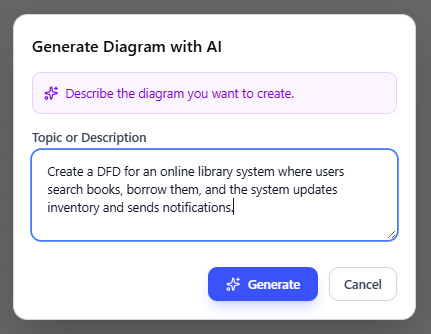
Zdecydowałem się przetestować generator DFD za pomocą AI na rzeczywistym projekcie: dokumentacji systemu biblioteki internetowej. Moje polecenie brzmiało:
„Stwórz diagram przepływu danych dla systemu biblioteki internetowej, w którym użytkownicy wyszukują książki, wypożyczają je, a system aktualizuje stan magazynowy i wysyła powiadomienia.“
Wynik
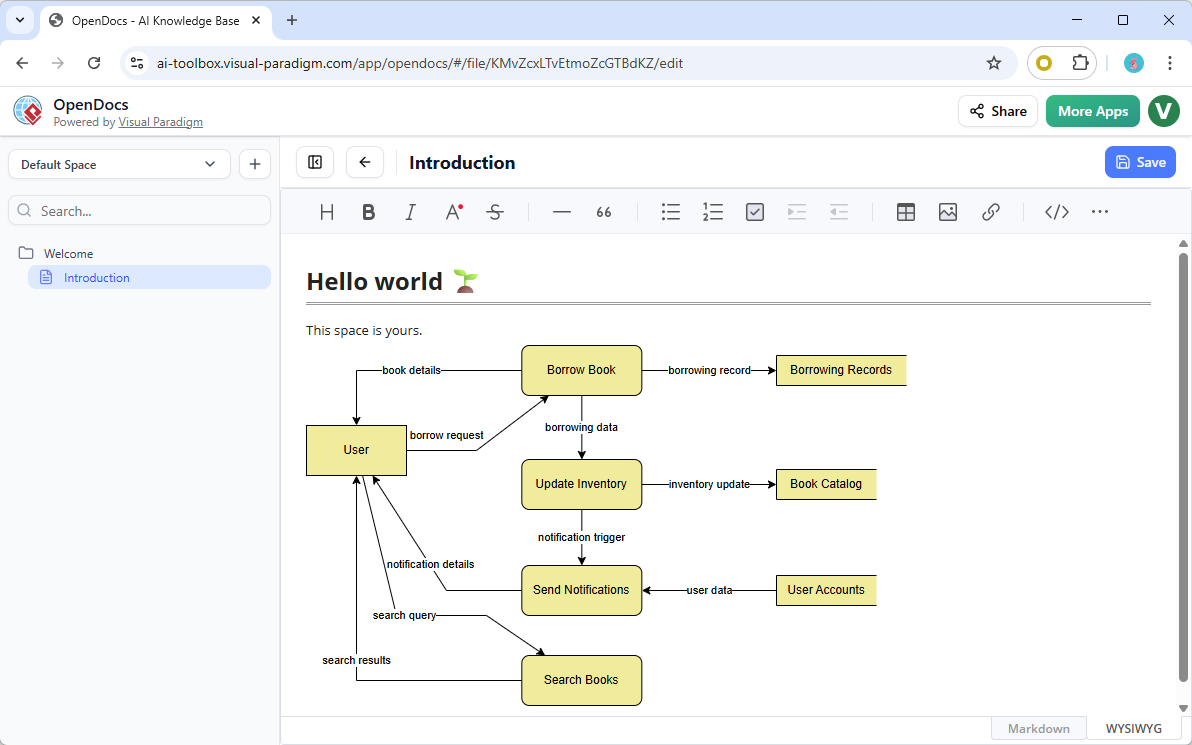
W ciągu kilku sekund AI wygenerowało kompletny diagram przepływu danych. Oto co mnie zaintrygowało:
-
Poprawne rozpoznanie elementów:
-
Stałe jednostki: Użytkownik, System powiadomień
-
Procesy: Wyszukaj książki, Wypożycz książki, Zaktualizuj stan magazynowy, Wyślij powiadomienia
-
Magazyny danych: Katalog książek, Rejestr wypożyczeń, Baza danych stanu magazynowego
-
Przepływy danych: Zapytanie wyszukiwania, Wyniki wyszukiwania, Prośba o wypożyczenie, Potwierdzenie, Powiadomienie
-
-
Poprawna notacja DFD: AI użyło poprawnych symboli dla każdego typu elementu, stosując standardowe zasady notacji DFD.
-
Logiczny przepływ: Przepływy danych miały sens i odpowiadały sekwencji, którą opisałem.
Ręczna poprawka
Oczywiście nie było to idealne od razu. Musiałem:
-
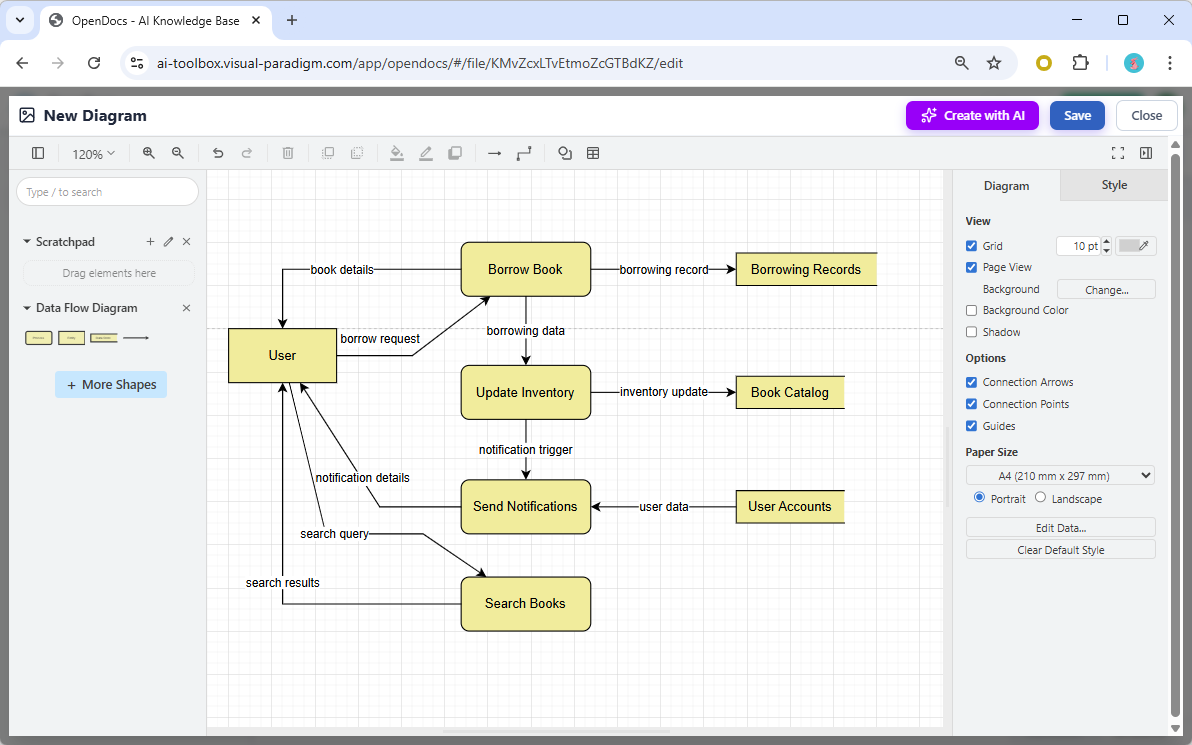
Dostosować układ do lepszej czytelności
-
Dodać kilka przepływów danych, które sugerowałem, ale nie wyraźnie określiłem
-
Zmienić nazwy niektórych elementów, aby odpowiadały terminologii naszej organizacji
-
Dodać numery poziomów do procesów, aby stworzyć strukturę DFD wielopoziomowego
Ale oto klucz: te poprawki zajęły mi może 10–15 minut, podczas gdy tworzenie całego diagramu od zera zajęłoby 45–60 minut.
Wsparcie dla notacji DFD
Przeprowadziłem eksperymenty z różnymi notacjami DFD, aby zobaczyć, jak wyglądały:
-
Notacja DFD Yourdona DeMarco: Czysta i prosta, doskonała do przeglądów najwyższego poziomu
-
Notacja DFD Yourdona i Coada: Podobna do DeMarco, ale z niewielkimi różnicami w notacji
-
Notacja DFD Gane’a i Sarsona: Szybsze symbole procesów, doskonałe dla złożonych systemów
Możliwość przełączania się między notacjami (lub wyboru odpowiedniej od samego początku) jest wartościowa podczas pracy z różnymi stakeholderami, którzy mogą mieć własne preferencje lub standardy.
Jak używam DFD w OpenDocs
Odkryłem dwa główne sposoby włączania DFD do mojej dokumentacji:
-
Składniki diagramów osadzonych: W dokumentach wymagań lub specyfikacjach systemu osadzam DFD bezpośrednio na stronie w formacie Markdown. Dzięki temu diagram pozostaje blisko powiązanego z tekstem, co ułatwia czytelnikom zrozumienie kontekstu.
-
Strony dedykowane składnikom: W przypadku złożonych systemów lub gdy muszę udostępnić DFD stakeholderom, którzy potrzebują tylko zobaczyć diagram (a nie pełną dokumentację), tworzę samodzielna stronę składnika. Jest to idealne rozwiązanie do szczegółowej analizy lub gdy chcę skupić dyskusję na przepływach danych.
Wpływ w świecie rzeczywistym
Od czasu wprowadzenia generowania DFD z wykorzystaniem sztucznej inteligencji zauważyłem kilka korzyści:
-
Szybsza iteracja: Mogę szybko generować wiele wersji DFD, aby zbadać różne projekty systemu lub przepływy procesów.
-
Lepsza współpraca: Członkowie zespołu, którzy nie znają notacji DFD, mogą opisać, czego potrzebują, w prostym języku, a ja mogę stworzyć punkt wyjścia do dyskusji.
-
Spójność: AI pomaga upewnić się, że przestrzegam właściwych zasad notacji DFD, zmniejszając ryzyko błędów notacji.
-
Jakość dokumentacji: Moje dokumenty wymagań są bardziej wizualne i łatwiejsze do zrozumienia, co prowadzi do mniejszej liczby nieporozumień podczas rozwoju.
Mój przepływ pracy i porady
Inżynieria promptów dla lepszych wyników
Po wygenerowaniu dziesiątek diagramów opracowałem kilka strategii tworzenia skutecznych promptów dla AI:
-
Bądź precyzyjny, ale nie nadmiernie szczegółowy:
-
❌ „Stwórz diagram sekwencji”
-
✅ „Stwórz diagram sekwencji pokazujący logowanie użytkownika z usługą uwierzytelniania i bazą danych”
-
❌ „Stwórz diagram sekwencji z każdym pojedynczym komunikatem, w tym obsługi błędów i przypadków granicznych”
-
✅ „Stwórz diagram sekwencji dla logowania użytkownika, uwzględniając pomyślne uwierzytelnienie i scenariusz nieprawidłowego hasła”
-
-
Jasno zidentyfikuj aktorów i systemy:
-
Wymień wszystkie zewnętrzne jednostki, systemy i składniki
-
Określ relacje: „Serwer internetowy komunikuje się z bazą danych w celu pobrania danych użytkownika”
-
-
Opisz przepływ:
-
Używaj czasowników działania: „Użytkownik przesyła formularz, system weryfikuje dane wejściowe, baza danych zapisuje rekord”
-
Wskazuj kolejność: „Najpierw… potem… w końcu…”
-
-
Określ typ diagramu i notację:
-
„Stwórz DFD według notacji Gane-Sarson dla…”
-
„Wygeneruj diagram klas UML pokazujący…“
-
Typowe pułapki, które napotkałem
-
Nieprecyzyjne polecenia:Im bardziej niejasne jest Twoje opisanie, tym więcej musi zgadywać sztuczna inteligencja. To prowadzi do większej liczby poprawek ręcznych.
-
Zakładanie, że AI zna Twój obszar działalności:Sztuczna inteligencja nie zna specyficznej terminologii Twojej organizacji ani zasad biznesowych. Zawsze sprawdzaj i dostosowuj.
-
Zbyt duża złożoność w jednym poleceniu:Dla bardzo złożonych systemów odkryłem, że lepiej generować diagramy warstwami – zacznij od ogólnego widoku, a następnie twórz szczegółowe poddiagramy.
Zintegrowanie z przepływem pracy mojego zespołu
Zintegrowaliśmy OpenDocs z naszym procesem dokumentacji:
-
Analitycy biznesowi: Wykorzystuj AI do szybkiego generowania początkowych diagramów na podstawie wymagań
-
Programiści: Dostosowuj diagramy techniczne i zapewnij ich poprawność
-
Recenzenci: Komentuj bezpośrednio na stronach OpenDocs, utrzymując opinie blisko diagramów
-
Zainteresowane strony: Dostęp do aktualnych diagramów bez konieczności instalacji Visual Paradigm Desktop
Zaawansowane funkcje, które odkryłem
Współpraca w czasie rzeczywistym
Jedną z funkcji, której nie spodziewałem się używać tak często, jak teraz, jest współpraca w czasie rzeczywistym. Wiele członków zespołu może jednocześnie edytować diagram, co okazało się nieocenione podczas warsztatów wymagań. Możemy generować DFD na żywo podczas dyskusji z zainteresowanymi stronami, dokonując zmian w trakcie rozmowy.
Historia wersji
OpenDocs utrzymuje historię wersji diagramów, co już kilka razy mnie uratowało. Gdy zainteresowana strona zapytała: „Jak wyglądał ten diagram miesiąc temu?”, mogłem wyświetlić wcześniejszą wersję, nie potrzebując utrzymywać osobnych plików.
Opcje eksportu
Choć głównie pracuję w OpenDocs, odkryłem, że opcje eksportu są przydatne do:
-
Dołączanie diagramów do prezentacji (eksport PNG/SVG)
-
Dzielenie się z zewnętrznymi konsultantami, którzy nie mają dostępu do OpenDocs
-
Archiwizowanie określonych wersji w celach zgodności
Wnioski
Po kilku tygodniach intensywnego użytkowania mogę z pełnym przekonaniem stwierdzić, że Visual Paradigm OpenDocs fundamentalnie zmienił moje podejście do tworzenia diagramów i dokumentacji. Generowanie diagramów przy użyciu AI to nie czarna magia, która eliminuje całą pracę ręczną, ale potężny asystent, który zajmuje się ciężką pracą początkowego tworzenia diagramów.
To, co kocham:
-
Zyski czasowe są realne – to, co kiedyś zajmowało godziny, teraz trwa tylko minuty na pierwszy szkic
-
Możliwość opisania tego, czego potrzebuję, w języku naturalnym i otrzymanie profesjonalnego diagramu jest naprawdę imponująca
-
Integracja Pipeline zamyka lukę między moimi istniejącymi modelami na komputerze a dokumentacją opartą na chmurze
-
Wsparcie dla DFD z wieloma opcjami notacji stało się niezbędnym elementem mojego zestawu narzędzi do dokumentacji wymagań
Co mogłoby być lepsze:
-
AI wciąż wymaga nadzoru człowieka i ekspertyzy dziedzinowej, aby stworzyć dokładne, dostosowane do organizacji diagramy
-
Złożone wzorce projektowe czasem wymagają istotnych poprawek ręcznych
-
Istnieje krzywa nauki związane z tworzeniem skutecznych poleceń
Moja rekomendacja:
Jeśli regularnie tworzysz diagramy – niezależnie od tego, czy jesteś analitykiem biznesowym, architektem oprogramowania, programistą czy menedżerem projektu – OpenDocs warto rozważyć. Same funkcje AI są wystarczające, by uzasadnić inwestycję, ale gdy dodasz funkcje współpracy, integrację Pipeline oraz kompleksowe wsparcie dla diagramów, staje się to przekonujące środowisko do dokumentacji wizualnej.
Zacznij od małego: spróbuj wygenerować prosty schemat przepływu lub DFD na podstawie opisu tekstowego. Kiedy zrozumiesz, jak szybko możesz przejść od pomysłu do modelu wizualnego, zrozumiesz, dlaczego zrobiłem ten narządzi centralnym elementem mojego przepływu pracy.
Przyszłość tworzenia diagramów nie polega na zastępowaniu ekspertyzy ludzkiej – polega na jej wzmocnieniu. I na podstawie mojego doświadczenia, Visual Paradigm OpenDocs robi dokładnie to.
Zasoby
- Funkcje Visual Paradigm OpenDocs: Oficjalna strona startowa OpenDocs z funkcjami zarządzania wiedzą opartymi na AI oraz generowania diagramów.
- Dokumentacja narzędzia AI OpenDocs: Kompleksowy przewodnik po generowaniu diagramów opartych na AI w OpenDocs z krok po kroku instrukcjami i przykładami.
- Visual Paradigm OpenDocs: Kompletny przewodnik dla deweloperów: Przewodnik trzeciej strony obejmujący funkcje dokumentacji technicznej oparte na AI oraz najlepsze praktyki.
- Wersja z funkcją Pipeline: Diagram AI do OpenDocs: Oficjalne ogłoszenie funkcji Pipeline umożliwiającej synchronizację między Visual Paradigm Desktop/Online a OpenDocs.
- Przegląd platformy OpenDocs: szczegółowy przegląd możliwości OpenDocs, w tym osadzanie diagramów, funkcje współpracy oraz opcje integracji.
- Od modelu do dokumentu: Synchronizacja Visual Paradigm Desktop z OpenDocs: Praktyczny przewodnik inżyniera oprogramowania do synchronizacji diagramów na komputerze z dokumentacją OpenDocs.
- Poradnik generowania diagramów AI w OpenDocs: Poradnik wideo pokazujący tworzenie diagramów opartych na AI w OpenDocs na podstawie opisów w języku naturalnym.
- Generowanie diagramów profilu AI dla OpenDocs: Notatki wersji dotyczące wsparcia AI dla diagramów profilu UML oraz ulepszonych możliwości generowania diagramów UML.
- Przewodnik po generowaniu diagramów z wykorzystaniem AI: szczegółowa dokumentacja dotycząca przekształcania języka naturalnego w modele wizualne w trybie natychmiastowym.
- Funkcja przekształcania diagramu na potok OpenDocs: ogłoszenie funkcji eksportu potoku umożliwiającej bezproblemową integrację diagramów z VP Desktop/Online.
- Demonstracja integracji potoku OpenDocs: demonstracja wideo korzystania z funkcji potoku do synchronizacji diagramów między komputerem a chmurą.
- Przewodnik synchronizacji diagramu AI z potokiem OpenDocs: kompletny przewodnik synchronizacji diagramów generowanych przez AI z OpenDocs przy użyciu funkcji potoku.
- Poradnik krok po kroku pracy z potokiem OpenDocs: poradnik wideo krok po kroku dotyczący pełnego przepływu pracy od tworzenia diagramu po integrację z OpenDocs.
- Przewodnik synchronizacji potoku: dokumentacja techniczna dotycząca utrzymywania spójności diagramów na platformach Visual Paradigm.
- Zaawansowane funkcje potoku: przewodnik dotyczący zaawansowanych funkcji synchronizacji i zarządzania wersjami w potoku.
- Obsługiwane typy diagramów w OpenDocs: kompletna lista obsługiwanych typów diagramów, w tym UML, BPMN, schematy blokowe i diagramy architektury technicznej.
- Generator diagramów wdrożenia z wykorzystaniem AI: ogłoszenie wydania generowania diagramów wdrożenia z wykorzystaniem AI w OpenDocs.