

Przez kierownika dokumentacji produktu, który był w boju
Wprowadzenie: Dlaczego w końcu przeszedłem na OpenDocs do dzielenia się wiedzą w zespole
Powiedzmy szczerze: przez lata moja praca z dokumentacją przypominała ciągły grę „whack-a-mole” wersji. Finalizowałem specyfikację, wysyłałem PDF, a zaraz potem otrzymywałem wiadomość w Slacku: „Hej, widziałeś ostatnią aktualizację schematu?”. W międzyczasie mój blog WordPress był cmentarzem z przestarzałymi zrzutami ekranu i uszkodzonymi osadzonymi elementami.
Kiedy po raz pierwszy usłyszałem o Visual Paradigm OpenDocs, byłem sceptyczny – kolejny „wszystko w jednym” platformie? Ale po przetestowaniu ich nowych trybów współdzielenia statycznego i dynamicznego i integracji eksportu do WordPressa przez ostatni miesiąc z moim rozproszonym zespołem inżynierów, jestem naprawdę zachwycony. To nie jest po prostu kolejny narzędzie do dokumentacji; to zmieniający grę workflow. Poniżej opowiem dokładnie, jak używam tych funkcji, co działało (i co wymagało drobnych dostosowań), oraz dlaczego teraz polecam to innym PM-om i technikom piszącym.
Część 1: Wersja statyczna vs. dynamiczna – wreszcie kontrola nad tym, co widzą stakeholderzy
Jednym z moich największych problemów było dzielenie się projektami w trakcie tworzenia z klientami, a nie z wewnętrznymi zespołami. OpenDocs rozwiązuje to elegancko dzięki dwóm różnym trybom współdzielenia. Oto jak je używam w rzeczywistych projektach.
📸 Statyczny zrzut: moje pierwsze wybory do dostarczania klientom

Moje doświadczenie:
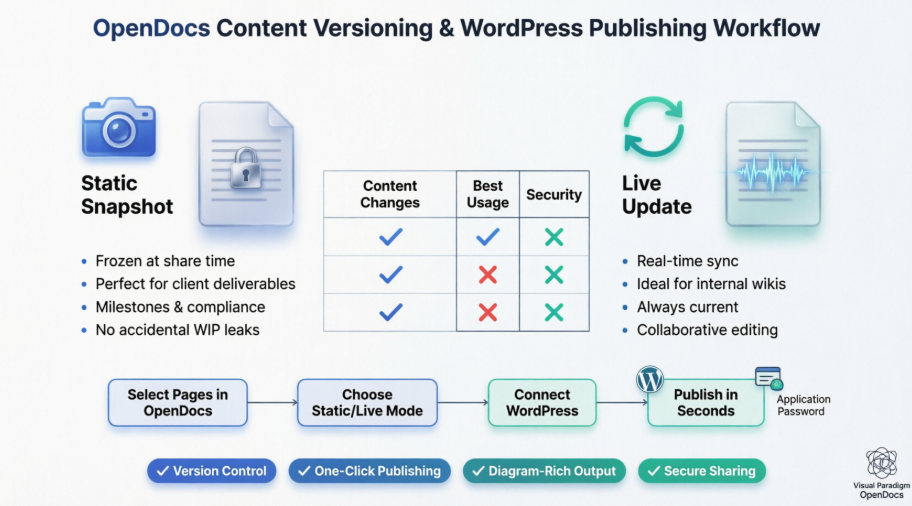
Kiedy muszę przesłać „finalną” propozycję architektury klientowi, wybieram Statyczny zrzut. Można to sobie wyobrazić jak „zapisz jako PDF”, ale inteligentniej – link zamyka dokładnie to, co klient widzi w tym momencie. Nawet jeśli mój zespół nadal pracuje nad diagramami UML wewnętrznie, widok klienta pozostaje niezmieniony.
Kiedy to używam:
-
✅ Wysyłanie specyfikacji wersji 1.0 do zatwierdzenia
-
✅ Archiwizowanie dokumentacji zgodności do audytów
-
✅ Udostępnianie raportów etapów, które nie powinny się zmieniać w trakcie przeglądu
Porada z mojego workflow:
Nazwuję moje statyczne udostępnienia datami i numerami wersji (np. „EA-Blueprint-v2.1-2026Q2”), aby mój zespół mógł natychmiast rozpoznać, który zrzut odpowiada której rozmowie z klientem.
🔄 Aktualizacja w czasie rzeczywistym: idealna do współpracy wewnętrznej

Moje doświadczenie:
Dla naszego wewnętrznego wiki inżynierskiego przeszedłem na Aktualizację w czasie rzeczywistym. Każda zmiana diagramu, edycja tekstu lub nowa strona, którą dodaję w OpenDocs, natychmiast odbija się w udostępnionym linku. Nie ma już więcej wątków w Slacku z pytaniem „Czy pobrałeś najnowsze dokumenty?”. Mój zespół deweloperów to uwielbia, ponieważ zawsze widzą aktualny stan naszej dokumentacji API bez mojego ręcznego ponownego udostępniania linków.
Kiedy to używam:
-
✅ Dokumenty odniesienia do codziennych spotkań, które rozwijają się od sprintu do sprintu
-
✅ Wewnętrzne bazy wiedzy, w których wiele osób edytuje jednocześnie
-
✅ Techniczne przewodniki działania, które muszą odzwierciedlać najnowsze procedury wdrażania
Uwaga z mojej pomyłki:
Na początku przypadkiem podzieliłem się linkiem Live z klientem, gdy nadal był w trakcie tworzenia. Teraz dwukrotnie sprawdzam tryb udostępniania zanim wysyłam dowolny zewnętrzny link. Mała przyzwyczajenie, które uratowało mnie przed zakłopotaniem!
Szybka porównywalność: Co trzymam w zakładkach
| Funkcja | Statyczny zrzut | Aktualizacja w czasie rzeczywistym |
|---|---|---|
| Zmiany treści | Zachowuje się tak samo, jak w momencie udostępnienia. | Automatycznie aktualizuje się wraz z Twoimi zmianami. |
| Najlepsze zastosowanie | Krytyczne punkty i archiwizacja. | Trwające projekty i instrukcje. |
| Bezpieczeństwo | Bezpieczne przed przypadkowym wyciekiem „pracy w toku”. | Wymaga ostrożności, ponieważ zmiany są widoczne od razu. |
Moje wnioski:
Trzymam tę tabelę przypiętą w Notion. Dla zewnętrznych stakeholderów? Statyczna. Dla wewnętrznych zespołów? W czasie rzeczywistym. Proste.
Jak wybieram swój tryb (krok po kroku w praktyce)
Kiedy jestem w Udostępnij projekt oknie dialogowym w OpenDocs:
-
Zadaję sobie pytanie: „Czy ta treść ulegnie zmianie przed zakończeniem jej przetwarzania przez odbiorcę?”
-
Jeśli nie → Kliknij Statyczny zrzut do „udostępnij tylko bieżącą wersję.”
-
Jeśli tak → Kliknij Aktualizacja w czasie rzeczywistym do „utrzymuj zawartość automatycznie aktualizowaną.”
Praktyczny poradnik z rzeczywistego świata:
Nasz zespół ma teraz wspólny przepis: Dostępne dla klientów = Statyczne, Wewnętrzne = W czasie rzeczywistym. Zmniejszyliśmy nasze spotkania kontrolujące wersje o 80%.
Część 2: Eksport do WordPressa – Publikowanie bogatych dokumentów bez stresu
Ten jeden element uzasadnił moją subskrypcję OpenDocs. Jako osoba zarządzająca zarówno naszą wewnętrzną wiki, jak i publicznym blogiem technicznym, możliwość przesyłania wyselekcjonowanej zawartości OpenDocs bezpośrednio do WordPressa – bez kopiowania, wklejania lub robienia zrzutów ekranu diagramów – była przełomowa.

Dlaczego to ma dla mnie znaczenie (i może dla Ciebie też)
Zanim pojawił się OpenDocs, publikowanie artykułu z dużą ilością diagramów w WordPressie oznaczało:
-
Eksport diagramów jako plików PNG z Visual Paradigm
-
Przesyłanie każdego obrazu do biblioteki mediów WordPressa
-
Ręczne tworzenie podpisów i tekstu alternatywnego
-
Modląc się, by formatowanie nie zawiodło na urządzeniach mobilnych
Teraz? Wybieram dokładnie te strony, które chcę udostępnić, wybieram tryb statyczny lub czasu rzeczywistego, raz połączam WordPressa i publikuję w sekundę. Diagramy pozostają interaktywne, tekst nadal jest wyszukiwalny, a mój zespół SEO jest zadowolony, ponieważ zawartość jest poprawnie sformatowana.
Moja krok po kroku procedura eksportu do WordPressa (z zrzutami ekranu)
Krok 1: Otwórz swoją bazę wiedzy i kliknij Udostępnij

Zachowuję folder „Dokumenty dostępne dla klientów” osobno od notatek wewnętrznych. To ułatwia wybór.
Krok 2: Wybierz tylko strony, które chcesz opublikować

Sprytna ruch: Odznaczam wszystkie strony z wewnętrznymi komentarzami lub szkicami diagramów. Precyzyjna kontrola = brak przypadkowych wycieków.
Krok 3: Kliknij Dalej i opisz swoje udostępnienie

Używam opisów takich jak „Dokumentacja API Q2 – Publiczna”, aby mój zespół mógł później audytować udostępnienia.
Krok 4: Wybierz tryb statyczny lub czasu rzeczywistego
(Zobacz Część 1, aby zobaczyć moją metodę decyzyjną!)
Krok 5: Wybierz „Strona WordPressa” w sekcji Udostępnij jako

Krok 6: Jednorazowa konfiguracja WordPress (zajęło mi to 3 minuty)
-
Zaloguj się do WordPress → Profil → Hasła aplikacji

-
Nazwij je „Visual Paradigm OpenDocs” i kliknijDodaj hasło aplikacji

-
Natychmiast skopiuj hasło (nie zobaczysz go ponownie!)

Krok 7: Wypełnij dane połączenia OpenDocs

Moja lista kontrolna:
-
URL WordPress:
https://www.mytechblog.com -
Użytkownik: Mój login administratora WP
-
Hasło aplikacji: to, które właśnie skopiowałem
-
Tytuł strony: co zobaczą odwiedzający
-
Slug strony: przyjazny dla URL (np.
api-reference-2026)
Krok 8: Kliknij Sprawdź unikalność, a następnie opublikuj w WordPress

W moich testach publikowanie zajęło 8–12 sekund. Szybsze niż przygotowanie kawy.
Krok 9: Zweryfikuj i dostosuj
Odwiedź swoją nową stronę WordPress:

Lub dalsze dostosowania w stronach WordPress:

Uwaga o bezpieczeństwie, którą doceniam:
Visual Paradigm nigdy nie przechowuje mojego hasła aplikacji. Mogę je odwołać lub ponownie wygenerować w dowolnym momencie w WordPress. Jako osoba zarządzająca dokumentacją zgodności, ta przejrzystość ma znaczenie.
Eksport strony WordPress vs. Kod osadzenia: Kiedy mam używać którego?
| Przypadek użycia | Moje wyjście | Dlaczego |
|---|---|---|
| Tworzenie nowej strony dokumentacji | Eksport strony WordPress | Zero ręcznej konfiguracji; czysty, dedykowany URL |
| Dodawanie dokumentacji do istniejącej wpisu bloga lub strony nieopartej na WordPress | Kod do osadzenia | Elastyczność umieszczania treści wszędzie |
| Udostępnianie klientom, którzy potrzebują samodzielnej strony | Eksport strony WordPress + tryb statyczny | Profesjonalny, nieruchomy zrzut z niestandardowym adresem URL |
| Wewnętrzne aktualizacje wiki, które zmieniają się codziennie | Kod do osadzenia + tryb na żywo | Osadzanie w Confluence lub Notion z automatyczną synchronizacją |
Obie opcje obsługują wybór strony oraz tryby statyczny/na żywo, dlatego wybieram w zależności od gdzie znajduje się zawartość, a nie co to jest zawartość.
Część 3: Prawdziwe korzyści, które zaobserwowałem po 30 dniach
Od czasu wprowadzenia tych funkcji OpenDocs moja drużyna zauważyła:
🔹 Zaoszczędzony czas: ok. 5 godzin/tydzień wcześniej poświęcone na ręczne publikowanie dokumentacji
🔹 Mniej błędów: Nie ma już skarg klientów o „nieprawidłową wersję”
🔹 Lepsza współpraca: Inżynierowie aktualizują schematy; dokumenty synchronizują się automatycznie; wszyscy pozostają w jednomyślności
🔹 Profesjonalny wynik: Strony WordPress pełne schematów, które wyglądają jakby wymagały godzin pracy (a nie wymagały)
🔹 Spokój ducha: Statyczne zrzuty do audytów; żywe linki dla elastyczności – bez kompromisów
Jedno szczere ograniczenie:
Integracja z WordPress wymaga skonfigurowania hasła aplikacji, co może przerażać użytkowników niebędących technikami. Ale szczerze mówiąc? Ustawienie trwające 3 minuty zwraca się w pierwszym opublikowaniu. Teraz mam krótki filmik Looma dla nowych członków zespołu.
Wnioski: Czy polecam OpenDocs dla Twojego przepływu dokumentacji?
Po miesiącu codziennej pracy moja odpowiedź brzmi pewnietak—z zastrzeżeniami.
✅ Zalecam OpenDocs, jeśli:
-
Zarządzasz dokumentacją z dużą ilością schematów (architektura, procesy, przepływy pracy)
-
Udostępniasz treści zarówno zespołom wewnętrznych, jak i zewnętrznych stakeholderom
-
Używasz WordPressa lub potrzebujesz elastycznych opcji osadzania
-
Cenisz „jedno źródło prawdy” z kontrolą wersji
⚠️ Rozważ alternatywy, jeśli:
-
Potrzebujesz tylko prostych dokumentów tekstowych bez schematów
-
Potrzebujesz zaawansowanych zatwierdzeń przepływu pracy poza trybami Statyczny/Na żywo
-
Masz surowe wymagania dotyczące hostowania lokalnego (OpenDocs jest zorientowane na chmurę)
Moje ostateczne zdanie:
OpenDocs to nie tylko kolejny narzędzie do dokumentacji. Towizualny silnik wiedzyktóry szanuje sposób, w jaki dzisiejsze zespoły naprawdę pracują: iteracyjnie, wspólne i wizualnie. Model udostępniania Statyczny/Na żywo rozwiązuje problem, którego nawet nie wiedziałem, że ma nazwę („lęk przed wersją”), a eksport do WordPressa przekształca to, co kiedyś było półdennym obowiązkiem, w zadanie trwające 30 sekund.
Jeśli toniesz w konfliktach wersji, piekłach zrzutów ekranu lub niepewnościach stakeholderów co do „który dokument jest aktualny”, spróbuj OpenDocs. Zacznij od małego projektu, przetestuj oba tryby udostępniania i sprawdź, czy pasuje do Twojego przepływu pracy. Dla mnie to nie była tylko aktualizacja — to była ulga.
Spróbowałeś funkcji udostępniania OpenDocs? Chętnie przeczytam o Twoim doświadczeniu w komentarzach poniżej.
Zasoby
- Przegląd funkcji OpenDocs od Visual Paradigm: Oficjalny przegląd funkcji OpenDocs z możliwością dokumentowania i tworzenia schematów z wykorzystaniem sztucznej inteligencji.
- Kompletny przewodnik po zarządzaniu wiedzą z wykorzystaniem sztucznej inteligencji za pomocą OpenDocs: Głęboki przewodnik dla użytkowników pokrywający konfigurację, funkcje AI i przepływy pracy zespołów.
- Przewodnik dla programistów do dokumentacji technicznej z wykorzystaniem sztucznej inteligencji: Techniczny szczegółowy przegląd dla zespołów inżynierskich używających OpenDocs do dokumentacji API i architektury systemu.
- Opanowanie ekosystemu AI Visual Paradigm: Kompleksowa przeglądarka sposobu, w jaki OpenDocs integruje się z szerokim zestawem narzędzi AI Visual Paradigm.
- OpenDocs – platforma zarządzania wiedzą z wykorzystaniem sztucznej inteligencji: Oficjalna strona produktu z dostępem do wersji próby i wyróżnieniem funkcji.
- Notatki wersji platformy wiedzy z wykorzystaniem sztucznej inteligencji OpenDocs: Szczegółowy dziennik zmian i ogłoszenia nowych funkcji z zespołu Visual Paradigm.
- Synchronizacja diagramów na komputerze z OpenDocs: przewodnik dla inżyniera oprogramowania: Praktyczny poradnik dotyczący korzystania z funkcji Pipeline w celu utrzymania synchronizacji diagramów na komputerze i w chmurze.
- Centrum zasobów Fliplify w języku francuskim: Zasoby w języku francuskim oraz dyskusje społecznościowe dotyczące narzędzi Visual Paradigm.
- Ostateczny przewodnik po OpenDocs i ekosystemie Pipeline: Zaawansowane strategie wykorzystania OpenDocs jako centralnego centrum wiedzy.
- Aktualizacja udostępniania oparta na stronach: szczegółowy kontroler dla OpenDocs: Oficjalne ogłoszenie kontroli udostępniania na poziomie stron oraz opcji wersjonowania.