

W nowoczesnej metodologii tworzenia oprogramowania wizualne modelowanie odgrywa kluczową rolę w projektowaniu złożonych systemów. Jednym z najpotężniejszychUML diagramów jestdiagram stanu, który uchwyca zachowanie dynamiczne systemu, pokazując, jak przechodzi on między różnymi stanami w odpowiedzi na zdarzenia. Wraz z rozwojem sztucznej inteligencji w narzędziach programistycznych tworzenie dokładnych i profesjonalnych diagramów stanów nigdy nie było łatwiejsze.
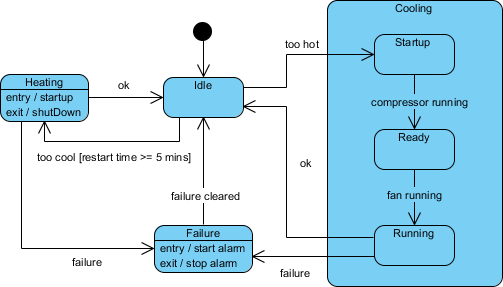
Główne stany i przejścia
- Stan początkowy: czarny punkt na górze wskazuje, że system rozpoczyna działanie i natychmiast przechodzi do stanu bezczynności.
- Bezczynność: stan domyślny. Z tego stanu system może przejść do:
- Nagrzewanie: wyzwalane przez zdarzenie
zbyt chłodno, pod warunkiem że spełniony jest warunek ochronny[czas restartu >= 5 minut]jest spełniony. - Chłodzenie (stan złożony): wyzwalane przez zdarzenie
zbyt ciepło.
- Nagrzewanie: wyzwalane przez zdarzenie
- Nagrzewanie: podczas wejścia do tego stanu wykonywane jest
wejście / uruchomienie. Podczas opuszczenia (poprzezokzdarzenie z powrotem do bezczynności), wykonywane jestwyjście / wyłącz. - Chłodzenie: Jest to stan złożony zawierający własny wewnętrzny przepływ pracy:
- Uruchomienie $rightarrow$ Gotowy (wyzwalane przez
kompressor działa) - Gotowy $rightarrow$ Działa (wyzwalane przez
wentylator działa) - Z trybu działania system może wrócić do trybu gotowości poprzez
okzdarzenie.
- Uruchomienie $rightarrow$ Gotowy (wyzwalane przez
- Błąd: stan bezpieczeństwa osiągalny z trybu nagrzewania, gotowości lub chłodzenia poprzez
błądzdarzenie.- Działania: wywołuje
wejście / uruchomienie sygnalizacjiiwyjście / zatrzymanie sygnalizacji. - Odzyskanie: system wraca do trybu gotowości po wystąpieniu zdarzenia
usunięcie błęduzdarzenie występuje.
- Działania: wywołuje
Narzędzia do diagramów stanów UML
Visual Paradigm, prowadzące narzędzie do modelowania UML, integruje inteligentnego Chatbotu AI który ułatwia tworzenie i doskonalenie diagramów stanów przy użyciu języka naturalnego. Ten artykuł prowadzi Cię przez cały proces – od uruchomienia asystenta AI po generowanie, doskonalenie i nawet eksport kodu z diagramu maszyny stanów – zapewniając wydajność, dokładność i jasność.
🚀 Krok 1: Zainicjuj swój projekt i asystenta AI
Zanim przejdziesz do tworzenia diagramu, skonfiguruj środowisko:
1. Uruchom Visual Paradigm
- Otwórz desktopową aplikację Visual Paradigmlub uzyskaj dostęp do wersji online poprzez https://online.visual-paradigm.com.
- Utwórz nowy projekt lub otwórz istniejący, w którym chcesz stworzyć diagram stanu.
2. Dostęp do Asystenta AI
- Znajdź ikonę AI w prawym górnym rogu interfejsu (płaszczek czatu).
- Kliknij ją, aby otworzyć boczną pasek AI Chatbot.
3. Rozpocznij proces tworzenia diagramu
Wprowadź jasne, opisowe polecenie, aby rozpocząć generowanie diagramu. Na przykład:
„Utwórz diagram stanu dla systemu bankomatu.”
AI zinterpretuje Twoje żądanie i rozpocznie tworzenie podstawowego diagramu stanu opartego na typowych zachowaniach bankomatu, takich jak:
- Nieaktywny
- Wkładanie karty
- Weryfikowanie karty
- Wybieranie transakcji
- Przetwarzanie transakcji
- Wydawanie gotówki
- Zwracanie karty
- Stany błędów
✅ Porada: Używaj szczegółowego, skierowanego na działanie języka. Zamiast „system bankomatu”, spróbuj:
„Utwórz diagram stanu dla bankomatu, który wykrywa włożenie karty, weryfikuje dane dostępu, przetwarza wypłaty, obsługuje błędy i zwraca kartę.”
Ta szczegółowość prowadzi do dokładniejszych początkowych wyników.
🧠 Krok 2: Generuj i doskonal z AI (edycja rozmowa)
Gdy AI wygeneruje początkowy diagram, użyj polecenia w języku naturalnym aby stopniowo go doskonalić – nie wymaga to kodowania.
🔹 Początkowa generacja
AI zwraca podstawowy, ale działający diagram stanów z:
- Stan początkowy (węzeł początkowy)
- Główne stany (np.
Nieaktywny,Karta włożona,Przetwarzanie,Błąd) - Przejścia oznaczone zdarzeniami (np. „Karta włożona”, „Weryfikacja zakończona”, „Zażądano wypłaty”)
- Stan końcowy (np.
Karta zwrócona)
🔹 Edycja rozmówcza: Dodaj, zmień nazwę i modyfikuj
Włącz się w dialog z AI w celu ulepszenia modelu:
Dodaj nowe stany
„Dodaj stan „Karta zablokowana” po stanie „Nieprawidłowa karta”.”
Modyfikuj przejścia
„Dodaj przejście z „Błąd” z powrotem do „Nieaktywny”, gdy użytkownik naciśnie „Anuluj”.”
Zmień nazwy stanów dla jasności
„Zmień nazwę „State1” na „Przetwarzanie płatności”.”
Wprowadź stany złożone (zaawansowane)
W przypadku złożonych systemów, poproś ozagnieżdżone lub złożone stany:
„Utwórz stan złożony „Przetwarzanie transakcji” z podstanami: „Weryfikacja środków”, „Wypłata gotówki” i „Potwierdzanie transakcji”.”
To poprawia czytelność i skutecznie modeluje zachowanie hierarchiczne.
🔹 Powtarzaj, aż osiągniesz dokładność
Użyj „Porównaj z poprzednim” przycisk w oknie czatu AI, aby przejrzeć zmiany między iteracjami. Ta funkcja pomaga śledzić modyfikacje i zapewnia, że nie stracisz ważnej logiki podczas doskonalenia.
🔄 Przykładowy przepływ pracy:
- Zaproszenie: „Utwórz diagram stanów dla systemu zakupów.”
- AI generuje:
Nieaktywny → Dodano do koszyka → Płatność → Sukces/porażka- Odpowiadasz: „Dodaj stan „Oczekujące” pomiędzy „Dodano do koszyka” i „Płatność”.”
- AI aktualizuje: Teraz zawiera
Oczekującez przejściem „Inicjacja płatności”- Doskonalisz: „Dodaj warunek strażnika: „jeśli saldo > 0” na przejściu od „Oczekujące” do „Płatność”.”
Powtarzaj, aż diagram odda logikę rzeczywistego działania Twojego systemu.
🛠️ Krok 3: Import i finalizacja w Visual Paradigm
Gdy będziesz zadowolony z modelu wygenerowanego przez AI, przeprowadź go do pełnego edytora Visual Paradigm, aby dodać ostatnie szlachetne elementy.
1. Zaimportuj diagram
- W oknie czatu AI kliknij „Zaimportuj do Visual Paradigm”.
- Diagram pojawia się w Twoim obszarze roboczym jako pełnoprawny edytowalny diagram stanów UML.
2. Doskonal wizualnie
Użyj standardowego interfejsu Visual Paradigm, aby:
- Przestaw węzły, aby uzyskać lepsze ułożenie (przeciąganie i upuszczanie).
- Wyrównaj stany i przejścia, aby zapewnić jasność wizualną.
- Dostosuj kolory, czcionki i style do standardów dokumentacji.
3. Dodaj zaawansowane szczegóły
Ulepsz diagram za pomocą profesjonalnych elementów UML:
- Wyzwalacze: Zdarzenia powodujące przejścia (np.
Włożenie karty,Przekroczenie limitu czasu). - Działania: Operacje wykonywane podczas przejścia (np.
Zarejestruj transakcję,Wyrzuć kartę). - Warunki strażnika: Wyrażenia logiczne, które muszą być prawdziwe, aby nastąpiło przejście (np.
jeśli saldo >= kwota). - Działania wejścia/wyjścia: Zdefiniuj zachowanie podczas wejścia lub wyjścia z stanu.
💡 Przykład:
Przejście zPrzetwarzanie→Powodzenie
- Wyzwalacz:
Transakcja zakończona- Warunek:
kwota <= dostępneSaldo- Akcja:
Zaktualizuj saldo konta, wydrukuj paragon
Te szczegóły sprawiają, że Twój diagram nie jest tylko wizualny – jest wykonywalny.
4. Generuj kod automatycznie
Jedną z najpotężniejszych funkcji Visual Paradigm jestgenerowanie kodu z diagramów UML.
Aby wygenerować kod:
- Wybierz swój diagram stanu.
- Przejdź doNarzędzia > Kod > Generuj kod maszyny stanów.
- Wybierz język docelowy:Java, C#, Python, JavaScript, lub innych.
- KliknijGeneruj.
Narzędzie generuje czysty, uporządkowany kod, który implementuje logikę maszyny stanów – idealny do zintegrowania z Twoją aplikacją.
✅ Korzyści:
- Usuwa kod szablonowy.
- Zapewnia spójność między projektem a implementacją.
- Przyspiesza cykle rozwoju.
🎯 Wskazówki dotyczące lepszych wyników z AI Visual Paradigm
Aby maksymalnie wykorzystać skuteczność asystenta AI, postępuj zgodnie z tymi najlepszymi praktykami:
| Wskazówka | Dlaczego to ma znaczenie |
|---|---|
| Używaj konkretnych podpowiedzi | Nieokreślone podpowiedzi prowadzą do ogólnych schematów. Dołącz czasowniki takie jak „wykrywa”, „przetwarza”, „nie powiada”, „weryfikuje”, aby kierować AI. |
| Wykorzystaj stany złożone | W systemach z zagnieżdżoną logiką (np. brama płatności), poproś AI o stworzenie zagnieżdżonych stanów dla jasności. |
| Porównaj wersje | Użyj przycisku „Porównaj z poprzednią wersją”, aby audytować zmiany i uniknąć przypadkowego nadpisywania. |
| Czujnie przeglądnij wyjście AI | AI może wyobrażać sobie rzeczy lub źle rozumieć intencję. Zawsze weryfikuj stany, przejścia i warunki. |
| Połącz AI z edycją ręczną | Używaj AI do szybkiego prototypowania, a następnie dopasuj ręcznie dla precyzji i zgodności. |
📌 Wnioski: Przyszłość modelowania UML to modelowanie oparte na AI
Chatbot AI Visual Paradigm przekształca tworzenie diagramów stanów z czasochłonnej, ręcznej czynności w intuicyjne, rozmowowe doświadczenie. Łącząc wprowadzanie tekstu naturalnego z potężnymi narzędziami modelowania, deweloperzy i projektanci mogą:
- Szybko tworzyć prototypy zachowania systemu.
- Skuteczniej współpracować z zaangażowanymi stronami.
- Zmniejszyć błędy i niezgodności.
- Przyspieszyć drogę od projektowania do wdrożenia.
Niezależnie od tego, czy modelujeszurządzenie bankomatowe, system kasowy, urządzenie IoT, alboautomatyczny barierka opłaty, Visual Paradigm oferuje płynną, inteligentną pracę z diagramami stanów wspieraną przez AI.
Więcej przykładów
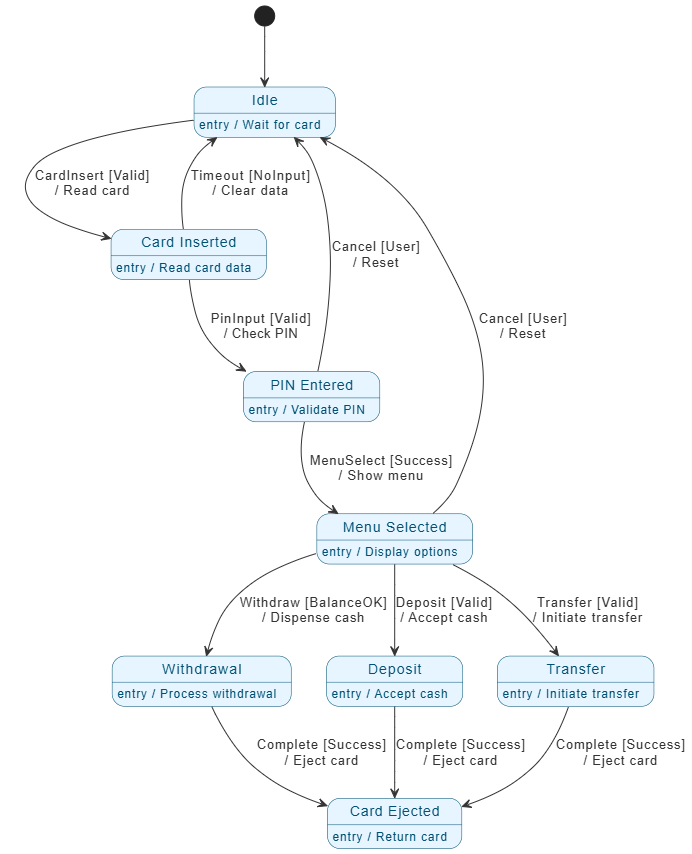
- Start i nieczynność: System zaczyna się w stanie Nieczynność oczekując na kartę.
- Ścieżka uwierzytelniania:
- Włożono kartę: Wyzwolone przez ważną kartę. System odczytuje dane.
- Wprowadzono PIN: Użytkownik wprowadza PIN. Jeśli jest poprawny, system kontynuuje; w przeciwnym razie timeout lub anulowanie powraca do Nieczynność.
- Wybór transakcji:
- Wybrano menu: Po uwierzytelnieniu użytkownik wybiera działanie.
- Od tego miejsca ścieżka rozdziela się na trzy główne stany: Wypłata, Wpłata, lub Przelew.
- Każdy przejście ma warunek zabezpieczający (np.
[SaldoOK]) i działanie (np./ Wypłać gotówkę).
- Zakończenie:
- Po pomyślnym zakończeniu transakcji system przechodzi do stanuKarta wyrzucona stanu.
- Następnie system powraca do stanuNieaktywny stanu, aby czekać na następnego użytkownika.
- Stany (niebieskie pola): Oznaczają bieżący stan ATM (np. „PIN wprowadzony”).
- Przejścia (strzałki): Pokazują przemieszczanie się między stanami wywołane zdarzeniami.
- Warunki zabezpieczające
[...]: Logika, która musi być prawdziwa, aby przejście mogło się odbyć (np. sprawdzenie, czy jest wystarczająca ilość środków). - Działania
/ ...: Zadania wykonywane przez system podczas przejścia (np. wyrzucenie karty).
PlantUML
@startuml
skinparam shadowing false

skinparam {
' Kolory
ArrowColor #333333
ArrowFontColor #333333
BackgroundColor #FFFFFF
BorderColor #333333

' Stylizacja stanów
State {
BorderColor #005073
BackgroundColor #E6F5FF
FontColor #005073
}
}

hide empty description

' --- Definicje stanów (użyj aliasów dla nazw z odstępami/slashami) ---
state "Czekanie" as Idle
Idle : entry / Oczekiwanie na kartę

state "Karta włożona" as CardInserted
CardInserted : entry / Odczyt danych karty

state "PIN wprowadzony" as PinEntered
PinEntered : entry / Weryfikacja PIN

state "Menu wybrane" as MenuSelected
MenuSelected : entry / Wyświetl opcje

state "Wypłata" as Withdrawal
Withdrawal : entry / Przetwarzanie wypłaty

state "Wpłata" as Deposit
Deposit : entry / Akceptacja gotówki

state "Przesunięcie" as Transfer
Transfer : entry / Inicjacja przesunięcia

state "Karta wyrzucona" as CardEjected
CardEjected : entry / Zwrócenie karty

' --- Przejścia (używaj tylko identyfikatorów technicznych) ---
[*] --> Idle
Idle --> CardInserted : CardInsert [Poprawny]n/ Odczytaj kartę
CardInserted --> PinEntered : PinInput [Poprawny]n/ Sprawdź PIN
PinEntered --> MenuSelected : MenuSelect [Powodzenie]n/ Wyświetl menu
MenuSelected --> Withdrawal : Withdraw [SaldoOK]n/ Wypłać gotówkę
MenuSelected --> Deposit : Deposit [Poprawny]n/ Akceptuj gotówkę
MenuSelected --> Transfer : Transfer [Poprawny]n/ Inicjuj przesunięcie
Withdrawal --> CardEjected : Complete [Powodzenie]n/ Wyrzuć kartę
Deposit --> CardEjected : Complete [Powodzenie]n/ Wyrzuć kartę
Transfer --> CardEjected : Complete [Powodzenie]n/ Wyrzuć kartę
CardInserted --> Idle : Timeout [BrakWejścia]n/ Wyczyść dane
PinEntered --> Idle : Anuluj [Użytkownik]n/ Zresetuj
MenuSelected --> Idle : Anuluj [Użytkownik]n/ Zresetuj

@enduml🔗 Linki i dalsza lektura
- Opanowanie diagramów stanów za pomocą AI w Visual Paradigm – Cybermedian
- YouTube: Tworzenie diagramu stanów za pomocą AI w Visual Paradigm
- YouTube: Doskonalenie maszyn stanów za pomocą AI
- Funkcje czatobota AI w Visual Paradigm
- Kompletny przewodnik po diagramach maszyn stanów UML (Archimetric)
- YouTube: Jak używać AI do generowania diagramów UML
- YouTube: Zaawansowane modelowanie diagramów stanów
- YouTube: Przykład z życia – diagram stanów ATM
- Visual Paradigm: O diagramach stanów
- Jak generować kod z diagramu maszyny stanów
- Online kurs Visual Paradigm – Diagramy maszyn stanów
🧩 Ostateczne rozważania
Połączenie AI i modelowania UML to nie tylko trend – to konieczność w dzisiejszym agilnym, szybko zmieniającym się środowisku rozwoju oprogramowania. Dzięki Asystentowi AI w Visual Paradigm, nie rysujesz tylko schematów – współtworzyłeś inteligentne modele systemów, które rozwijają się wraz z Twoimi pomysłami.
Zacznij od małego. Zadawaj odważnie. Iteruj szybko. I przekształć swoją wizję w działający, dokumentowany i wdrażalny automat stanów –w ciągu minut, a nie godzin.
🌟 Gotowy, by zacząć?Otwórz Visual Paradigm, kliknij ikonę AI i wpisz:
„Stwórz diagram stanów dla inteligentnego termostatu obsługującego ogrzewanie, chłodzenie i nadzór ręczny.“
Twój następny diagram stanu jest tylko jednym promptem od Ciebie.