

Por um Líder de Documentação de Produto que já esteve na linha de frente
Introdução: Por que finalmente mudei para o OpenDocs para compartilhamento de conhecimento em equipe
Seja honesto: por anos, meu fluxo de trabalho de documentação parecia um jogo constante de ‘bater na versão’. Eu finalizava uma especificação, compartilhava um PDF, e imediatamente recebia uma mensagem no Slack: ‘Ei, você viu a atualização mais recente do diagrama?’. Enquanto isso, meu site no WordPress era um cemitério de capturas de tela desatualizadas e incorporações quebradas.
Quando ouvi pela primeira vez sobre Visual Paradigm OpenDocs, eu era cético—mais uma plataforma ‘tudo-em-um’? Mas depois de testar seus novos modos de compartilhamento Estático/Vivo e integração de exportação para WordPress durante o último mês com minha equipe de engenharia distribuída, estou genuinamente impressionado. Isso não é apenas mais uma ferramenta de documentação; é uma transformação no fluxo de trabalho. A seguir, vou mostrar exatamente como uso esses recursos, o que funcionou (e o que exigiu alguns ajustes) e por que agora recomendo isso a outros PMs e redatores técnicos.
Parte 1: Compartilhamento Estático vs. Vivo – Finalmente, controle sobre o que os interessados veem
Um dos meus maiores pontos de dor era compartilhar diagramas em andamento com clientes versus equipes internas. O OpenDocs resolve isso elegantemente com dois modos de compartilhamento distintos. Aqui está como eu os uso em projetos reais.
📸 Instantâneo Estático: Minha escolha principal para entregas a clientes

Minha experiência:
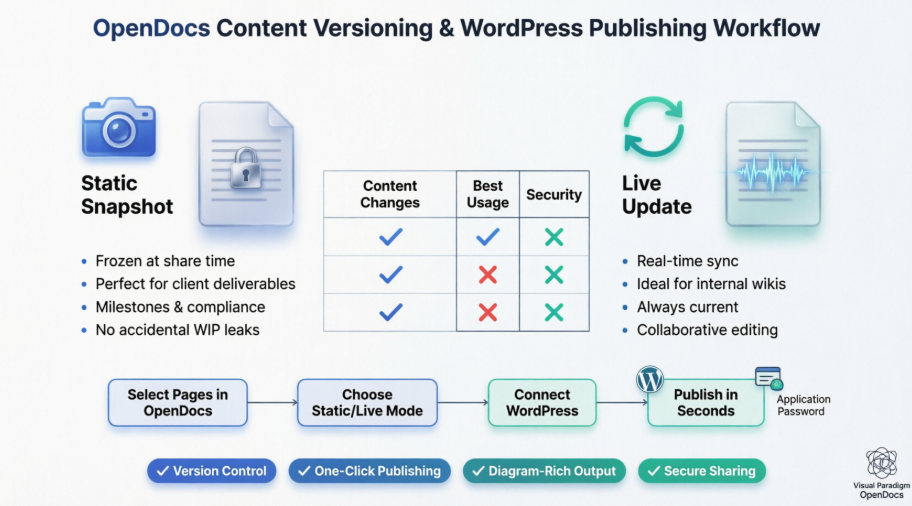
Quando preciso compartilhar uma proposta de arquitetura ‘final’ com um cliente, seleciono Instantâneo Estático. Pense nisso como clicar em ‘salvar como PDF’, mas de forma mais inteligente—o link congela exatamente o que o cliente vê naquele momento. Mesmo que minha equipe continue iterando nos diagramas UML internamente, a visão do cliente permanece impecável.
Quando eu uso:
-
✅ Enviando especificações da Versão 1.0 para aprovação
-
✅ Arquivando documentação de conformidade para auditorias
-
✅ Compartilhando relatórios de marcos que não deveriam mudar durante a revisão
Dica Profissional da Minha Rotina:
Nomeio meus compartilhamentos estáticos com datas e números de versão (por exemplo, ‘EA-Blueprint-v2.1-2026Q2’) para que minha equipe possa identificar instantaneamente qual instantâneo corresponde a qual conversa com o cliente.
🔄 Atualização em Tempo Real: Perfeito para colaboração interna

Minha experiência:
Para nossa wiki de engenharia interna, mudei para Atualização em Tempo Real. Qualquer ajuste no diagrama, edição de texto ou nova página que eu adicione no OpenDocs é refletido instantaneamente no link compartilhado. Não há mais threads no Slack perguntando ‘Você baixou a documentação mais recente?’. Meu time de desenvolvimento adora isso porque sempre vê o estado atual da documentação da nossa API sem que eu precise compartilhar links manualmente.
Quando eu uso:
-
✅ Documentos de referência para reuniões diárias que evoluem de sprint para sprint
-
✅ Base de conhecimento interna onde múltiplos colaboradores editam simultaneamente
-
✅ Manuais técnicos que devem refletir os últimos procedimentos de implantação
Cuidado com o Meu Engano:
No início, compartilhei acidentalmente um link ao vivo com um cliente enquanto ainda estava redigindo. Agora verifico duas vezes o modo de compartilhamento antes enviar qualquer link externo. Um pequeno hábito que me salvou da vergonha!
Comparação Rápida: O que Eu Mantenho como Favorito
| Funcionalidade | Instantâneo Estático | Atualização ao Vivo |
|---|---|---|
| Alterações no Conteúdo | Permanece igual ao momento do compartilhamento. | Atualiza automaticamente com suas edições. |
| Melhor Uso | Marcos e Arquivamento. | Projetos em Andamento e Manuais. |
| Segurança | Seguro contra vazamentos acidentais de “trabalho em andamento”. | Requer cuidado, pois as edições são vistas imediatamente. |
Minha Conclusão:
Mantenho esta tabela fixada no meu Notion. Para stakeholders externos? Estático. Para equipes internas? Ao vivo. Simples.
Como Escolho Meu Modo (Passo a Passo na Prática)
Quando estou no Compartilhar Projeto janela no OpenDocs:
-
Pergunto a mim mesmo: “Este conteúdo mudará antes de o destinatário terminar de usá-lo?”
-
Se não → Clique Instantâneo Estático para ‘compartilhar apenas a versão atual’.
-
Se sim → Clique Atualização em Tempo Real para ‘manter o conteúdo atualizado automaticamente’.
Dica Profissional do Mundo Real:
Nossa equipe agora tem uma regra compartilhada: Voltado para clientes = Estático, Interno = Vivo. Reduziu nossas reuniões de controle de versão em 80%.
Parte 2: Exportação para WordPress – Publicando Documentos Ricos Sem a Dificuldade
Essa funcionalidade por si só justificou minha assinatura do OpenDocs. Como alguém que gerencia tanto nossa wiki interna quanto nosso blog técnico voltado para o público, a capacidade de enviar conteúdo selecionado do OpenDocs diretamente para o WordPress — sem copiar, colar ou tirar prints de diagramas — tem sido transformadora.

Por que isso importa para mim (e pode importar para você)
Antes do OpenDocs, publicar um artigo com muitos diagramas no WordPress significava:
-
Exportar diagramas como PNGs do Visual Paradigm
-
Fazer o upload de cada imagem para a biblioteca de mídia do WordPress
-
Escrever manualmente legendas e texto alternativo
-
Rezando para que a formatação não quebrasse no celular
Agora? Escolho exatamente as páginas que quero compartilhar, escolho o modo Estático ou Vivo, conecto o WordPress uma vez e publico em segundos. Os diagramas permanecem interativos, o texto continua pesquisável e minha equipe de SEO está feliz porque o conteúdo está corretamente estruturado.
Meu Fluxo de Trabalho Passo a Passo para Exportação para WordPress (Com Capturas de Tela)
Passo 1: Abra sua base de conhecimento e clique em Compartilhar

Mantenho a pasta ‘Documentos Voltados para o Público’ separada das anotações internas. Isso torna a seleção mais limpa.
Passo 2: Selecione apenas as páginas que deseja publicar

Jogada inteligente: desmarco quaisquer páginas com comentários internos ou diagramas em rascunho. Controle granular = sem vazamentos acidentais.
Passo 3: Clique em Avançar e descreva seu compartilhamento

Uso descrições como ‘Referência da API do Q2 – Pública’ para que minha equipe possa auditar os compartilhamentos posteriormente.
Passo 4: Escolha o modo Estático ou Vivo
(Consulte a Parte 1 para o meu quadro de decisão!)
Passo 5: Selecione ‘Página do WordPress’ em Compartilhar Como

Passo 6: Configuração única do WordPress (levou 3 minutos para mim)
-
Faça login no WordPress → Perfil → Senhas de Aplicativo

-
Nomeie como “Visual Paradigm OpenDocs” e cliqueAdicionar Senha de Aplicativo

-
Copie a senha imediatamente (você não verá novamente!)

Passo 7: Preencha os detalhes da conexão do OpenDocs

Minha lista de verificação:
-
URL do WordPress:
https://www.mytechblog.com -
Nome de usuário: Meu nome de usuário administrador do WP
-
Senha do Aplicativo: A que acabei de copiar
-
Título da página: O que os visitantes verão
-
Slug da página: Amigável para URL (por exemplo,
referencia-api-2026)
Passo 8: Clique em Verificar Único, depois Publicar no WordPress

Em meus testes, a publicação levou de 8 a 12 segundos. Mais rápido que fazer café.
Passo 9: Verifique e personalize
Acesse sua nova página do WordPress:

Ou ajuste ainda mais nas Páginas do WordPress:

Nota de Segurança que Aprecio:
O Visual Paradigm nunca armazena minha Senha de Aplicativo. Posso revogá-la ou regenerá-la a qualquer momento no WordPress. Como alguém que gerencia documentos de conformidade, essa transparência é importante.
Exportação de Página do WordPress vs. Código de Incorporação: Quando devo usar cada um?
| Caso de Uso | Minha Escolha | Por quê |
|---|---|---|
| Criando uma nova página de documentação | Exportação de Página do WordPress | Nenhuma configuração manual; URL limpa e dedicada |
| Adicionando documentos a uma publicação existente do blog ou a um site não no WordPress | Código de Incorporação | Flexibilidade para colocar o conteúdo em qualquer lugar |
| Compartilhamento com clientes que precisam de uma página independente | Exportação de Página do WordPress + Modo Estático | Instantâneo profissional e congelado com URL personalizada |
| Atualizações internas da wiki que mudam diariamente | Código de Incorporação + Modo Ao Vivo | Incorporar no Confluence ou Noção com sincronização automática |
Ambas as opções suportam seleção de página e modos Estático/Ao Vivo, então eu escolho com base em onde o conteúdo reside, e não o que o conteúdo é.
Parte 3: Benefícios Reais que Percebi Após 30 Dias
Desde que adotamos esses recursos do OpenDocs, minha equipe percebeu:
🔹 Tempo Economizado: ~5 horas/semana anteriormente gastas na publicação manual de documentos
🔹 Menos Erros: Nenhuma mais reclamações de “versão incorreta” dos clientes
🔹 Melhor Colaboração: Engenheiros atualizam diagramas; os documentos sincronizam automaticamente; todos permanecem alinhados
🔹 Saída Profissional: Páginas do WordPress ricas em diagramas que parecem ter levado horas para serem construídas (não levaram)
🔹 Paz de Espírito: Instantâneos estáticos para auditorias; links ao vivo para agilidade—sem mais compromissos
Uma Limitação Honestamente Expressa:
A integração com o WordPress exige a configuração de senha de aplicativo, o que pode intimidar usuários não técnicos. Mas honestamente? A configuração de 3 minutos se paga na primeira publicação. Agora mantenho um vídeo curto do Loom para novos membros da equipe.
Conclusão: Eu recomendaria o OpenDocs para o seu fluxo de trabalho de documentação?
Após um mês de uso diário, minha resposta é um confiantesim—com ressalvas.
✅ Recomende o OpenDocs se você:
-
Gerencie documentação com muitos diagramas (arquitetura, processos, fluxos de trabalho)
-
Compartilhe conteúdo com equipes internas e partes interessadas externas
-
Use o WordPress ou precise de opções flexíveis de incorporação
-
Valorize a “única fonte de verdade” com controle de versão
⚠️ Considere alternativas se você:
-
Precisar apenas de documentos em texto simples, sem diagramas
-
Precisar de aprovações avançadas de fluxo de trabalho além dos modos Estático/Vivo
-
Tiver requisitos rígidos de hospedagem local (OpenDocs é voltado para a nuvem)
Minha Veredito Final:
OpenDocs não é apenas mais uma ferramenta de documentação. É ummotor de conhecimento visualque respeita como as equipes modernas realmente trabalham: de forma iterativa, colaborativa e visual. O modelo de compartilhamento Estático/Vivo resolve um problema que eu nem sabia que tinha nome (“ansiedade de versão”), e a exportação para o WordPress transforma o que costumava ser uma tarefa de meio dia em uma tarefa de 30 segundos.
Se você está afogado em conflitos de versão, caos de capturas de tela ou confusão de partes interessadas sobre “qual documento está atual”, experimente o OpenDocs. Comece com um projeto pequeno, teste ambos os modos de compartilhamento e veja se combina com o seu fluxo de trabalho. Para mim, não foi apenas uma atualização — foi um alívio.
Você já experimentou os recursos de compartilhamento do OpenDocs? Adoraria ouvir sua experiência nos comentários abaixo.
Referências
- Visão Geral dos Recursos do OpenDocs do Visual Paradigm: Análise oficial dos recursos do OpenDocs de documentação e diagramação com inteligência artificial.
- O Guia Completo sobre Gestão de Conhecimento com Inteligência Artificial com OpenDocs: Guia detalhado para usuários que abrange configuração, recursos de IA e fluxos de trabalho em equipe.
- Guia do Desenvolvedor para Documentação Técnica com Inteligência Artificial: Análise técnica aprofundada para equipes de engenharia que usam o OpenDocs para documentação de APIs e arquitetura de sistemas.
- Dominando o Ecossistema de IA do Visual Paradigm: Revisão abrangente sobre como o OpenDocs se integra ao conjunto mais amplo de ferramentas de IA do Visual Paradigm.
- OpenDocs – Plataforma de Gestão de Conhecimento com Inteligência Artificial: Página oficial de lançamento do produto com acesso de teste e destaques de recursos.
- Notas de Lançamento da Plataforma de Conhecimento com Inteligência Artificial OpenDocs: Registro detalhado de alterações e anúncios de recursos da equipe do Visual Paradigm.
- Sincronização de Diagramas de Desktop com o OpenDocs: Um Guia para Engenheiros de Software: Tutorial prático sobre o uso do recurso Pipeline para manter diagramas de desktop e em nuvem sincronizados.
- Centro de Recursos em Francês do Fliplify: Recursos em francês e discussões da comunidade sobre ferramentas do Visual Paradigm.
- O Guia Definitivo sobre o OpenDocs e o Ecossistema Pipeline: Estratégias avançadas para aproveitar o OpenDocs como um centro central de conhecimento.
- Atualização de Compartilhamento por Página: Controle Granular para o OpenDocs: Anúncio oficial de controles de compartilhamento por página e opções de versionamento.