


引言:我為什麼決定測試這個由 AI 驅動的開發平台
作為一個多年來觀察低程式碼/無程式碼革命發展的人,我對那些承諾無所不能卻只提供僵化、受供應商鎖定的解決方案的平台,越來越懷疑。當我第一次聽到 Visual Paradigm AI App Studio 以及它聲稱能在數小時內而非數月內建立可投入生產的應用程式時,我承認——我持懷疑態度。
但重點是:我公司需要一個內部的 IT 輔助系統,而我們的開發團隊在接下來的季度裡已經排滿。我決定測試這個平台,記錄我使用 Visual Paradigm App Studio、Google AI Studio 和 Vercel 建立一個完整功能應用程式的每一步經驗。接下來是我誠實且親身實踐的評估,探討這種以資料為導向的 AI 方法是否真的能達成宣傳的成效。
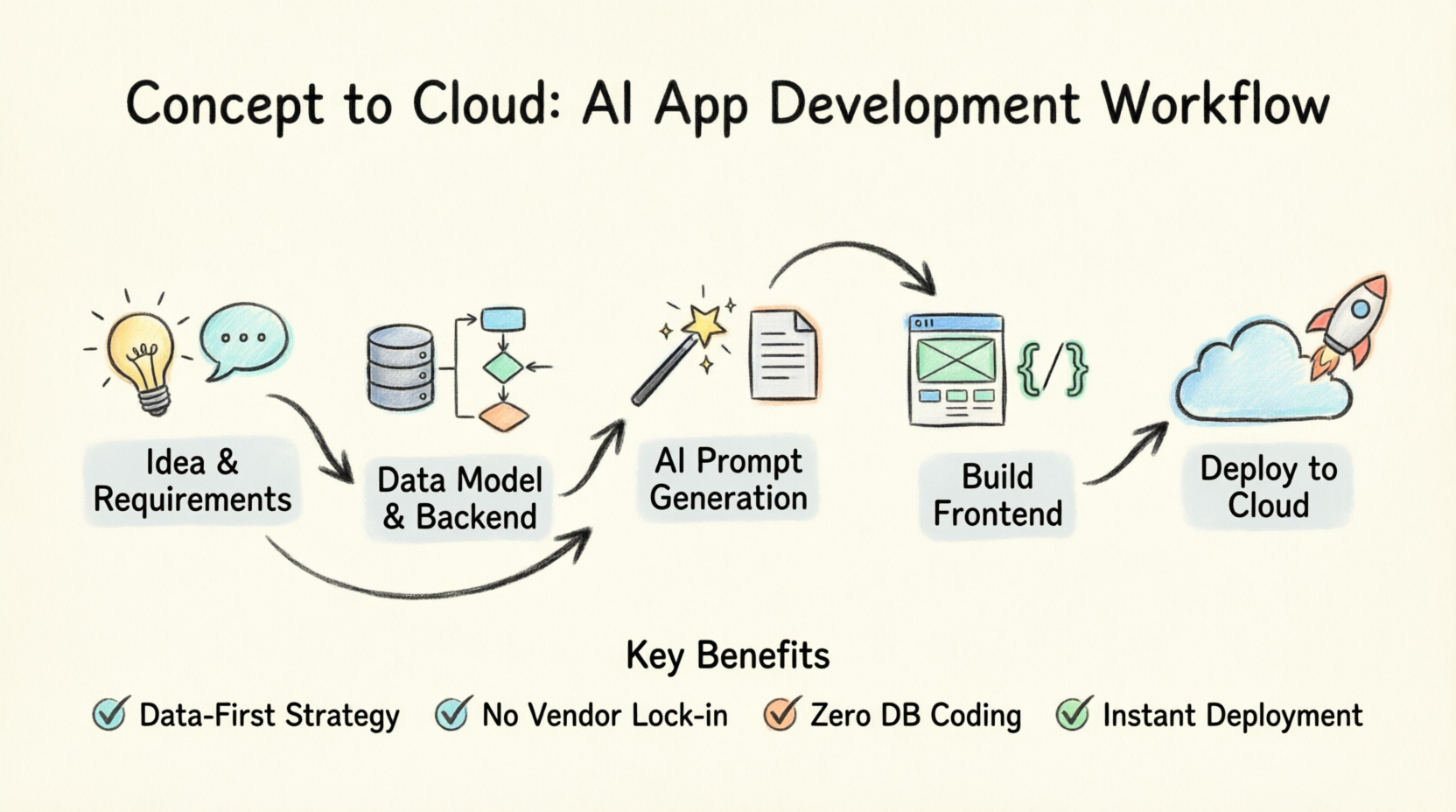
全新 AI App Studio:全新的視角
以資料為先的策略,更快打造穩定應用程式
我立刻注意到的是 AI App Studio 在於它根本上顛覆了傳統的應用程式開發模式。我測試過的大多數應用程式建構工具都要求你先設計視覺介面,這常常會讓你的資料陷入困境,並限制未來的彈性。Visual Paradigm 採取了不同的做法——他們完全專注於首先建立穩固的資料基礎。
該平台會自動建立你的後端資料庫結構,並提供一份完美的程式碼藍圖。在你甚至還沒觸碰視覺設計之前,就先啟動一個安全且即時的雲端資料庫,讓 AI 程式碼工具有明確的路徑可循。這消除了猜測,避免了連接斷裂,並交付穩定且安全、可立即運行的軟體。
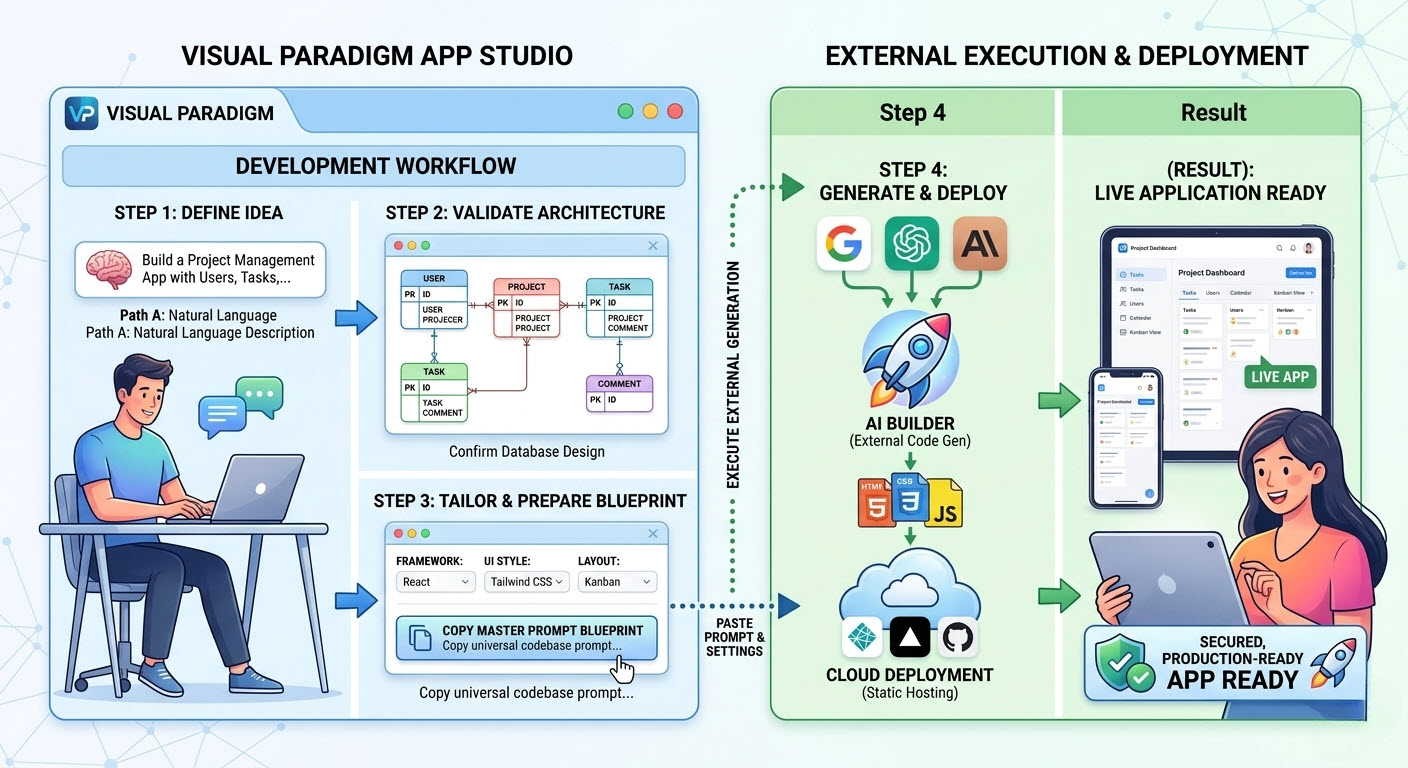
我對介面的第一印象
工作流程令人耳目一新地簡潔明瞭:
輸入應用程式需求描述
檢視資料設計
設定後端
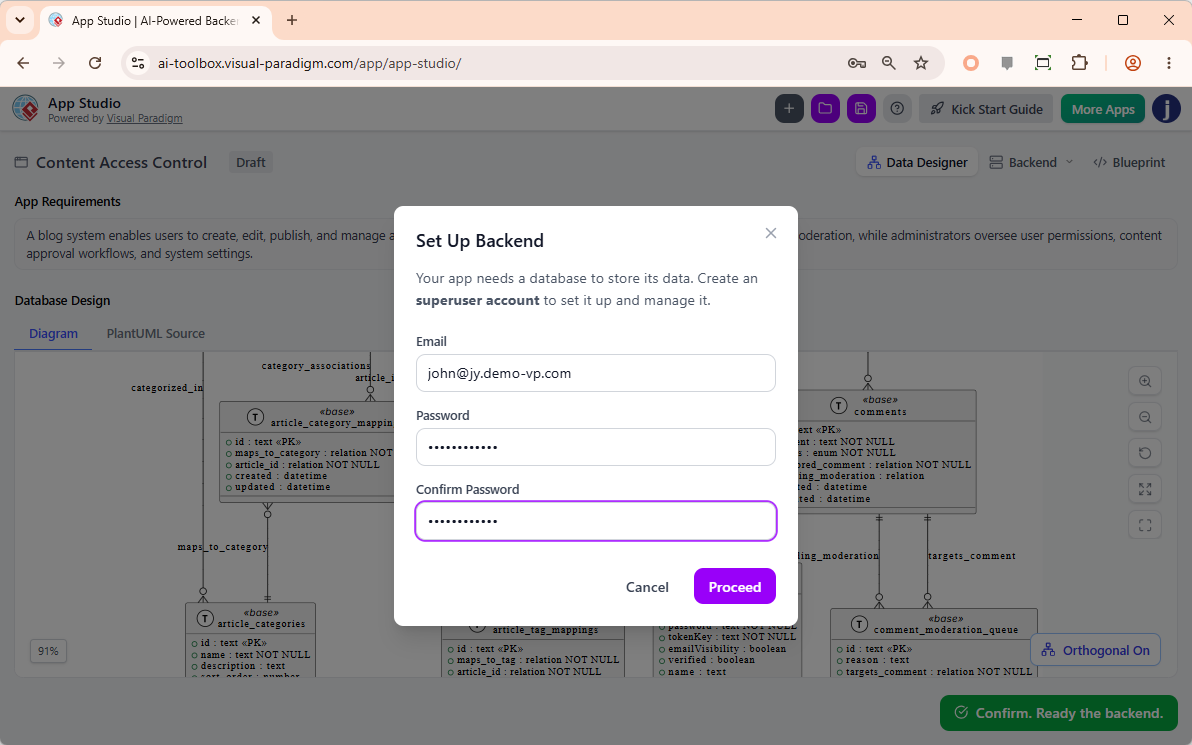
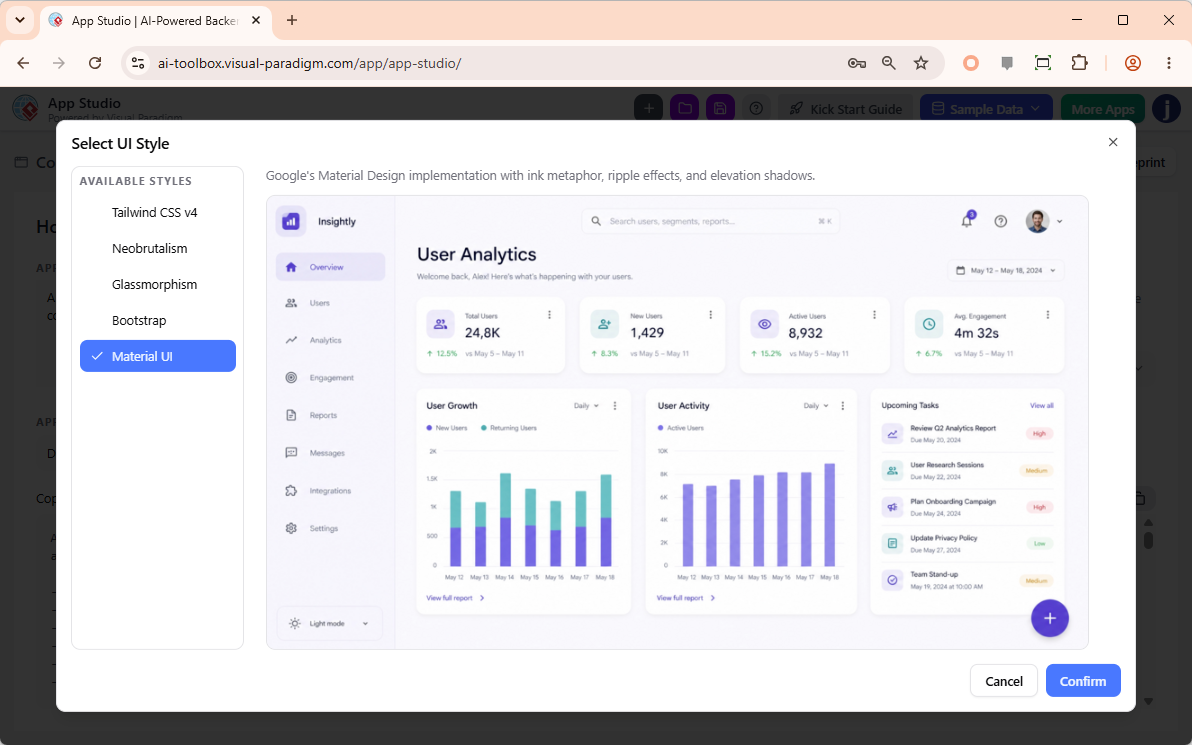
調整外觀與主題
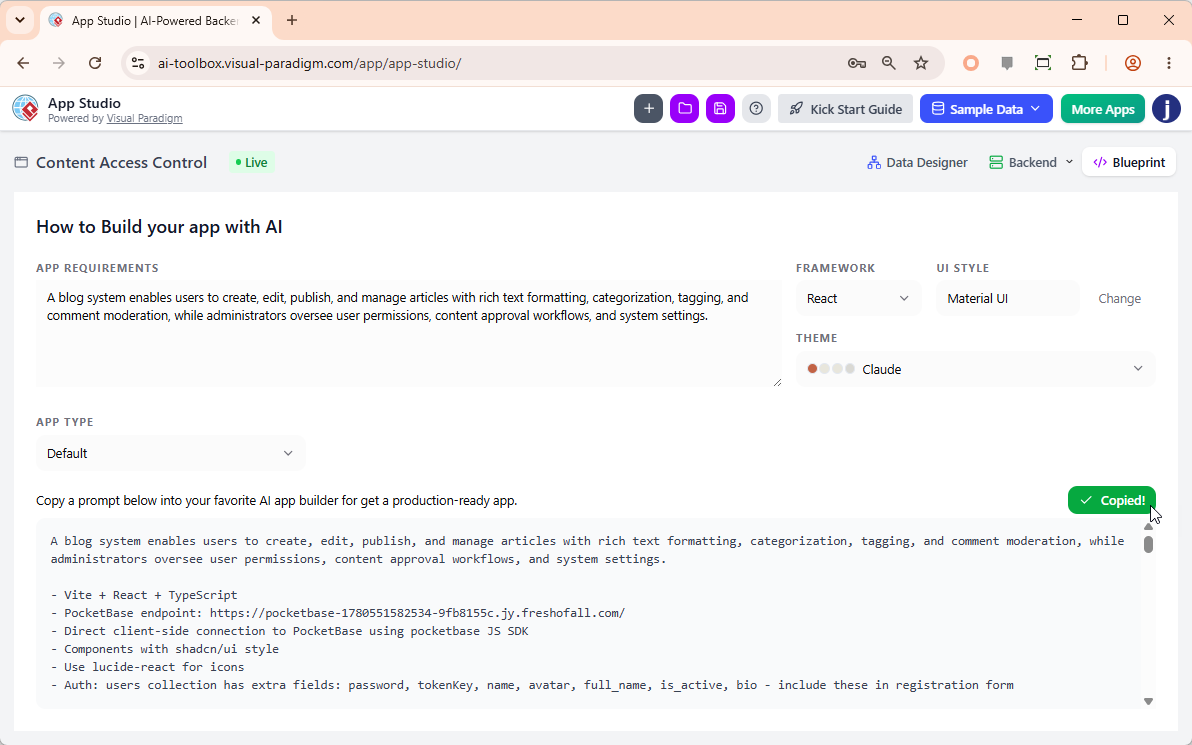
複製建議的提示
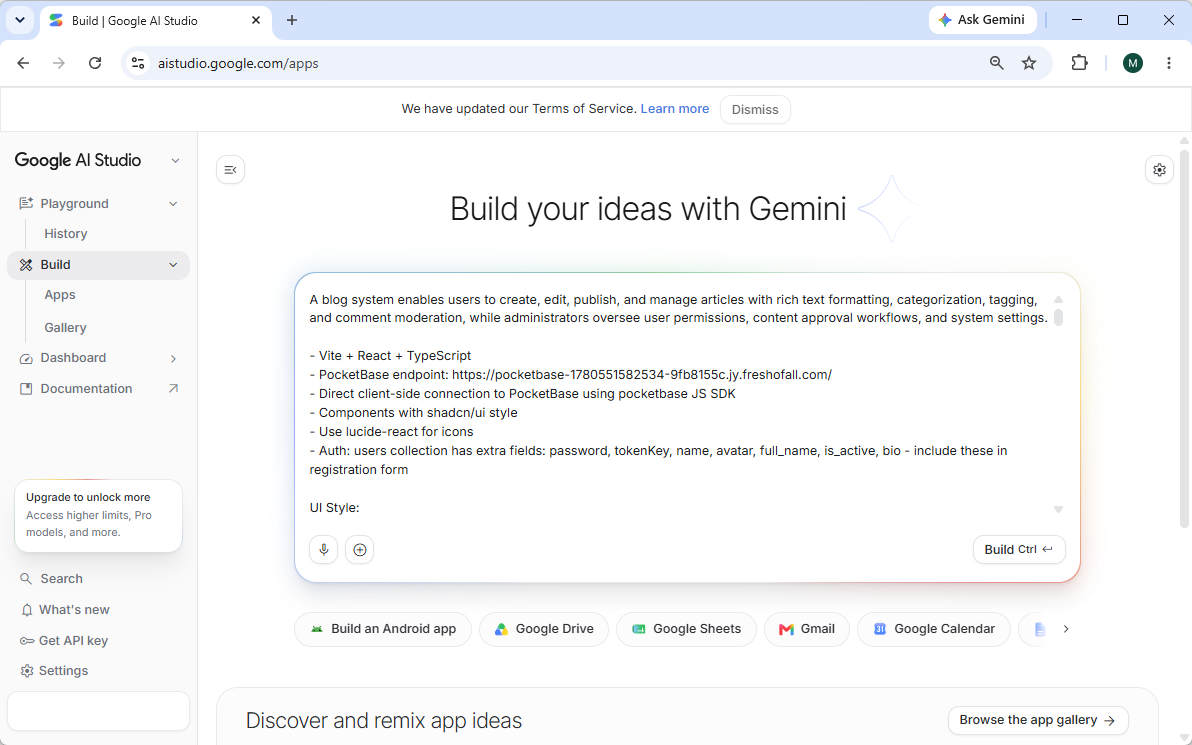
使用你最喜愛的建構工具來建構應用程式
應用程式已建構完成
運作方式:我的逐步經驗
從構想轉化為功能完整的應用程式
以下是這個過程實際發生在我身上的情況:
1. 輸入你的構想
我首先用白話英文描述我的應用程式概念。不需要複雜的技術規格——只要告訴 AI 我希望這個應用程式做什麼即可。在多年撰寫詳細技術需求後,這種方式令人驚訝地感到自由。
2. 產生資料模型
智慧引擎立即處理了我的描述,並在我的螢幕上呈現出完整的資料庫結構。它自動規劃出所有必要的資料欄位、資料表與關聯關係,而我甚至無需撰寫一行資料庫程式碼。看著我簡單的描述轉化為實體關係圖(ERD),確實令人印象深刻。
3. 部署雲端後端
僅需點擊一次,平台便自動為我的應用程式建構、保護並主機了一個即時的雲端後端。它立即設定了資料儲存空間,配置了活躍的資料 API,並產生了我的管理員登入憑證。我跳過了數小時的手動伺服器設定。
4. 創建前端提示
最後,系統自動將我的即時後端架構、API端點和設計規則打包成一個可投入生產的主提示。我只需複製此提示並貼入 Google AI Studio,即可生成一個功能完整且穩定的前端應用程式。
我選擇 App Studio 的原因:真正的優勢
完全自由,無供應商綁定
這對我來說是一次徹底的轉變。與傳統應用程式建構工具將你困在封閉且僵化的系統中不同,App Studio 給了我完全的掌控權。他們負責處理資料庫後端的繁重工作,但前端則完全由我與我最喜愛的 AI 編碼環境來決定。我並未被綁定在他們的生態系統中。
無需資料庫程式碼
我無需成為資料庫工程師也能建構出可投入生產的應用程式。無論我以普通英文撰寫描述,還是上傳藍圖,系統都能自動將我的資料結構化、連結並精確地映射。僅此一項就為我節省了數天的工作時間。
即時雲端部署
我跳過了伺服器管理、雲端設定與 API 配置的煩惱。僅需點擊一次,App Studio 就能立即為我的應用程式建立安全的雲端資料庫,並生成可立即使用的資料端點。
第一部分:我使用 Visual Paradigm App Studio 的旅程
開始使用
Visual Paradigm App Studio 是一個創新且由 AI 驅動的提示工程工作空間。與傳統的應用程式建構工具不同,它採用資料驅動的方法。它幫助我設計出可投入生產的資料庫結構,並生成一個全面的 AI 提示,其中包含所有後端邏輯、資料庫連線細節以及在 Google AI Studio 中建構應用程式所需的前端規格。
1. 訪問 App Studio
我導航至 Visual Paradigm App Studio 的位置:https://ai-toolbox.visual-paradigm.com/app/app-studio/.
2. 登入與授權驗證
我點擊右上角的頭像圖示,並選擇「登入」,以登入我的 Visual Paradigm 帳戶。需要有效的授權,適用於以下任一版本:Visual Paradigm Online Combo Edition或Visual Paradigm Desktop Professional Edition(或更高版本)才能存取 App Studio。

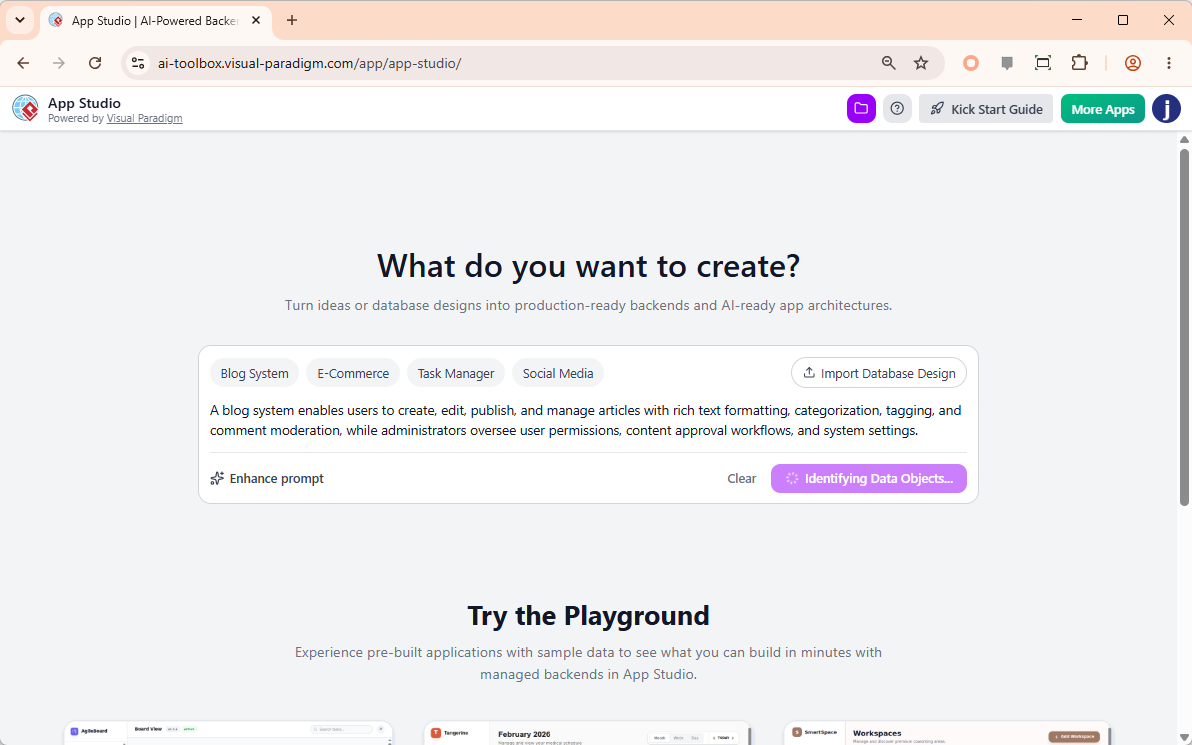
3. 定義我的應用程式需求
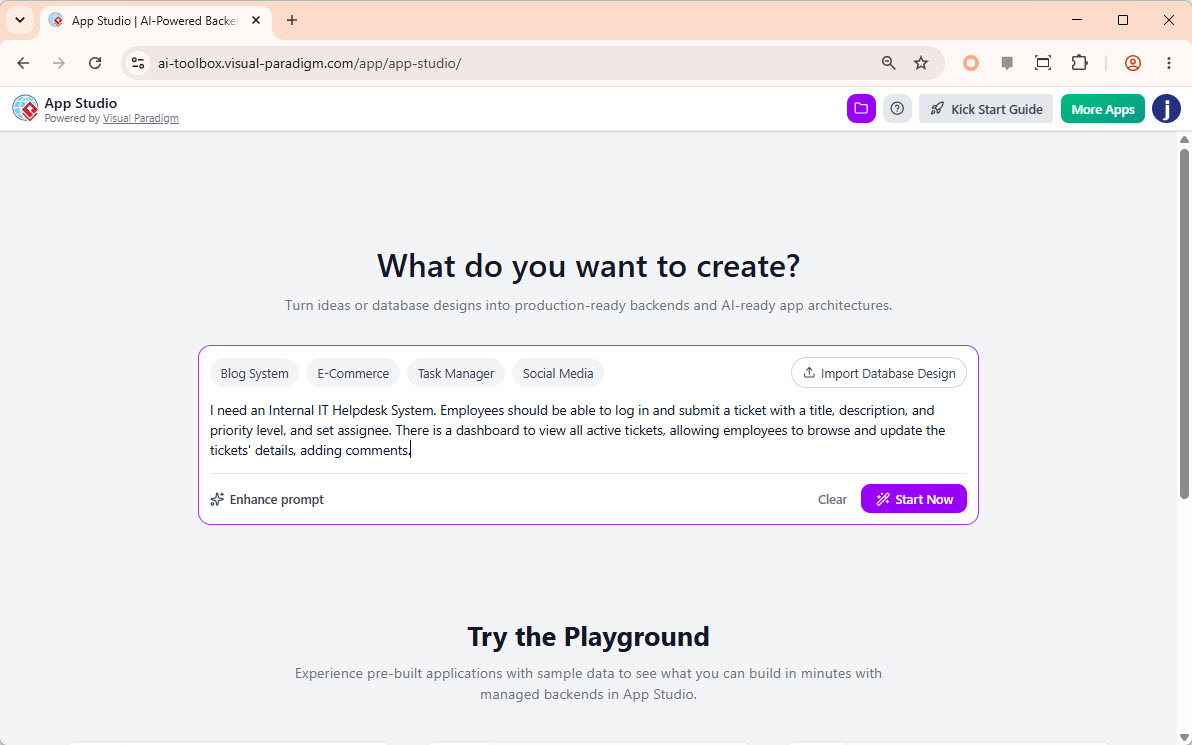
第一步是描述我想要建構的應用程式。在本例中,我建立了一個內部 IT 支援系統。我將以下詳細描述輸入至 App Studio 首頁的輸入框中:
「我需要一個內部 IT 支援系統。員工應能登入並提交一張工單,包含標題、描述、優先等級與指派對象。系統應設有儀表板,用以檢視所有活躍的工單,讓員工能瀏覽並更新工單細節,包括新增留言。」
專業提示:如果你不確定如何撰寫完整的描述,可以先寫一個簡短版本,再使用「增強提示」按鈕,讓 AI 助你豐富內容。
4. 開始流程
輸入描述後,我點擊了「立即開始」按鈕。(或者,如果你已有預先規劃的資料模型,也可以透過 PlantUML 導入資料庫設計來開始。這對於較複雜的專案,或希望從一開始就確保特定資料結構的情況尤為理想。)
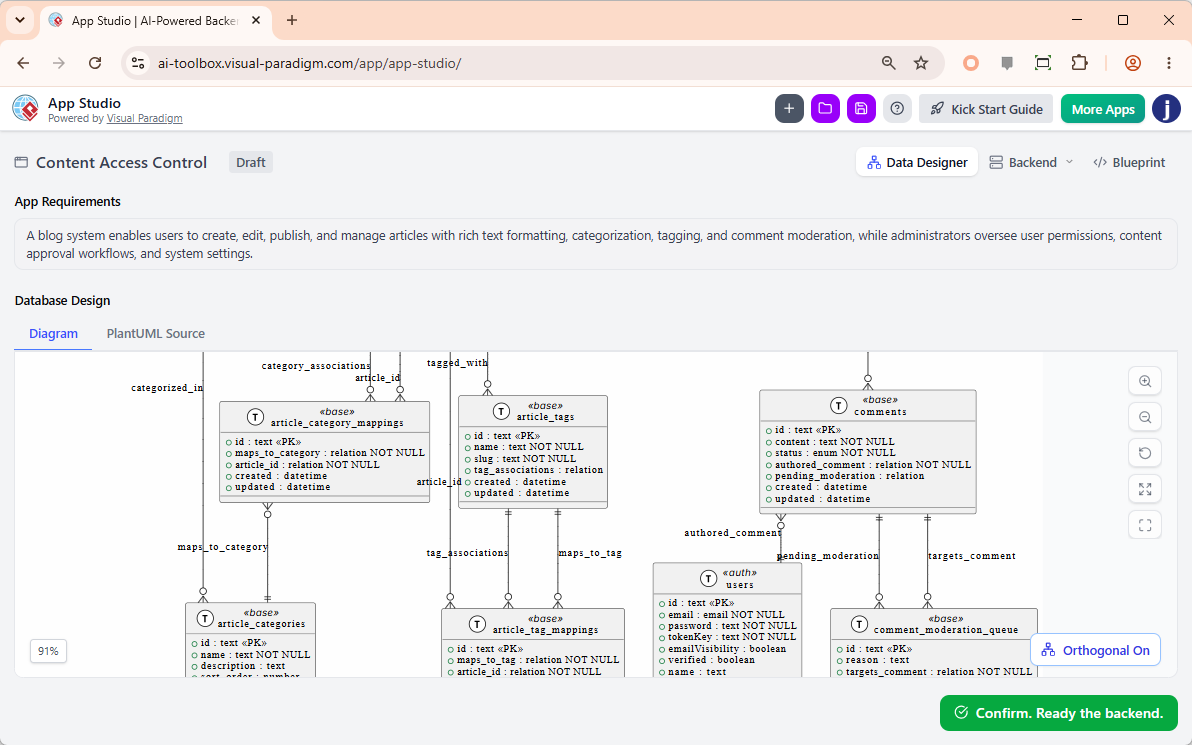
5. AI驅動的ERD生成
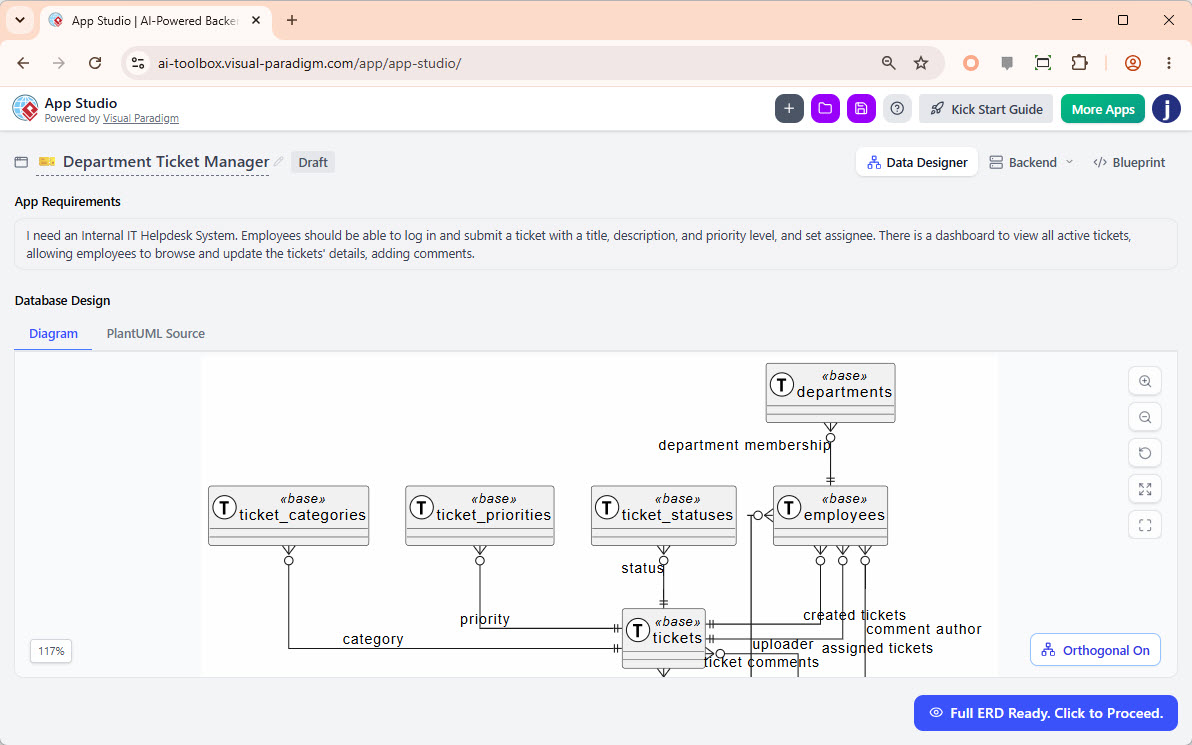
我點下「立即開始」後,AI分析了我的需求並生成了最初的實體關係圖(ERD)。一開始,圖表只顯示了實體而沒有欄位。我等待了幾秒鐘,讓AI處理並生成完整的結構。
6. 審查並確認資料模型
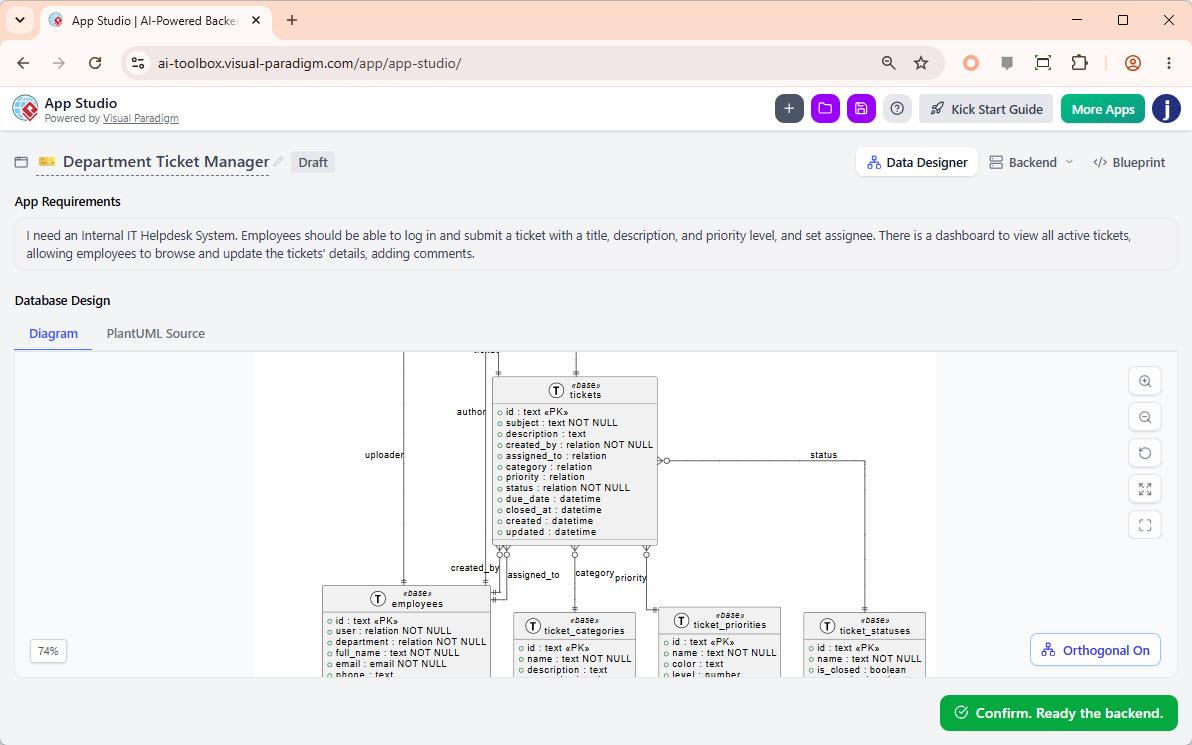
當AI完成後,右下角出現了一個標籤為「完整ERD已準備就緒。點擊繼續」的按鈕。我點擊此按鈕以查看包含所有資料表和欄位的完整ERD。我仔細審查了圖表,確保資料模型準確反映了我應用程式的需要。一切看起來都正確,因此我點擊了「確認,準備後端。」
7. 設定資料庫後端
出現了一個標題為「設定後端」的對話方塊。我的應用程式需要一個資料庫來儲存資料。App Studio為我配置了一個管理式資料庫。我輸入了我偏好的電子郵件地址和密碼,以建立應用程式資料庫的超級使用者帳戶,並點擊「繼續」以繼續。
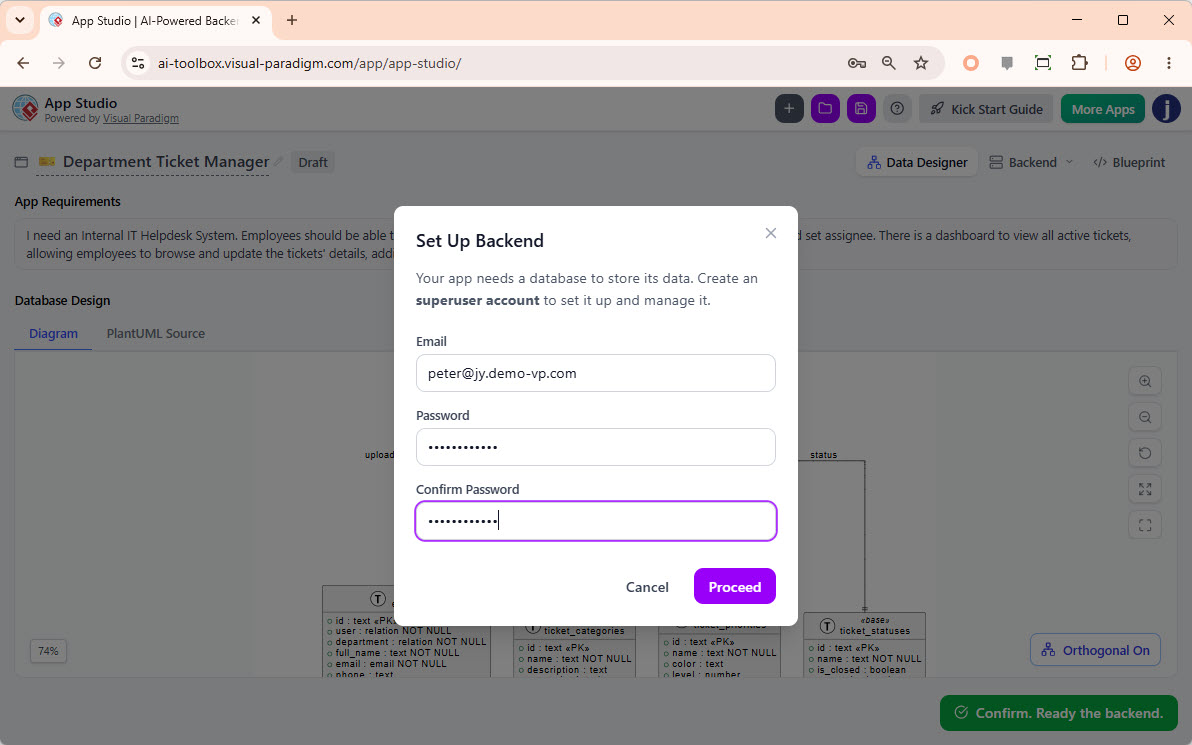
8. 資料庫配置與資料初始化
App Studio花了幾秒鐘為我設定資料庫。完成後,AI自動產生並插入了一些範例記錄到我的資料庫表格中。此功能對於使用預先存在的資料來測試和探索應用程式功能極為重要。我隨時可以使用內建的資料庫管理工具來刪除、修改或新增這些資料。
9. 自訂我的應用程式藍圖
我被帶到了「藍圖」頁面。
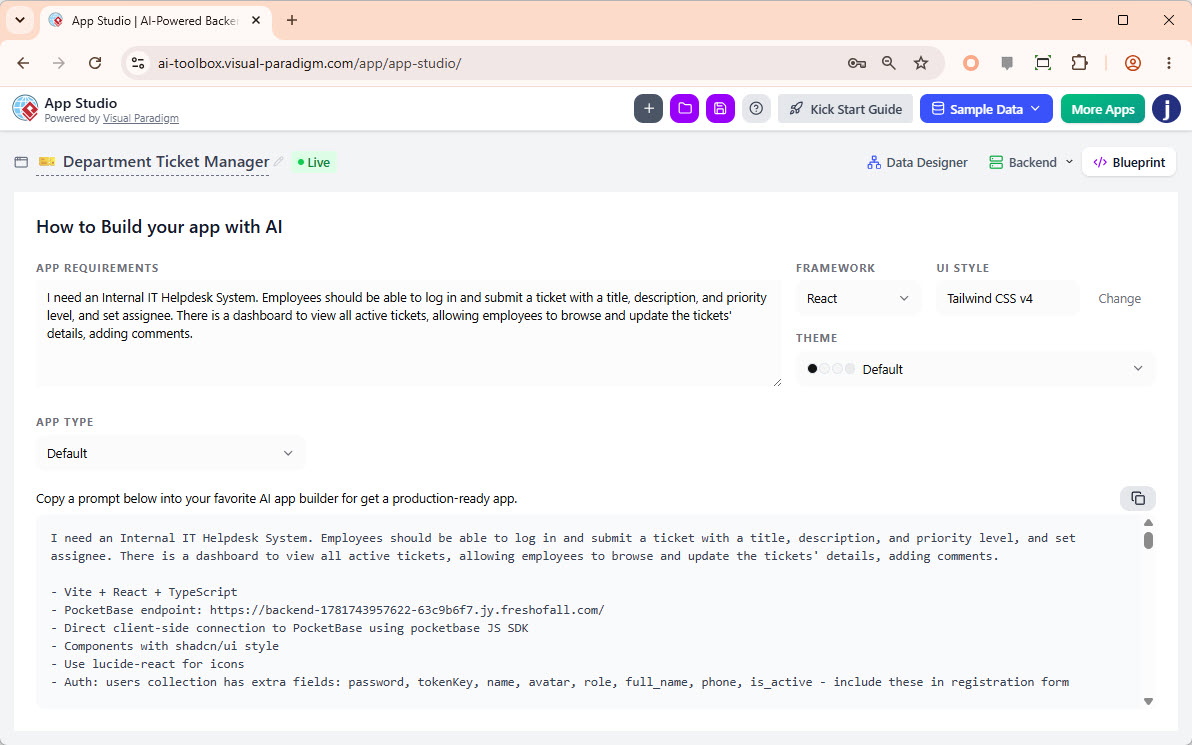
這裡是我可以微調影響最終AI提示的參數的地方。在複製提示之前,我設定了以下選項:
-
框架:我選擇了我偏好的前端框架。選項包括簡易、React(預設)、Svelte、Vue和Angular。在我的專案中,我保留了預設的React.
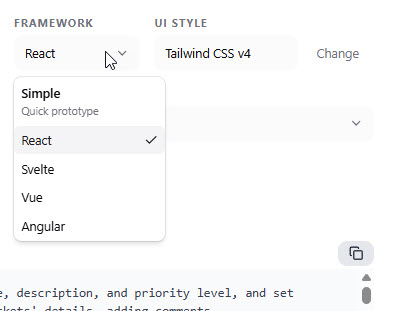
-
UI風格:我點擊了「UI風格」欄位以開啟預覽對話方塊,並從多種風格中選擇,例如Tailwind CSS v4(預設)、新粗獷主義、玻璃磨砂風格、Bootstrap或Material UI。我選擇了Tailwind CSS v4.
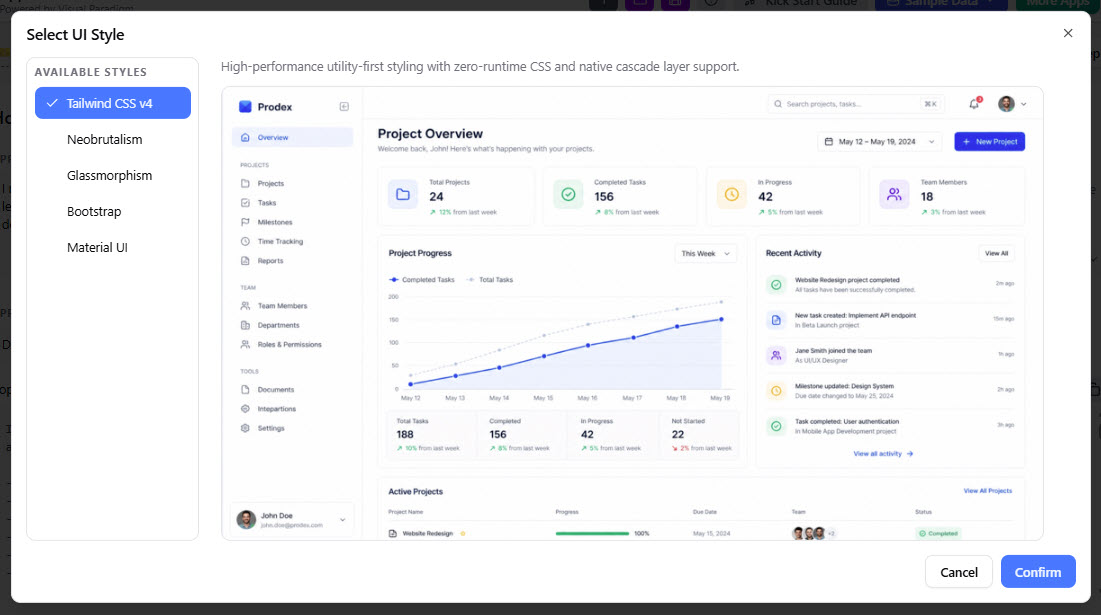
-
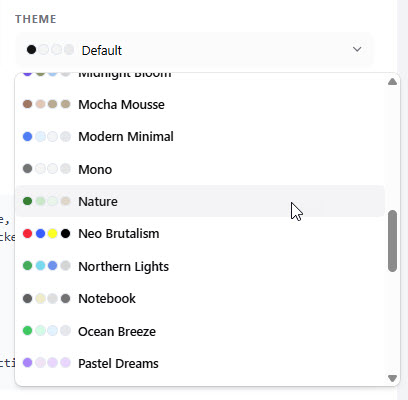
主題:我為我的應用程式選擇了一個色彩調色盤。我選定了「自然」調色盤,以獲得乾淨、專業的外觀。
-
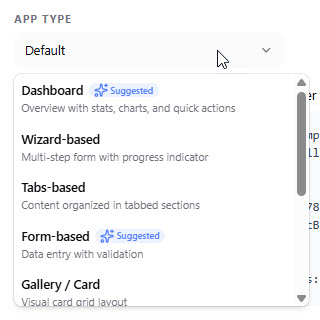
應用程式類型:我選擇了一種佈局類型,以更好地控制應用程式的行為和使用者介面。選項包括預設、向導式、標籤式、表單式、圖庫/卡片式、清單/表格式、帶詳細資訊的清單、日曆和看板。我保留了預設設定「預設」已選擇。
10. 複製可投入生產的 AI 提示
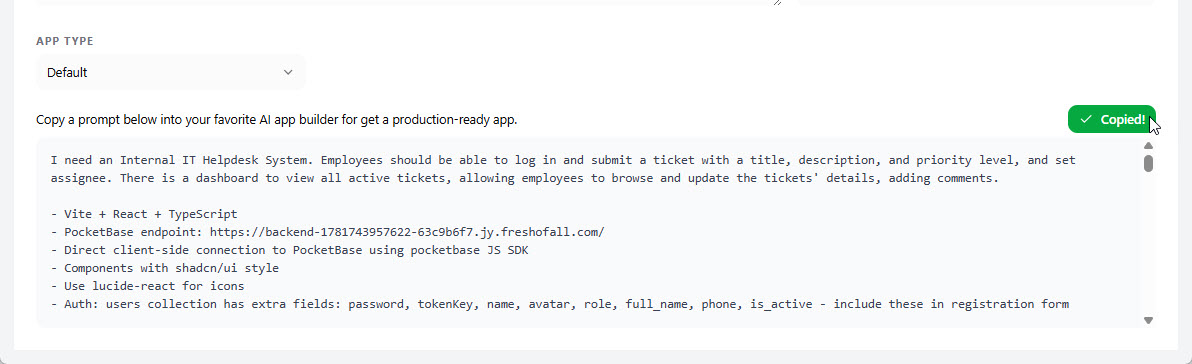
當所有參數設定完成後,我點擊了「複製」按鈕。這會將一個完整的 AI 提示複製到我的剪貼簿中。此提示包含了我的應用程式需求、所選參數、完整的資料結構、資料庫設定以及業務邏輯。我現在已準備好在所選的 AI 應用程式建構平台中使用此提示。
第二部分:在 Google AI Studio 中建構我的應用程式
利用 App Studio 產生的 AI 提示,我使用 Google AI Studio 建構了實際的應用程式。Google AI Studio 是一個強大的平台,能將自然語言提示轉換為功能完整的網路應用程式。
1. 開始新的應用程式專案
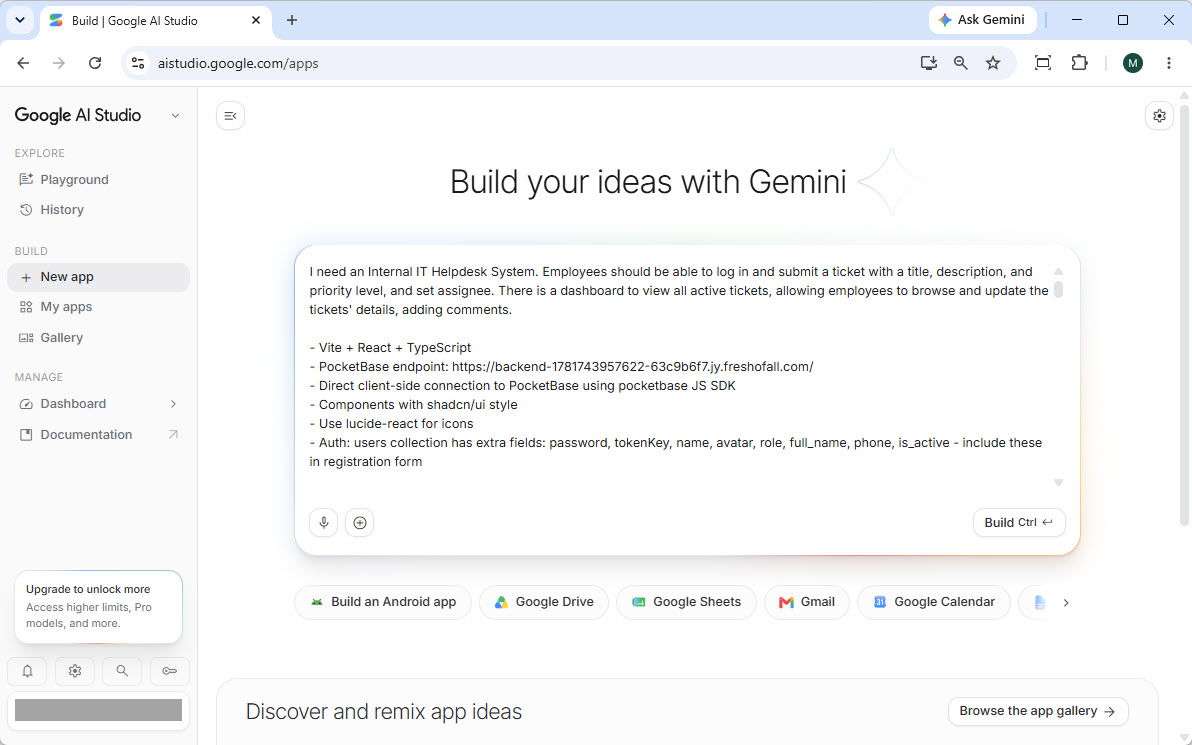
我開啟了 Google AI Studio 並建立了一個新的應用程式專案。我將從 App Studio 複製的提示直接貼到提示輸入區域。我將提示內嵌,以提供完整的上下文給 AI,而不是以檔案形式附加。
2. 啟動應用程式建構
我只需點擊「建構」按鈕來啟動流程。無需編輯或修改提示;它已經是可投入生產的狀態,並包含所有必要的指示。
3. 應用程式產生
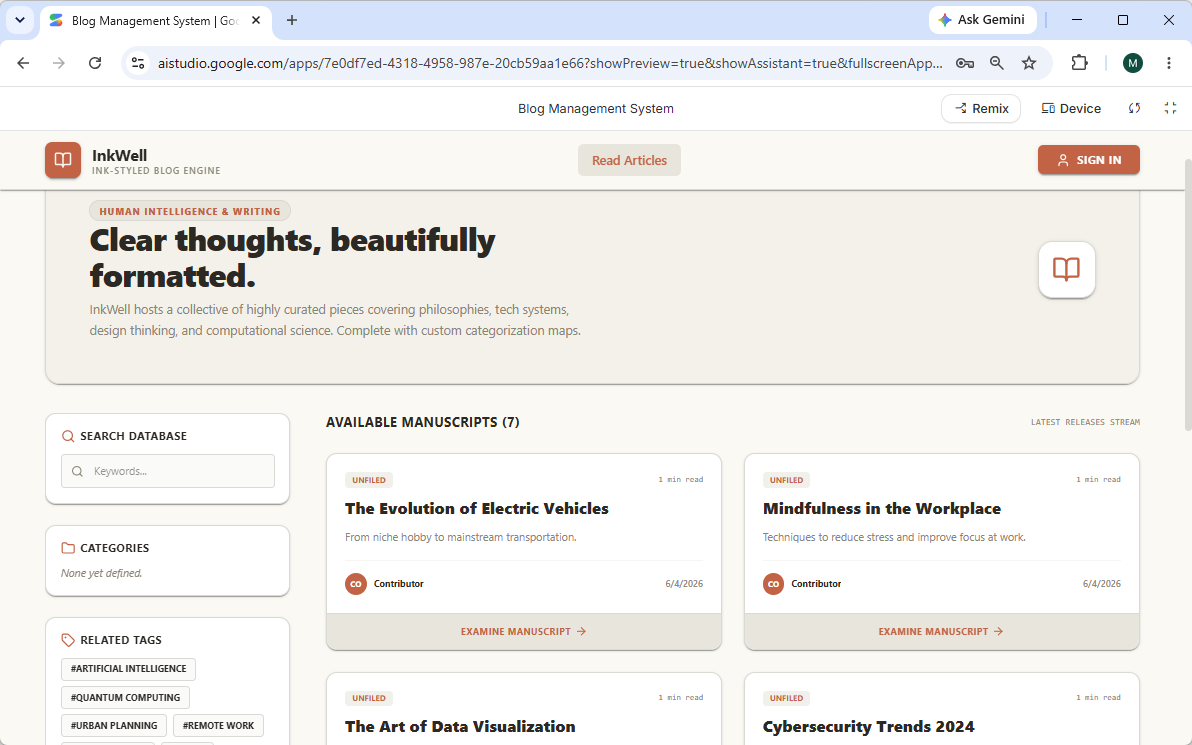
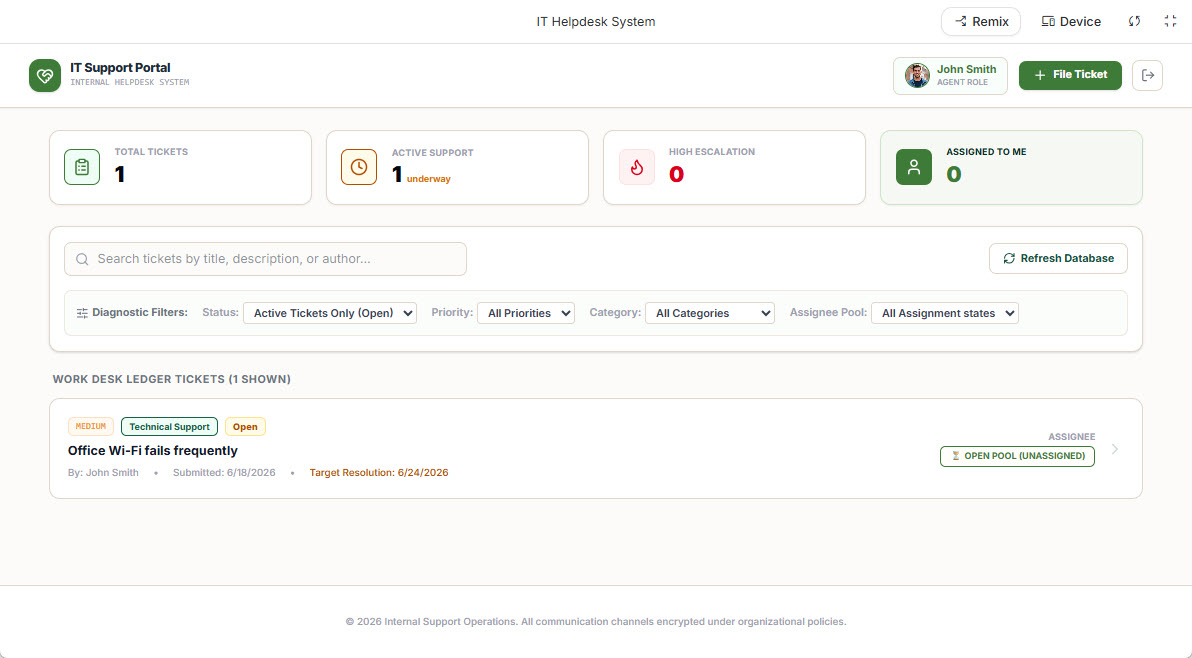
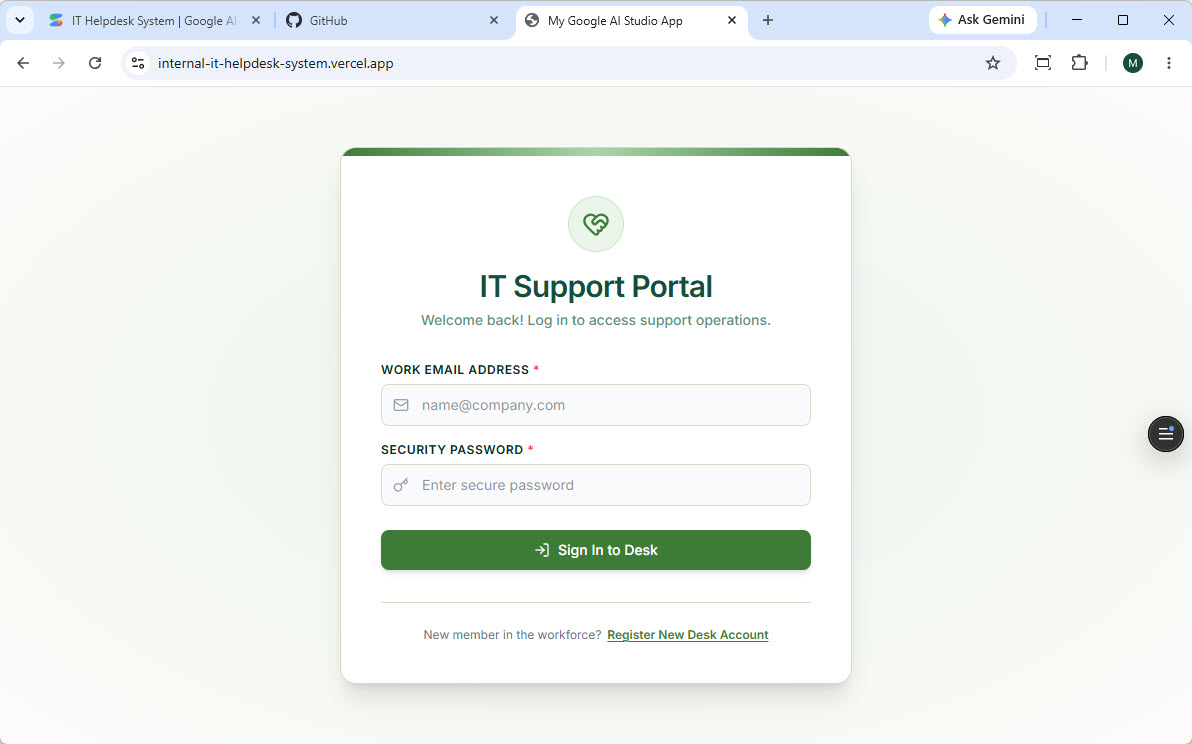
Google AI Studio 花了幾秒時間處理並建構我的應用程式。完成後,我獲得了一個功能完整且美觀的網路應用程式。由於我正在建構內部 IT 輔助系統,我首先看到的是登入畫面。
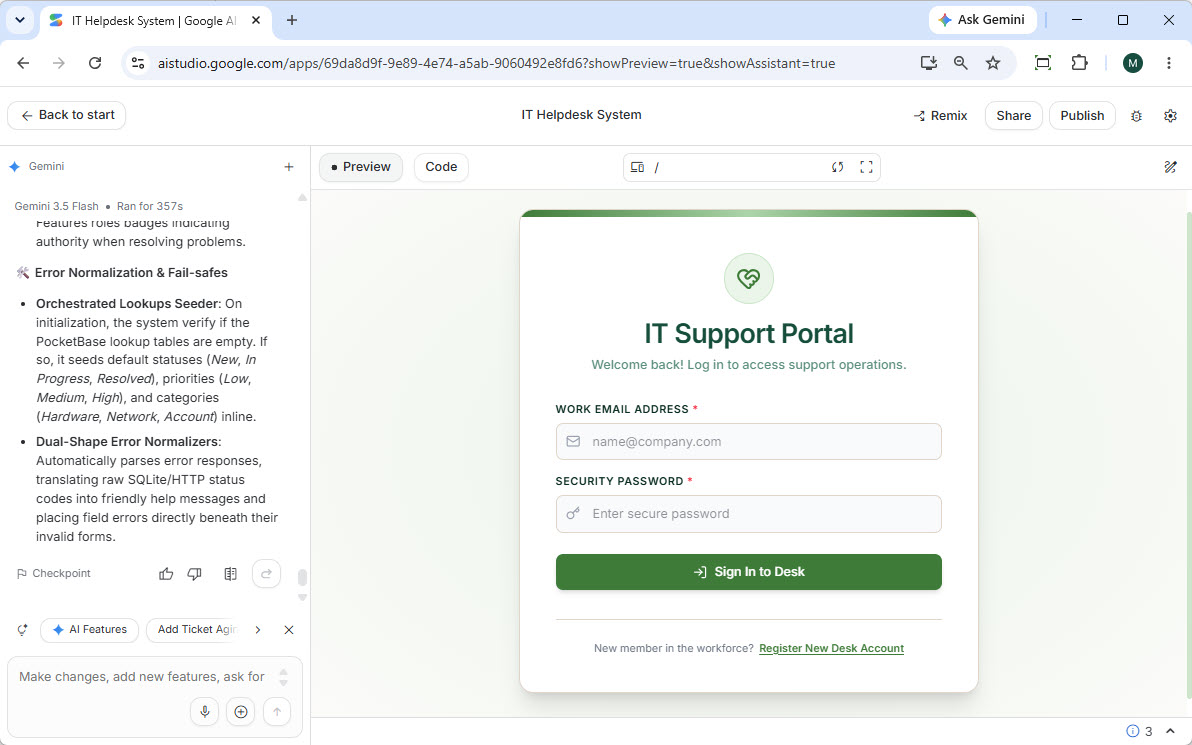
4. 測試應用程式
我測試了核心功能:
-
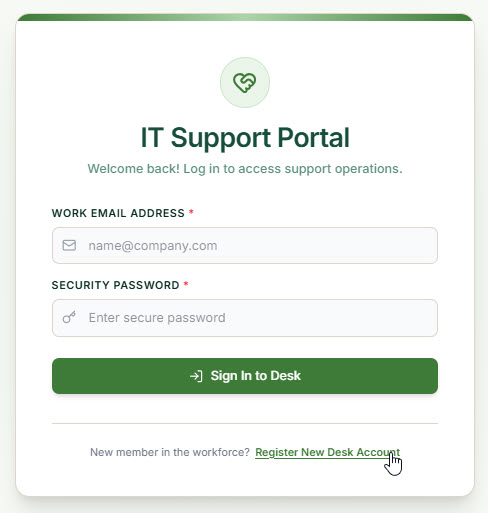
建立使用者:我點擊了「註冊新 Deck 帳戶」位於登入表單底部的按鈕。
-
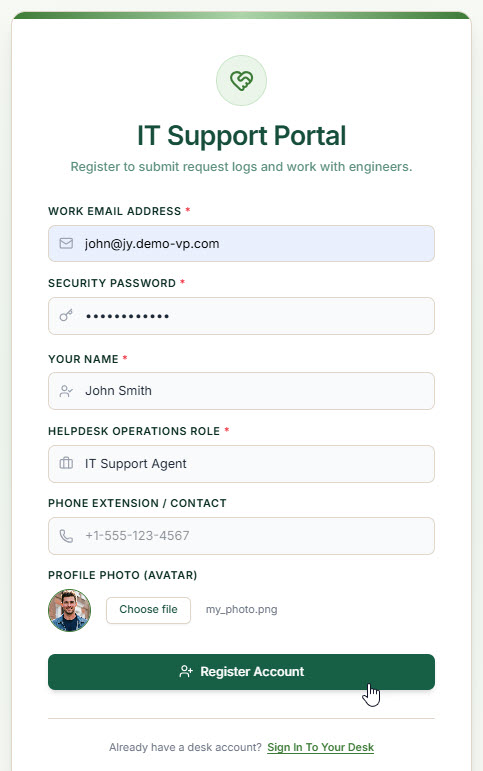
輸入使用者資訊:我填寫了新使用者帳戶所需的資訊,並繼續進行。
-
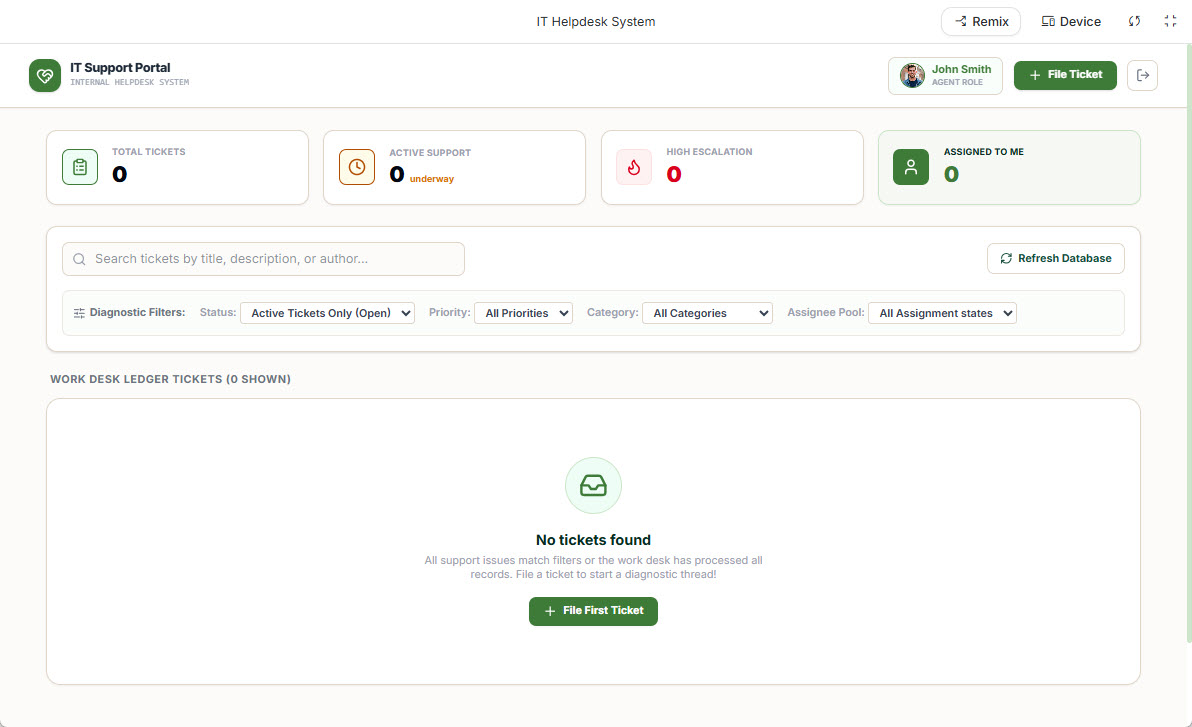
登入與儀表板:成功註冊後,我自動登入,並被導向一個美觀且功能完整的儀表板。
-
建立新工單:我點擊了「提交工單」按鈕,通常位於介面的右上角。我填寫了工單詳情,包括標題、描述、優先級和指派對象。我注意到「分類」欄位,這是一個查閱欄位,預先填入了由 App Studio 產生的範例資料。這些範例資料對測試很有幫助,但我知道在發布應用程式之前,我會想要清除它。
-
提交工單:我點擊了「提交工單並提交」。新的工單已成功建立,並出現在我的儀表板工單清單中。
第三部分:管理我的應用程式資料庫
在將我的應用程式部署到生產環境之前,我需要審查並清理資料庫。App Studio 提供了一個直覺的資料庫管理介面來完成此任務。
1. 訪問資料庫管理
我返回到 Visual Paradigm App Studio 的介面。
2. 開啟後端控制台
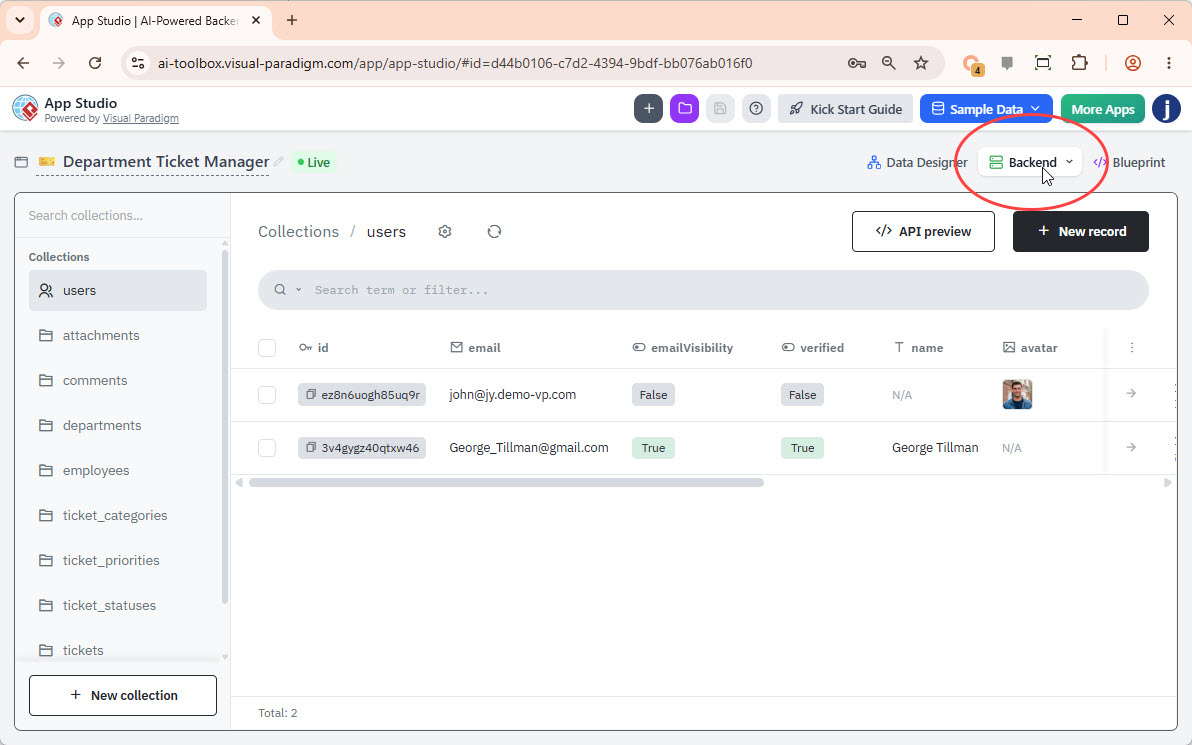
我點擊了「後端」位於螢幕右上角的按鈕。這帶我進入資料庫管理控制台。
3. 管理記錄
資料庫管理畫面在左側顯示了我所有的資料表。點擊任何資料表,會在右側顯示其記錄。我可以:
-
選擇單一記錄以進行刪除。
-
點擊「新增記錄」以新增資料。
-
點擊欄位來編輯現有的記錄。
我在此所做的任何變更都會立即反映在我的即時應用程式中,因為它直接連接到此管理的資料庫。這正是清除或修改範例資料,並使用我的生產資料建立任何必要的查閱資料表(例如:分類、優先級)的完美時機。
第四部分:使用 Vercel 將我的應用程式部署到生產環境
最後一步是部署我的應用程式,使其對我的使用者可存取。在此指南中,我使用了 Vercel,這是一個流行的前端應用程式主機平台。部署可以透過多種方式進行;我示範了使用 Git 儲存庫(GitHub)整合的流程。多種方式;我示範了使用 Git 儲存庫(GitHub)整合的流程。
4.1 從 Google AI Studio 同步至 GitHub
1. 返回 Google AI Studio
我回到我在 Google AI Studio 的專案。
2. 開啟設定
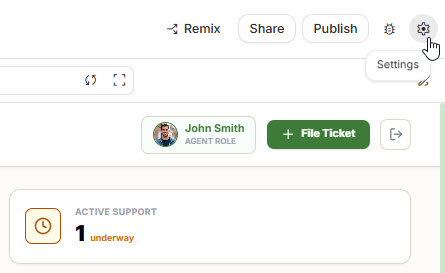
我點擊了 設定 按鈕(齒輪圖示),位於介面右上角。
3. 連接 GitHub
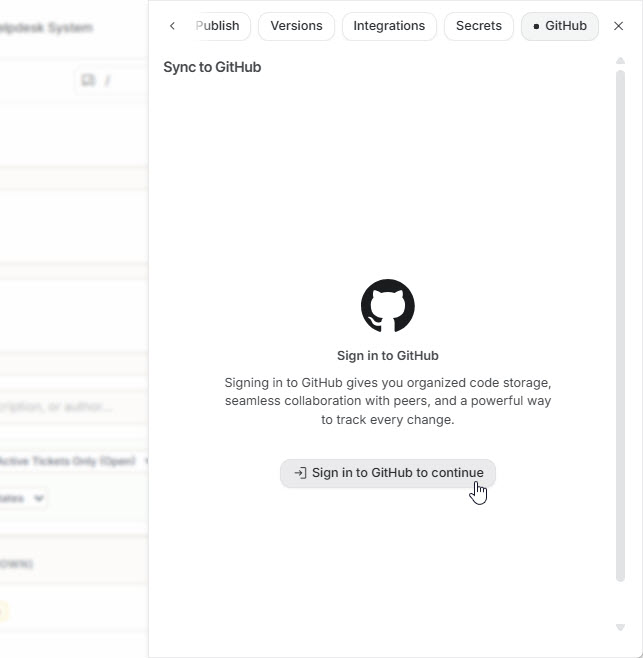
我導航到 “GitHub” 標籤,並點擊 “登入 GitHub” 以授權並安裝 Google AI Studio 整合功能。
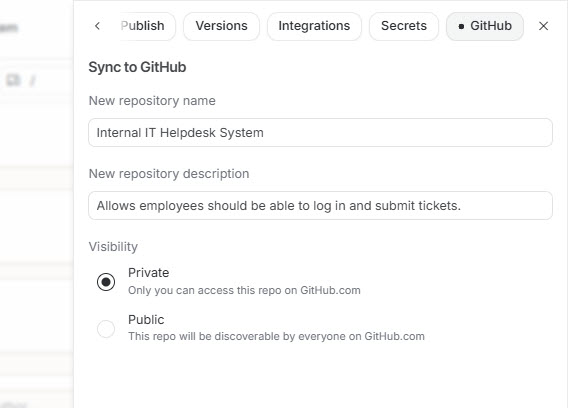
4. 建立儲存庫
我輸入了儲存庫的名稱和描述,選擇了其可見性(公開或私人),並點擊 “建立 GitHub 儲存庫。”
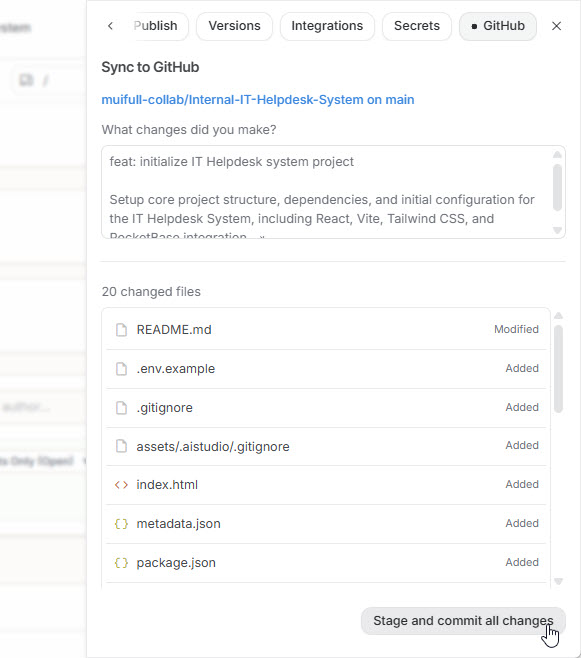
5. 提交變更
Google AI Studio 已將我的專案檔案同步至新的 GitHub 儲存庫。我審查了變更內容,並點擊 “暫存並提交所有變更。” 當同步完成時,我收到了確認訊息。
4.2 將我的應用程式部署到 Vercel
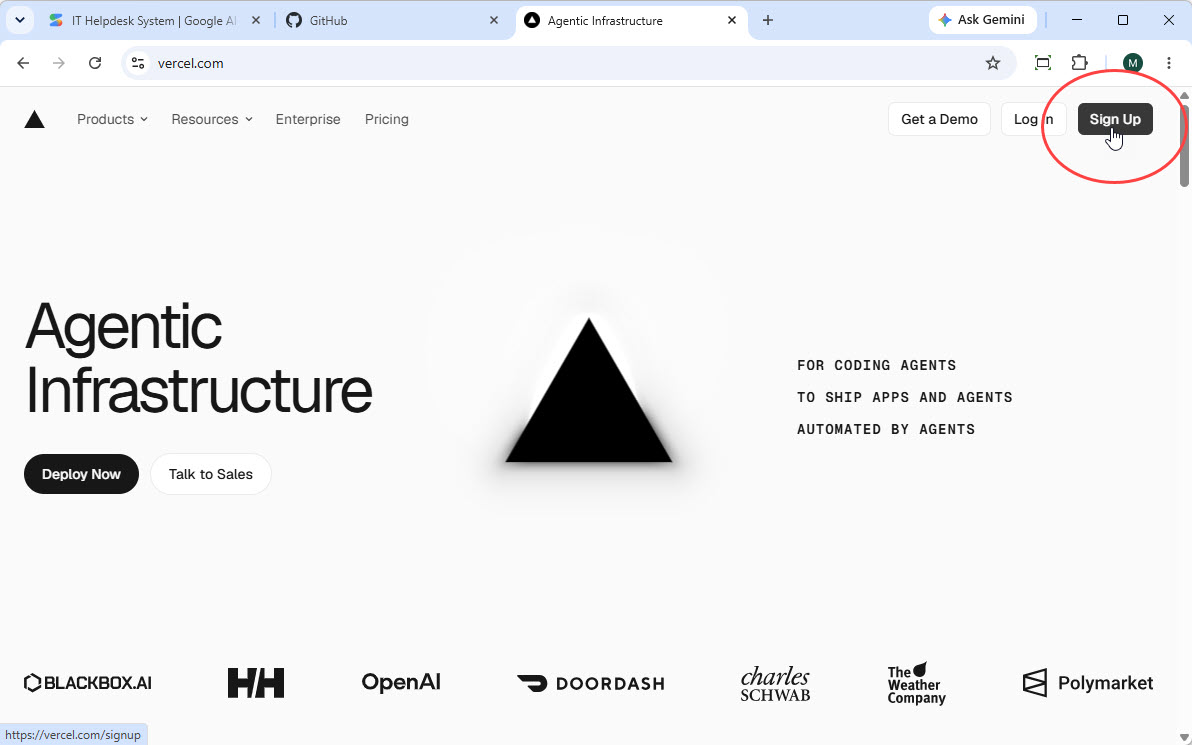
1. 建立 Vercel 帳戶
我前往 vercel.com 並點擊 “註冊”。我建議使用您的 GitHub 帳戶註冊,以實現無縫整合。
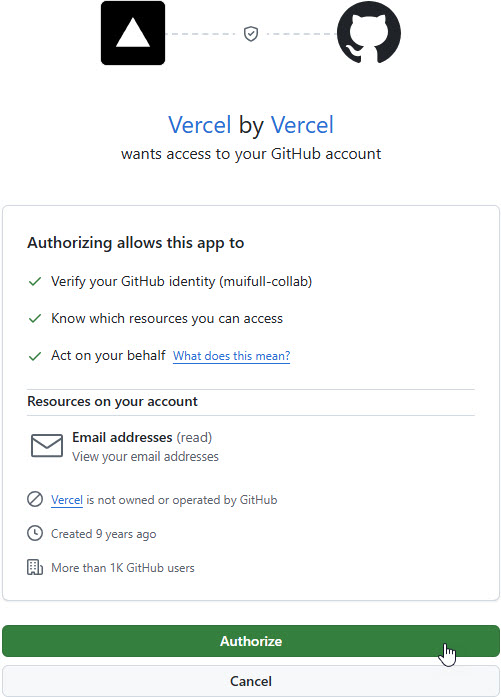
2. 授權 Vercel
當被提示時,我允許 Vercel 访問我的 GitHub 帳戶。
3. 導入我的 Git 儲存庫
在我的 Vercel 控制台中,我選擇了匯入 Git 儲存庫的選項。我點擊 “安裝” 以安裝適用於我帳戶的 Vercel GitHub 應用程式。
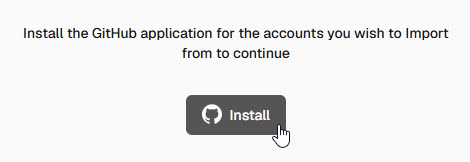
4. 選擇我的儲存庫
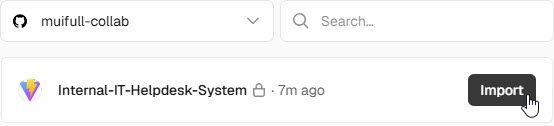
我的 GitHub 儲存庫被列出了。我點擊了“匯入”我剛剛建立的儲存庫上。
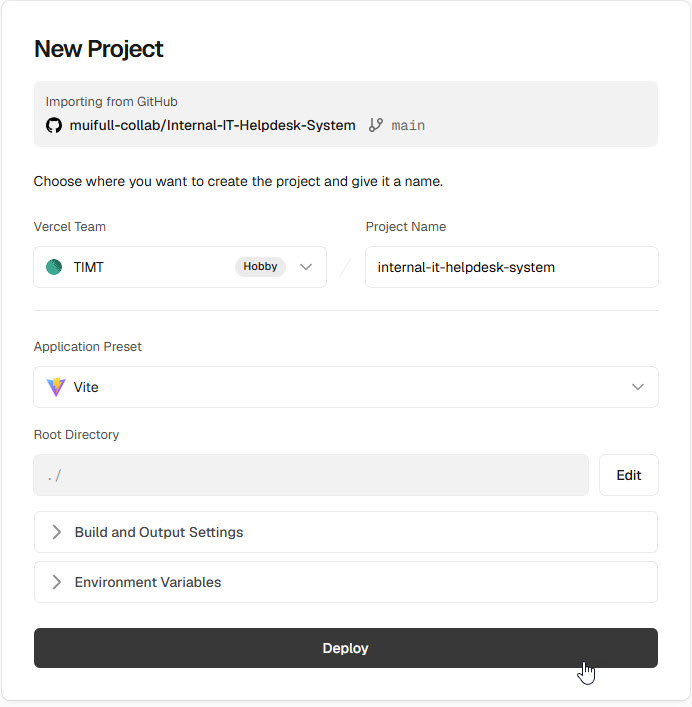
5. 設定與部署
Vercel 自動偵測到專案設定。我點擊了“部署。”
6. 部署完成
Vercel 建立並部署了我的應用程式。流程完成後,我點擊了“瀏覽部署”以檢視我即時、可投入生產的內部 IT 支援系統。
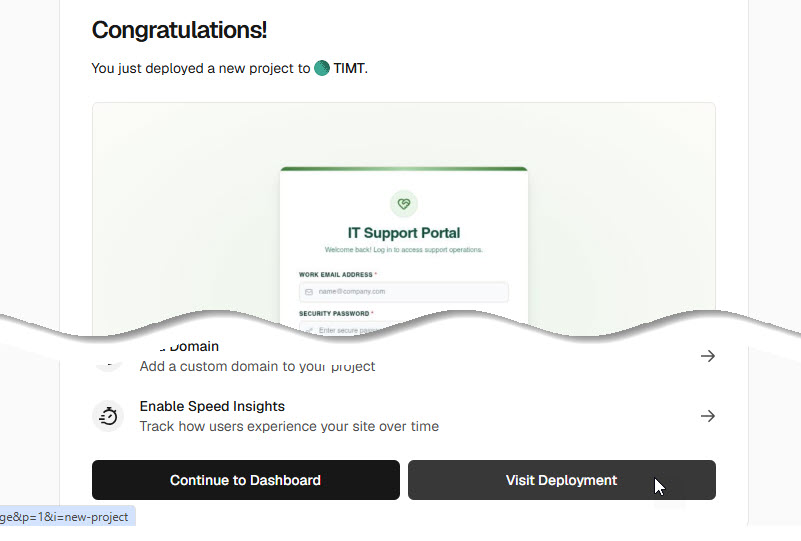
恭喜!我成功地使用 Visual Paradigm App Studio、Google AI Studio 和 Vercel 建立並部署了一個功能完整、可投入生產的應用程式。此工作流程展現了 AI 驅動開發的強大與高效,大幅加速了客製化內部工具與商業應用的上市時間。
我的評估:此資料驅動 AI 方法的關鍵優勢
完成此專案後,我體會到以下優勢:
資料驅動開發
透過從資料模型開始,我確保應用程式建立在穩固且可擴展的基礎上。此方法降低了技術負債,並提升了長期可維護性。我沒有因不良的資料架構而陷入困境。
可投入生產的資料庫管理
App Studio 自動為我配置並管理了一個真實的資料庫,包含超級使用者帳戶,消除了手動設定與配置資料庫的複雜性。僅此一項就為我節省了無數小時。
加速上市時間
AI 提示生成與應用程式建構的結合,大幅縮短了開發時間。我從構想至部署僅花了數小時,而非數週或數月。這是我整個經驗中最令人印象深刻的部分。
無煩惱的後端整合
生成的提示已包含所有資料庫連線細節與商業邏輯,因此我在 Google AI Studio 等平台建構應用程式時,無需擔心 API 設定或後端連線問題。
可客製化的前端
彈性的提示建構工具讓我能夠透過選擇框架、UI 風格、主題與應用類型,客製化應用程式的使用者介面與體驗,以符合我的品牌與使用者需求。我沒有被困在一種尺寸適用所有情況的解決方案中。
一站式平台
App Studio 成為我資料庫設計、資料庫管理與應用程式提示生成的唯一可信來源,簡化了整個開發流程。
結論:我對 Visual Paradigm AI App Studio 的誠實評價
在從零開始建構並部署完整的內部 IT 支援系統後,我有信心地說Visual Paradigm AI App Studio確實達到了其承諾,甚至更勝一籌。
最讓我印象深刻的是
速度無需妥協:最令人印象深刻的,是我從概念到生產的轉化速度之快。原本需要數週的開發、資料庫設計、API設定與前端程式碼撰寫,如今僅在一個下午內就完成了。但這並非匆忙打造、脆弱不堪的原型——而是一個具備正確資料庫架構與乾淨程式碼的生產就緒應用程式。
以資料為先的方法確實有效:我最初對先從資料庫模型著手而非使用者介面持懷疑態度,但這種方法確實展現了其價值。透過率先建立穩固的資料基礎,我避開了常見的陷阱——打造外觀精美卻無法支援底層商業邏輯的介面。ERD的生成準確無誤,AI明顯理解關係式資料庫設計的原則。
真正的彈性:與我測試過的其他低程式碼平台不同,我並未感到束縛。能夠將我的工作匯出至 Google AI Studio,並透過 Vercel 部署,代表我保有主控權與彈性。我仍可使用自己偏好的工具與開發流程繼續進行開發。
值得考量的面向
學習曲線:雖然平台直覺易用,但若不熟悉資料庫概念,仍會有學習曲線。理解實體、關係與正規化,能讓你更充分發揮此工具的效能。
授權需求:你需要有效的 Visual Paradigm 授權(線上組合版或桌面專業版及以上),這是一筆投資。然而,考慮到節省的時間,這筆投資很快就能回收。
範例資料清理:自動產生的範例資料對測試很有幫助,但在上線部署前仍需清理。這雖是小麻煩,但值得留意。
誰應該使用這個平台?
基於我的經驗,Visual Paradigm AI App Studio 非常適合:
-
IT部門需要快速原型化內部工具
-
新創公司希望在不投入大量開發成本的情況下,快速驗證想法
-
業務分析師理解需求但缺乏深入程式設計專業知識的人
-
開發團隊希望加速工作流程並減少重複性程式碼撰寫的團隊
-
顧問需要快速向客戶交付解決方案的顧問
最後的想法
在速度與敏捷性成為競爭優勢的時代,Visual Paradigm AI App Studio 在快速應用開發上代表了顯著的進步。它並不會取代專業開發人員,卻能賦予他們力量,讓他們專注於真正重要的事——解決商業問題,而非與基礎架構搏鬥。
我的 IT 資訊支援系統現在已上線、功能正常,並由我的團隊使用。從最初的構想到部署完成的整個過程,不到一天就完成了。這不僅令人印象深刻,更是徹底的轉變。
如果你對是否嘗試 AI 驅動的開發工具猶豫不決,我想說的是:勇敢地跨出這一步。Visual Paradigm AI App Studio 已經在我開發工具包中佔有一席之地,我已經開始規劃下一個專案了。
準備好打造屬於你的應用程式了嗎?立即開始於https://ai-toolbox.visual-paradigm.com/app/app-studio/並看看你單獨一個下午能創造出什麼。
本評論基於實際建置生產應用程式的經驗。所有截圖與範例均來自實際部署。結果可能因應用程式複雜度與使用者需求而異。
參考資料
- 介紹 Visual Paradigm AI App Studio:一項突破性的視覺工程解決方案,透過自動化資料架構師的角色,從自然語言或實體關係圖(ERD)中建立安全、可投入生產的應用程式基礎,確保 AI 生成應用程式的結構完整性。
- 數位應用程式工作室:一種智慧型資料架構師,專為 AI 生成而設計,透過提供即時、託管的雲端資料庫,並產生以資料為導向的主提示,解決無狀態 AI 應用程式的問題,打造穩定且持久的應用程式。
- 全新 AI 應用程式工作室:一種工具,讓使用者能透過先建立穩固的資料基礎,自動建構後端資料庫結構,並產生完美的程式碼藍圖,供外部 AI 工具遵循,從而快速建構穩定的應用程式。
- 介紹 Visual Paradigm 18.1:統一生態系與 AI 驅動創新之新時代:Visual Paradigm 18.1 版本發布的官方公告,這是一次重大更新,將桌面與雲端環境整合為一個由先進且可投入生產的 AI 工具驅動的整合生態系。
- Visual Paradigm 定價:Visual Paradigm 訂閱方案(企業版、專業版、標準版與模型師版)的詳細說明,解釋購買桌面授權即可免費使用線上功能,例如 AI 驅動的應用程式、聊天機器人與網頁圖示編輯器。