

Von einem unabhängigen Visual-Paradigm-Nutzer und Dokumentationsspezialisten
Einführung: Warum Versionskontrolle in der Dokumentation tatsächlich wichtig ist
Nachdem ich die letzten sechs Monate damit verbracht habe, die OpenDocs-Plattform von Visual Paradigm in meinen Team-Workflows zu integrieren, habe ich eine harte Wahrheit gelernt: Dokumentation zu teilen ist einfach; die richtigen Dokumentation zum richtigen Zeit ist die echte Herausforderung.
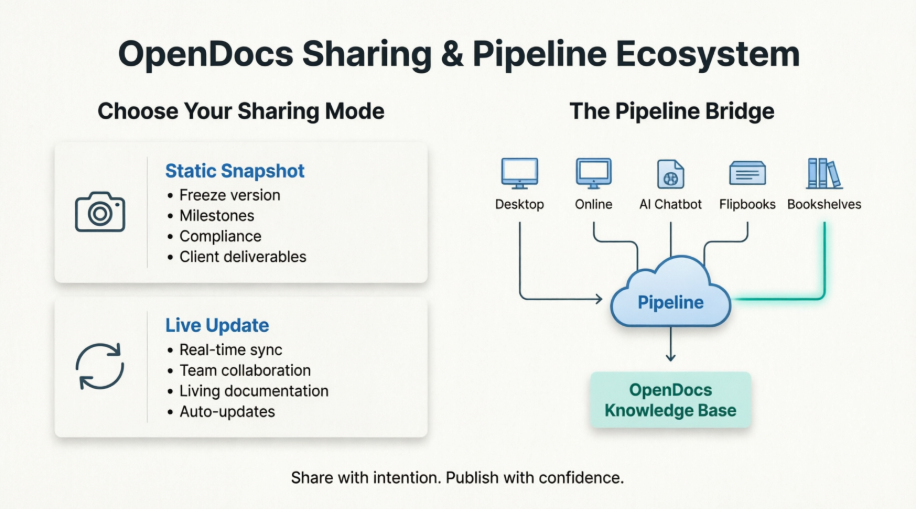
Wenn Sie jemals einem Stakeholder einen Link gesendet haben, nur um festzustellen, dass er veraltete Diagramme betrachtet, oder wenn Sie Probleme hatten, eine „endgültige“ Version zu archivieren, während Ihr Team weiterhin iteriert, dann wissen Sie genau, was ich meine. Deshalb stellen Visual Paradigms zwei Teilenmodi—Statische Screenshot und Live-Update—sowie ihr Pipeline-Ökosystem, sind mehr als nur Funktionen. Sie sind eine sorgfältige Antwort auf echte Probleme der Dokumentation in der Praxis.
In diesem praktischen Leitfaden führe ich Sie Schritt für Schritt durch die Funktionsweise dieser Werkzeuge aus der Perspektive eines Praktikers, teile Ihnen Workflow-Tipps mit, die ich auf die harte Tour gelernt habe, und helfe Ihnen, die passende Herangehensweise für Ihr nächstes Projekt zu finden. Kein Marketing-Schwall—nur das, was tatsächlich funktioniert, wenn man qualitativ hochwertige Dokumentation unter Zeitdruck liefern muss.
Teil 1: Statisch im Vergleich zu Live-Teilen — Was wann funktioniert (Aus der Praxis)
Der Statische Screenshot: Ihr „Zeitkapsel“ für kritische Lieferungen

In meiner Erfahrung ist die Statische Screenshot Funktion ist das unerkannte Genie der Kundenarbeit. Stellen Sie sich vor, Sie klicken auf „Speichern als PDF“, aber mit allen interaktiven Vorteilen eines Web-Links.
Wie es tatsächlich in der Praxis funktioniert:
-
Sie wählen Ihre Seiten aus, finalisieren Ihre Diagramme und klicken auf „Teilen als Statischer Screenshot“.
-
Das System generiert eine eindeutige URL, die den Inhalt genau so fixiert, wie er in diesem Moment erscheint.
-
Selbst wenn Sie die nächsten sieben Tage daran arbeiten, das Quellprojekt zu überarbeiten, sieht jeder mit diesem Link nur die eingefrorene Version.
Wenn ich auf den Statischen Screenshot zurückgreife:
✅ Kundenvorschläge und Freigabemeilensteine: Ich habe einmal einen Statischen Screenshot einer Systemarchitektur für die Führungsebene zur Überprüfung geteilt. Während das Engineering-Team weiterhin interne Details verfeinerte, prüfte die Führungsebene eine stabile, unveränderte Version—was Verwirrung über „welche Version ist endgültig?“ beseitigte.
✅ Compliance und Prüfungsverläufe: Für regulierte Projekte ist es unverzichtbar, eine unveränderliche Aufzeichnung der Dokumentation an bestimmten Genehmigungspunkten zu haben. Static Snapshots stellen diesen Dokumentenverlauf bereit, ohne zusätzliche Exportschritte.
✅ Schulungsmaterialien mit Versionskontrolle: Wenn neue Teammitglieder eintreten, teile ich Static Snapshots der „Version 1.0“-Prozesse. Dadurch lernt jeder von der gleichen Grundlage, bevor wir iterative Updates einführen.
Ein Vorbehalt, den ich gelernt habe: Static Snapshots aktualisieren sich nicht automatisch. Wenn Sie einen Tippfehler nach dem Teilen entdecken, müssen Sie einen neuen Link generieren. Ich füge nun eine Versionsnummer in den Dokumententitel ein (z. B. „Architektur Q3 – v1.2 Static“), um Unklarheiten zu vermeiden.
Das Live Update: Ihr dynamisches Fenster in aktive Projekte

Wenn Static Snapshot ein Foto ist, Live Update ist ein Live-Video-Feed. Dieser Modus erstellt einen dauerhaften Link, der jede gespeicherte Änderung in Ihrem OpenDocs-Projekt widerspiegelt.
Praktische Auswirkung auf den Arbeitsablauf:
-
Ich verwende Live Update für unsere interne Engineering-Wiki. Wenn ein Entwickler ein API-Diagramm aktualisiert, wird die Änderung sofort für das gesamte Team sichtbar – keine „Hast du die neue Version gesehen?“-Slack-Nachrichten mehr erforderlich.
-
Für die Dokumentation agiler Sprints bedeutet Live Update, dass unsere Retrospektiven stets auf die aktuellsten Benutzerstories und Akzeptanzkriterien verweisen.
Idealen Einsatzszenarien, die ich validiert habe:
✅ Querfunktionale Zusammenarbeit: Product-, Design- und Engineering-Teams bleiben synchron, weil alle denselben sich entwickelnden Quelltext sehen.
✅ Lebendige technische Dokumentation: Wenn Sie eine Mikrodienstarchitektur dokumentieren, die wöchentlich geändert wird, stellt Live Update sicher, dass Handbücher nie von der Umsetzung abweichen.
✅ Schnelle Feedbackschleifen für Prototypen: Teilen Sie während der Entdeckungsphasen einen Live-Update-Link mit Stakeholdern. Ihre Kommentare beziehen sich auf den aktuellen Zustand, und Sie können iterieren, ohne Linkversionen verwalten zu müssen.
Pro-Tipp aus Erfahrung: Live Update erfordert Disziplin. Ich vereinbare mit meinem Team ein „Veröffentlichungsfenster“ – z. B. „Keine größeren strukturellen Änderungen nach 15 Uhr an Review-Tagen“ –, um zu verhindern, dass Stakeholder halbfertige Arbeit sehen. Für sensible Änderungen verwende ich weiterhin Static Snapshot für den letzten Überprüfungszyklus.
Schnelles Entscheidungsframework: Welchen Modus sollten Sie wählen?Siewählen?
| Szenario | Empfohlener Modus | Warum es funktioniert |
|---|---|---|
| Kundenlieferung, die einer Freigabe bedarf | Statisches Snapshot | Verhindert Zweifel bezüglich des Umfangs; erstellt eine Prüfungsdatei |
| Interne Team-Wiki oder Wissensdatenbank | Live-Update | Reduziert die Synchronisierungsbelastung; immer aktuell |
| Regulatorische Dokumentation | Statisches Snapshot | Unveränderlicher Nachweis für Compliance |
| Agile Sprint-Artefakte | Live-Update | Passt sich dem iterativen Entwicklungsrythmus an |
| Schulungsmaterialien (Baseline-Version) | Statisches Snapshot | Stellt eine konsistente Lernerfahrung sicher |
| Brainstorming- oder Entdeckungsphase | Live-Update | Unterstützt schnelle Iteration und Feedback |
Teil 2: Das Pipeline-Ökosystem — Verbindung Ihrer Modellierungstools mit der Veröffentlichung
Was die Pipeline tatsächlich löst (jenseits des Hypes)
Bevor ich Visual Paradigm’s entdeckt habePipeline, sah mein Arbeitsablauf folgendermaßen aus: Diagramm in Desktop erstellen → als PNG exportieren → in Confluence hochladen → manuell aktualisieren, wenn Änderungen vorgenommen wurden. Wiederholen. Es war zerbrechlich, zeitaufwendig und anfällig für Versionsabweichungen.
Die Pipeline verändert diese Gleichung. Im Kern ist es einesichere Cloud-Repository, die als verbindendes Glied zwischen Visual Paradigm’s Modellierungstools und OpenDocs fungiert. Doch der wahre Wert ist kein technischer – er ist kognitiver Natur. Durch die Beseitigung manueller Export-/Import-Schritte ermöglicht die Pipeline, sich auf Inhalt anstatt Dateiverwaltung.
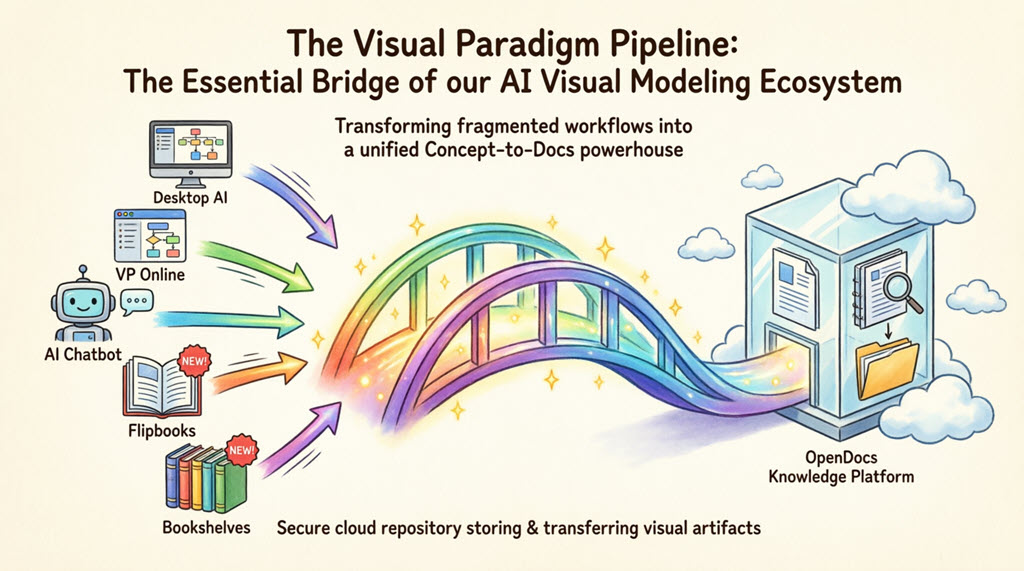
Der „Aha“-Moment für mich: Als ich ein BPMN-Diagramm in Visual Paradigm Desktop aktualisierte und sah, wie es automatisch in meiner OpenDocs-Prozessanleitung widergespiegelt wurde – ohne dass ich etwas neu hochladen musste – wurde mir klar, dass dies mehr war als nur bequem. Es war eine grundlegende Veränderung hin zu lebendige Dokumentation.
Die 5 zentralen Verbindungen: Praktische Anleitungen
1. Visual Paradigm Desktop → OpenDocs: Für fortgeschrittene Nutzer, die Präzision benötigen
Diese Integration ist meine erste Wahl für komplexe Systemarchitekturen. Die Möglichkeit, bearbeitbare UML-, BPMN- oder SysML-Diagramme direkt von Desktop nach OpenDocs zu senden, bewahrt die Modellgenauigkeit auf eine Weise, die PNG-Exporte niemals könnten.
Mein schrittweiser Arbeitsablauf:
-
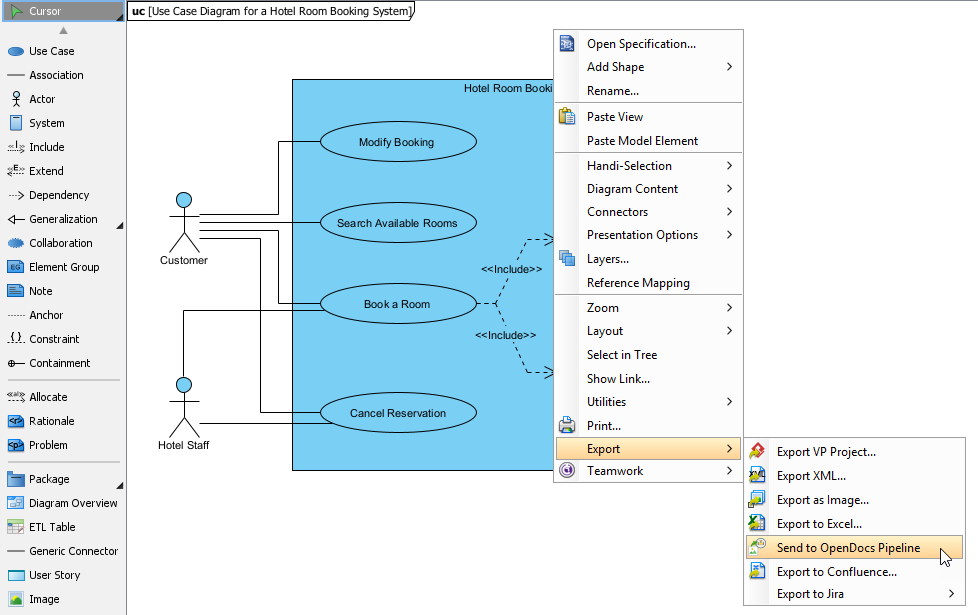
In Visual Paradigm Desktop, fertigen Sie das Diagramm ab, das Sie teilen möchten.
-
Rechtsklick auf die Diagrammfläche → Exportieren > An OpenDocs-Pipeline senden.
-
Speichern Sie Ihr Projekt, wenn Sie dazu aufgefordert werden (dies stellt sicher, dass die Pipeline den neuesten Stand erfasst).
-
(Optional, aber empfohlen) Fügen Sie einen beschreibenden Kommentar wie „Q3 Auth-Service – Nach Refactoring“ hinzu, um zukünftigem Ihnen die Identifizierung des Artefakts zu erleichtern.
-
Export bestätigen. Das Diagramm befindet sich nun in Ihrer Pipeline-Repository.
-
In OpenDocs bearbeiten Sie eine beliebige Seite → klicken Sie auf Einfügen → wählen Sie aus Pipeline aus der Seitenleiste → wählen Sie Ihr Diagramm.
Warum das wichtig ist: Im Gegensatz zu statischen Bildern bleiben Pipeline-Artefakte bearbeitbar. Wenn ein Stakeholder eine Änderung anfordert, aktualisiere ich das Quell-Diagramm in Desktop und stelle eine Überarbeitung bereit – keine erneute Einbettung erforderlich.
Weitere Lektüre: Neue Funktion: Nahtlosen Export von Visual-Paradigm-Desktop-Diagrammen nach OpenDocs
2. Visual Paradigm Online → OpenDocs: Der 100-prozentige Cloud-Workflow
Für schnelle Diagramme oder gemeinsame Sitzungen ist Visual Paradigm Online + Pipeline meine leichtgewichtige Alternative. Keine Desktop-Installation, keine Dateiübertragungen – einfach Erstellung im Browser bis hin zur veröffentlichten Dokumentation.
Mein optimierter Prozess:
-
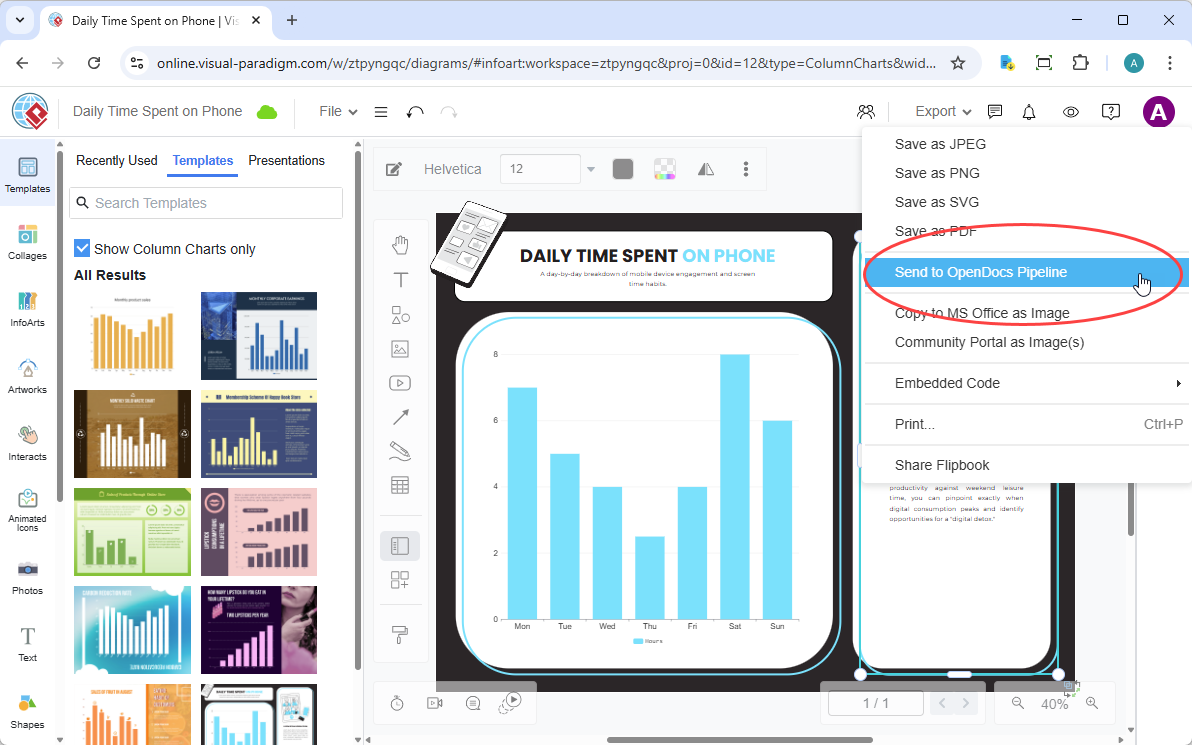
Erstellen oder bearbeiten Sie Ihr Diagramm in Visual Paradigm Online.
-
Obere Menüleiste → Exportieren > An OpenDocs-Pipeline senden.
-
Fügen Sie Kontext im Kommentarfeld hinzu (z. B. „Benutzerreise-Karte – Entwurf zur UX-Überprüfung“).
-
Export bestätigen.
-
In OpenDocs fügen Sie über Pipeline Seitenleiste wie oben.
Praxiserfolg: Während einer virtuellen Workshop-Sitzung zeichnete ich einen Prozessablauf in VP Online, schickte ihn an die Pipeline und integrierte ihn direkt in unsere OpenDocs-Sitzungsnotizen – alles innerhalb von 10 Minuten. Die Teilnehmer konnten in Echtzeit auf das Diagramm kommentieren, und ich konnte es sofort anpassen.
Weitere Informationen: Neue Funktion: Senden Sie Ihre Visual-Paradigm-Online-Ergebnisse direkt an OpenDocs
3. AI-Chatbot → OpenDocs: Wenn Sie Geschwindigkeit benötigen, ohne Qualität einzubüßen
Hier fühlt sich das Ökosystem wirklich zukunftsorientiert an. Ich nutze den AI-Chatbot, um Diagramme schnell zu prototypisieren, und übertrage validierte Ergebnisse dann direkt in die Dokumentation.
Mein AI-unterstützter Arbeitsablauf:
-
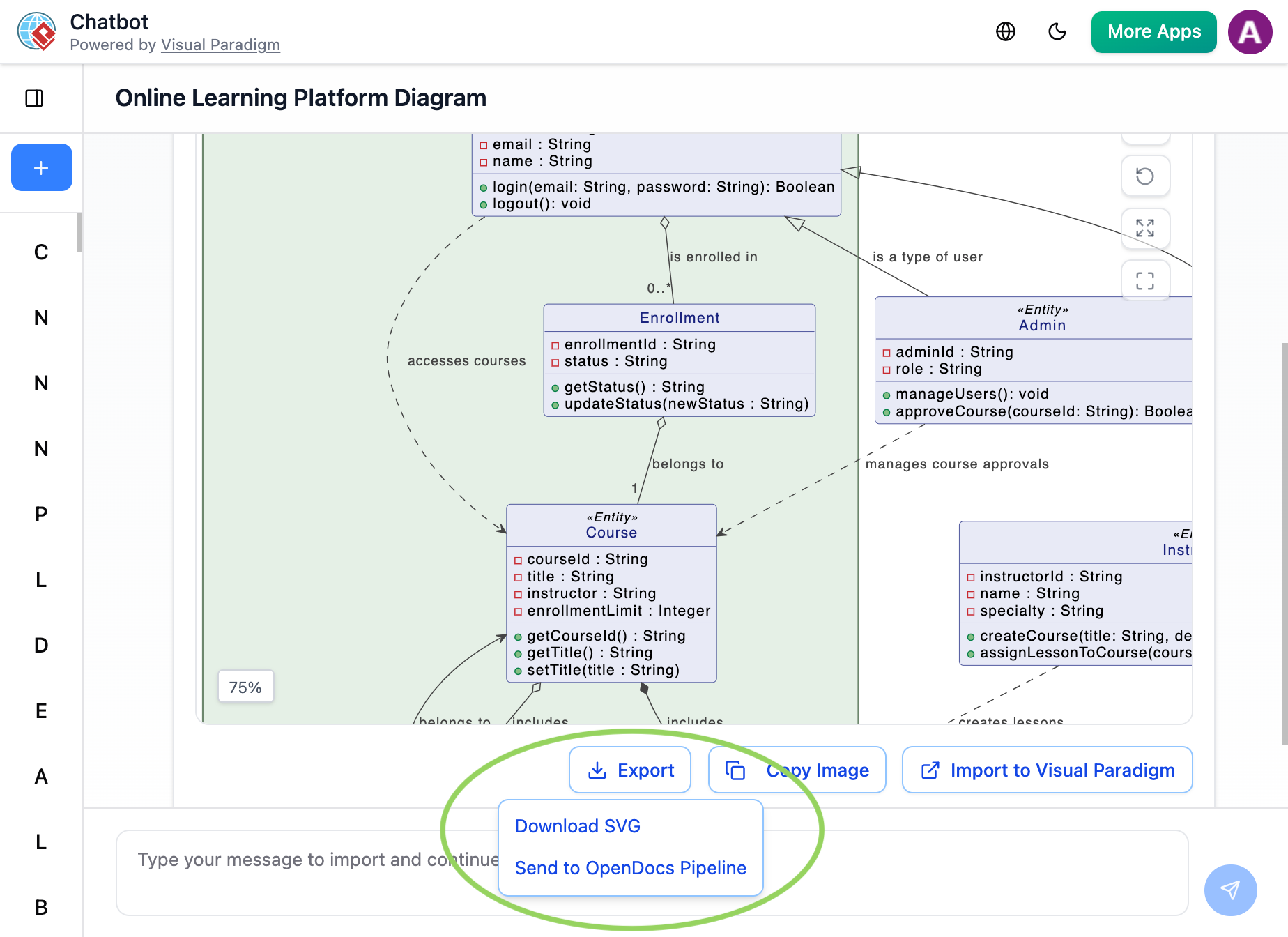
Geben Sie dem AI-Chatbot einen Prompt: „Generieren Sie ein Klassendiagramm für eine Online-Lernplattform mit den Entitäten Benutzer, Kurs und Anmeldung.“
-
Überprüfen und verfeinern Sie das vom AI generierte Diagramm innerhalb der Chat-Oberfläche.
-
Klicken Sie auf Exportieren → An OpenDocs-Pipeline senden.
-
In OpenDocs fügen Sie über die Pipeline-Seitenleiste ein.
Praktische Erkenntnis: Ich betrachte AI-generierte Diagramme als „erste Entwürfe“. Durch die Übertragung an die Pipeline kann ich sie schnell einbetten, um Feedback vom Team zu erhalten, und danach im Quelltool iterieren, bevor ich sie abschließe. Der Schlüssel liegt darin, AI für Geschwindigkeit zu nutzen, nicht als Ersatz für fachliche Expertise.
Weitere Informationen: Neue Funktion: Diagramme direkt aus dem Visual-Paradigm-AI-Chatbot an OpenDocs senden!
4. Flipbooks → OpenDocs (Neu!): Interaktive Inhalte, nahtlos eingebettet
Diese kürzliche Erweiterung hat verändert, wie ich visuell anspruchsvolle Inhalte teile. Anstatt auf externe Flipbooks zu verweisen, bette ich sie nun direkt auf OpenDocs-Seiten über die Pipeline ein.
Use Case, das bei mir angekommen ist: Erstellung eines Produktkatalogs für Vertriebsunterstützung. Ich habe interaktive Flipbooks in Visual Paradigm Online erstellt, sie über Pipeline gesendet und in unsere OpenDocs-Vertriebsanleitung eingebettet. Vertriebsmitarbeiter können nun Produktmerkmale durchblättern, ohne unsere Wissensdatenbank zu verlassen.
5. Buchregale → OpenDocs (Neu!): Kuratierte Bibliotheken im großen Stil
Für Organisationen, die Dutzende von Dokumenten verwalten, ist Buchregale + Pipeline ein Game-Changer. Ich verwende dies, um thematische Sammlungen – wie „Onboarding-Ressourcen“ oder „Compliance-Leitfäden“ – als navigierbare Bibliotheken innerhalb von OpenDocs zu veröffentlichen.
Implementierungstipp: Ich ordne Buchregale nach Zielgruppe (z. B. „Engineering“, „Produkt“, „Führungskräfte“) statt nach Projekt. Dadurch wird die Entdeckung für neue Teammitglieder intuitiv.
Traditioneller Workflow im Vergleich zum Pipeline-Workflow: Ein realistischer Vergleich
| Schmerzpunkt | Alte Methode | Pipeline-Methode |
|---|---|---|
| Diagramm teilen | PNG exportieren → Hochladen in Wiki → Hoffen, dass es die aktuellste Version ist | Einklick-„Senden an Pipeline“ → Einfügen in OpenDocs |
| Inhalt aktualisieren | Erneut exportieren, erneut hochladen, Team informieren | Quelle aktualisieren → Übertragung der Überarbeitung → Automatische Synchronisierung in OpenDocs |
| Bearbeitbarkeit erhalten | Vektor-Daten beim PNG-Export verlieren | Vollständige Modellierungstreue für zukünftige Bearbeitungen bewahren |
| Assets finden | Auf lokalen Laufwerken oder E-Mail-Anhängen suchen | Zentralisiertes Pipeline-Repository mit Kommentaren und Versionsverlauf |
Teil 3: Es funktionieren lassen für Ihr Team – Gelernte Erkenntnisse
Nach der Integration dieser Werkzeuge in drei Projekten, hier meine schwer erworbenen Empfehlungen:
🔹 Beginnen Sie mit Live-Update für interne Arbeit, statisch für externe. Dieser hybride Ansatz verleiht Ihrem Team Agilität, während Kunden Stabilität erhalten.
🔹 Verwenden Sie Pipeline-Kommentare als Metadaten. Dieses optionale Kommentarfeld? Behandeln Sie es wie Git-Commit-Nachrichten. „Authentifizierungsablauf nach Sicherheitsüberprüfung refaktorisiert – 2026-04-10“ spart Stunden bei zukünftigen Suchen.
🔹 Führen Sie eine „Pipeline-Hygiene“-Routine ein. Einmal wöchentlich überprüfe ich meine Pipeline-Repository, um veraltete Artefakte zu archivieren und mehrdeutige zu benennen. Ein wenig Wartung verhindert eine unkontrollierte Ausbreitung des Repositorys.
🔹 Schulen Sie Ihr Team nicht nur im „Wie“, sondern auch im „Warum“. Wenn Kollegen verstehen, dass der statische Snapshot die Versionsverwirrung verhindert und die Pipeline manuelle Aufwände reduziert, steigt die Akzeptanz rapide.
🔹 Nutzen Sie den KI-Chatbot zur Exploration, nicht zur endgültigen Ausgabe. Ich habe festgestellt, dass die besten Ergebnisse entstehen, wenn man KI nutzt, um Diagrammstrukturen zu erarbeiten, diese dann manuell verfeinert und anschließend an die Pipeline weitergibt.
Fazit: Dokumentation, die sich mit Ihrer Arbeit entwickelt
Die Freigabemodi von Visual Paradigm’s OpenDocs und das Pipeline-Ökosystem sind mehr als nur Merkmal-Checkboxen – sie sind eine Philosophie der Dokumentation, die respektvoll gegenüber der Art und Weise ist, wie moderne Teams tatsächlich arbeiten.
Die Wahl zwischen statischem Snapshot und Live-Update geht nicht darum, welches „besser“ ist. Es geht umAbsichtlichkeit: Brauchen Sie einen Moment einzufrieren, um Rechenschaft abzulegen, oder eine lebendige Sicht auf laufende Arbeit zu schaffen? Und die Pipeline? Sie ist die unauffällige Infrastruktur, die beide Ansätze nachhaltig macht, indem sie die Reibung beseitigt, die typischerweise zwischen Modellierung und Veröffentlichung besteht.
In meiner Erfahrung reduzieren Teams, die diese Werkzeuge beherrschen, nicht nur die Qualität der Dokumentation, sondern auch die kognitive Belastung, minimieren fehlerbedingte Versionen und schaffen Zeit für die Arbeit, die wirklich zählt: Probleme lösen, nicht Dateien verwalten.
Wenn Sie Visual Paradigm für Ihren Dokumentationsworkflow bewerten, ist mein Rat einfach: Fangen Sie klein an. Wählen Sie ein Projekt, probieren Sie Live-Update für interne Notizen und statischen Snapshot für ein Kundenlieferprodukt aus, und senden Sie ein Diagramm über die Pipeline. Die Zeit, die Sie bei der Versionsverwaltung sparen, wird sich schnell summieren – und Sie werden sich wundern, wie Sie jemals ohne es dokumentiert haben.
Referenz
- Digitales Buchregal mit OpenDocs teilen: Schritt-für-Schritt-Anleitung zum Veröffentlichen ausgewählter Flipbook-Sammlungen über die Pipeline-Integration in OpenDocs.
- Visual Paradigm-Flipbooks mit OpenDocs teilen: Offizielle Anleitung zum Einbetten interaktiver Flipbooks, die in Visual Paradigm Online erstellt wurden, direkt in die OpenDocs-Dokumentation.
- Eine praktische Bewertung der OpenDocs-Flipbook-Integration von Visual Paradigm durch einen Nutzer: Unabhängige Bewertung durch einen Praktiker, die reale Umsetzung, Benutzerfreundlichkeit und Vorteile im Arbeitsablauf abdeckt.
- Visual Paradigm-Updates-Blog: Offizielle Versionshinweise, Ankündigungen neuer Funktionen und Tutorials für alle Visual Paradigm-Produkte, einschließlich OpenDocs und Flipbook Maker.
- Eine Bewertung des WordPress-Arbeitsablaufs für Visual Paradigm’s OpenDocs-Flipbooks durch einen Praktiker: Tiefgehende Analyse des kompletten Veröffentlichungsprozesses vom Flipbook-Entwurf bis zur WordPress-Bereitstellung.
- Veröffentlichen als Flipbooks-Funktion: Produktseite, die die Umwandlungsfunktionen für Flipbooks, unterstützte Formate und interaktive Funktionen beschreibt.
- Wie man ein digitales Buchregal erstellt: Allgemeine Best Practices zur Organisation digitaler Publikationen in thematische Sammlungen (konzeptionell ausgerichtet an Visual Paradigm Bookshelves).
- OpenOffice-Dokument-zu-Flipbook-Konverter: Tool-spezifische Anleitung zur Umwandlung von OpenOffice-Dokumenten in interaktive Flipbooks mit Visual Paradigm.
- Visual Paradigm für Microsoft Office-Add-in: Microsoft Store-Eintrag für das Office-Add-in, das die direkte Einfügung von Diagrammen in Word, PowerPoint und Outlook ermöglicht.
- Vom Modell zum Handbuch: Ein Leitfaden für Softwareentwickler zum Synchronisieren von Visual-Paradigm-Desktop-Diagrammen mit OpenDocs: Technischer Leitfaden zur Integration von Architekturdiagrammen und -modellen in lebendige Dokumentation.
- Stellen Sie mein Flipbook mit einem Bücherregal vor: Blog-Tutorial zum Thema, Organisieren und Präsentieren von Flipbooks mit der virtuellen Bücherregalfunktion.
- Übersicht über die virtuelle Bücherregalfunktion: Offizielle Dokumentation zur Bücherregalfunktion, einschließlich unterstützter Formate und Freigabemöglichkeiten.
- Visual Paradigms Flipbook-Maker: Ein Game-Changer für interaktive Inhalte: Redaktioneller Beitrag, der Anwendungsfälle, ROI und kreative Anwendungen des Flipbook-Tools hervorhebt.
- Einführung in den Visual-Paradigm-Flipbook-Maker: Ihre ultimative Wahl für digitale Publikationen: Drittanbieter-Ankündigung und Funktions-Highlight zum Launch des Flipbook-Makers.
- Visual-Paradigm-Online-Plattform: Hauptproduktzentrum für die cloudbasierte Diagramm- und Inhalts-Erstellungs-Suite.
- Einführung des KI-Flipbook-Generators: Release-Beitrag mit detaillierten Informationen zur KI-gestützten Inhalts-Erstellung, Gliederungserstellung und Illustrations-Funktionen.
- Ankündigung des KI-Flipbook-Generators: Offizielle Launch-Berichterstattung mit Anwendungsfällen, Anleitungen für Eingabepunkte und Integrationshinweisen.