

Introduction : Comblant le fossé entre les connaissances internes et le contenu visible du public
En tant que développeur logiciel informatique ayant passé des années à gérer les flux de documentation, j’ai vu des dizaines d’outils promettre de simplifier la gestion des connaissances — pour finalement créer de nouveaux silos ou ajouter de la complexité. Lorsque Visual Paradigm a annoncé l’intégration de WordPress pour OpenDocs, j’étais sceptique mais intrigué. Après l’avoir mise en œuvre sur plusieurs projets d’entreprise, je peux affirmer avec confiance que cette intégration représente une avancée réelle pour les équipes qui doivent maintenir des documents riches en diagrammes tout en partageant des contenus sélectionnés avec des parties prenantes, des clients ou le public.
Dans ce guide, je partagerai mon expérience concrète d’intégration d’OpenDocs avec des plateformes d’hébergement WordPress, des conseils pratiques pour optimiser le flux de travail, et des stratégies pour intégrer votre base de connaissances d’entreprise comme une partie vivante et intégrée de votre site public — sans compromettre la sécurité ni la maintenabilité.
Pourquoi cette intégration est-elle importante : une perspective de développeur
Le problème que nous tentions de résoudre
Avant OpenDocs + WordPress, notre flux de travail de documentation était le suivant :
-
Créer des diagrammes techniques dans Visual Paradigm Desktop
-
Rédiger la documentation complémentaire dans Confluence ou des fichiers Markdown
-
Exporter manuellement des captures d’écran ou des fichiers PDF pour les pages destinées aux clients
-
Télécharger les ressources vers WordPress, les formater manuellement et espérer que les liens restent à jour
Ce processus était chronophage, sujet aux erreurs et entraînait un décalage de version entre la documentation interne et externe.
La solution OpenDocs + WordPress
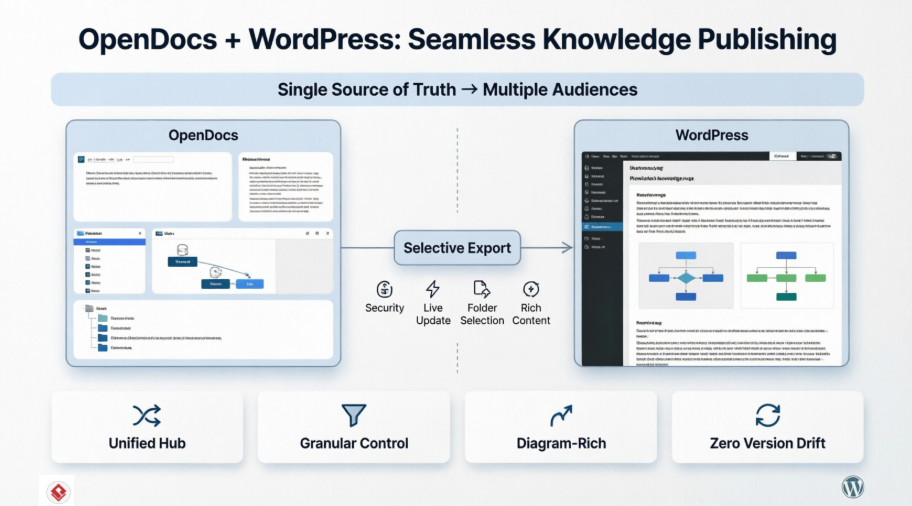
OpenDocs change la donne en servant de hub de connaissances unifié où texte et diagrammes coexistent, puis en permettant la publication sélective vers WordPress en quelques clics.hub de connaissances unifiéoù texte et diagrammes coexistent, puis en permettant la publication sélective vers WordPress en quelques clics.

Interface de l’éditeur Markdown d’OpenDocs montrant une vue en deux panneaux avec un document technique en Markdown brut à gauche et une prévisualisation formatée en direct à droite.

Interface d’OpenDocs montrant l’éditeur de diagrammes intégré avec un diagramme d’activité exemple présentant des actions, des décisions et des connecteurs de flux.
Principaux avantages pour le partage des connaissances d’entreprise
1. Une seule source de vérité, plusieurs publics
Gardez votre base de connaissances principale sécurisée dans OpenDocs tout en publiant des sous-ensembles personnalisés vers WordPress. Plus besoin de maintenir des systèmes de documentation parallèles.
2. Contenu riche en diagrammes sans effort manuel
Les diagrammes professionnels restent interactifs et à jour. Lorsque vous mettez à jour un organigramme dans OpenDocs, la page WordPress reflète les modifications instantanément (si le mode Mise à jour en direct est utilisé).

L’éditeur de diagrammes intégré à OpenDocs assure une documentation visuelle fluide.

Les diagrammes générés par IA accélèrent la création de documentation.
3. Organisation hiérarchique évolutif
Organisez le contenu dans des dossiers imbriqués, puis sélectionnez précisément les branches à publier.

Les structures de dossiers logiques rendent les bases de connaissances volumineuses gérables.
4. La puissance de Markdown s’associe à l’édition visuelle
Les rédacteurs techniques adorent Markdown ; les parties prenantes adorent les aperçus soignés. OpenDocs offre les deux.

Édition riche en Markdown avec aperçu en direct.

L’édition intégrée de diagrammes maintient la cohérence entre les visuels et le texte.
Guide pas à pas d’intégration : d’OpenDocs à WordPress
Prérequis
-
Compte OpenDocs actif (via Visual Paradigm)
-
Site WordPress avec accès administrateur
-
Mot de passe d’application activé dans WordPress (Paramètres → Utilisateurs → Profil)
Le flux d’intégration
Étape 1 : Préparez votre base de connaissances dans OpenDocs
Organisez votre contenu de manière logique à l’aide de dossiers. Par exemple :
📁 Domaine Métier
  📄 Aperçu du processus
  📄 Diagrammes de flux
📁 Domaine Technologique
  📄 Modèles d'architecture
  📄 Documentation de l'API
Étape 2 : Lancez l’export vers WordPress

L’intégration d’export vers WordPress rend la publication facile.
-
Ouvrez votre base de connaissances dans OpenDocs et cliquez surPartager (en haut à droite).

-
Passez en modesélection de pages. Cochez uniquement les pages que vous souhaitez publier.

-
Cliquez surSuivant.

-
Ajoutez une description pour votre partage (aide à la coordination d’équipe).
-
ChoisissezMode de partage:
-
Instantané statique: Version figée pour la conformité/archivage
-
Mise à jour en direct: Synchronise avec les modifications futures d’OpenDocs
-
-
Sous Partager sous, sélectionner Page WordPress.

Étape 3 : Configurer la connexion WordPress
-
Dans le tableau de bord WordPress → Utilisateurs → Profil → Mot de passe d’application :

-
Créez un nouveau mot de passe d’application nommé « Visual Paradigm OpenDocs » :

-
Copiez immédiatement le mot de passe généré (vous ne le verrez plus jamais) :

Étape 4 : Compléter la configuration d’OpenDocs
Retour dans OpenDocs, remplissez :
-
URL WordPress: Votre URL de base du site (par exemple
https://www.your-website.com) -
Nom d’utilisateur WordPress: Votre nom d’utilisateur de connexion
-
Mot de passe d’application: Celui que vous venez de créer
-
Titre de la page: Titre affiché sur WordPress
-
Identifiant de la page: Identifiant convivial pour les URL (assurez-vous de son unicité)

Cliquez sur Vérifier l’unicité, puis Publier sur WordPress.

Étape 5 : Vérifier et personnaliser
Visitez votre nouvelle page WordPress pour confirmer que le contenu s’affiche correctement :

Personnalisez davantage via WordPressPages admin :

Conseils et astuces pour une mise en œuvre optimale
🔐 Meilleures pratiques en matière de sécurité
-
Utilisez des mots de passe d’application: Ne partagez jamais vos identifiants principaux WordPress. OpenDocs ne stocke jamais votre mot de passe d’application.
-
Principe du moindre privilège: Créez un utilisateur WordPress dédié avec uniquement
éditeurle rôle pour l’intégration OpenDocs. -
Audit du contenu publié: Revoyez régulièrement quels dossiers OpenDocs sont liés aux pages WordPress publiques.
🎨 Conseils pour une stratégie de contenu
-
Conception modulaire des dossiers: Structurez les dossiers OpenDocs par public (par exemple,
/interne,/espace-client,/documents-publics) pour simplifier le choix lors de l’exportation. -
Utilisez la mise à jour en direct pour le contenu dynamique: Pour les documents API ou les diagrammes de processus qui changent fréquemment, la mise à jour en direct garantit que WordPress affiche toujours la dernière version.
-
Captures statiques pour la conformité: Utilisez le mode statique pour la documentation réglementaire, les rapports d’audit ou les versions publiées.
⚡ Optimisation des performances
-
Chargement différé des diagrammes complexes: Pour les bases de connaissances comportant de nombreux diagrammes volumineux, envisagez d’utiliser le option de code d’intégration HTML pour une intégration sélective dans des pages WordPress existantes.
-
Mettez en cache de manière stratégique: Si vous utilisez la mise à jour en direct, configurez les plugins de mise en cache WordPress pour respecter la fraîcheur du contenu OpenDocs.
🔄 Automatisation des flux de travail
-
Intégration CI/CD: Déclenchez les exports OpenDocs dans le cadre de votre pipeline de publication à l’aide de l’API REST WordPress ainsi que du partage OpenDocs.
-
Contrôles de revue du contenu: Exigez l’approbation de l’équipe dans OpenDocs avant d’activer la publication sur WordPress pour les dossiers sensibles.
Cas d’utilisation réels
Cas d’utilisation 1 : Portail d’architecture d’entreprise
Scénario: Une entreprise de services financiers maintient des plans d’architecture dans OpenDocs. Elle publie une section soigneusement sélectionnée « Normes technologiques » sur son portail public pour développeurs.
Mise en œuvre:
-
Dossier racine :
Référentiel EA(privé) -
Sous-dossier :
Normes publiques→ exporté vers WordPress en tant que/normes-technologiques -
Le mode mise à jour en direct garantit que les mises à jour des architectes se propagent automatiquement
Cas d’utilisation 2 : Documentation de projet destinée aux clients
Scénario: Un cabinet de conseil livre des projets de modélisation de processus. Les clients doivent avoir accès aux livrables finaux sans voir les notes internes de travail.
Mise en œuvre:
-
Structure des dossiers du projet dans OpenDocs avec
/livrables-clientdossier sous-jacent -
L’exportation de l’instantané statique crée une page WordPress figée et personnalisée par client
-
Les identifiants uniques de page permettent des URL spécifiques au client facilement accessibles
Cas d’utilisation 3 : Wiki interne avec un sous-ensemble public de questions fréquentes
Scénario: Une entreprise SaaS gère une base de connaissances interne mais souhaite partager publiquement des guides de dépannage.
Mise en œuvre:
-
Marquez les pages prêtes à être publiées dans OpenDocs avec
#faq-publique -
Utilisez la sélection de dossiers pour exporter uniquement le contenu marqué
-
Intégrez la page WordPress dans le site de support existant à l’aide d’un iframe ou d’un modèle WordPress natif
Export de page WordPress vs. intégration HTML : choisir la bonne approche
| Fonctionnalité | Export de page WordPress | Code d’intégration HTML |
|---|---|---|
| Idéal pour | Pages de documentation dédiées | Intégration dans des pages existantes |
| Complexité de configuration | Faible (assistant guidé) | Moyen (placement manuel du code) |
| Contrôle du style | Le thème WordPress contrôle la mise en page | Contrôle complet du CSS via un conteneur |
| Flexibilité de la plateforme | Uniquement WordPress | Tout site web prenant en charge iframe/JS |
| Sélection de page | ✅ Même contrôle granulaire | ✅ Même contrôle granulaire |
| Modes statique/vivant | ✅ Les deux sont pris en charge | ✅ Les deux sont pris en charge |
Recommandation: Commencez par l’exportation de page WordPress pour les nouvelles sections de documentation. Utilisez l’intégration HTML lorsque vous intégrez le contenu OpenDocs dans des pages WordPress complexes à plusieurs composants ou sur des sites non WordPress.
Dépannage des problèmes courants
❌ « Mot de passe d’application rejeté »
-
Cause: Mot de passe copié incorrectement ou expiré
-
Solution: Régénérez le mot de passe d’application dans WordPress et saisissez-le à nouveau dans OpenDocs. Assurez-vous qu’il n’y ait pas d’espaces en fin de mot.
❌ « Le slug de la page existe déjà »
-
Cause: Une page WordPress avec le même slug existe déjà
-
Solution: Utilisez Vérifier l’unicité bouton dans OpenDocs avant la publication, ou modifiez le slug pour qu’il soit unique (par exemple, ajoutez un suffixe de version :
api-docs-v2).
❌ « Les diagrammes ne s’affichent pas sur WordPress »
-
Cause: Un plugin de sécurité WordPress bloque les scripts externes
-
Solution: Autoriser
ai.visual-paradigm.cometcdn-images.visual-paradigm.comdans votre plugin de sécurité ou dans la configuration du CDN.
❌ « Mise à jour en direct non synchronisée avec les modifications »
-
Cause: Couche de mise en cache de WordPress fournissant du contenu périmé
-
Résolution: Configurez des règles d’invalidation de cache pour les pages publiées par OpenDocs, ou utilisez des paramètres de requête pour contourner le cache.
Conclusion : Transformer la documentation d’un centre de coûts en actif stratégique
Intégrer Visual Paradigm OpenDocs à WordPress n’est pas seulement une commodité technique, c’est un levier stratégique. En brisant les barrières entre la gestion interne des connaissances et la communication externe, les équipes peuvent :
✅ Réduire la charge liée à la documentation en maintenant une seule source de vérité
✅ Améliorer la confiance des parties prenantes avec un contenu toujours à jour et visuellement riche
✅ Accélérer l’intégration en publiant des sous-ensembles de connaissances sélectionnés
✅ Maintenir la conformité grâce à des flux de publication contrôlés et auditable
En tant que développeur, j’apprécie que cette intégration respecte à la fois la précision technique (Markdown, diagrammes professionnels) et les besoins métiers (partage sélectif, compatibilité avec WordPress). Le résultat est une documentation qui ne se contente pas d’exister — elle permet activement de meilleures décisions, une collaboration plus rapide et une communication plus claire.
Si vous évaluez des outils de gestion des connaissances, je vous encourage à tester le flux OpenDocs + WordPress sur un petit projet pilote. Commencez par un seul dossier de contenu non sensible, publiez-le sur un site WordPress de préproduction, et expérimentez directement à quel point la documentation riche en éléments visuels peut être fluide.
Bonne rédaction — et bonne publication !
— Un développeur comme vous, qui a déjà été là
Références
- Aperçu des fonctionnalités d’OpenDocs: Page officielle de Visual Paradigm détaillant les fonctionnalités d’OpenDocs, notamment l’édition Markdown, l’intégration de diagrammes et les fonctionnalités d’organisation des connaissances.
- Visual Paradigm OpenDocs : Le guide complet de la gestion des connaissances pilotée par l’IA: Guide complet de tiers couvrant l’installation, la génération de diagrammes par IA et les cas d’utilisation en entreprise.
- Publication de la plateforme de gestion des connaissances pilotée par l’IA OpenDocs: Annonce officielle de la publication détaillant les fonctionnalités principales de la plateforme et les fonctionnalités d’intégration de l’IA.
- OpenDocs – Plateforme de gestion des connaissances pilotée par l’IA: Page d’accès direct pour lancer et explorer l’application OpenDocs avec des points forts des fonctionnalités et des ressources de démarrage.
- Visual Paradigm OpenDocs : Le guide complet du développeur: Guide axé sur le développeur couvrant l’intégration de l’API, l’automatisation des flux de travail et les stratégies avancées de documentation.
- Synchroniser les diagrammes générés par IA vers OpenDocs via le pipeline: Guide technique pour connecter les diagrammes Visual Paradigm Desktop à OpenDocs en utilisant la fonctionnalité d’intégration du pipeline.
- Export de Visual Paradigm Online vers OpenDocs: Instructions pour exporter directement les diagrammes créés dans Visual Paradigm Online vers les bases de connaissances OpenDocs.
- Pipeline de diagramme généré par IA vers OpenDocs: Documentation du pipeline automatisé qui transfère les diagrammes générés par IA vers OpenDocs pour les flux de travail de documentation.
- Mise à jour de la fonction de partage par page dans OpenDocs: Notes de version couvrant les fonctionnalités de sélection et de partage granulaires par page, permettant le flux de travail d’intégration avec WordPress.
- Tutoriel sur l’incorporation de code HTML dans OpenDocs: Guide étape par étape pour intégrer le contenu OpenDocs dans n’importe quel site web à l’aide du code HTML iframe, offrant une alternative à l’exportation de page WordPress.