


はじめに:なぜ私がこの AI ベースの開発プラットフォームを試してみることにしたのか
低コード/ノーコードの革命が進行する中、長年にわたりその様子を観察してきた者として、世界を約束するが実際には硬直的でベンダーに縛られたソリューションを提供するプラットフォームに対して、ますます疑念を抱くようになってきました。初めて Visual Paradigm AI App Studio そして、数か月ではなく数時間で本番運用可能なアプリケーションを構築できるという主張を聞いたとき、正直、私は疑っていたのです。
しかし、重要なのは、私の会社が社内用の IT ヘルプデスクシステムを必要としており、開発チームは次の四半期まで完全に予約済みだったということです。私はこのプラットフォームを実際に試してみることに決め、Visual Paradigm App Studio、Google AI Studio、Vercel を使って完全に機能するアプリケーションを構築する過程をすべて記録しました。以下は、このデータ駆動型 AI パラダイムが期待に応えているかどうかを、正直かつ実践的に評価したものです。
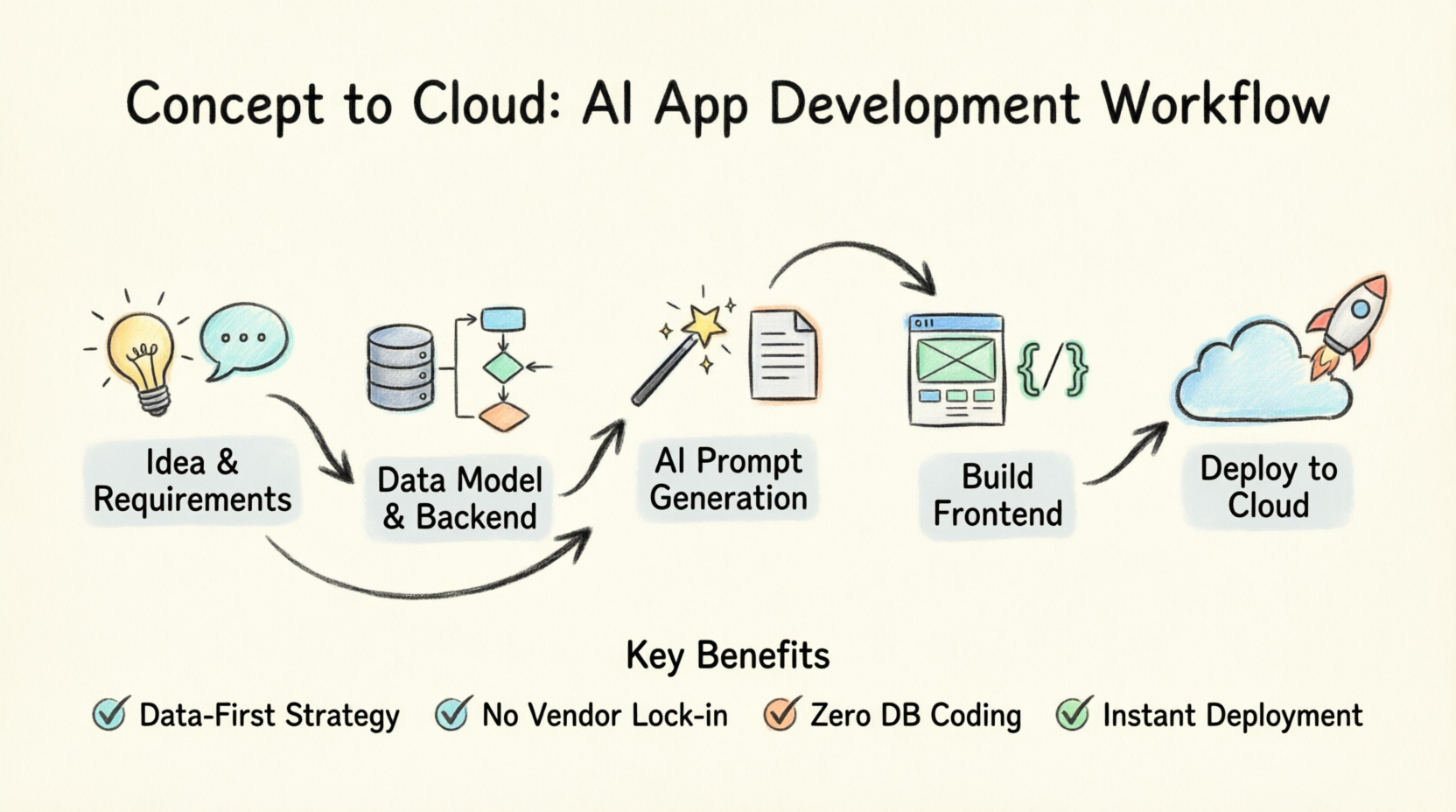
まったく新しい AI App Studio:新たな視点
データを最優先にすることで、安定したアプリをより早く構築する
私がすぐに注目したのは、 AI App Studio が、従来のアプリ開発モデルを根本的に逆転している点です。私が試したほとんどのアプリビルダーは、まず視覚的な画面設計を強いるため、データが閉じ込められ、将来の柔軟性が制限されがちです。Visual Paradigm は異なるアプローチを取っています。まず、堅固なデータ基盤を確立することに完全に注力するのです。
このプラットフォームは、バックエンドのデータベース構造を自動的に構築し、完璧なコード設計のブループリントを提供します。視覚的なデザインに手を加える前から、安全で稼働中のクラウドデータベースを立ち上げることで、AI コーディングツールに明確な地図を提供します。これにより、推測の余地がなくなり、接続の破綻を防ぎ、すぐに動作可能な安定的で安全なソフトウェアを提供します。
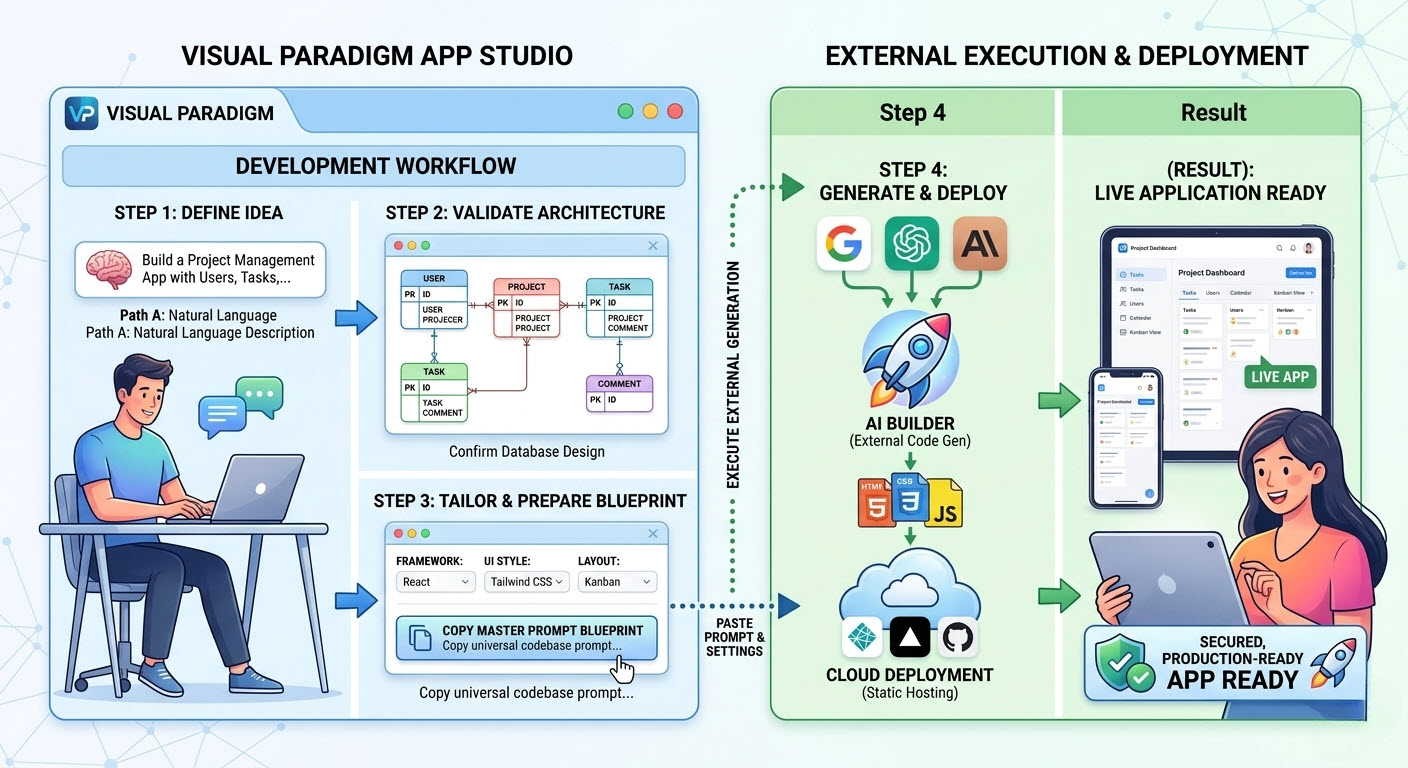
インターフェースに対する初印象
ワークフローは、新鮮で明快です:
アプリ要件の説明を入力
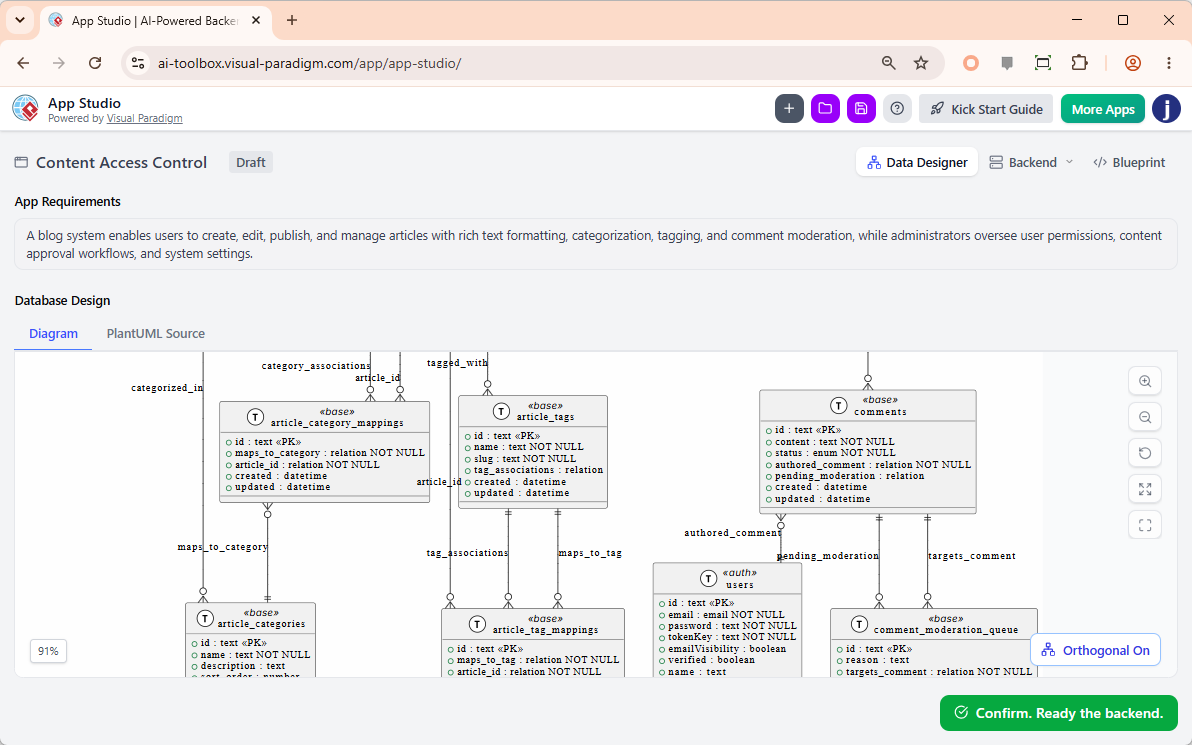
データ設計を確認
バックエンドをセットアップ
スタイルとテーマを調整
推奨されるプロンプトをコピー
お気に入りのビルドツールでアプリを構築
アプリの構築が完了しました
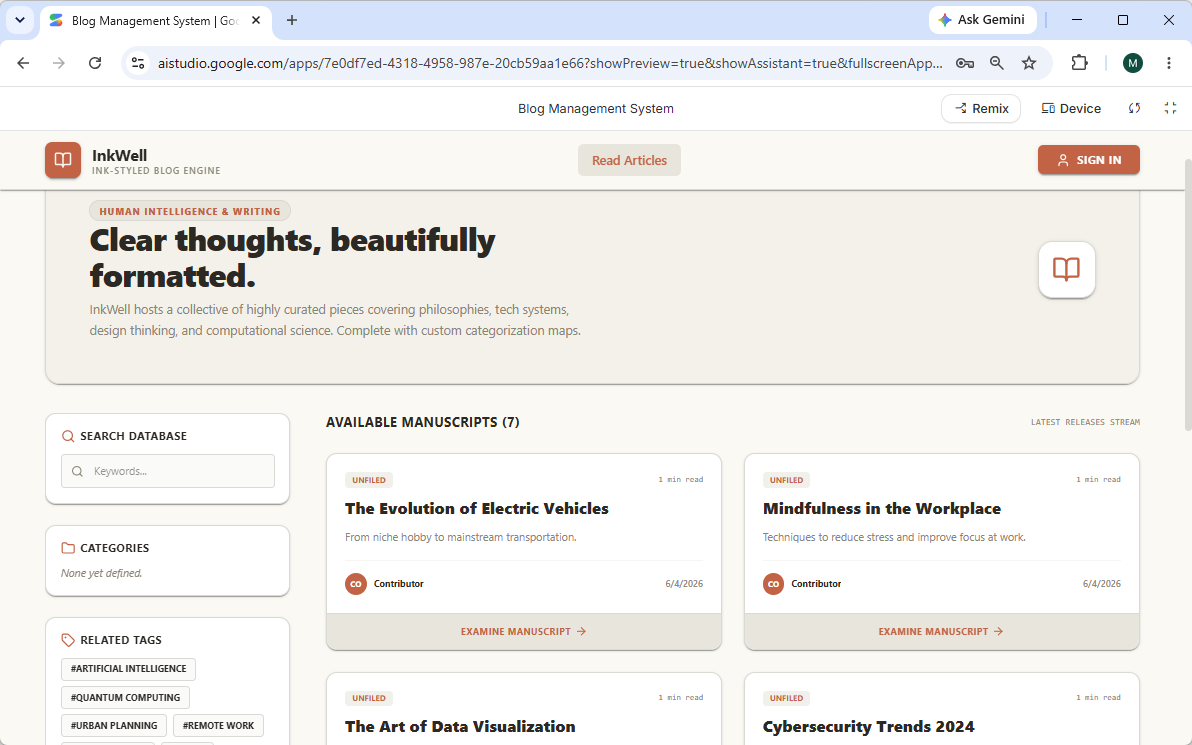
仕組み:私のステップバイステップ体験
アイデアから機能するアプリへ
実際に私が経験したプロセスは以下の通りです:
1. アイデアを入力
私はまず、アプリケーションのコンセプトを平易な英語で説明しました。複雑な技術仕様は必要なく、AI に何をしたいのかを伝えるだけでした。長年にわたり詳細な技術要件を書くことに慣れていた私にとって、これは驚くほど自由な体験でした。
2. データモデルを生成
インテリジェントなエンジンは、私の説明を瞬時に処理し、画面に完全なデータベース構造を可視化しました。私は1行のデータベースコードも書かずに、必要なすべてのデータフィールド、テーブル、関係性を自動的にマッピングしました。私の簡単な説明から ERD が現れる様子は、本当に印象的でした。
3. クラウドバックエンドをデプロイ
ワンクリックで、プラットフォームは自動的にアプリ用のライブクラウドバックエンドを構築・セキュア化・ホスティングしました。データストレージを即座にセットアップし、アクティブなデータ API を設定し、管理者用ログイン資格情報を生成しました。手動でのサーバー設定に何時間も費やす必要がありませんでした。
4. フロントエンドプロンプトの作成
最後に、システムは私のライブバックエンドアーキテクチャ、APIエンドポイント、デザインルールを自動的にプロダクション対応のマスタープロンプトにパッケージ化しました。私はこのプロンプトを単にコピーしてGoogle AI Studioに貼り付けるだけで、完全に機能し、安定したフロントエンドアプリケーションを生成できました。
なぜ私がApp Studioを選んだのか:本当の利点
完全な自由、ベンダーの縛りなし
これは私にとって画期的な出来事でした。閉鎖的で硬直したシステムに閉じ込められる従来のアプリビルダーとは異なり、App Studioは完全な所有権を提供します。データベースバックエンドの重い作業は彼らが担いますが、フロントエンドは完全に私と私の好きなAIコーディング環境に任されています。私は彼らのエコシステムに縛られませんでした。
データベースのコーディングはゼロ
プロダクション対応のアプリケーションを構築するには、データベースエンジニアである必要はありません。英語で説明を書いたり、ブループリントをアップロードしたりした場合でも、システムは自動的にデータを構造化し、接続し、正確にマッピングします。これだけで、数日分の作業を節約できました。
即時クラウドデプロイ
サーバー管理、クラウド設定、API構成の面倒をすべて省略しました。ワンクリックで、App Studioはセキュアなクラウドデータベースをプロビジョニングし、アプリケーション用のアクティブなデータエンドポイントを即座に生成しました。
第1部:Visual Paradigm App Studioを体験した私の旅
はじめに
Visual Paradigm App Studioは、革新的でAIを活用したプロンプトエンジニアリングワークスペースです。従来のアプリビルダーとは異なり、データ駆動型のアプローチを採用しています。私はこれにより、プロダクション対応のデータベーススキーマを設計でき、Google AI Studioでアプリを構築するために必要なすべてのバックエンドロジック、データベース接続情報、フロントエンド仕様を含む包括的なAIプロンプトを生成しました。
1. App Studioへのアクセス
私はVisual Paradigm App Studioにアクセスしました。https://ai-toolbox.visual-paradigm.com/app/app-studio/.
2. ログインとライセンス認証
私は右上隅のアバターのアイコンをクリックして「ログイン」を選択することで、Visual Paradigmアカウントにログインしました。App Studioにアクセスするには、以下のいずれかの有効なライセンスが必要です。Visual Paradigm Online Combo EditionまたはVisual Paradigm Desktop Professional Edition(以上)が必要です。

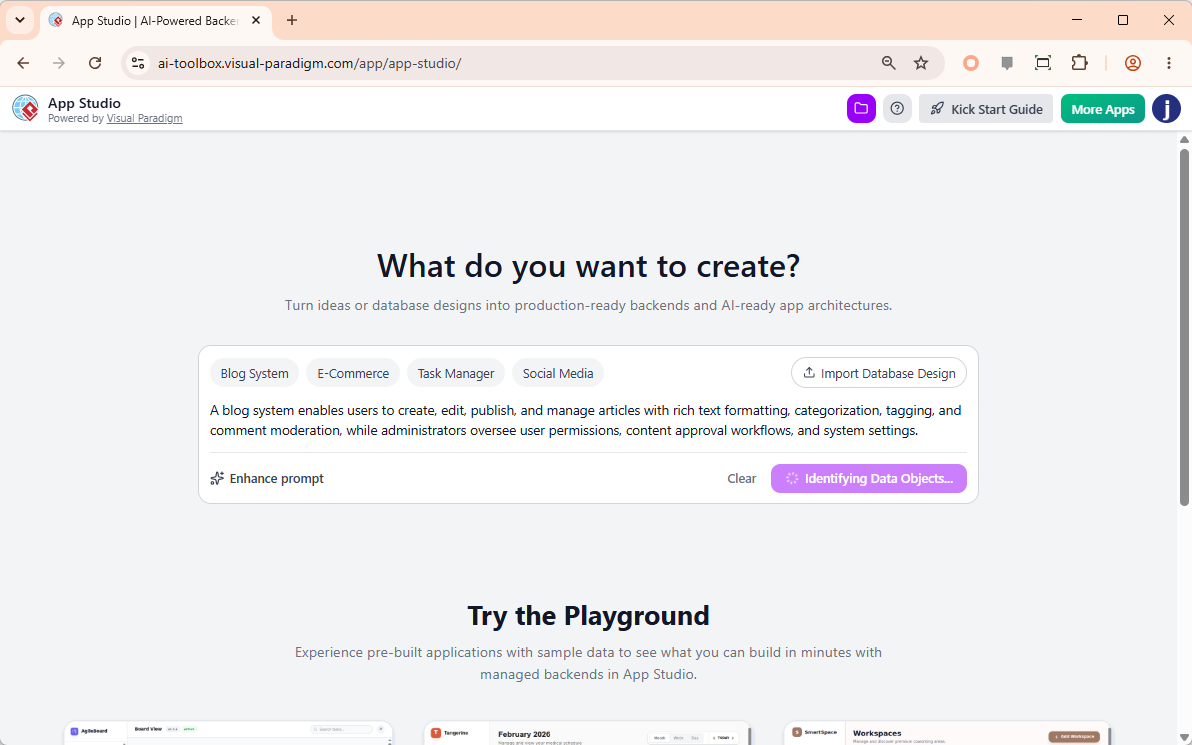
3. アプリケーション要件の定義
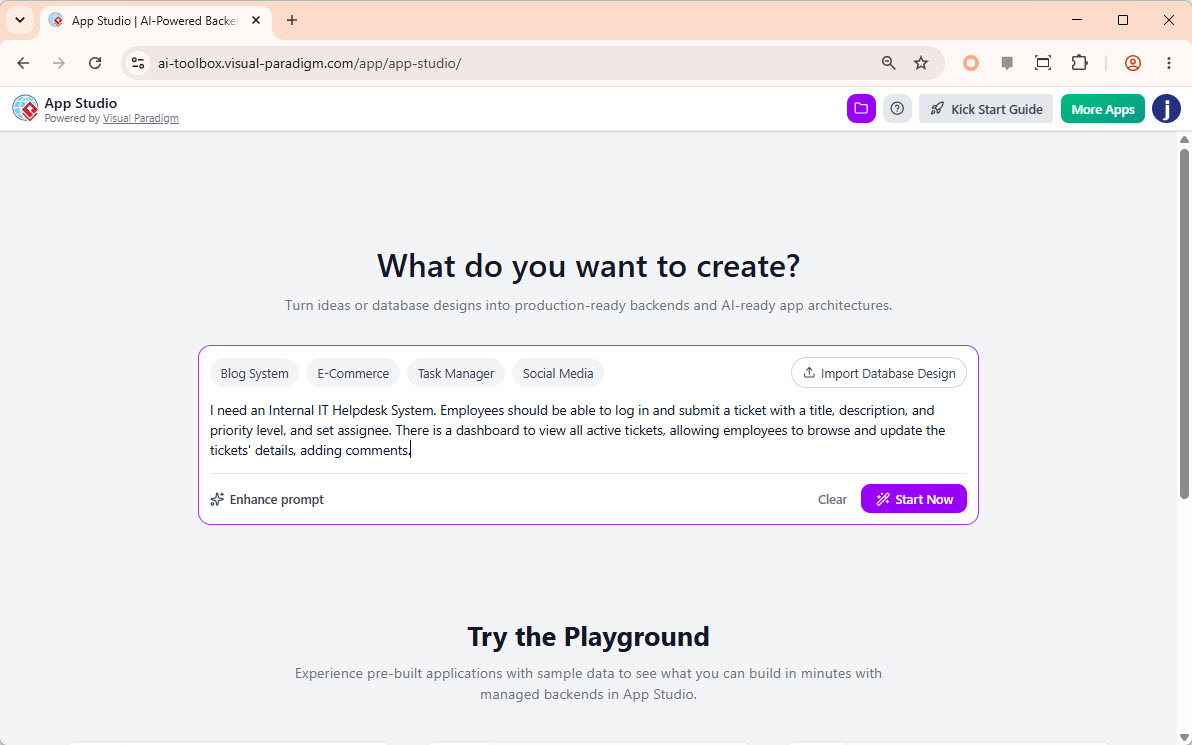
最初のステップは、構築したいアプリケーションの説明をすることでした。私の場合は、社内ITヘルプデスクシステムを作成しました。App Studioのインデックスページの入力ボックスに以下の詳細な説明を入力しました:
「社内ITヘルプデスクシステムが必要です。社員はログインして、タイトル、説明、優先度、担当者を含むチケットを提出できるようにする必要があります。すべてのアクティブなチケットを確認できるダッシュボードがあり、社員がチケットの詳細を閲覧・更新でき、コメントの追加も可能であるべきです。」
プロのヒント:包括的な説明の書き方がわからない場合は、簡潔な説明を書いた上で、「プロンプトを強化」ボタンを使ってAIに自動で充実してもらうことができます。
4. プロセスの開始
説明を入力した後、私は「今すぐ開始」ボタンをクリックしました。(あるいは、すでに事前に計画されたデータモデルがある場合は、PlantUMLを使ってデータベース設計をインポートして開始することもできます。これはより複雑なプロジェクトや、初期段階から特定のデータ構造を確保したい場合に理想的です。)
5. AI駆動型ERD生成
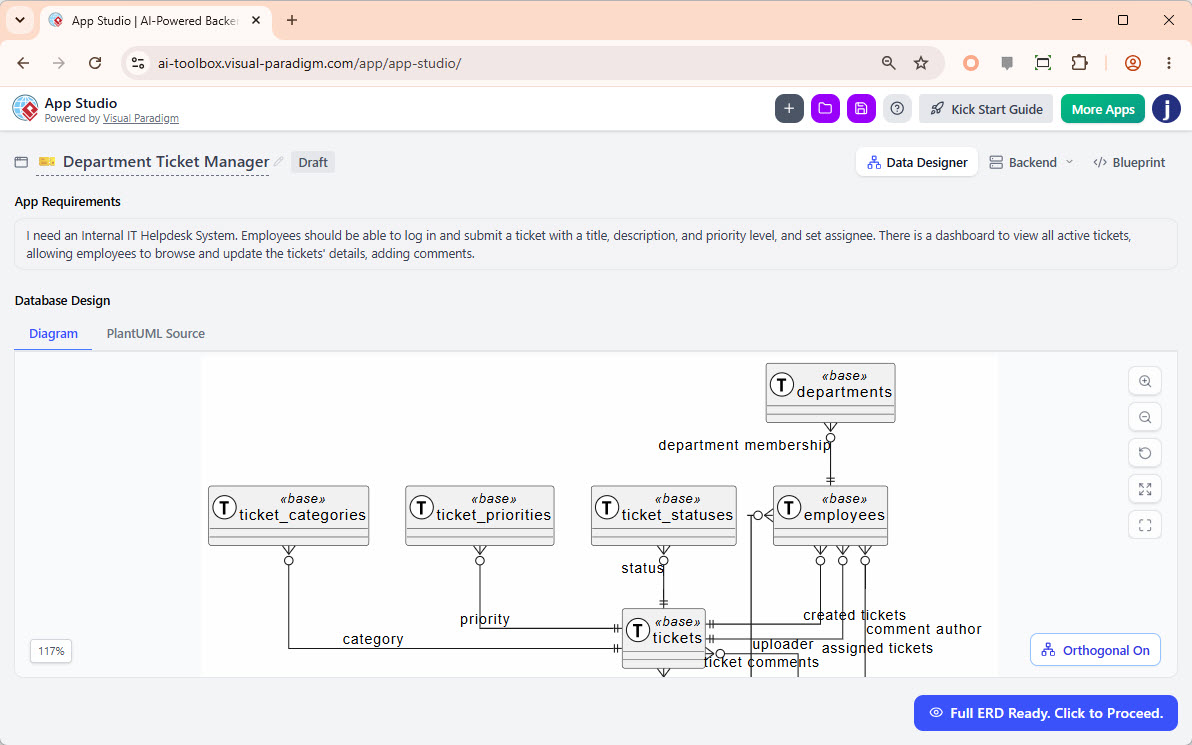
「今すぐ開始」をクリックした後、AIが私の要件を分析し、初期のエンティティ関係図(ERD)を生成しました。当初、図はカラムなしのエンティティのみを表示していました。AIが処理し、完全な構造を生成するまで数秒待ちました。
6. データモデルの確認と承認
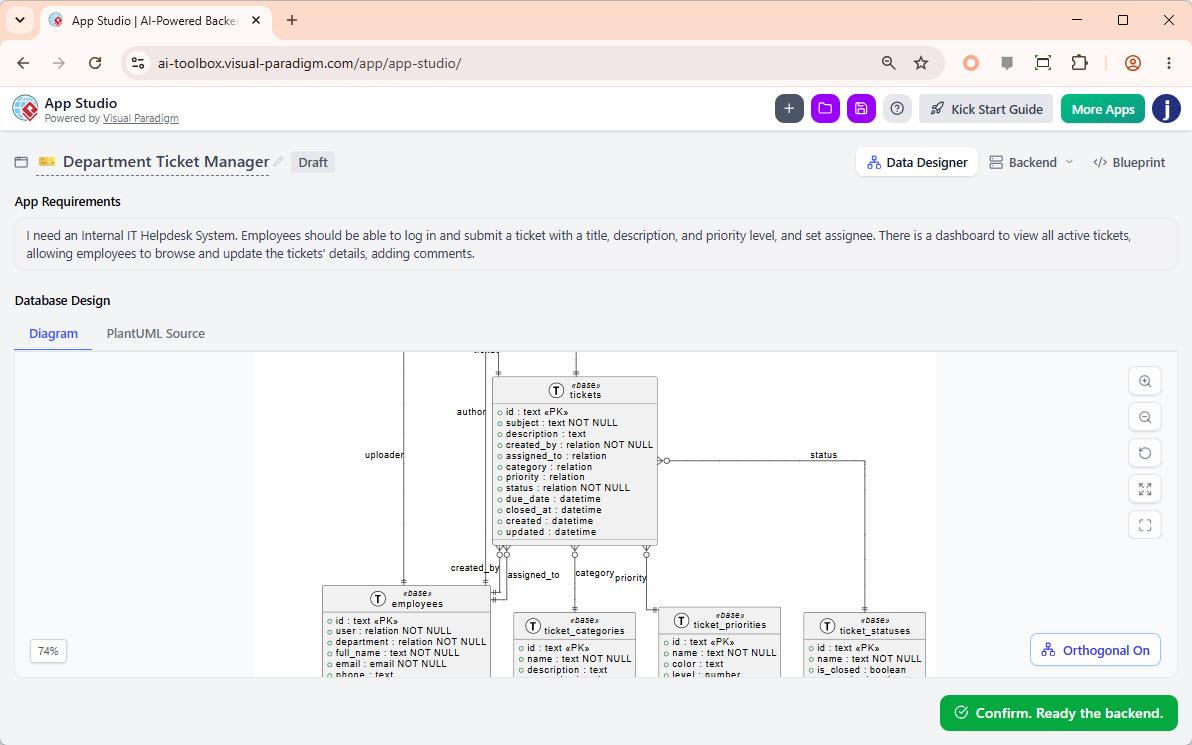
AIが終了すると、次のラベルの付いたボタンが表示されました。「完全なERDが準備完了。続行するにはクリック」右下隅に表示されました。このボタンをクリックして、すべてのテーブルとカラムが入力された完全なERDを確認しました。データモデルがアプリケーションの要件を正確に反映しているかを慎重に確認しました。すべてが正しいように見えたため、次のようにクリックしました。「確認、バックエンドを準備」
7. データベースバックエンドの設定
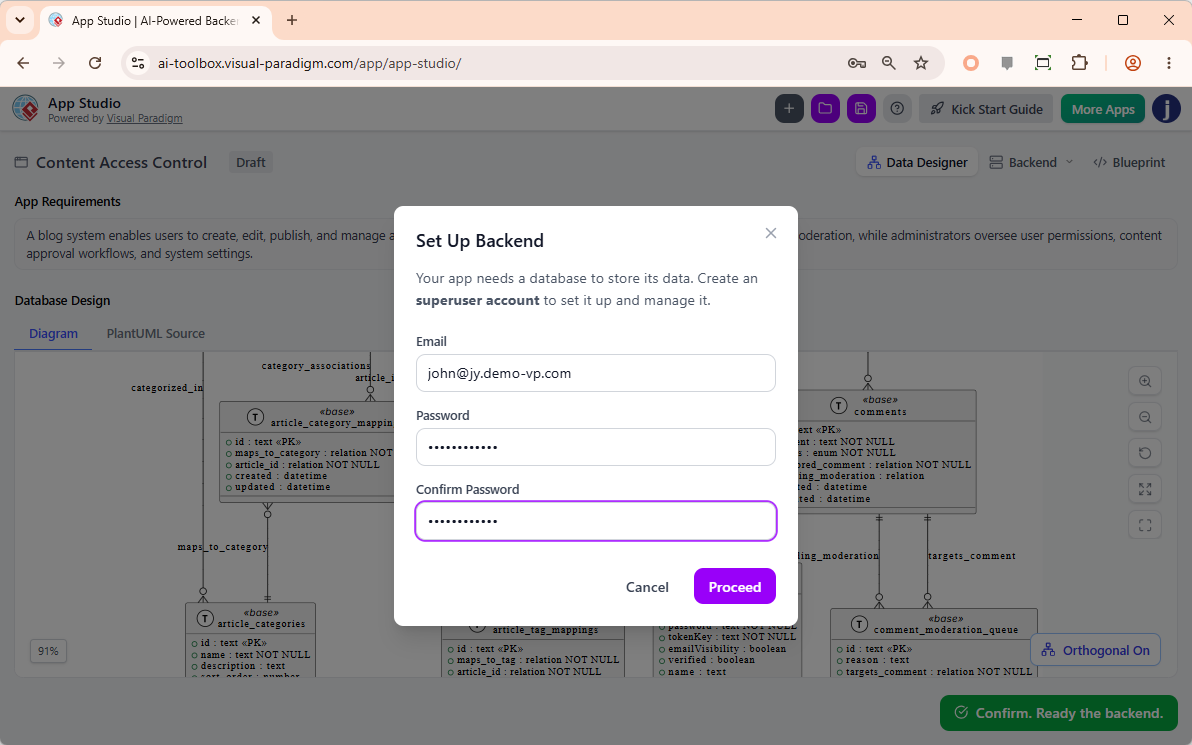
「バックエンドのセットアップ」というタイトルのダイアログボックスが表示されました。私のアプリケーションはデータを保存するためのデータベースを必要としていました。App Studioが管理型データベースを自動的に用意してくれました。アプリのデータベース用のスーパーユーザーアカウントを作成するために、希望するメールアドレスとパスワードを入力し、次のようにクリックしました。「続行」続行するためです。
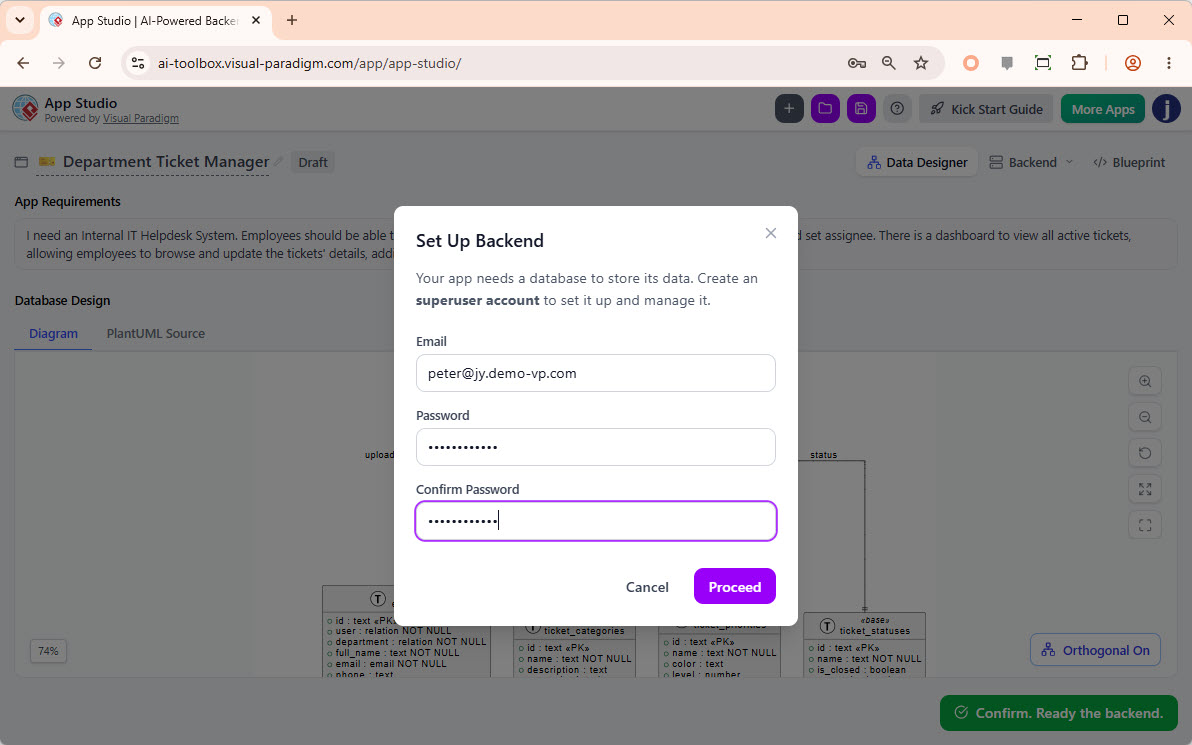
8. データベースのプロビジョニングとデータの初期投入
App Studioは数秒で私のデータベースをセットアップしました。完了後、AIが自動的にサンプルレコードを生成し、データベーステーブルに挿入しました。この機能は、事前に用意されたデータを使ってアプリケーションの機能をテスト・探索する上で非常に役立ちました。後で組み込みのデータベース管理ツールを使って、いつでもこのデータを削除・変更・追加できます。
9. アプリケーションのブループリントのカスタマイズ
私は次のページに移動しました。「ブループリント」ページです。
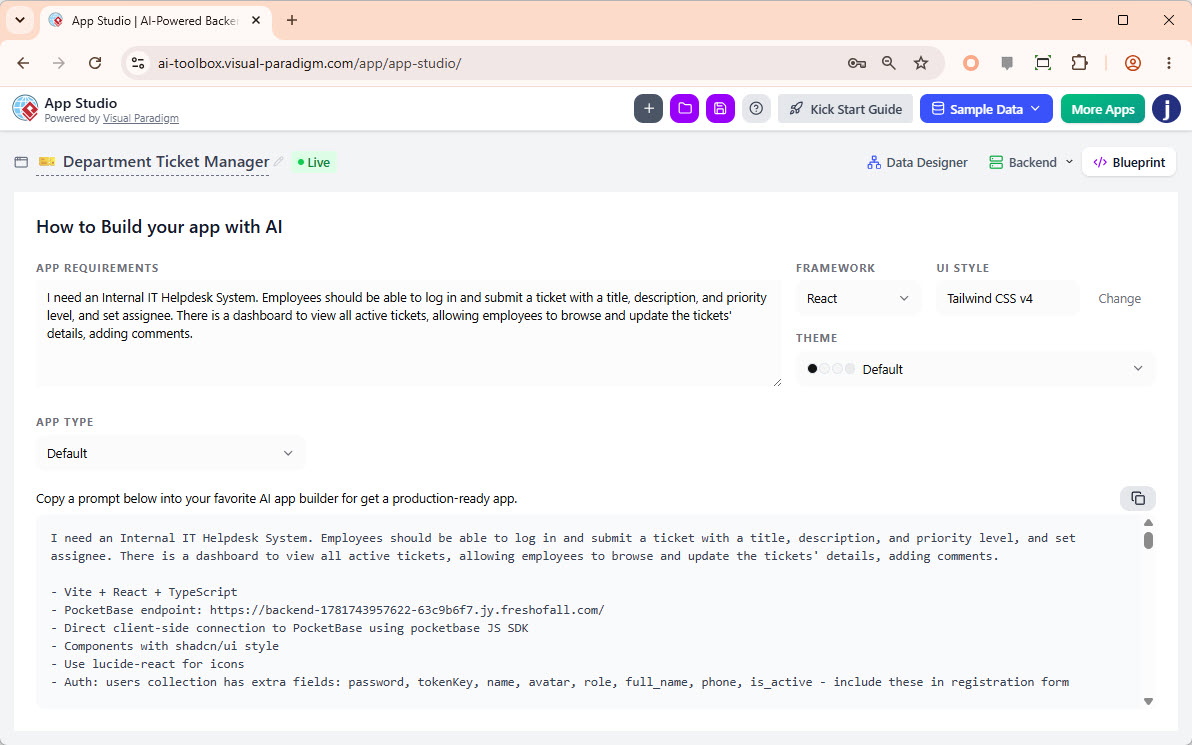
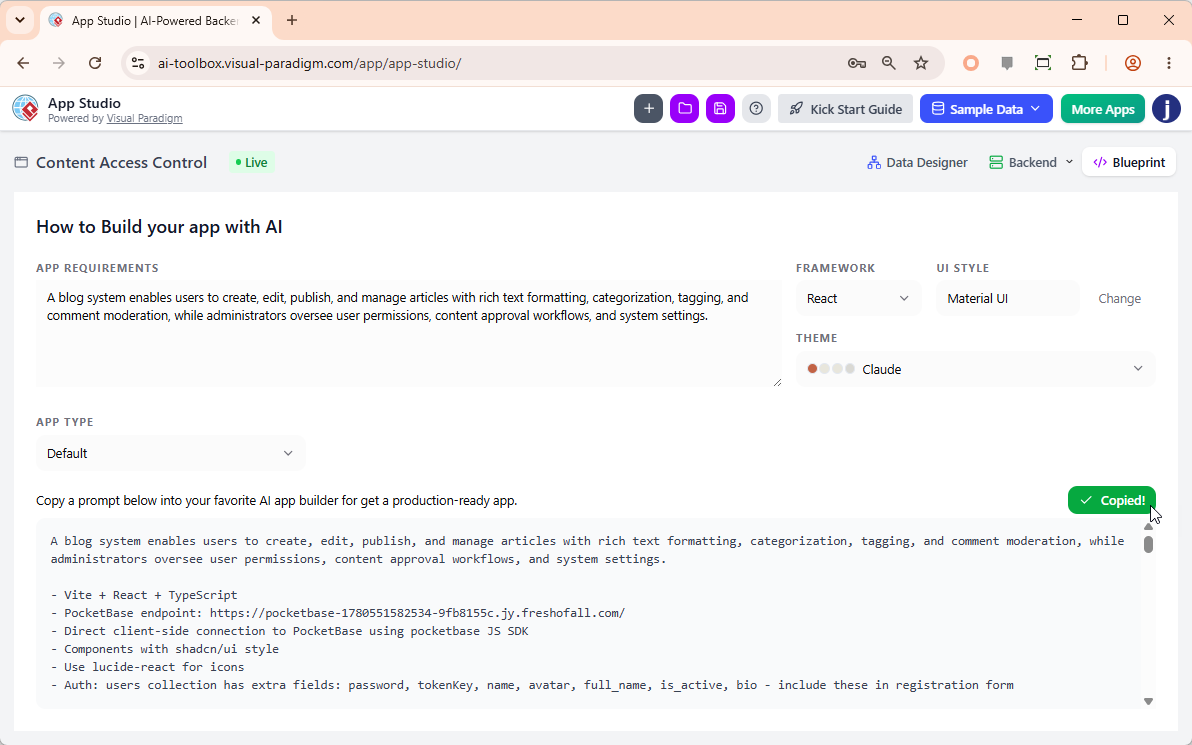
ここでは、最終的なAIプロンプトに影響を与えるパラメータを微調整できます。プロンプトをコピーする前に、以下のオプションを設定しました:
-
フレームワーク:私は好みのフロントエンドフレームワークを選択しました。選択肢には、Simple、React(デフォルト)、Svelte、Vue、Angularがあります。私のプロジェクトでは、デフォルトのReact.
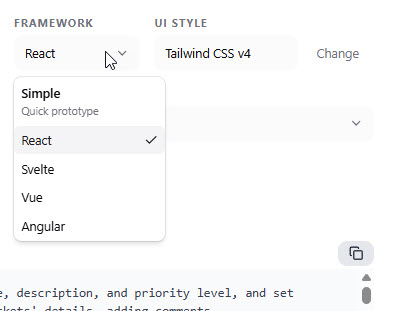
-
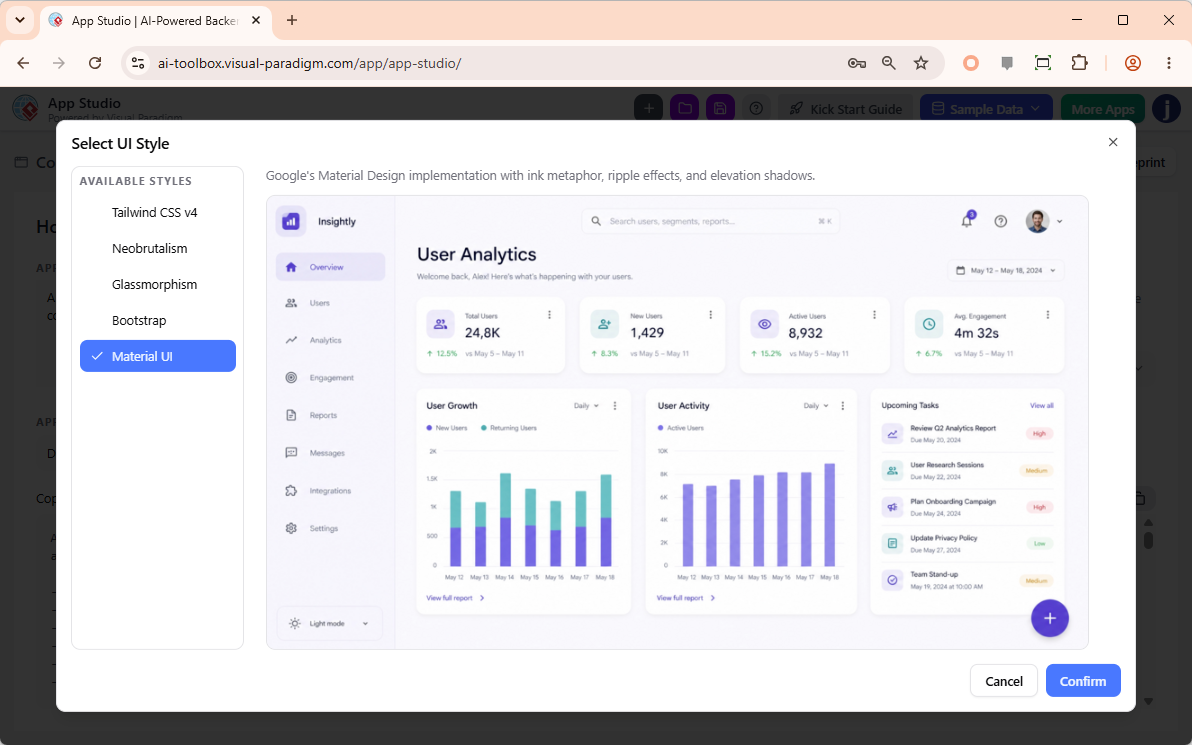
UIスタイル:私は「UIスタイル」フィールドをクリックしてプレビュー用のダイアログを開き、Tailwind CSS v4(デフォルト)、ネオブルタリズム、グラスマーフィズム、Bootstrap、Material UIなどさまざまなスタイルから選択しました。私はTailwind CSS v4.
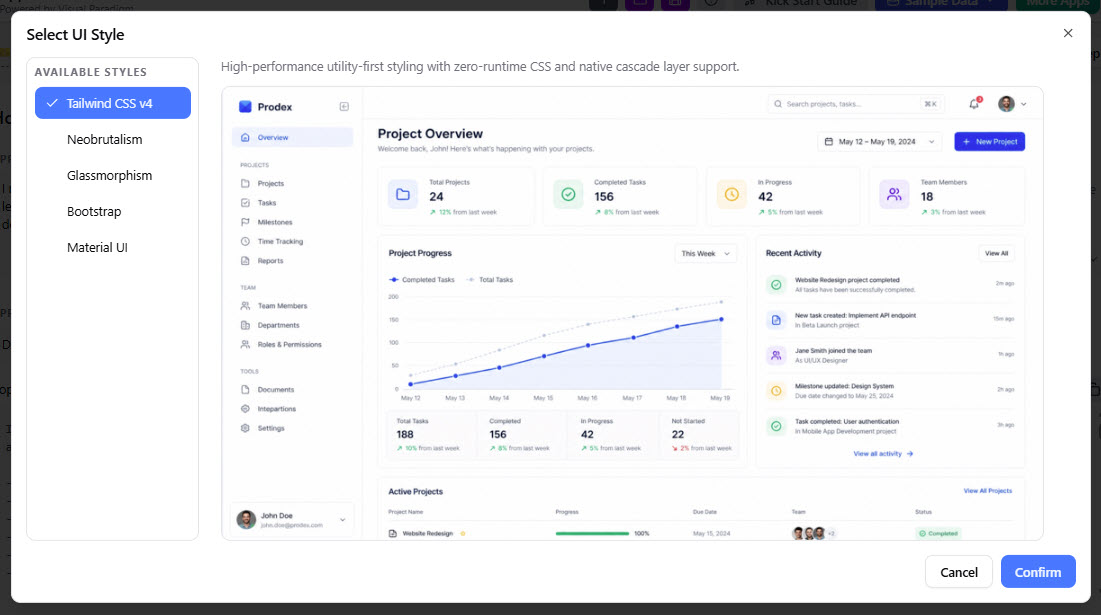
-
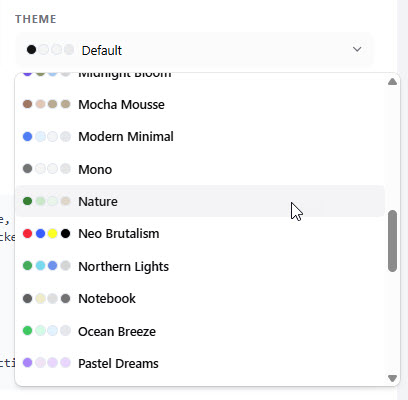
テーマ:私はアプリケーション用のカラーパレットを選択しました。私は「ナチュラル」パレットを選択し、洗練されたプロフェッショナルな外観を実現しました。
-
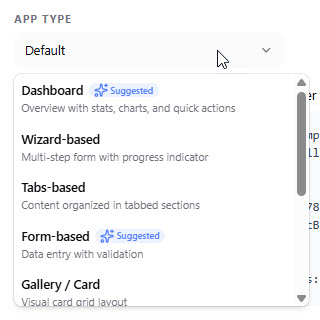
アプリタイプ: 私はアプリの動作とユーザーインターフェースをより良く制御するために、レイアウトタイプを選択しました。選択肢には、デフォルト、ウィザードベース、タブベース、フォームベース、ギャラリー/カード、リスト/テーブル、詳細付きリスト、カレンダー、カンバンがあります。私はデフォルトを選択しました。「デフォルト」 選択しました。
10. 本番環境対応のAIプロンプトをコピーする
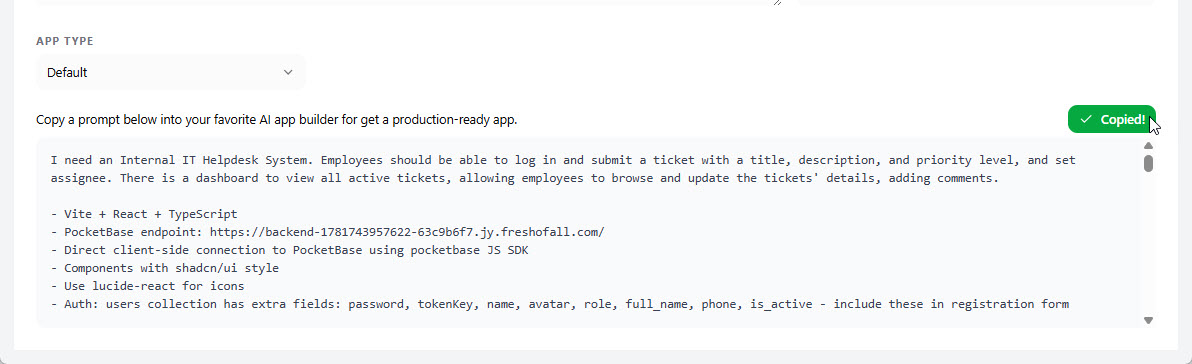
すべてのパラメータを設定した後、私は 「コピー」 ボタンをクリックしました。これにより、包括的なAIプロンプトがクリップボードにコピーされました。このプロンプトには、アプリケーションの要件、選択されたパラメータ、完全なデータスキーマ、データベース構成、ビジネスロジックが含まれていました。これで、選んだAIアプリ構築プラットフォームでこのプロンプトを使用する準備ができました。
パート2:Google AI Studioでアプリを構築する
App Studioで生成されたAIプロンプトをもとに、私はGoogle AI Studioを使って実際のアプリケーションを構築しました。Google AI Studioは、自然言語のプロンプトを機能するウェブアプリケーションに変換する強力なプラットフォームです。
1. 新しいアプリプロジェクトの開始
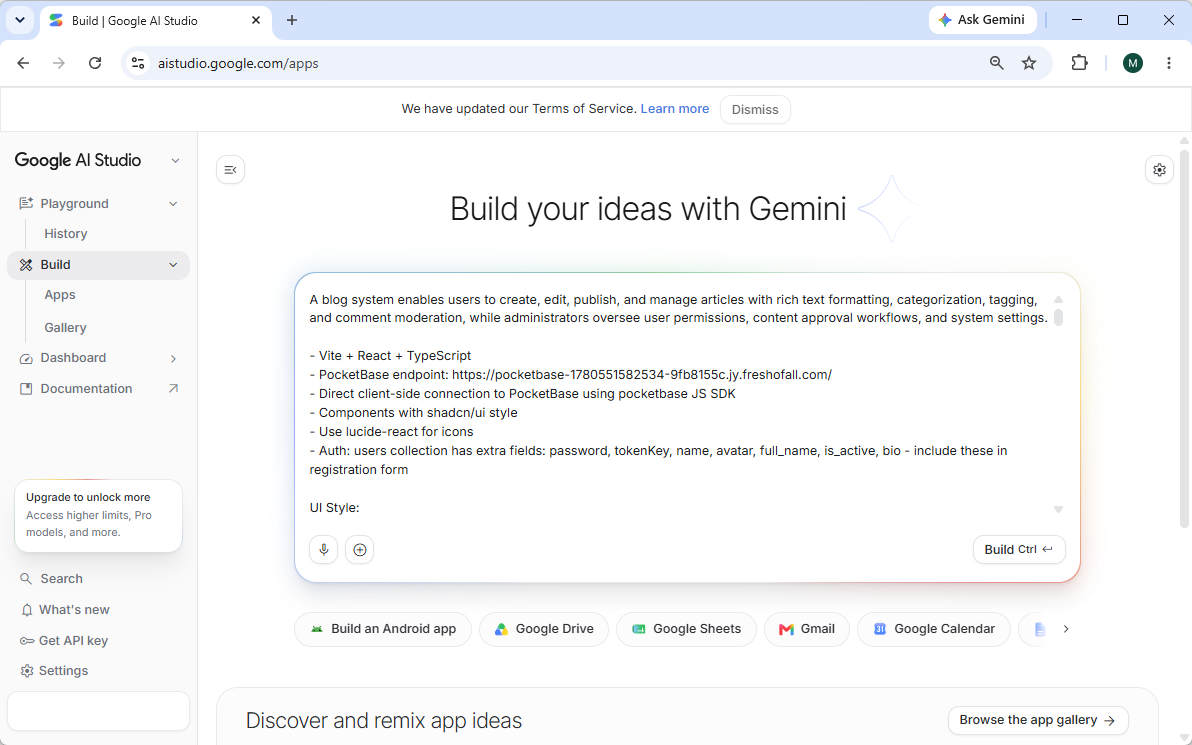
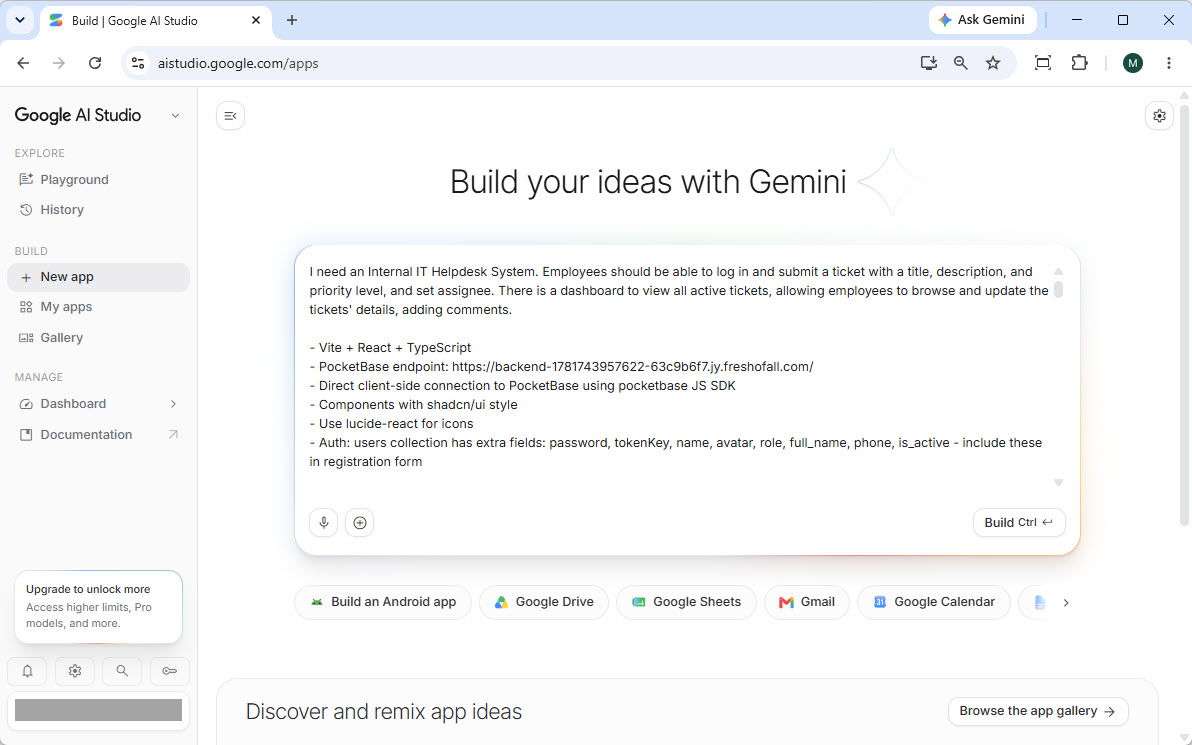
私はGoogle AI Studioを開き、新しいアプリプロジェクトを作成しました。App Studioからコピーしたプロンプトを、プロンプト入力エリアに直接貼り付けました。AIに完全な文脈を提供するために、ファイルとして添付するのではなく、プロンプトをインラインで記述しました。
2. アプリ構築の開始
私は単に 「ビルド」 ボタンをクリックしてプロセスを開始しました。プロンプトを編集または変更する必要はなく、すでに本番環境対応で、すべての必要な指示が含まれていました。
3. アプリの生成
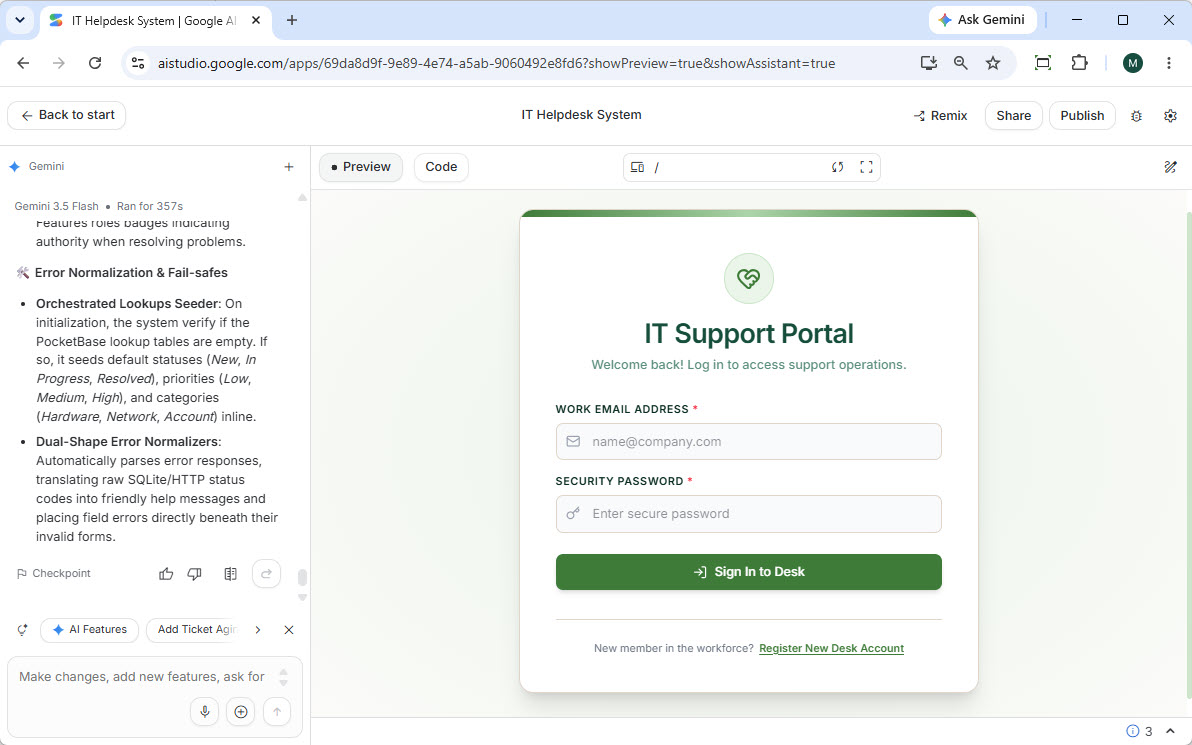
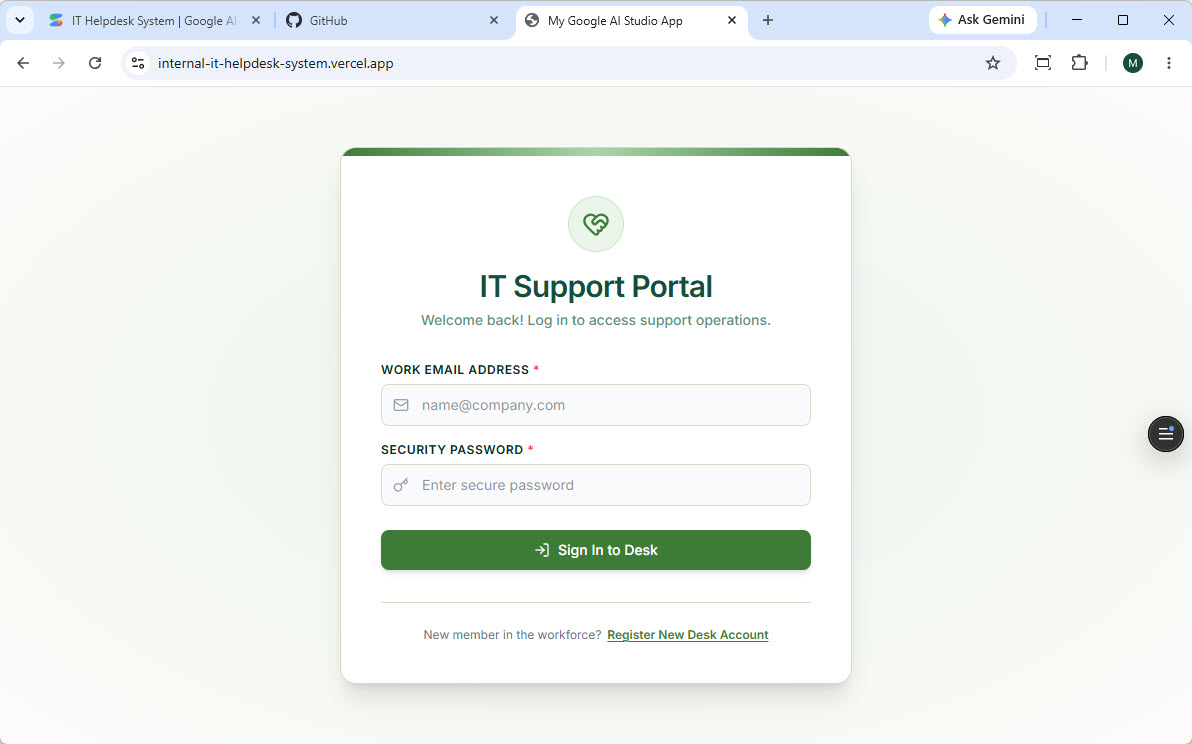
Google AI Studioは、アプリケーションの処理と構築に数秒かかりました。完了後、完全に機能する美しいウェブアプリケーションが表示されました。私は社内ITヘルプデスクシステムを構築していたため、最初にログイン画面が表示されました。
4. アプリケーションのテスト
私はコア機能をテストしました:
-
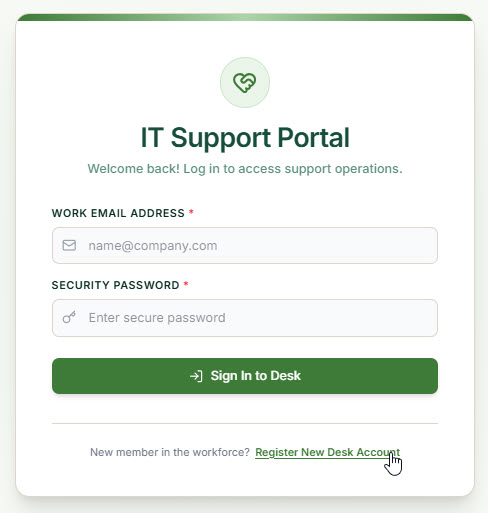
ユーザーの作成: 私は 「新しいデッキアカウントを登録」 ログインフォームの下部にあるボタンをクリックしました。
-
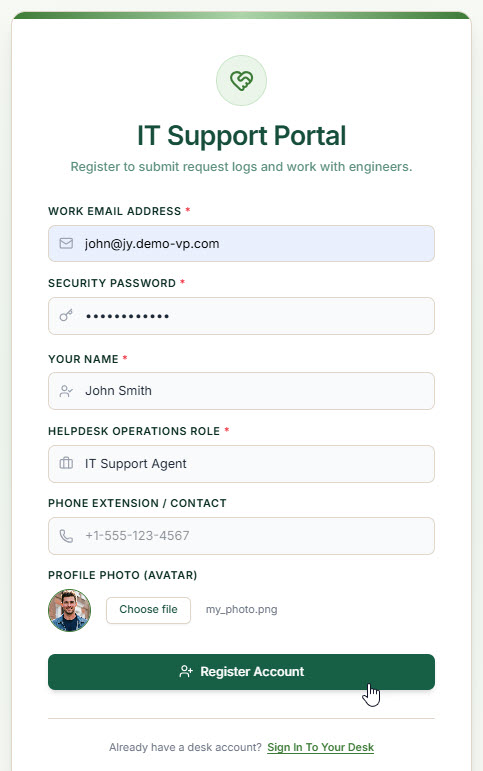
ユーザー情報の入力: 新しいユーザー用アカウントの必須情報を入力し、次に進みました。
-
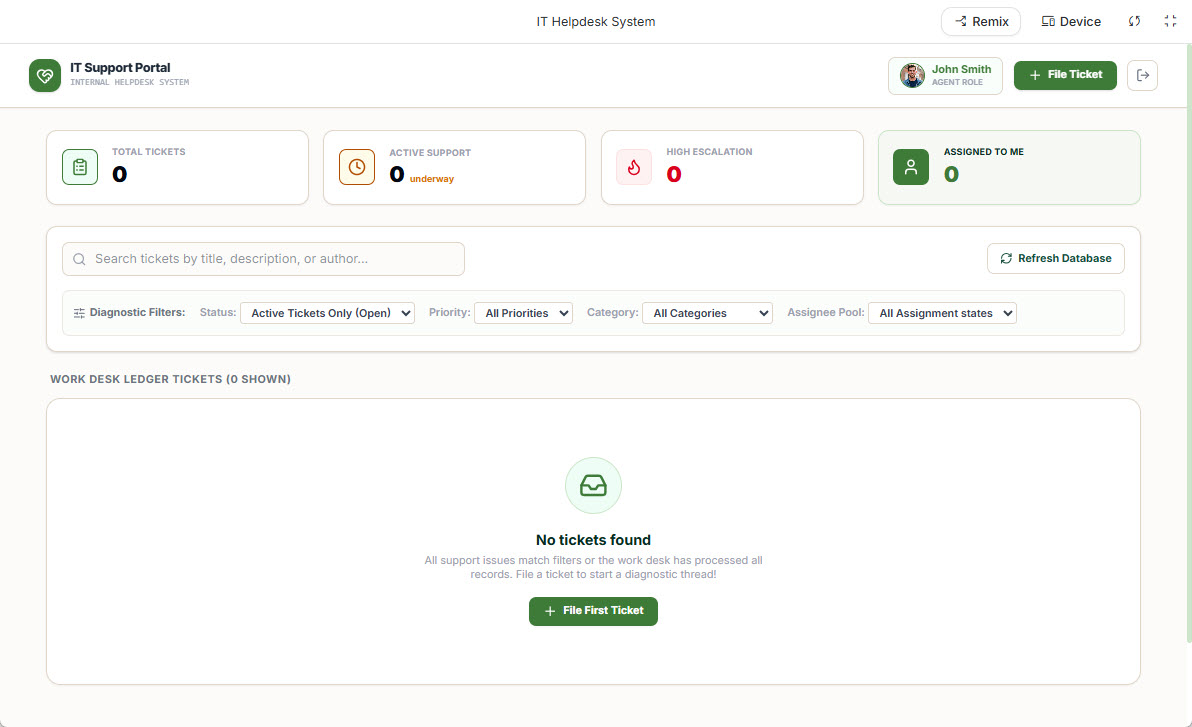
ログインとダッシュボード: 正常に登録後、自動的にログインし、美しい機能的なダッシュボードに移動しました。
-
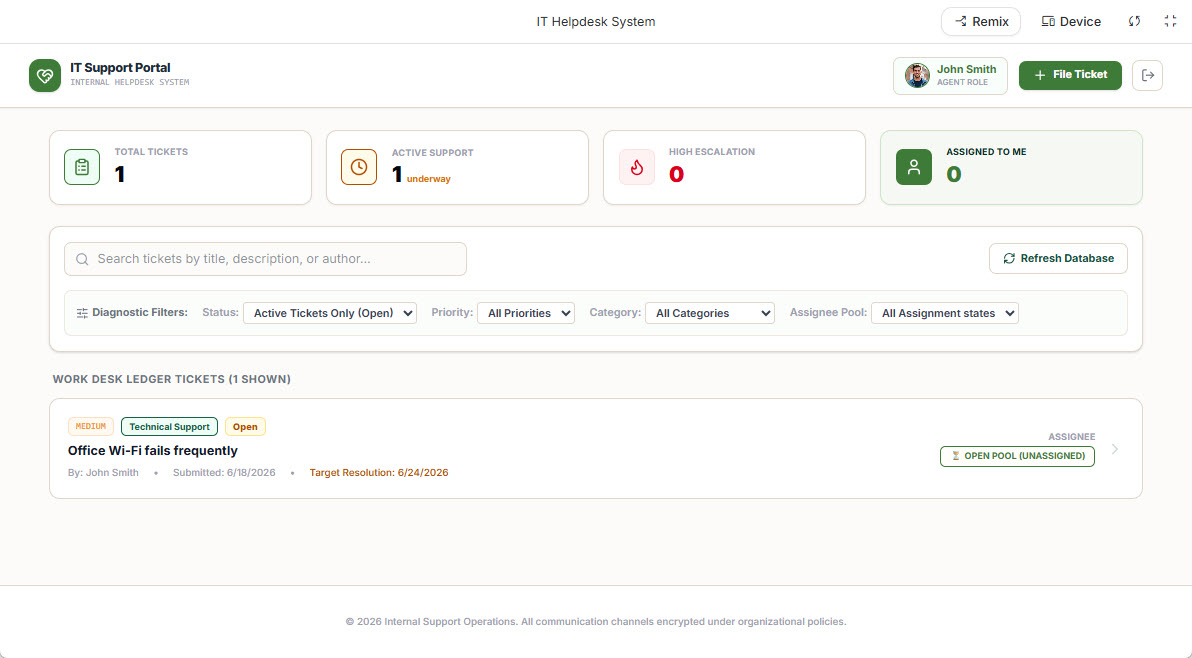
新しいチケットの作成: 私は 「チケットを提出」ボタンは、通常、インターフェースの右上に配置されています。チケットの詳細、タイトル、説明、優先度、担当者を入力しました。カテゴリフィールドに注目しました。これはApp Studioによって生成されたサンプルデータで事前に埋められた参照フィールドでした。このサンプルデータはテストに役立ちましたが、アプリをリリースする前にクリアしたいと理解していました。
-
チケットの提出:私はクリックしました「チケットを提出して送信」新しいチケットは正常に作成され、ダッシュボードのチケットリストに表示されました。
パート3:アプリケーションのデータベースの管理
本番環境にアプリケーションをデプロイする前に、データベースを確認・整理する必要がありました。App Studioはこの目的のために直感的なデータベース管理インターフェースを提供しました。
1. データベース管理へのアクセス
私はVisual Paradigm App Studioのインターフェースに戻りました。
2. バックエンドコンソールの開く
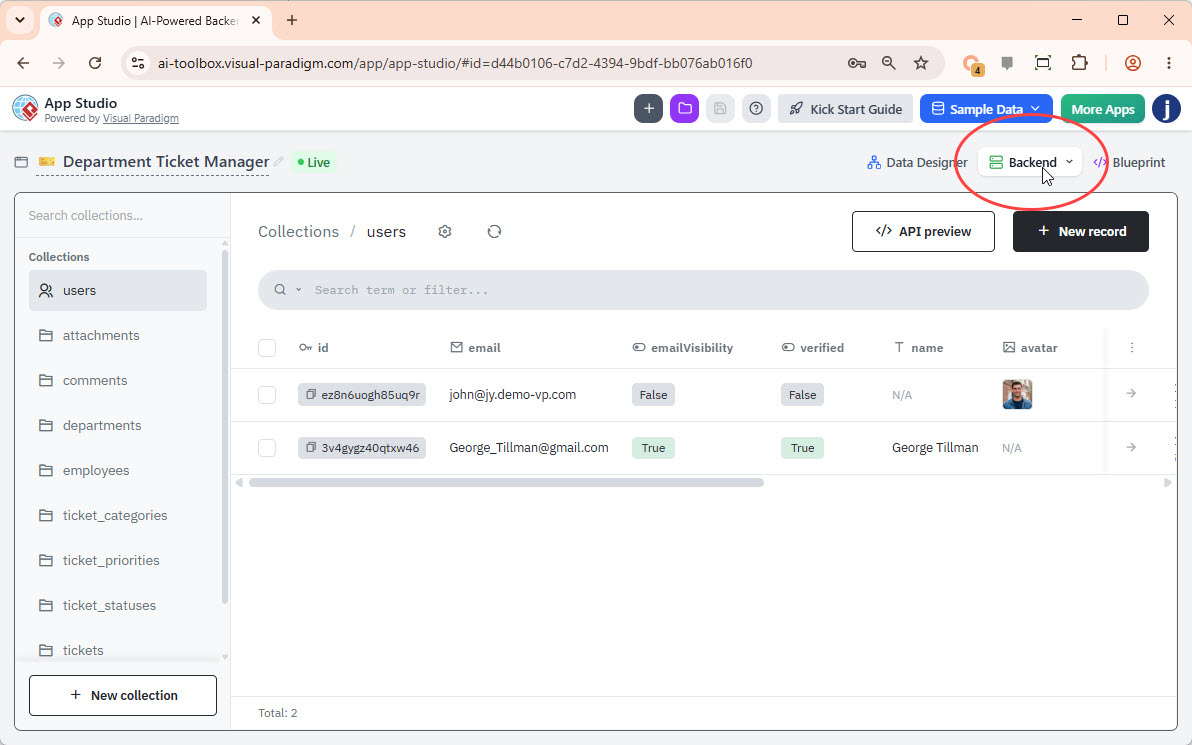
私はクリックしました「バックエンド」スクリーン右上にあるボタンです。これにより、データベース管理コンソールに移動しました。
3. レコードの管理
データベース管理画面では、左側にすべてのテーブルが表示されました。任意のテーブルをクリックすると、右側にそのレコードが表示されます。以下が可能でした:
-
削除する個別のレコードを選択する。
-
クリックして「新規レコード」新しいデータを追加する。
-
フィールドをクリックして、既存のレコードを編集する。
ここで行ったすべての変更は、この管理されたデータベースに直接接続されているため、ライブアプリケーションに即座に反映されました。このタイミングが、サンプルデータを削除または変更し、本番データで必要な参照テーブル(例:カテゴリ、優先度)を設定するのに最適でした。
パート4:Vercelを使用した本番環境へのアプリのデプロイ
最終ステップは、アプリケーションをデプロイし、ユーザーがアクセスできるようにすることでした。このガイドでは、フロントエンドアプリケーションのホスティングに人気のあるVercelを使用しました。デプロイは以下の方法で行えますいくつかの方法;私はGitリポジトリ(GitHub)連携を使用してプロセスをデモしました。
4.1 Google AI StudioからGitHubへの同期
1. Google AI Studioに戻る
私はGoogle AI Studioのプロジェクトに戻りました。
2. 設定を開く
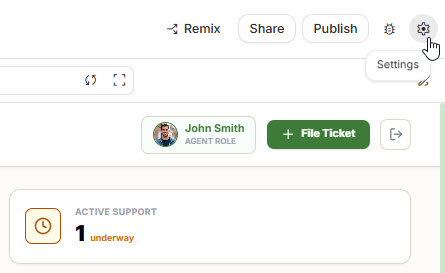
私は 設定 ボタン(ギアアイコン)をクリックしました。これはインターフェースの右上隅にあります。
3. GitHubとの接続
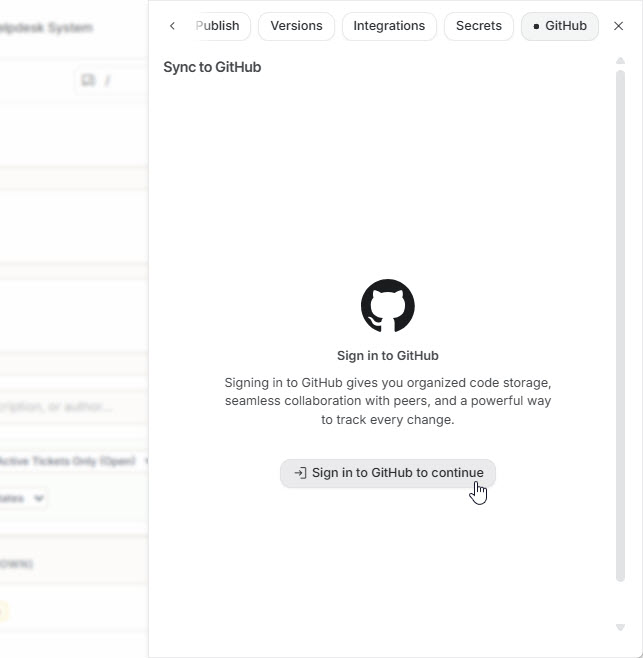
私は “GitHub” タブに移動し、 “GitHubにログイン” をクリックして、承認し、Google AI Studioの統合をインストールしました。
4. リポジトリの作成
私はリポジトリの名前と説明を入力し、公開または非公開の可視性を選択して、 “GitHubリポジトリを作成”
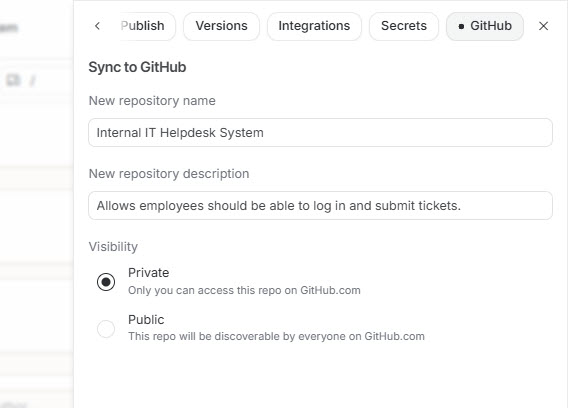
5. 変更のコミット
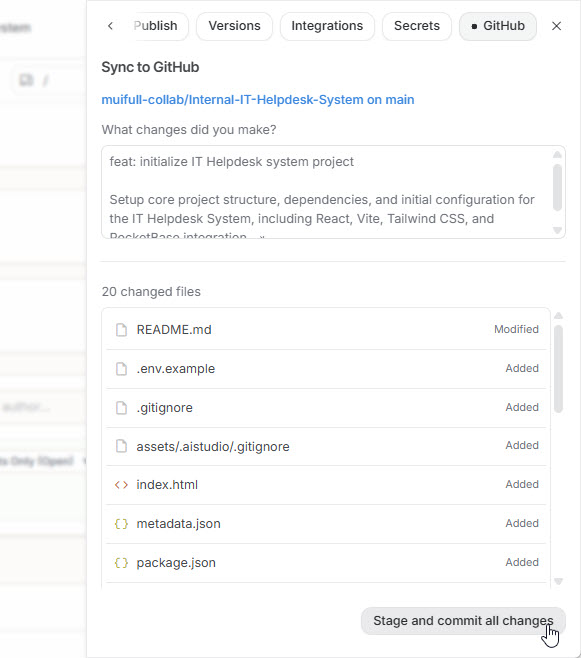
Google AI Studioはプロジェクトファイルを新しいGitHubリポジトリに同期しました。変更内容を確認し、 “すべての変更をステージングしてコミット” 同期が完了すると、確認メッセージを受け取りました。
4.2 アプリをVercelにデプロイする
1. Vercelアカウントの作成
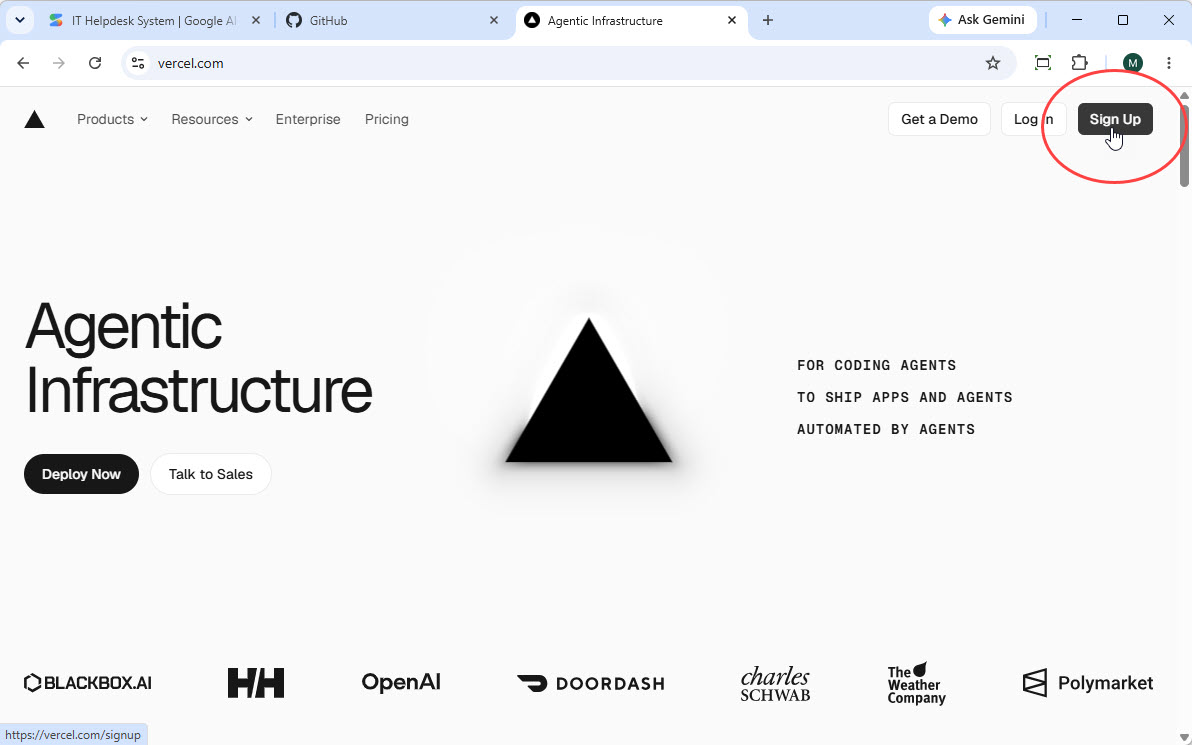
私は vercel.com にアクセスし、 “サインアップ”。私は、スムーズな統合のためにGitHubアカウントでサインアップすることをおすすめしました。
2. Vercelの承認
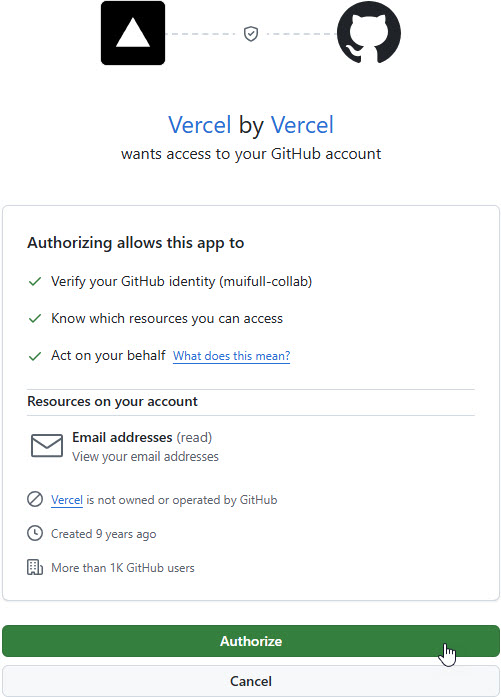
プロンプトが表示されたときに、Vercelが私のGitHubアカウントにアクセスすることを許可しました。
3. 私のGitリポジトリのインポート
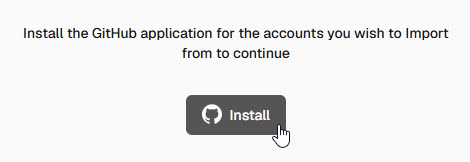
Vercelダッシュボード上で、Gitリポジトリをインポートするオプションを選択しました。私は “インストール” をクリックして、アカウント用にVercel GitHubアプリをインストールしました。
4. 私のリポジトリの選択
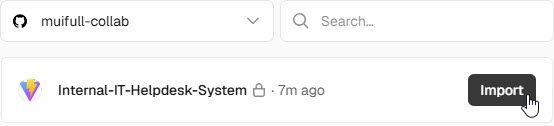
私のGitHubリポジトリがリストアップされました。私はクリックしました「インポート」私がさっき作成したリポジトリの上で
5. 設定とデプロイ
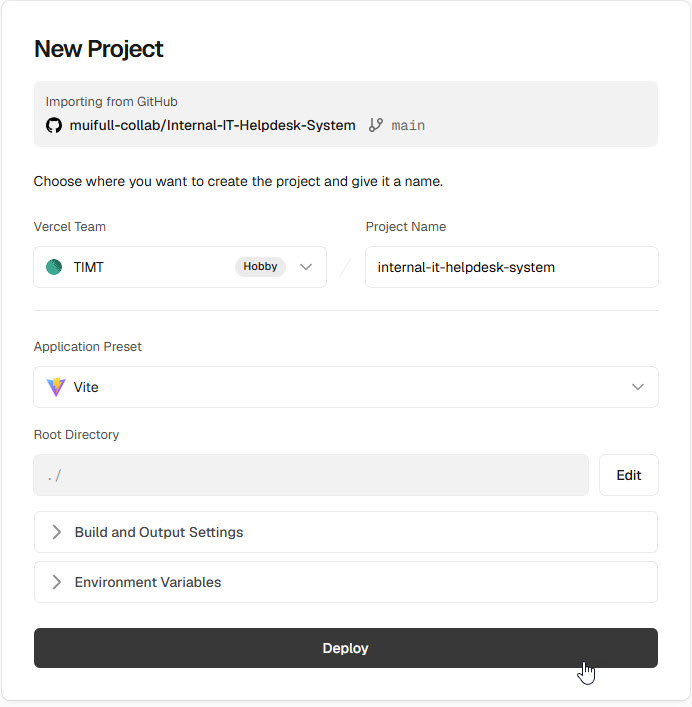
Vercelはプロジェクト設定を自動で検出しました。私はクリックしました「デプロイ」
6. デプロイ完了
Vercelが私のアプリケーションを構築しデプロイしました。プロセスが完了すると、私はクリックしました「デプロイの表示」ライブで運用可能な内部ITヘルプデスクシステムを表示するために
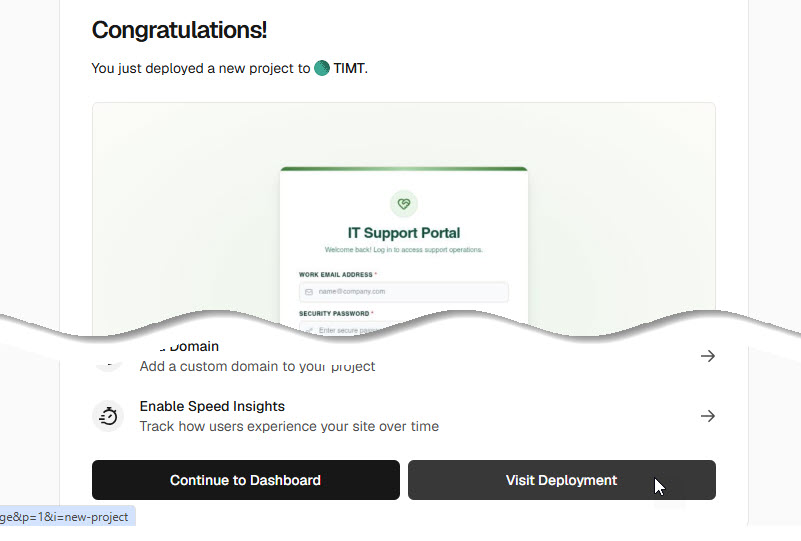
おめでとうございます!私はVisual Paradigm App Studio、Google AI Studio、Vercelを活用して、完全に機能する運用可能なアプリケーションを無事構築・デプロイしました。このワークフローは、AI駆動開発の力と効率性を示しており、カスタム内部ツールやビジネスアプリケーションの市場投入までの時間を大幅に短縮しました。
私の評価:このデータ駆動型AIアプローチの主な利点
このプロジェクトを終えた後、以下のような利点を体験しました:
データ駆動開発
データモデルから始めることで、アプリケーションが堅牢でスケーラブルな基盤の上に構築されることを確実にしました。このアプローチにより技術的負債が削減され、長期的な保守性が向上しました。劣悪なデータアーキテクチャで自分自身を窮地に陥ることはありませんでした。
運用可能なデータベース管理
App Studioは、実際のデータベースを自動でプロビジョニングし、スーパーユーザーアカウントを含めて管理しました。これにより、手動でのデータベース設定や構成の複雑さが解消されました。これだけで何時間も節約できました。
市場投入までの時間が大幅に短縮された
AIプロンプト生成とアプリケーション構築の組み合わせにより、開発時間が劇的に短縮されました。アイデアからデプロイまで数時間で完了し、数週間や数か月ではなくなりました。これは全体の体験の中で最も印象的だった点です。
面倒のないバックエンド統合
生成されたプロンプトには、すべてのデータベース接続情報とビジネスロジックが含まれていたため、Google AI Studioなどのプラットフォームでアプリケーションを構築する際、APIのセットアップやバックエンド接続の心配がありませんでした。
カスタマイズ可能なフロントエンド
柔軟なプロンプトビルダーにより、フレームワークやUIスタイル、テーマ、アプリタイプを選択することで、ブランドやユーザーのニーズに合わせてアプリケーションのUI/UXをカスタマイズできました。一括サイズの解決策に縛られることはありませんでした。
ワンストッププラットフォーム
App Studioは、データベース設計、データベース管理、アプリケーションプロンプト生成の単一の信頼できる情報源として機能し、開発プロセス全体をスムーズにしました。
結論:Visual Paradigm AI App Studioに対する率直な評価
完全にゼロから内部ITヘルプデスクシステムを構築・デプロイした後、私は自信を持って言うことができますVisual Paradigm AI App Studioはその約束を果たしているだけでなく、それ以上です。
最も印象に残った点
妥協なしのスピード:最も印象的なのは、コンセプトから本番環境への移行がどれほど迅速だったかです。従来なら開発、データベース設計、API設定、フロントエンドコーディングに数週間かかっていた作業が、1日の午後に完了しました。しかし、これは急いで作られた脆弱なプロトタイプではなく、適切なデータベースアーキテクチャとクリーンなコードを持つ本番運用可能なアプリケーションでした。
データを最優先に考えるアプローチは効果的です:UIではなくデータベースモデルから始める点に当初は疑問を抱いていましたが、このアプローチの価値は明らかになりました。まず堅固なデータ基盤を構築することで、下位のビジネスロジックを支えられない美しいインターフェースを構築してしまうという一般的な落とし穴を回避できました。ERDの生成は正確で、AIがリレーショナルデータベース設計の原則を明確に理解していることがわかりました。
本物の柔軟性:私が試した他の低コードプラットフォームとは異なり、閉じ込められているような感覚はありませんでした。作業をGoogle AI Studioにエクスポートでき、Vercel経由でデプロイできるという点が、所有権と柔軟性を維持できる理由となりました。好みのツールとワークフローで開発を継続できました。
検討すべき点
学習曲線:プラットフォームは直感的ですが、データベースの概念に馴染みがない場合、学習曲線があります。エンティティ、関係、正規化の理解が、このツールの最大の効果を発揮するために不可欠です。
ライセンス要件:有効なVisual Paradigmのライセンス(Online Combo EditionまたはDesktop Professional Edition以上)が必要であり、これは投資です。しかし、時間の節約を考慮すれば、すぐに元が取れます。
サンプルデータの整理:自動生成されたサンプルデータはテストに役立ちますが、本番デプロイ前に整理が必要です。小さな不便ではありますが、注目すべき点です。
このプラットフォームを使うべき人は誰か?
私の経験から言えば、Visual Paradigm AI App Studioは以下の人に最適です:
-
IT部門社内ツールを迅速にプロトタイピングしたい場合
-
スタートアップ開発投資を大きくせずに、アイデアを迅速に検証したい場合
-
ビジネスアナリスト要件は理解しているが、深いコーディングスキルを持たない場合
-
開発チームワークフローを加速させ、ボイラープレートコードを減らしたい場合
-
コンサルタントクライアントに迅速にソリューションを提供しなければならない場合
最終的な感想
スピードと機動性が競争上の優位性となる時代において、Visual Paradigm AI App Studioは急速なアプリケーション開発において大きな飛躍を示しています。熟練した開発者を置き換えるものではありませんが、インフラとの戦いではなく、ビジネス問題の解決に注力できるように支援します。
私のITヘルプデスクシステムは現在、稼働中で、チームが実際に使用しています。初期コンセプトからデプロイされたアプリケーションまでの全プロセスが1日を切って完了しました。これは単に印象的というだけでなく、変革的です。
AI駆動の開発ツールを試してみるかどうか迷っているなら、私はこう言いたいです:一歩踏み出すVisual Paradigm AI App Studioは、私の開発ツールキットに永続的な位置を占めることになり、すでに次のプロジェクトをこれを使って計画しています。
自分のアプリを構築する準備はできましたか? こちらから始めましょう https://ai-toolbox.visual-paradigm.com/app/app-studio/ そして、1日の午後に何ができるかを実際に見てみましょう。
このレビューは、本番アプリケーションを構築する実践経験に基づいています。すべてのスクリーンショットや例は、実際のデプロイから得られたものです。結果はアプリケーションの複雑さやユーザーの要件によって異なる場合があります。
参考情報
- Visual Paradigm AI App Studioのご紹介:自然言語またはERDから、自動化されたデータアーキテクトとして機能し、セキュアで本番環境対応のアプリケーション基盤を構築することで、AI生成アプリケーションの構造的整合性を保証する画期的なビジュアルエンジニアリングソリューション。
- Digital App Studio:AI生成用のインテリジェントなデータアーキテクトであり、ライブでホストされたクラウドデータベースをプロビジョニングし、安定した永続的なアプリケーション用のデータ駆動型マスタープロンプトを生成することで、ステートレスなAIアプリの問題を解決する。
- まったく新しいAI App Studio:まず堅固なデータ基盤を作成し、バックエンドデータベース構造を自動的に構築し、外部AIツールが従うための完璧なコーディングブループリントを生成することで、ユーザーが安定したアプリケーションを迅速に構築できるツール。
- Visual Paradigm 18.1のご紹介:統合されたエコシステムとAI駆動型イノベーションの新しい時代:Visual Paradigm Version 18.1のリリースに関する公式発表であり、高度で本番環境対応のAIツールによって駆動される統合エコシステムに、デスクトップ環境とクラウド環境を統合する重要なアップデート。
- Visual Paradigmの価格:Visual Paradigmのサブスクリプションプラン(エンタープライズ、プロフェッショナル、スタンダード、モデラー)の詳細な概要。デスクトップライセンスを購入すると、AI駆動アプリ、チャットボット、Web図面エディタなどのオンライン機能が無料で利用可能になることを説明。