

Por um Usuário Independente do Visual Paradigm e Especialista em Documentação
Introdução: Por que o Controle de Versão na Documentação na Verdade Importa
Depois de passar os últimos seis meses integrando a plataforma OpenDocs do Visual Paradigm na rotina da minha equipe, aprendi uma verdade difícil: compartilhar documentação é fácil; compartilhar o certo documento no momento certo de certo tempo é o verdadeiro desafio.
Se você já enviou a um interessado um link apenas para perceber que ele está visualizando diagramas desatualizados, ou lutou para arquivar uma versão “definitiva” enquanto a sua equipe continua iterando, você sabe exatamente o que quero dizer. É por isso que os dois modos de compartilhamento do Visual Paradigm—Instantâneo Estático e Atualização ao Vivo—juntamente com seu ecossistema de Pipeline, representam mais do que apenas recursos. São uma resposta cuidadosa aos pontos dolorosos reais da documentação no mundo real.
Neste guia prático, vou guiá-lo sobre como essas ferramentas funcionam sob a perspectiva de um profissional, compartilhar dicas de fluxo de trabalho que aprendi com dificuldade e ajudá-lo a decidir qual abordagem se encaixa no seu próximo projeto. Sem papo furado de marketing—apenas o que realmente funciona quando você está tentando entregar documentação de qualidade sob pressão de prazo.
Parte 1: Compartilhamento Estático versus ao Vivo — O que Funciona Quando (Da Frente de Batalha)
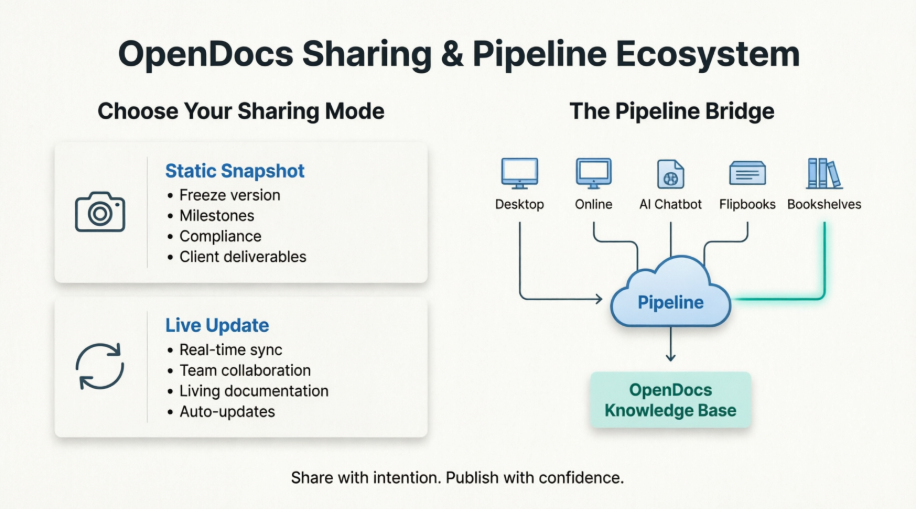
O Instantâneo Estático: Seu “Cápsula do Tempo” para Entregas Críticas

Na minha experiência, o Instantâneo Estático é o herói esquecido do trabalho com clientes. Pense nisso como clicar em “salvar como PDF”, mas com todos os benefícios interativos de um link da web.
Como funciona na prática:
-
Você seleciona suas páginas, finaliza seus diagramas e clica em “Compartilhar como Instantâneo Estático”.
-
O sistema gera uma URL única que bloqueia o conteúdo exatamente como ele aparece naquele momento.
-
Mesmo que você passe a semana seguinte revisando o projeto original, qualquer pessoa com esse link verá apenas a versão congelada.
Quando recorro ao Instantâneo Estático:
✅ Propostas para clientes e marcos de aprovação: Já compartilhei um Instantâneo Estático de uma arquitetura de sistema para revisão executiva. Enquanto a equipe de engenharia continuava refinando detalhes internamente, a liderança revisou uma versão estável e inalterada—eliminando a confusão sobre “qual versão é definitiva?”
✅ Conformidade e rastreamento de auditoria: Para projetos regulamentados, ter um registro imutável da documentação em etapas específicas de aprovação é indispensável. As Fotos Estáticas fornecem essa trilha documental sem etapas extras de exportação.
✅ Materiais de treinamento com controle de versão: Ao onboarding novos membros da equipe, compartilho Fotos Estáticas dos processos “Versão 1.0”. Isso garante que todos aprendam a partir da mesma base antes de introduzirmos atualizações iterativas.
Uma ressalva que aprendi: As Fotos Estáticas não se atualizam automaticamente. Se você descobrir um erro de digitação após o compartilhamento, precisará gerar uma nova ligação. Agora adiciono um número de versão ao título do documento (por exemplo, “Arquitetura Q3 – v1.2 Estática”) para evitar ambiguidades.
A Atualização em Tempo Real: A sua janela dinâmica para projetos ativos

Se a Foto Estática é uma fotografia, Atualização em Tempo Real é uma transmissão ao vivo. Esse modo cria uma ligação permanente que reflete todas as alterações salvas no seu projeto OpenDocs.
Impacto prático no fluxo de trabalho:
-
Uso a Atualização em Tempo Real para nossa wiki interna de engenharia. Quando um desenvolvedor atualiza um diagrama da API, a alteração aparece instantaneamente para toda a equipe—não são necessárias mensagens no Slack como “você viu a nova versão?”
-
Para a documentação de sprint ágil, a Atualização em Tempo Real significa que nossas retrospectivas sempre referenciam as histórias de usuário e os critérios de aceitação mais atuais.
Casos de uso ideais que validei:
✅ Colaboração entre funções: Equipes de produto, design e engenharia permanecem alinhadas porque todos visualizam a mesma fonte de verdade em evolução.
✅ Documentação técnica viva: Ao documentar uma arquitetura de microsserviços que muda semanalmente, a Atualização em Tempo Real garante que os manuais nunca fiquem desatualizados em relação à implementação.
✅ Ciclos rápidos de feedback para protótipos: Compartilhe uma ligação de Atualização em Tempo Real com os interessados durante as fases de descoberta. Seus comentários se aplicam ao estado atual, e você pode iterar sem precisar gerenciar versões de ligação.
Dica profissional baseada na experiência: A Atualização em Tempo Real exige disciplina. Estabeleço uma “janela de publicação” com minha equipe—por exemplo, “Nenhuma mudança estrutural importante após as 15h nos dias de revisão”—para evitar que os interessados vejam trabalhos incompletos. Para edições sensíveis, ainda uso a Foto Estática no ciclo final de revisão.
Framework de decisão rápida: Qual modo você deve escolher?Vocêdeve escolher?
| Cenário | Modo Recomendado | Por que Funciona |
|---|---|---|
| Entrega ao cliente que exige aprovação | Instantâneo Estático | Evita confusão de escopo; cria um histórico de auditoria |
| Wiki da equipe interna ou base de conhecimento | Atualização em Tempo Real | Reduz a sobrecarga de sincronização; sempre atualizado |
| Documentação regulatória | Instantâneo Estático | Registro imutável para conformidade |
| Artigos de sprint ágil | Atualização em Tempo Real | Corresponde à velocidade do desenvolvimento iterativo |
| Materiais de treinamento (versão base) | Instantâneo Estático | Garante uma experiência de aprendizado consistente |
| Fase de brainstorming ou descoberta | Atualização em Tempo Real | Suporta iterações rápidas e feedback |
Parte 2: O Ecossistema do Pipeline — Conectando suas Ferramentas de Modelagem à Publicação
O que o Pipeline Resolve na Realidade (Além da Fala)
Antes de descobrir o Visual Paradigm’sPipeline, meu fluxo de trabalho era assim: criar um diagrama no Desktop → exportar como PNG → enviar para o Confluence → atualizar manualmente quando ocorriam mudanças. Lavar, repetir. Era frágil, demorado e propenso a desalinhamento de versões.
O Pipeline muda essa equação. Em seu cerne, é umrepositório seguro na nuvemque atua como o tecido conectivo entre as ferramentas de modelagem do Visual Paradigm e o OpenDocs. Mas o verdadeiro valor não é técnico — é cognitivo. Ao eliminar os passos manuais de exportação/importação, o Pipeline permite que você se concentre noconteúdo em vez de gerenciamento de arquivos.
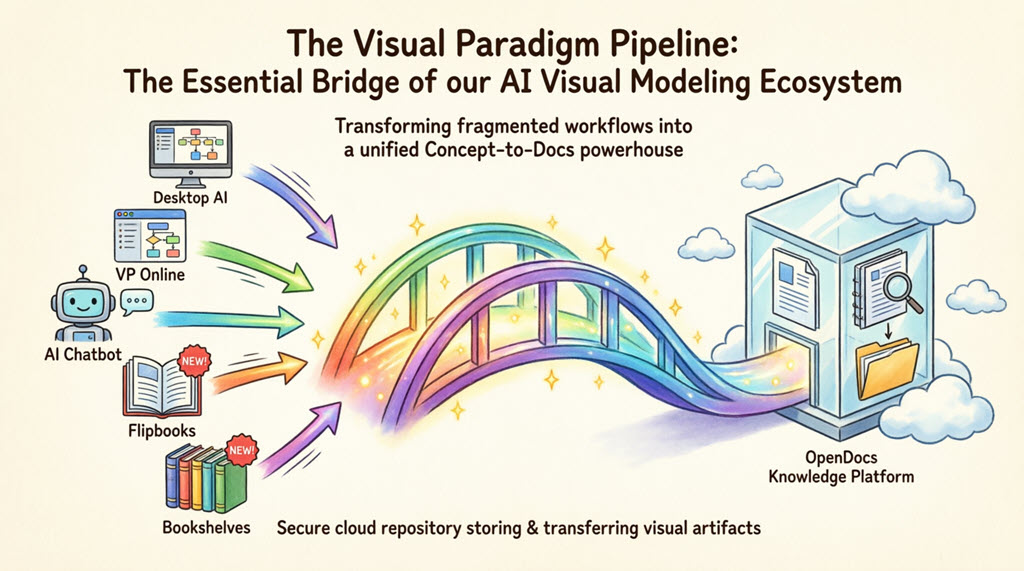
O momento ‘aha’ para mim: Quando atualizei um diagrama BPMN no Visual Paradigm Desktop e vi que ele foi automaticamente refletido no meu manual de processo do OpenDocs—sem precisar fazer o upload novamente—percebi que isso não era apenas conveniência. Era uma mudança fundamental em direção ao documentação viva.
As 5 Conexões Principais: Guias Práticos
1. Visual Paradigm Desktop → OpenDocs: Para Usuários Avançados que Precisam de Precisão
Esta integração é a minha escolha para arquiteturas de sistemas complexas. A capacidade de enviar diagramas editáveis de UML, BPMN ou SysML diretamente do Desktop para o OpenDocs preserva a fidelidade da modelagem de uma forma que exportações em PNG nunca puderam.
Meu fluxo de trabalho passo a passo:
-
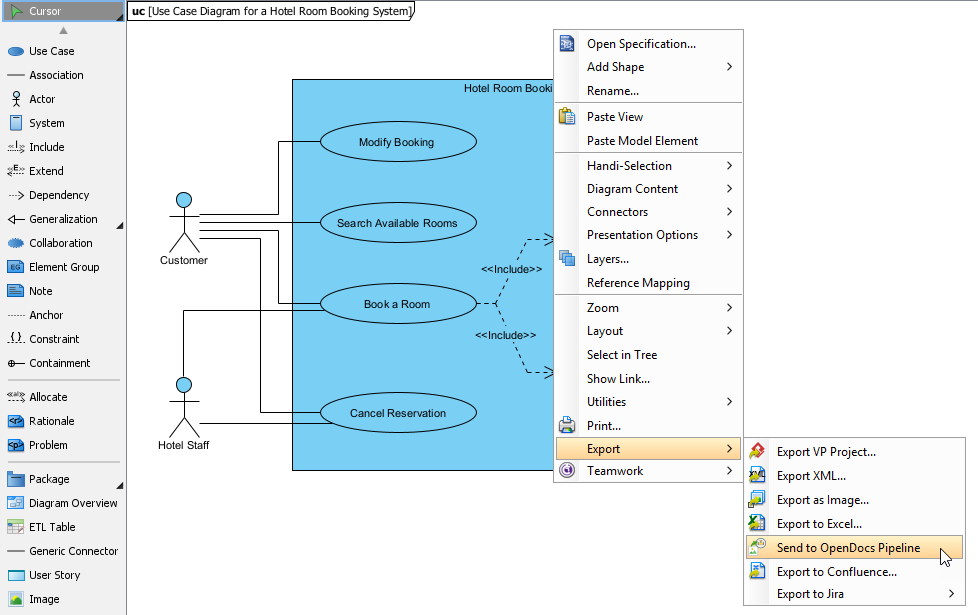
No Visual Paradigm Desktop, finalize o diagrama que deseja compartilhar.
-
Clique com o botão direito na área do diagrama → Exportar > Enviar para a Pipeline do OpenDocs.
-
Salve seu projeto quando solicitado (isso garante que a Pipeline capture o estado mais recente).
-
(Opcional, mas recomendado) Adicione um comentário descritivo, como “Serviço de Autenticação Q3 – Pós-Reestruturação”, para ajudar o futuro você a identificar o artefato.
-
Confirme a exportação. O diagrama agora reside em seu repositório da Pipeline.
-
No OpenDocs, edite qualquer página → clique Inserir → selecione Pipeline na barra lateral → escolha seu diagrama.
Por que isso importa: Diferentemente de imagens estáticas, os artefatos da Pipeline permanecem editáveis. Se um interessado solicitar uma alteração, atualizo o diagrama de origem no Desktop e envio uma revisão—sem necessidade de reembutir.
Leitura Complementar: Novo Recurso: Exporte Sempre Diagramas do Visual Paradigm Desktop para o OpenDocs
2. Visual Paradigm Online → OpenDocs: O Fluxo de Trabalho 100% em Nuvem
Para diagramas rápidos ou sessões colaborativas, o Visual Paradigm Online + Pipeline é minha alternativa leve. Sem instalação no desktop, sem transferência de arquivos—apenas criação baseada em navegador até a documentação publicada.
Meu processo otimizado:
-
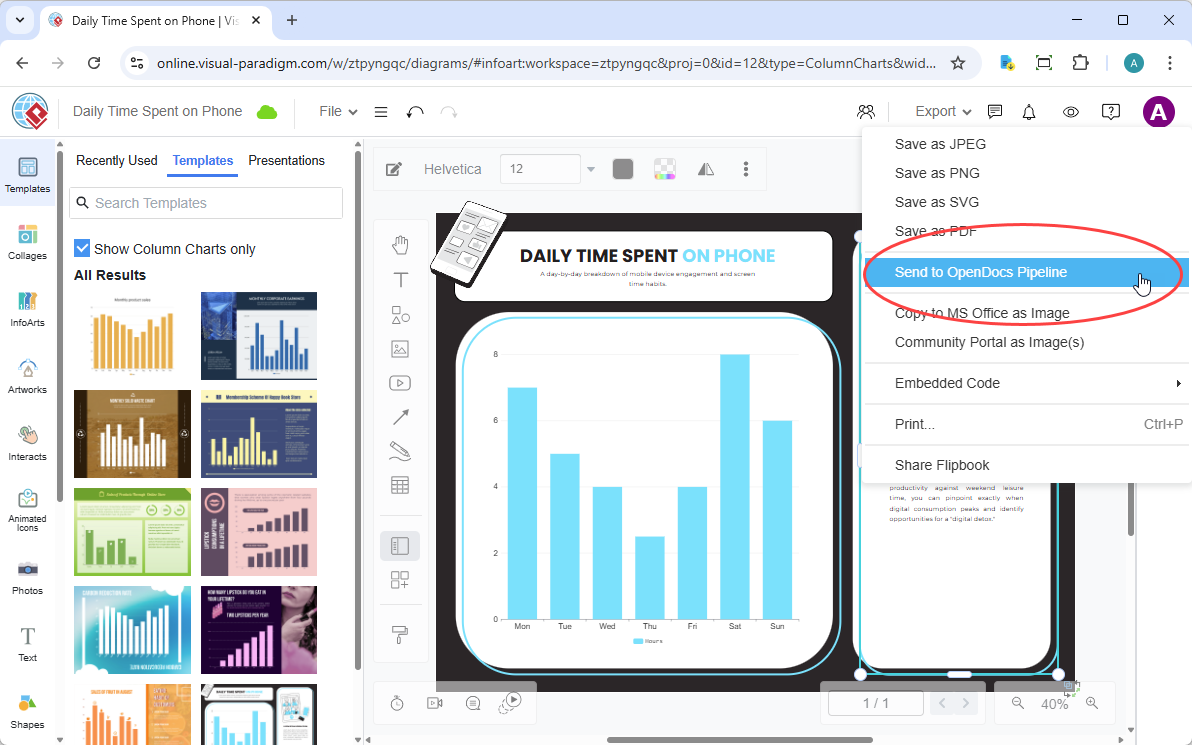
Crie ou edite seu diagrama no Visual Paradigm Online.
-
Menu superior → Exportar > Enviar para a Pipeline do OpenDocs.
-
Adicione contexto no campo de comentário (por exemplo, “Mapa da Jornada do Usuário – Rascunho para Revisão de UX”).
-
Confirme a exportação.
-
No OpenDocs, insira via Pipeline barra lateral, como acima.
Vitória no mundo real: Durante um workshop remoto, esbocei um fluxo de processo no VP Online, enviei para a Pipeline e o incorporei nas nossas anotações de reunião no OpenDocs — tudo em menos de 10 minutos. Os participantes puderam comentar no diagrama ao vivo, e eu o aprimorei em tempo real.
Leitura complementar: Novo recurso: Envie suas criações no Visual Paradigm Online diretamente para o OpenDocs
3. Chatbot de IA → OpenDocs: Quando você precisa de velocidade sem sacrificar qualidade
É aqui que o ecossistema parece verdadeiramente futurista. Uso o Chatbot de IA para prototipar diagramas rapidamente e, em seguida, envio as saídas validadas diretamente para a documentação.
Meu fluxo de trabalho com auxílio da IA:
-
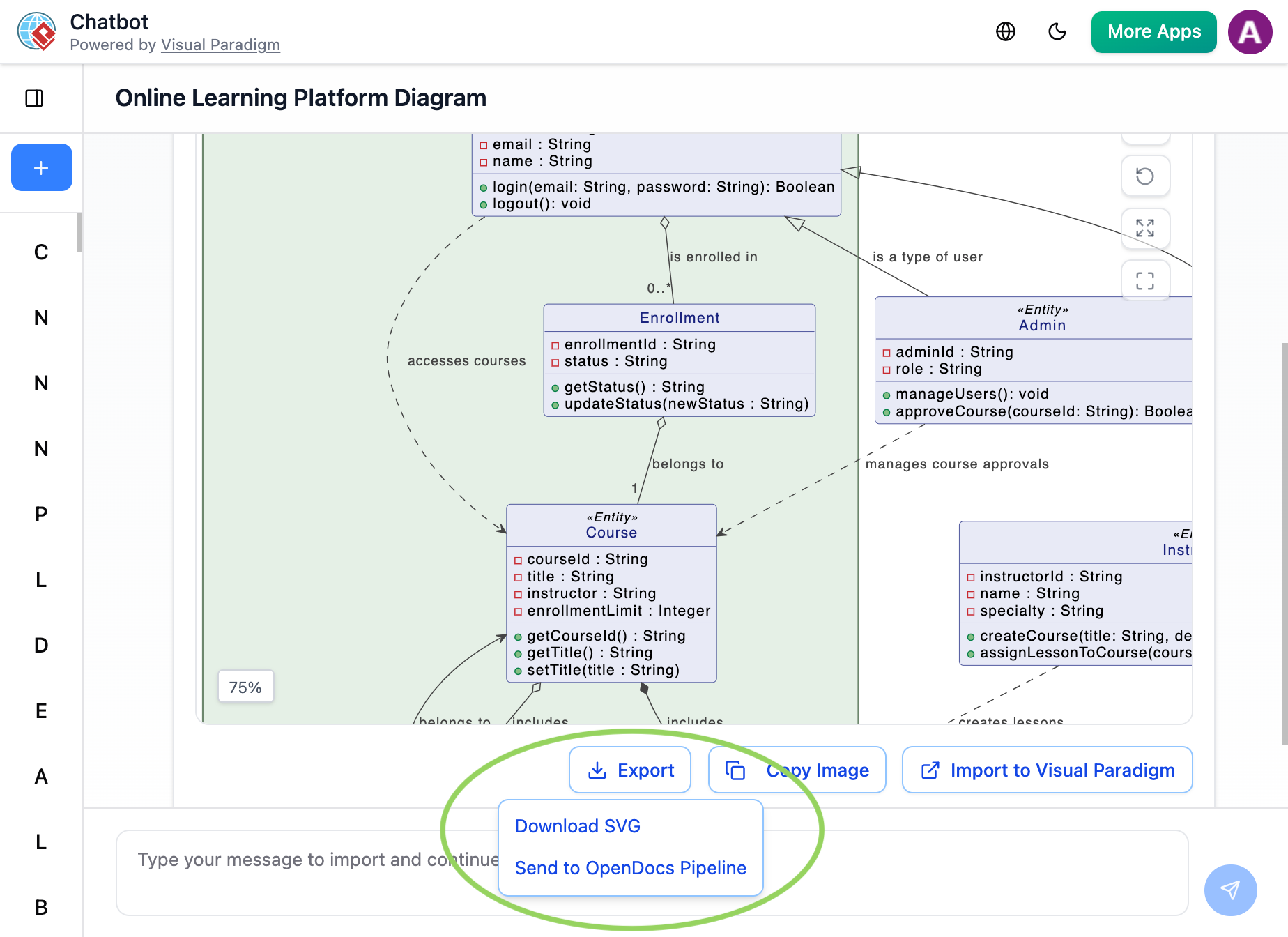
Solicite ao Chatbot de IA: “Gere um diagrama de classes para uma plataforma de aprendizado online com entidades Usuário, Curso e Matrícula.”
-
Revise e aprimore o diagrama gerado pela IA na interface de chat.
-
Clique em Exportar → Enviar para a Pipeline do OpenDocs.
-
No OpenDocs, insira via barra lateral da Pipeline.
Insight prático: Trato os diagramas gerados pela IA como “primeiras versões”. Enviá-los para a Pipeline me permite incorporá-los rapidamente para feedback da equipe, depois iterar na ferramenta original antes de finalizar. A chave é usar a IA para velocidade, e não como substituto da expertise no domínio.
Leitura complementar: Alerta de novo recurso: Envie diagramas do Chatbot de IA do Visual Paradigm diretamente para o OpenDocs!
4. Livros de visualização → OpenDocs (Novo!): Conteúdo interativo, incorporado de forma transparente
Esta adição recente transformou a forma como compartilho conteúdo com forte carga visual. Em vez de linkar para livros de visualização externos, agora os incorporo diretamente nas páginas do OpenDocs por meio da Pipeline.
Caso de uso que me chamou atenção: Criando um catálogo de produtos para habilitação de vendas. Eu criei livros interativos no Visual Paradigm Online, enviei por meio do Pipeline e os incorporei na nossa metodologia de vendas no OpenDocs. Os representantes agora podem navegar pelas especificações dos produtos sem sair da nossa base de conhecimento.
5. Prateleiras → OpenDocs (Novo!): Bibliotecas selecionadas em escala
Para organizações que gerenciam dezenas de documentos, Prateleiras + Pipeline é uma transformação. Eu uso isso para publicar coleções temáticas — como ‘Recursos de onboarding’ ou ‘Guias de conformidade’ — como bibliotecas navegáveis dentro do OpenDocs.
Dica de implementação: Organizo as Prateleiras por público-alvo (por exemplo, ‘Engenharia’, ‘Produto’, ‘Liderança’) em vez de por projeto. Isso torna a descoberta intuitiva para novos membros da equipe.
Fluxo tradicional vs. Fluxo do Pipeline: Uma verificação real comparativa
| Ponto doloroso | Antigo método | Método Pipeline |
|---|---|---|
| Compartilhando um diagrama | Exportar PNG → Enviar para a wiki → Esperar que seja a versão mais recente | Um clique: ‘Enviar para o Pipeline’ → Inserir no OpenDocs |
| Atualizando conteúdo | Reexportar, reenviar, notificar a equipe | Atualizar fonte → Publicar revisão → Sincronização automática no OpenDocs |
| Mantendo a editabilidade | Perder dados vetoriais na exportação PNG | Preservar a fidelidade completa do modelo para edições futuras |
| Encontrando ativos | Pesquisar em unidades locais ou anexos de e-mail | Repositório centralizado no Pipeline com comentários e histórico de versões |
Parte 3: Fazendo funcionar para a sua equipe — Lições aprendidas
Depois de integrar essas ferramentas em três projetos, aqui estão minhas recomendações bem aprendidas:
🔹 Comece com Atualização em Tempo Real para trabalhos internos, Estático para externos. Esse abordagem híbrida dá à sua equipe agilidade, ao mesmo tempo que oferece estabilidade aos clientes.
🔹 Use os comentários do Pipeline como metadados. Esse campo de comentário opcional? Trate-o como mensagens de commit do Git. ‘Refatorado fluxo de autenticação conforme revisão de segurança – 2026-04-10’ poupa horas de busca futura.
🔹 Estabeleça um ritual de “higiene do Pipeline”. Uma vez por semana, reviso meu repositório do Pipeline para arquivar artefatos desatualizados e renomear os ambíguos. Uma pequena manutenção evita o espalhamento do repositório.
🔹 Treine sua equipe sobre o “porquê”, e não apenas sobre o “como”. Quando colegas compreendem que o Snapshot Estático evita confusão de versões e o Pipeline reduz tarefas manuais, a adoção aumenta significativamente.
🔹 Aproveite o chatbot de IA para exploração, e não para saídas finais. Descobri que os melhores resultados vêm do uso da IA para planejar estruturas de diagramas, depois refinando-os manualmente antes de enviá-los ao Pipeline.
Conclusão: Documentação que evolui com o seu trabalho
Os modos de compartilhamento do OpenDocs do Visual Paradigm e o ecossistema do Pipeline não são apenas caixas de seleção de recursos — são uma filosofia de documentação que respeita como as equipes modernas realmente trabalham.
A escolha entre Snapshot Estático e Atualização em Tempo Real não se trata de qual é “melhor”. Trata-se de intencionalidade: Você precisa congelar um momento para responsabilidade, ou criar uma janela viva sobre o trabalho em andamento? E o Pipeline? É a infraestrutura silenciosa que torna ambos os métodos sustentáveis, eliminando a fricção que normalmente separa modelagem de publicação.
Na minha experiência, equipes que dominam essas ferramentas não produzem apenas uma melhor documentação — reduzem a carga cognitiva, minimizam erros relacionados a versões e liberam tempo para o trabalho que realmente importa: resolver problemas, e não gerenciar arquivos.
Se você está avaliando o Visual Paradigm para o seu fluxo de trabalho de documentação, meu conselho é simples: comece pequeno. Escolha um projeto, experimente a Atualização em Tempo Real para anotações internas e o Snapshot Estático para uma entrega ao cliente, e envie um diagrama pelo Pipeline. O tempo que você economizar na gestão de versões se acumulará rapidamente — e você se perguntará como conseguia documentar sem isso.
Referência
- Compartilhe a Estante Digital no OpenDocs: Tutorial passo a passo sobre como publicar coleções selecionadas de flipbooks no OpenDocs por meio da integração com o Pipeline.
- Compartilhe flipbooks do Visual Paradigm no OpenDocs: Guia oficial para incorporar flipbooks interativos criados no Visual Paradigm Online diretamente na documentação do OpenDocs.
- Uma análise prática de um usuário sobre a integração de flipbooks do OpenDocs do Visual Paradigm: Revisão independente de um profissional abrangendo implementação no mundo real, usabilidade e benefícios no fluxo de trabalho.
- Blog de Atualizações do Visual Paradigm: Notas oficiais de lançamento, anúncios de recursos e tutoriais para todos os produtos do Visual Paradigm, incluindo OpenDocs e Flipbook Maker.
- Uma análise de um profissional sobre o fluxo de trabalho de flipbooks do OpenDocs do Visual Paradigm no WordPress: Análise aprofundada do fluxo de publicação completo, desde a criação do flipbook até o deploy no WordPress.
- Funcionalidade Publicar como Flipbooks: Página do produto que detalha as capacidades de conversão para flipbooks, formatos suportados e recursos interativos.
- Como criar uma estante digital: Práticas recomendadas gerais para organizar publicações digitais em coleções temáticas (conceitualmente alinhadas com as Prateleiras do Visual Paradigm).
- Conversor de Documento OpenOffice para Flipbook: Guia específico para ferramenta sobre como converter documentos OpenOffice em flipbooks interativos usando o Visual Paradigm.
- Visual Paradigm para o Add-in do Microsoft Office: Listagem na Microsoft Store para o add-in do Office que permite a inserção de diagramas diretamente no Word, PowerPoint e Outlook.
- Do Modelo para o Manual: Um Guia para Engenheiros de Software sobre Sincronizar Diagramas Desktop do Visual Paradigm com o OpenDocs: Passo a passo técnico para integrar diagramas e modelos de arquitetura em documentação dinâmica.
- Mostre Meu Flipbook com uma Prateleira: Tutorial no blog sobre temas, organização e apresentação de flipbooks usando o recurso de prateleira virtual.
- Visão Geral do Recurso de Prateleira Virtual: Documentação oficial para a funcionalidade de prateleira, incluindo formatos compatíveis e opções de compartilhamento.
- Criador de Flipbooks do Visual Paradigm: Uma Mudança de Jogo para Conteúdo Interativo: Artigo editorial que destaca casos de uso, retorno sobre investimento e aplicações criativas da ferramenta de flipbook.
- Apresentando o Criador de Flipbooks do Visual Paradigm: Sua Escolha Definitiva para Publicação Digital: Anúncio de terceiros e destaque de recursos sobre o lançamento do criador de flipbooks.
- Plataforma Online do Visual Paradigm: Centro principal do produto para a suíte de diagramação e criação de conteúdo baseada em nuvem.
- Apresentando o Gerador de Flipbooks com IA: Post de lançamento detalhando criação de conteúdo com auxílio de IA, geração de esboços e recursos de ilustração.
- Anúncio do Lançamento do Gerador de Flipbooks com IA: Cobertura oficial do lançamento com casos de uso, guia de prompts e notas de integração.