

Bởi một người dùng độc lập của Visual Paradigm và Chuyên gia tài liệu
Giới thiệu: Tại sao kiểm soát phiên bản trong tài liệu thực sự quan trọng
Sau khi dành sáu tháng qua để tích hợp nền tảng OpenDocs của Visual Paradigm vào quy trình làm việc của đội nhóm tôi, tôi đã học được một sự thật khắc nghiệt:chia sẻ tài liệu thì dễ; chia sẻ tài liệu đúngđúngtài liệu vào đúng thời điểm là thách thức thực sự.đúngthời điểm là thách thức thực sự.
Nếu bạn từng gửi một liên kết cho người liên quan rồi nhận ra họ đang xem các sơ đồ lỗi thời, hoặc vất vả lưu trữ một phiên bản “cuối cùng” trong khi đội nhóm bạn vẫn tiếp tục cải tiến, bạn sẽ hiểu rõ điều tôi đang nói. Đó là lý do vì sao chế độ chia sẻ kép của Visual Paradigm—Bản chụp tĩnhvàCập nhật trực tiếp—cùng với hệ sinh thái ống dẫn của chúng,hệ sinh thái ống dẫn, không chỉ đơn thuần là tính năng. Chúng là phản hồi có chủ ý đối với những điểm đau thực tế trong công tác tài liệu hóa.
Trong hướng dẫn thực hành này, tôi sẽ dẫn bạn từng bước về cách các công cụ này hoạt động từ góc nhìn người thực hành, chia sẻ những mẹo quy trình làm việc mà tôi đã học được qua nhiều lần vấp ngã, và giúp bạn lựa chọn phương pháp phù hợp với dự án tiếp theo của mình. Không có lời hoa mỹ quảng cáo—chỉ những điều thực sự hiệu quả khi bạn đang cố gắng đưa ra tài liệu chất lượng dưới áp lực thời hạn.
Phần 1: Chia sẻ tĩnh so với chia sẻ trực tiếp — Điều gì hiệu quả khi nào (Từ thực tế chiến trường)
Bản chụp tĩnh: “Hộp thời gian” của các sản phẩm then chốt

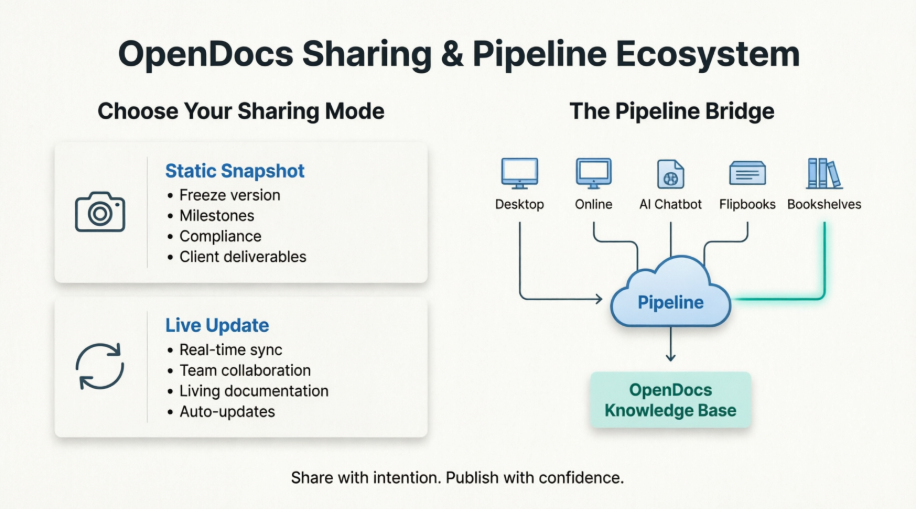
Theo kinh nghiệm của tôi, tính năngBản chụp tĩnhlà người hùng thầm lặng trong công việc giao tiếp với khách hàng. Hãy hình dung nó như thao tác “lưu dưới dạng PDF” nhưng lại mang đầy đủ lợi ích tương tác của một liên kết web.
Thực tế nó hoạt động như thế nào:
-
Bạn chọn lọc các trang, hoàn thiện sơ đồ của mình, rồi nhấn “Chia sẻ dưới dạng Bản chụp tĩnh”.
-
Hệ thống sẽ tạo ra một URL duy nhất, khóa nội dung chính xác như nó hiện ra vào thời điểm đó.
-
Ngay cả khi bạn dành cả tuần tiếp theo để chỉnh sửa dự án nguồn, bất kỳ ai có liên kết đó chỉ thấy phiên bản đã đóng băng.
Khi tôi cần đến Bản chụp tĩnh:
✅ Bản đề xuất khách hàng và các mốc ký duyệt: Tôi từng chia sẻ một Bản chụp tĩnh về kiến trúc hệ thống để xem xét cấp cao. Trong khi đội kỹ thuật tiếp tục tinh chỉnh chi tiết bên trong, ban lãnh đạo đã xem xét một phiên bản ổn định, không thay đổi—giúp loại bỏ sự nhầm lẫn về việc “phiên bản nào là cuối cùng?”
✅ Tuân thủ và hồ sơ kiểm toán: Đối với các dự án được quản lý, việc có một bản ghi không thể thay đổi về tài liệu tại các cột mốc phê duyệt cụ thể là điều bắt buộc. Static Snapshots cung cấp hồ sơ giấy tờ đó mà không cần các bước xuất thêm.
✅ Tài liệu đào tạo có kiểm soát phiên bản: Khi đưa thành viên mới vào đội nhóm, tôi chia sẻ các bản chụp tĩnh của quy trình “Phiên bản 1.0”. Điều này đảm bảo mọi người đều học từ cùng một nền tảng ban đầu trước khi chúng tôi giới thiệu các bản cập nhật theo từng bước.
Một điểm cần lưu ý mà tôi đã học được: Các bản chụp tĩnh không tự cập nhật. Nếu bạn phát hiện lỗi chính tả sau khi chia sẻ, bạn sẽ cần tạo một liên kết mới. Bây giờ tôi thêm số phiên bản vào tiêu đề tài liệu (ví dụ: “Kiến trúc Q3 – v1.2 Tĩnh”) để tránh hiểu lầm.
Cập nhật Thời gian thực: Cửa sổ động của bạn vào các dự án đang hoạt động

Nếu bản chụp tĩnh là một bức ảnh, Cập nhật Thời gian thực thì là một luồng video trực tiếp. Chế độ này tạo ra một liên kết bền vững phản ánh mọi thay đổi đã được lưu trong dự án OpenDocs của bạn.
Tác động thực tế đến quy trình làm việc:
-
Tôi sử dụng Cập nhật Thời gian thực cho wiki kỹ thuật nội bộ của chúng tôi. Khi một nhà phát triển cập nhật sơ đồ API, thay đổi sẽ xuất hiện ngay lập tức cho toàn bộ đội nhóm—không cần gửi tin nhắn Slack kiểu “bạn đã thấy phiên bản mới chưa?”
-
Đối với tài liệu cho các đợt sprint linh hoạt, Cập nhật Thời gian thực có nghĩa là các buổi tổng kết của chúng tôi luôn tham chiếu đến các câu chuyện người dùng và tiêu chí chấp nhận mới nhất.
Các trường hợp sử dụng lý tưởng mà tôi đã kiểm chứng:
✅ Hợp tác liên chức năng: Các đội ngũ Sản phẩm, Thiết kế và Kỹ thuật luôn thống nhất vì mọi người đều xem cùng một nguồn thông tin thật sự đang thay đổi.
✅ Tài liệu kỹ thuật sống động: Khi tài liệu kiến trúc microservice thay đổi hàng tuần, Cập nhật Thời gian thực đảm bảo các hướng dẫn vận hành luôn sát với thực tế triển khai.
✅ Vòng phản hồi nhanh cho bản mẫu: Chia sẻ liên kết Cập nhật Thời gian thực với các bên liên quan trong giai đoạn khám phá. Những nhận xét của họ áp dụng cho trạng thái hiện tại, và bạn có thể lặp lại mà không cần quản lý các phiên bản liên kết.
Mẹo hay từ kinh nghiệm: Cập nhật Thời gian thực đòi hỏi sự kỷ luật. Tôi thiết lập một “khung thời gian công bố” với đội nhóm—ví dụ: “Không thay đổi cấu trúc lớn sau 3 giờ chiều vào các ngày xem xét”—để ngăn các bên liên quan thấy công việc chưa hoàn thiện. Đối với các chỉnh sửa nhạy cảm, tôi vẫn dùng bản chụp tĩnh cho vòng xem xét cuối cùng.
Khung quyết định nhanh: Bạn nên chọn chế độ nào?Bạn nên chọn?
| Bối cảnh | Chế độ được đề xuất | Tại sao nó hoạt động |
|---|---|---|
| Sản phẩm giao cho khách hàng yêu cầu phê duyệt | Bản chụp tĩnh | Ngăn ngừa sự nhầm lẫn về phạm vi; tạo dấu vết kiểm toán |
| Wiki nội bộ hoặc cơ sở tri thức của nhóm | Cập nhật trực tiếp | Giảm chi phí đồng bộ hóa; luôn cập nhật nhất |
| Tài liệu quy định | Bản chụp tĩnh | Bản ghi không thể thay đổi cho tuân thủ |
| Sản phẩm từ các vòng lặp Agile | Cập nhật trực tiếp | Phù hợp với nhịp độ phát triển lặp lại |
| Tài liệu đào tạo (phiên bản cơ sở) | Bản chụp tĩnh | Đảm bảo trải nghiệm học tập nhất quán |
| Giai đoạn khởi tạo ý tưởng hoặc khám phá | Cập nhật trực tiếp | Hỗ trợ lặp lại nhanh và phản hồi kịp thời |
Phần 2: Hệ sinh thái Pipeline — Kết nối công cụ mô hình hóa của bạn với công bố
Pipeline thực sự giải quyết điều gì (vượt ra ngoài lời quảng cáo)
Trước khi phát hiện ra Visual Paradigm’s Pipeline, quy trình làm việc của tôi từng như sau: tạo sơ đồ trên Desktop → xuất ra định dạng PNG → tải lên Confluence → cập nhật thủ công khi có thay đổi. Lặp lại đi lặp lại lại. Nó rất mong manh, tốn thời gian và dễ xảy ra lệch phiên bản.
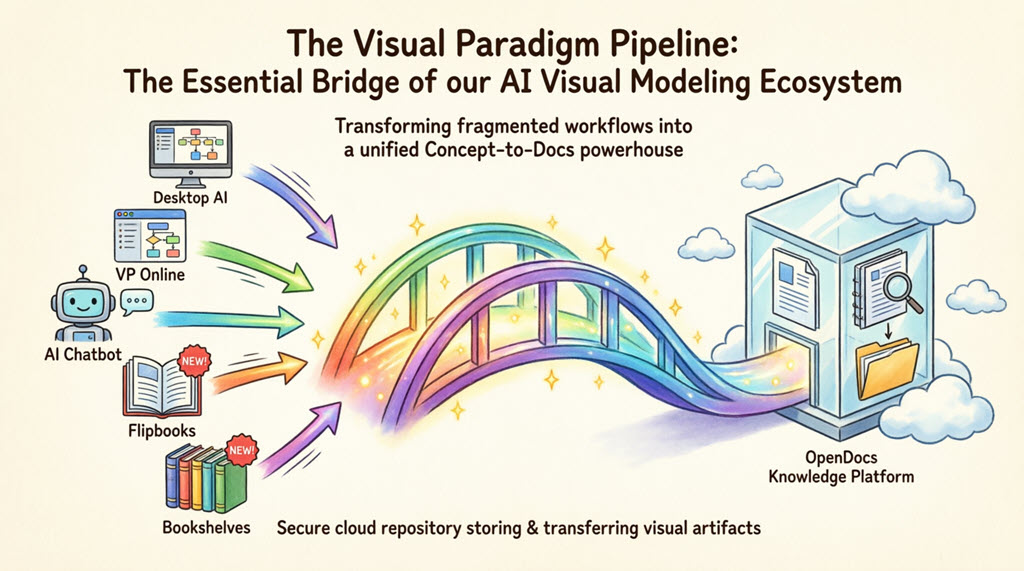
Pipeline thay đổi hoàn toàn tình hình này. Về bản chất, nó là một kho lưu trữ đám mây an toàn chức năng như chất kết nối giữa các công cụ mô hình hóa của Visual Paradigm và OpenDocs. Nhưng giá trị thực sự không nằm ở kỹ thuật—mà nằm ở nhận thức. Bằng cách loại bỏ các bước xuất/nhập thủ công, Pipeline giúp bạn tập trung vào nội dungthay vìquản lý tập tin.
Khoảnh khắc “à, mình hiểu rồi” của tôi: Khi tôi cập nhật một sơ đồ BPMN trong Visual Paradigm Desktop và thấy nó tự động phản ánh trong tài liệu quy trình OpenDocs của tôi—không cần tải lại bất kỳ thứ gì—tôi nhận ra điều này không chỉ là sự tiện lợi. Đó là một bước chuyển cơ bản hướng tớitài liệu sống động.
5 Kết nối Chính: Hướng dẫn Thực hành
1. Visual Paradigm Desktop → OpenDocs: Dành cho người dùng nâng cao cần độ chính xác
Sự tích hợp này là lựa chọn hàng đầu của tôi cho các kiến trúc hệ thống phức tạp. Khả năng gửi các sơ đồ UML, BPMN hoặc SysML có thể chỉnh sửa trực tiếp từ Desktop sang OpenDocs giúp duy trì độ chính xác mô hình theo cách mà việc xuất ra định dạng PNG chưa bao giờ làm được.
Quy trình làm việc từng bước của tôi:
-
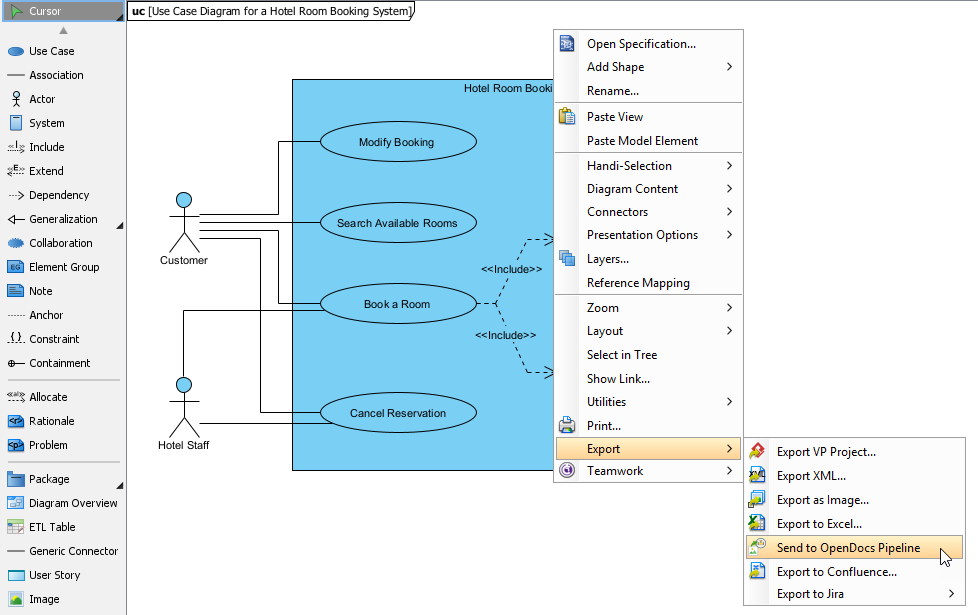
Trong Visual Paradigm Desktop, hoàn thiện sơ đồ bạn muốn chia sẻ.
-
Nhấp chuột phải vào vùng vẽ sơ đồ →Xuất > Gửi đến Pipeline OpenDocs.
-
Lưu dự án của bạn khi được nhắc (điều này đảm bảo Pipeline ghi lại trạng thái mới nhất).
-
(Tùy chọn nhưng nên làm) Thêm một chú thích mô tả như “Dịch vụ Xác thực Q3 – Sau khi tối ưu” để giúp phiên bản tương lai của bạn dễ nhận diện tài sản.
-
Xác nhận xuất. Bây giờ sơ đồ đã tồn tại trong kho lưu trữ Pipeline của bạn.
-
Trong OpenDocs, chỉnh sửa bất kỳ trang nào → nhấp vàoChèn→ chọnPipelinetừ thanh bên → chọn sơ đồ của bạn.
Tại sao điều này quan trọng: Khác với hình ảnh tĩnh, các tài sản Pipeline vẫn có thể chỉnh sửa. Nếu một bên liên quan yêu cầu thay đổi, tôi cập nhật sơ đồ nguồn trong Desktop và gửi bản cập nhật—không cần chèn lại.
Đọc thêm:Tính năng mới: Xuất sơ đồ Visual Paradigm Desktop một cách liền mạch sang OpenDocs
2. Visual Paradigm Online → OpenDocs: Quy trình làm việc hoàn toàn trên đám mây
Đối với các sơ đồ nhanh hoặc các buổi họp cộng tác, Visual Paradigm Online + Pipeline là lựa chọn nhẹ nhàng thay thế của tôi. Không cần cài đặt trên máy tính, không cần chuyển tập tin—chỉ cần tạo sơ đồ qua trình duyệt và xuất bản tài liệu.
Quy trình được tối ưu hóa của tôi:
-
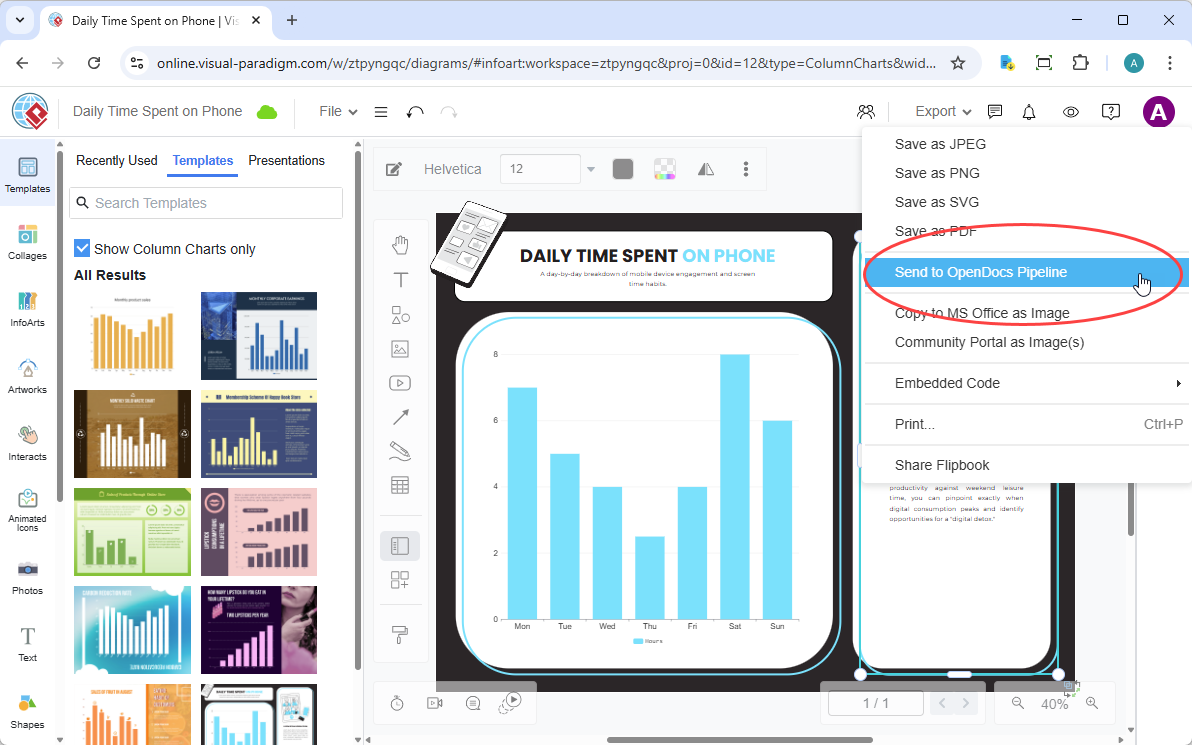
Tạo hoặc chỉnh sửa sơ đồ của bạn trên Visual Paradigm Online.
-
Menu trên cùng → Xuất > Gửi đến Pipeline OpenDocs.
-
Thêm bối cảnh vào trường chú thích (ví dụ: “Bản đồ hành trình người dùng – Bản nháp để xem xét UX”).
-
Xác nhận xuất.
-
Trong OpenDocs, chèn thông qua Pipeline thanh bên như trên.
Thành công thực tế: Trong một buổi làm việc từ xa, tôi vẽ sơ đồ luồng công việc trên VP Online, gửi nó đến Pipeline và nhúng vào ghi chú cuộc họp OpenDocs của chúng tôi—tất cả trong vòng 10 phút. Các thành viên tham gia có thể bình luận trực tiếp trên sơ đồ đang hoạt động, và tôi đã điều chỉnh nó ngay lập tức.
Đọc thêm: Tính năng mới: Gửi các sáng tạo của bạn trên Visual Paradigm Online trực tiếp đến OpenDocs
3. Trợ lý AI → OpenDocs: Khi bạn cần tốc độ mà không hy sinh chất lượng
Đây là nơi hệ sinh thái thực sự mang cảm giác tương lai. Tôi sử dụng Trợ lý AI để nhanh chóng tạo bản phác thảo sơ đồ, sau đó gửi các kết quả đã được xác nhận trực tiếp vào tài liệu.
Quy trình làm việc hỗ trợ bởi AI của tôi:
-
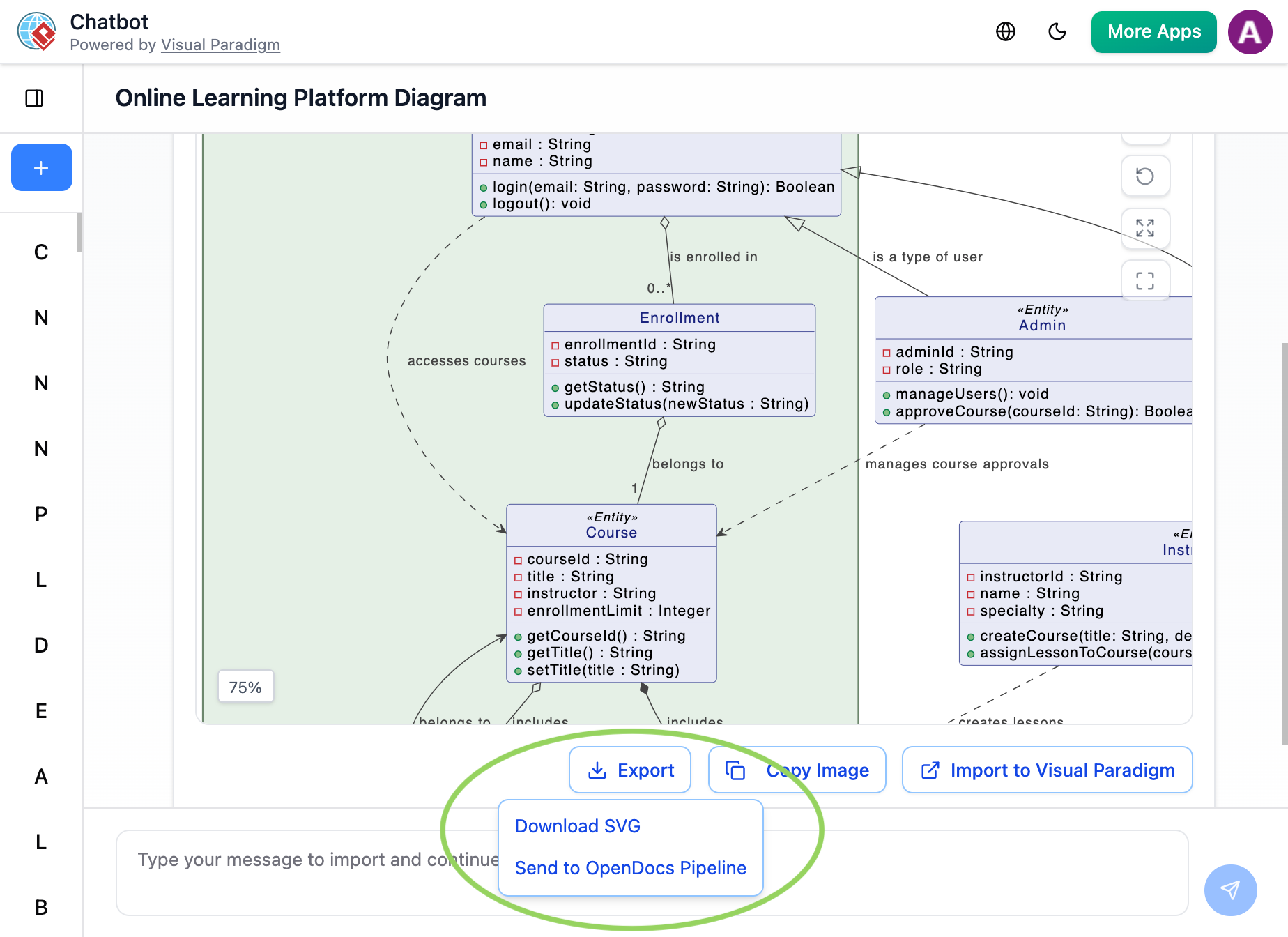
Gợi ý cho Trợ lý AI: “Tạo sơ đồ lớp cho một nền tảng học tập trực tuyến với các thực thể Người dùng, Khóa học và Đăng ký.”
-
Xem xét và hoàn thiện sơ đồ do AI tạo ra trong giao diện trò chuyện.
-
Nhấp vào Xuất → Gửi đến Pipeline OpenDocs.
-
Trong OpenDocs, chèn thông qua thanh bên Pipeline.
Góc nhìn thực tiễn: Tôi coi sơ đồ do AI tạo ra như “bản nháp đầu tiên”. Gửi chúng đến Pipeline giúp tôi nhúng nhanh chóng để nhận phản hồi từ nhóm, sau đó cải tiến trong công cụ nguồn trước khi hoàn thiện. Điều quan trọng là sử dụng AI để tăng tốc độ, chứ không phải thay thế cho chuyên môn lĩnh vực.
Đọc thêm: Thông báo tính năng mới: Gửi sơ đồ từ Trợ lý AI Visual Paradigm trực tiếp đến OpenDocs!
4. Sách lật → OpenDocs (Mới!): Nội dung tương tác, nhúng liền mạch
Tính năng mới này đã thay đổi hoàn toàn cách tôi chia sẻ nội dung hình ảnh nặng. Thay vì liên kết đến các cuốn sách lật bên ngoài, giờ đây tôi nhúng chúng trực tiếp vào các trang OpenDocs thông qua Pipeline.
Trường hợp sử dụng khiến tôi cảm thấy hợp lý: Tạo danh mục sản phẩm để hỗ trợ bán hàng. Tôi đã thiết kế các cuốn flipbook tương tác trong Visual Paradigm Online, gửi chúng qua Pipeline, rồi nhúng vào bản hướng dẫn bán hàng OpenDocs của chúng tôi. Các đại diện bán hàng giờ đây có thể lướt qua thông số sản phẩm mà không cần rời khỏi cơ sở tri thức của chúng tôi.
5. Kệ sách → OpenDocs (Mới!): Thư viện được tuyển chọn quy mô lớn
Đối với các tổ chức quản lý hàng chục tài liệu, Kệ sách + Pipeline là một bước đột phá. Tôi sử dụng tính năng này để xuất bản các bộ sưu tập theo chủ đề—như “Tài nguyên trênboarding” hoặc “Hướng dẫn tuân thủ”—dưới dạng thư viện có thể điều hướng bên trong OpenDocs.
Mẹo triển khai: Tôi sắp xếp Kệ sách theo đối tượng người dùng (ví dụ: “Kỹ thuật”, “Sản phẩm”, “Lãnh đạo”) thay vì theo dự án. Điều này giúp việc tìm kiếm trở nên trực quan hơn đối với các thành viên mới trong nhóm.
Quy trình truyền thống so với quy trình Pipeline: Kiểm tra thực tế song song
| Điểm đau | Cách cũ | Cách của Pipeline |
|---|---|---|
| Chia sẻ một sơ đồ | Xuất PNG → Tải lên wiki → Mong rằng đây là phiên bản mới nhất | Chỉ một cú nhấp chuột “Gửi đến Pipeline” → Chèn vào OpenDocs |
| Cập nhật nội dung | Xuất lại, tải lại, thông báo cho đội nhóm | Cập nhật nguồn → Gửi bản cập nhật → Đồng bộ tự động trong OpenDocs |
| Duy trì khả năng chỉnh sửa | Mất dữ liệu vector khi xuất PNG | Bảo toàn độ chính xác mô hình đầy đủ để chỉnh sửa trong tương lai |
| Tìm kiếm tài sản | Tìm kiếm trên ổ đĩa cục bộ hoặc tệp đính kèm email | Kho lưu trữ Pipeline tập trung với bình luận và lịch sử phiên bản |
Phần 3: Làm cho nó hoạt động hiệu quả cho đội nhóm của bạn — Những bài học đã học được
Sau khi tích hợp các công cụ này vào ba dự án, đây là những lời khuyên quý giá mà tôi đã học được:
🔹 Bắt đầu với Cập nhật Trực tiếp cho công việc nội bộ, Cố định cho công việc bên ngoài. Cách tiếp cận kết hợp này mang lại sự linh hoạt cho đội nhóm của bạn, đồng thời cung cấp sự ổn định cho khách hàng.
🔹 Sử dụng bình luận Pipeline như dữ liệu mô tả. Trường bình luận tùy chọn đó? Hãy coi nó như các tin nhắn commit Git. “Tái cấu trúc luồng xác thực theo đánh giá an ninh – 2026-04-10” sẽ tiết kiệm hàng giờ tìm kiếm trong tương lai.
🔹 Thiết lập một nghi thức “vệ sinh Pipeline”. Mỗi tuần một lần, tôi xem xét kho lưu trữ Pipeline của mình để lưu trữ các tài sản lỗi thời và đổi tên những tài sản mơ hồ. Việc bảo trì nhỏ giúp ngăn ngừa sự lan rộng của kho lưu trữ.
🔹 Đào tạo đội nhóm của bạn về “tại sao”, chứ không chỉ về “cách làm”. Khi đồng nghiệp hiểu rằng Bản chụp tĩnh giúp ngăn ngừa sự nhầm lẫn về phiên bản và Pipeline giảm thiểu công việc thủ công, mức độ áp dụng tăng vọt.
🔹 Sử dụng chatbot AI để khám phá, chứ không phải để tạo ra đầu ra cuối cùng. Tôi nhận thấy kết quả tốt nhất đến từ việc sử dụng AI để lên ý tưởng về cấu trúc sơ đồ, sau đó tinh chỉnh chúng thủ công trước khi gửi vào Pipeline.
Kết luận: Tài liệu tham khảo phát triển cùng với công việc của bạn
Các chế độ chia sẻ OpenDocs và hệ sinh thái Pipeline của Visual Paradigm không chỉ là những tùy chọn tính năng—chúng là một triết lý về tài liệu tham khảo, tôn trọng cách các đội nhóm hiện đại thực sự làm việc.
Sự lựa chọn giữa Bản chụp tĩnh và Cập nhật trực tiếp không phải là về việc cái nào “tốt hơn”. Đó là về sự chủ ý: Bạn có cần đóng băng một khoảnh khắc để đảm bảo trách nhiệm, hay tạo ra một cửa sổ sống động cho công việc đang diễn ra? Còn Pipeline thì sao? Đó là hạ tầng lặng lẽ giúp cả hai phương pháp trở nên bền vững bằng cách loại bỏ sự cản trở vốn thường tách biệt giữa mô hình hóa và xuất bản.
Theo kinh nghiệm của tôi, các đội nhóm nắm vững những công cụ này không chỉ tạo ra tài liệu tốt hơn—họ giảm tải nhận thức, tối thiểu hóa lỗi liên quan đến phiên bản và giải phóng thời gian cho công việc thực sự quan trọng: giải quyết vấn đề, chứ không phải quản lý tập tin.
Nếu bạn đang đánh giá Visual Paradigm cho quy trình tài liệu tham khảo của mình, lời khuyên của tôi rất đơn giản: Bắt đầu nhỏ. Chọn một dự án, thử Cập nhật trực tiếp cho ghi chú nội bộ và Bản chụp tĩnh cho sản phẩm giao cho khách hàng, rồi gửi một sơ đồ qua Pipeline. Thời gian bạn tiết kiệm được trong quản lý phiên bản sẽ nhanh chóng tích lũy—và bạn sẽ tự hỏi làm sao mình từng viết tài liệu mà không có nó.
Tham khảo
- Chia sẻ Kệ sách kỹ thuật số lên OpenDocs: Hướng dẫn từng bước về việc xuất bản các bộ sưu tập flipbook được chọn lọc lên OpenDocs thông qua tích hợp Pipeline.
- Chia sẻ flipbook của Visual Paradigm lên OpenDocs: Hướng dẫn chính thức về việc nhúng các flipbook tương tác được tạo trong Visual Paradigm Online trực tiếp vào tài liệu OpenDocs.
- Bài đánh giá thực tế của người dùng về tích hợp flipbook OpenDocs của Visual Paradigm: Bài đánh giá độc lập từ người thực hành, bao gồm triển khai thực tế, tính dễ dùng và lợi ích quy trình làm việc.
- Blog cập nhật của Visual Paradigm: Ghi chú phát hành chính thức, thông báo tính năng và hướng dẫn sử dụng cho tất cả sản phẩm của Visual Paradigm, bao gồm OpenDocs và Flipbook Maker.
- Bài đánh giá của người thực hành về quy trình làm việc flipbook OpenDocs của Visual Paradigm trên WordPress: Phân tích chi tiết về quy trình xuất bản toàn diện từ tạo flipbook đến triển khai trên WordPress.
- Tính năng Xuất bản dưới dạng flipbook: Trang sản phẩm mô tả khả năng chuyển đổi thành flipbook, các định dạng được hỗ trợ và các tính năng tương tác.
- Cách tạo kệ sách kỹ thuật số: Các thực hành tốt nhất chung để tổ chức các ấn phẩm số thành các bộ sưu tập chủ đề (về mặt khái niệm phù hợp với kệ sách Visual Paradigm).
- Trình chuyển đổi tài liệu OpenOffice thành sách lật ảo: Hướng dẫn cụ thể công cụ để chuyển đổi tài liệu OpenOffice thành sách lật tương tác bằng Visual Paradigm.
- Visual Paradigm cho tiện ích Microsoft Office: Danh sách trên Microsoft Store cho tiện ích Office cho phép chèn sơ đồ trực tiếp vào Word, PowerPoint và Outlook.
- Từ Mô hình đến Tài liệu: Hướng dẫn dành cho kỹ sư phần mềm về đồng bộ hóa sơ đồ Desktop của Visual Paradigm với OpenDocs: Hướng dẫn kỹ thuật về việc tích hợp sơ đồ và mô hình kiến trúc vào tài liệu sống động.
- Trưng bày sách lật của tôi với một kệ sách: Bài hướng dẫn blog về chủ đề, sắp xếp và trình bày sách lật bằng tính năng kệ sách ảo.
- Tổng quan về tính năng kệ sách ảo: Tài liệu chính thức về chức năng kệ sách, bao gồm các định dạng được hỗ trợ và tùy chọn chia sẻ.
- Trình tạo sách lật của Visual Paradigm: Một bước ngoặt cho nội dung tương tác: Bài viết chuyên đề nhấn mạnh các trường hợp sử dụng, lợi ích đầu tư và các ứng dụng sáng tạo của công cụ sách lật.
- Giới thiệu Trình tạo sách lật Visual Paradigm: Lựa chọn tối ưu của bạn trong xuất bản số: Thông báo từ bên thứ ba và điểm nổi bật tính năng về ra mắt trình tạo sách lật.
- Nền tảng trực tuyến Visual Paradigm: Trung tâm sản phẩm chính cho bộ công cụ vẽ sơ đồ và tạo nội dung dựa trên đám mây.
- Giới thiệu Trình tạo sách lật AI: Bài đăng ra mắt chi tiết về tạo nội dung hỗ trợ AI, sinh outline và các tính năng minh họa.
- Thông báo ra mắt Trình tạo sách lật AI: Báo cáo chính thức ra mắt với các trường hợp sử dụng, hướng dẫn lời nhắc và ghi chú tích hợp.